
Réparation de la table des fichiers principaux corrompus : Réparer les erreurs MFT en toute sécurité
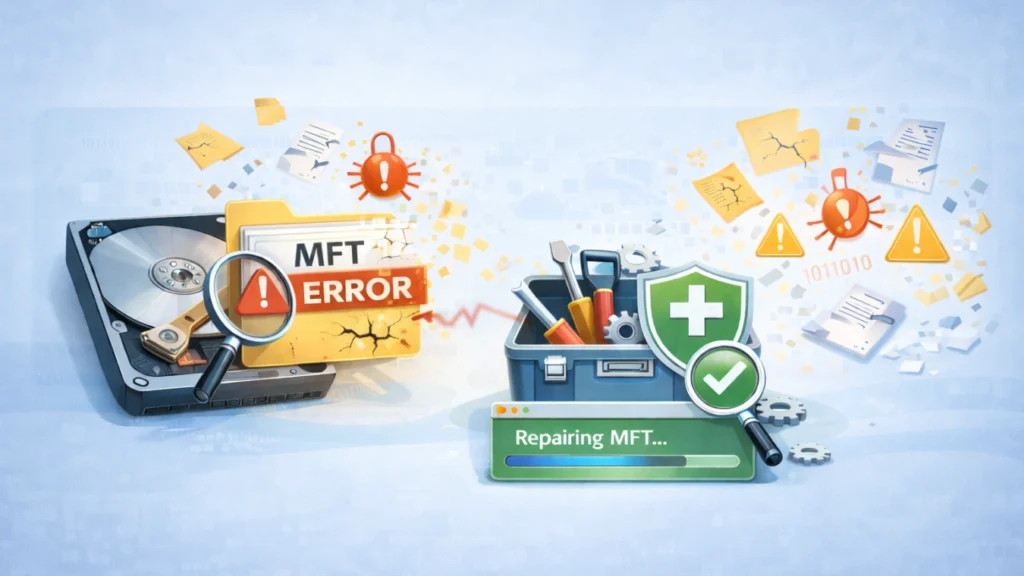
Lorsque vous connectez un disque dur, un SSD ou un périphérique de stockage externe à votre ordinateur Windows et que vous constatez soudainement que le disque ne s'ouvre pas, le problème peut être dû à une table de fichiers maître (MFT) corrompue (MFT). De nombreux utilisateurs rencontrent ce problème après un arrêt inopiné ou un retrait incorrect du disque dur, erreurs de système de fichiers, ou des problèmes liés au périphérique de stockage. Même si Windows peut signaler que le disque est endommagé ou inaccessible, les fichiers qui y sont stockés ne sont pas toujours définitivement perdus. Dans de nombreux cas, les données restent sur le disque, mais Windows ne parvient pas à lire correctement le Système de fichiers NTFS structure nécessaire pour localiser ces fichiers.
La table des fichiers maîtres (MFT) est l'un des composants les plus importants du système de fichiers NTFS, car elle contient des informations sur les fichiers et les dossiers stockés sur une partition Windows. Lorsque la MFT est corrompue, Windows peut ne plus afficher les fichiers, ne pas reconnaître correctement la partition ou ne pas parvenir à mener à bien les opérations de réparation. C'est pourquoi de nombreux utilisateurs recherchent réparation du fichier maître corrompu des solutions en cas de disques inaccessibles ou d'erreurs liées à la table MFT.
Ce guide explique les causes de la corruption de la table de fichiers maître (MFT), comment réparer les erreurs de la MFT à l'aide des outils intégrés à Windows, comment procéder lorsque Windows ne parvient pas à récupérer la table de fichiers maître, et comment récupérer des fichiers en toute sécurité avant de tenter des réparations complexes. Lorsque les méthodes de réparation standard ne permettent pas de rétablir l'accès à des données importantes, des outils tels que Magic Data Recovery peut permettre d'analyser les disques endommagés ou inaccessibles et de récupérer des fichiers à partir de partitions NTFS, de disques durs, de SSD, de clés USB et d'autres périphériques de stockage avant toute nouvelle tentative de réparation.
Table des matières
Qu'est-ce que le tableau des fichiers principaux (MFT) ?
Les Tableau des fichiers principaux (MFT) Il s'agit d'une base de données utilisée par le système de fichiers NTFS (New Technology File System) pour organiser les fichiers stockés sur les disques Windows.
Contrairement aux anciens systèmes de fichiers qui s'appuient principalement sur des structures de dossiers, le système NTFS enregistre des informations sur chaque fichier et répertoire au sein de la table MFT.
Chaque fichier stocké sur une partition NTFS dispose d'une entrée correspondante contenant des informations telles que :
Informations sur la MFT | Description |
Nom du fichier | Le nom du fichier |
Emplacement du fichier | Où les données sont-elles stockées sur le disque ? |
Taille du fichier | Informations sur les tailles |
Attributs du fichier | En lecture seule, masqué, système, etc. |
Informations relatives à la sécurité | Permissions d'accès |
Lorsque vous ouvrez un dossier dans l'Explorateur Windows, le système d'exploitation consulte la table MFT pour localiser vos fichiers.
Si le MFT est endommagé, Windows peut tout de même détecter le disque, mais ne parvient pas à afficher correctement les fichiers qui y sont stockés.
Messages d'erreur courants liés à une table de fichiers maîtres (MFT) corrompue
Selon la version de Windows, les messages affichés en cas de corruption de la table MFT peuvent varier légèrement.
Message d'erreur | Signification |
Table de fichiers maîtres corrompue | Les métadonnées NTFS ne peuvent pas être lues correctement |
Windows ne parvient pas à récupérer la table des fichiers maîtres | La réparation automatique a échoué |
Le fichier ou le répertoire est corrompu et illisible | Problème lié à la structure du système de fichiers |
CHKDSK a détecté des erreurs dans la table MFT | Problème de cohérence NTFS détecté |
Le disque n'est pas accessible | Impossible de charger les informations relatives aux partitions |
Comprendre la nature exacte de l'erreur permet de déterminer s'il faut d'abord réparer le disque dur ou se concentrer sur la récupération des données.
Quel est l'impact d'une corruption du système de fichiers MFT sur votre disque dur ?
Une table de fichiers maîtres (MFT) endommagée ne signifie pas nécessairement que vos fichiers sont définitivement supprimés.
Dans de nombreux cas, les données réelles du fichier restent sur le périphérique de stockage, mais Windows perd les informations nécessaires pour y accéder.
Les symptômes les plus courants sont les suivants
Symptôme | Cause possible |
Le lecteur apparaît comme RAW | La structure NTFS est illisible |
Le disque dur externe demande à être formaté | Les métadonnées du système de fichiers sont endommagées |
Les fichiers disparaissent soudainement | Il est impossible d'accéder aux enregistrements MFT |
CHKDSK signale des erreurs MFT | Corruption des métadonnées NTFS |
Windows ne parvient pas à ouvrir la partition | Les informations relatives au système de fichiers ne sont pas disponibles |
Par exemple, vous pouvez brancher un disque dur externe qui fonctionnait normalement hier. Windows détecte le périphérique, mais lorsque vous l'ouvrez, un message s'affiche :
“ Vous devez formater le disque avant de pouvoir l'utiliser. ”
Le formatage du disque peut recréer le système de fichiers, mais il peut également compliquer la récupération des données.
Avant d'entreprendre des réparations importantes, il est important de déterminer si le problème est dû à une corruption logique ou à une panne physique du disque dur.
MFT et MFT Mirror : comment Windows protège les données NTFS
Le système de fichiers NTFS comprend une copie de sauvegarde appelée Miroir MFT ($MFTMirr) afin de protéger les informations importantes du système de fichiers. En cas de problème au niveau de la table MFT principale, Windows peut parfois utiliser ces informations de sauvegarde pour réparer la structure endommagée.
La relation est la suivante :
Volume NTFS

 ┌─────────────┐
 │   $MFT │
      │ Table principale  │
 └─────────────┘
 │
 │ Sauvegarde
 ▼
      ┌─────────────┐
 │ $MFTMirr    │
 │ Copie miroir │
 └─────────────┘
Toutefois, si le MFT et sa copie miroir sont tous deux endommagés, il se peut que les outils intégrés à Windows ne parviennent pas à réparer entièrement le disque.
Dans ce cas, il est généralement plus sûr de récupérer les fichiers avant de reconstruire le système de fichiers.
Réparation de la table des fichiers principaux corrompus : Méthodes de réparation sûres
Voyons maintenant les méthodes les plus fiables pour résoudre les erreurs MFT. Ces étapes fonctionnent pour la plupart des utilisateurs de Windows et suivent les meilleures pratiques de l'industrie.
Étape 1 : Cesser immédiatement d'utiliser le disque affecté
Avant de commencer réparation du fichier maître corrompu, Pour éviter d'écrire de nouvelles données sur le lecteur, il est recommandé de ne pas le faire.
Par exemple :
- Ne pas y copier de nouveaux fichiers
- N'y installez pas de programmes
- Ne pas effectuer d'opérations inutiles sur le disque
Les nouvelles écritures peuvent écraser les enregistrements de fichiers récupérables, ce qui complique la réparation et la récupération.
Étape 2 : Exécuter CHKDSK pour réparer le MFT corrompu
CHKDSK est un outil intégré à Windows conçu pour détecter et réparer les erreurs du système de fichiers.
Comment exécuter CHKDSK
- Ouvrir Invite de commande en tant qu'administrateur
- Tapez la commande :
chkdsk X : /f /r
(Remplacer X avec la lettre de votre lecteur).
3. Appuyez sur Entrée
- /f corrige les erreurs du système de fichiers logiques
- /r recherche les secteurs défectueux et récupère les données lisibles
Dans de nombreux cas, CHKDSK résout les premiers stades de la corruption de la MFT et termine l'opération. réparation du fichier maître corrompu avec succès.

Étape 3 : Utiliser Startup Repair pour les problèmes de disque système
Si la MFT corrompue appartient à votre disque principal, Windows risque de ne pas démarrer correctement.
Dans ce cas :
- Redémarrez votre PC en Environnement de récupération Windows
- Sélectionner Réparation du démarrage
- Permettre à Windows de diagnostiquer et de résoudre les problèmes de système de fichiers liés à l'amorçage.
Cette méthode est utile lorsque la corruption affecte des structures NTFS essentielles au cours du démarrage.
Étape 4 : Vérifier la santé du disque avant de répéter les réparations
Parfois, la corruption du MFT signale que le disque lui-même est défaillant.
C'est pourquoi il est judicieux de vérifier l'état du disque.
Vous pouvez utiliser des outils tels que :
- CrystalDiskInfo
- Utilitaires de diagnostic du fabricant
Si le disque affiche des avertissements SMART, limitez les tentatives de réparation. Une défaillance matérielle peut s'aggraver rapidement, et des analyses répétées risquent de stresser davantage le disque.
Étape 5 : Suivre les meilleures pratiques pour la réparation du système de fichiers NTFS
Les professionnels recommandent une approche prudente pour réparation du fichier maître corrompu, surtout lorsqu'il s'agit de données importantes.
Voici quelques conseils de sécurité :
- Créer un clone de disque avant la réparation avancée
- Évitez de formater le disque trop tôt
- N'exécutez pas CHKDSK à plusieurs reprises sur un disque défaillant.
- Surveillez l'apparition d'une corruption récurrente après les réparations
Un processus structuré améliore les taux de réussite et réduit les risques inutiles.
Que se passe-t-il si la table des fichiers principaux corrompue ne peut pas être réparée ?
Malheureusement, tous les cas ne sont pas réparables.
Parfois :
- CHKDSK ne peut pas se terminer
- Le lecteur devient RAW
- Windows bloque toujours l'accès
- Des fichiers restent manquants après la réparation
À ce stade, les outils de réparation peuvent ne pas reconstruire suffisamment la MFT pour rétablir un accès normal.
C'est alors que la récupération des données devient l'étape suivante la plus pratique.
Récupération de fichiers après l'échec d'une réparation de MFT corrompue
Si réparation du fichier maître corrompu et que vous perdez l'accès à vos fichiers importants, un outil de récupération spécialisé peut encore vous aider à récupérer vos données.
Pourquoi Magic Data Recovery vaut la peine d'être considéré

Magic Data Recovery est conçu pour les situations où :
- Structures NTFS sont gravement endommagés
- La MFT ne peut pas être reconstruite
- Les partitions deviennent inaccessibles
- Disparition de fichiers après corruption
Les principaux avantages sont les suivants :
- Analyse les lecteurs même lorsque Windows ne peut pas les ouvrir
- Prise en charge de la récupération de partitions NTFS corrompues
- Interface simple pour les utilisateurs quotidiens
- Plus fiable que les corrections manuelles risquées dans les cas graves
Par exemple, si votre disque dur externe s'affiche soudainement comme RAW et que les outils de réparation échouent, Magic Data Recovery peut analyser le disque directement et aider à récupérer des documents, des photos et d'autres fichiers critiques.
Si vous avez besoin d'une solution plus sûre, axée sur le rétablissement, Magic Data Recovery est une option pratique à explorer.
Conclusion
Une table de fichiers maîtres (MFT) corrompue peut empêcher Windows d'accéder à un disque NTFS, mais cela ne signifie pas pour autant que vos fichiers sont définitivement perdus. Effectuer réparation du fichier maître corrompu Cela nécessite de comprendre la cause du problème et de choisir la bonne approche en fonction de l'état du disque dur.
Des outils Windows tels que CHKDSK peuvent corriger certaines erreurs du système de fichiers, mais elles peuvent ne pas permettre de rétablir l'accès lorsque la structure de la table principale des fichiers (MFT) est gravement endommagée ou lorsque Windows ne parvient pas à récupérer cette table. Dans ces situations, l'exécution répétée de commandes de réparation ou le formatage du disque dur peut augmenter le risque de perdre des fichiers importants.
Avant d'effectuer des modifications importantes sur un disque dur endommagé, il est plus prudent de récupérer d'abord vos données. Magic Data Recovery Il permet d'analyser des partitions NTFS inaccessibles, des disques endommagés, des disques durs, des SSD, des clés USB et des cartes SD afin de faciliter la récupération de fichiers importants lorsque l'accès normal sous Windows n'est pas possible.
Une fois vos fichiers récupérés en toute sécurité, vous pouvez passer à des méthodes de réparation avancées, remplacer le matériel défaillant ou reconstruire le système de fichiers avec moins de risques. En associant des techniques de réparation de la table MFT adaptées à une stratégie de récupération des données rigoureuse, vous pouvez rétablir l'accès à votre périphérique de stockage tout en protégeant vos fichiers importants.
Prise en charge de Windows 7/8/10/11 et Windows Server
FAQ
Que signifie “Le tableau des fichiers principaux est corrompu” ?
CHKDSK peut-il réparer une table de fichier principal corrompue ?
Quelles sont les causes les plus fréquentes de la corruption de la MFT ?
Dois-je formater mon disque si la MFT est corrompue ?
Comment puis-je savoir si mon disque est endommagé ?
La corruption de MFT peut-elle faire disparaître des fichiers ?
La réparation de la table des fichiers maîtres corrompus est-elle sans danger pour les débutants ?
Que se passe-t-il si la réparation de la table des fichiers maîtres corrompus échoue complètement ?

Jason est un spécialiste de la récupération de données et de l'assistance technique, fort de plus de 15 ans d'expérience sur le terrain. Il a beaucoup travaillé auprès des utilisateurs finaux, résolvant des cas complexes de perte de données et proposant des solutions de récupération concrètes en cas de suppression accidentelle, de disques formatés, de systèmes de fichiers endommagés, de partitions perdues, de pannes système et d’autres situations d’urgence nécessitant une récupération. Son expertise couvre également la sauvegarde et la restauration, la réparation de fichiers et la reprise après sinistre, en mettant particulièrement l’accent sur des conseils sûrs, fiables et techniquement rigoureux.