
Comment récupérer un disque dur au format Raw
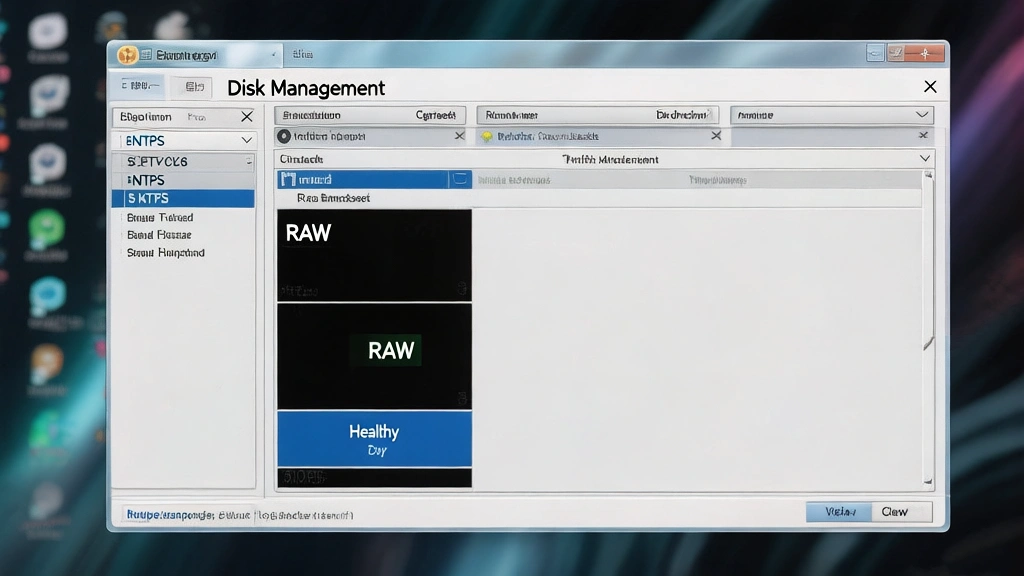
Lorsque votre système d'exploitation ne reconnaît pas le système de fichiers (tel que NTFS ou FAT32), il marque la partition comme RAW. Par conséquent, vous ne pouvez pas ouvrir les fichiers, mais les données existent toujours sur les plateaux ou les cellules flash. Si vous agissez rapidement et utilisez le bon méthodes de récupération du disque dur, effectuant un récupération du disque dur au format raw est non seulement possible, mais aussi très efficace.
Dans ce guide complet, nous explorerons les techniques les plus efficaces pour récupération de données à partir d'un disque dur et de vous présenter le meilleur logiciel de récupération de disques bruts Magic Data Recovery pour retrouver votre vie numérique sans perdre un seul octet.
Prise en charge de Windows 7/8/10/11 et Windows Server
Table des matières
Qu'est-ce qu'un lecteur RAW ?
Brancher votre disque dur externe pour être accueilli par un message d'erreur disant “Vous devez formater le disque dans le lecteur X : avant de pouvoir l'utiliser” est un scénario cauchemardesque. Soudain, vos précieuses photos, vos documents de travail et vos archives sont inaccessibles. Cette situation indique généralement que votre périphérique de stockage est devenu un “RAW”.
Avant de se lancer dans le processus de récupération, il est essentiel de comprendre ce qui est arrivé à votre matériel. Un disque RAW est un périphérique de stockage qu'un ordinateur ne peut pas lire parce que le système de fichiers est corrompu, manquant ou non reconnu. En fait, la “carte” qui indique à Windows l'emplacement de chaque fichier a été détruite.
Plusieurs facteurs sont généralement à l'origine de ce problème :
- Coupure d'électricité soudaine : Si votre système s'arrête pendant l'écriture de données, la table du système de fichiers peut être corrompue.
- Déconnexion non sécurisée : Le fait de retirer une clé USB sans cliquer sur “Retirer le matériel en toute sécurité” est un coupable fréquent.
- Attaques de virus ou de logiciels malveillants : Les logiciels malveillants ciblent souvent les Master Boot Record (MBR) ou la table de partition.
- Mauvais secteurs physiques : Le matériel vieillissant peut développer des clusters que le système d'exploitation ne peut plus lire.
Quelle que soit la cause, la règle la plus importante est la suivante : Ne formatez pas encore le disque. Le formatage peut créer un nouveau système de fichiers, mais il peut aussi écraser les données que vous essayez de sauvegarder.
Identifier les symptômes d'une partition RAW
Reconnaître les signes précoces peut vous éviter d'autres pertes de données. Si vous rencontrez l'un des signes suivants, il est probable que vous ayez affaire à un système de fichiers RAW :
- Système de fichiers affiché comme “RAW” : En Gestion des disques Windows, L'état du lecteur indique “RAW” au lieu de NTFS ou FAT32.
- Erreurs de type de média non valide : Lorsque vous essayez d'accéder au disque via l'Invite de commande, vous voyez “Le type de système de fichiers est RAW”.”
- Secteur non trouvé : Les tentatives de lecture de données aboutissent à des notifications “Secteur non trouvé”.
- Zéro octet utilisé : Les propriétés du lecteur indiquent 0 octet d'espace utilisé et libre.
Pourquoi avez-vous besoin du meilleur logiciel de récupération de disque RAW ?
Lorsqu'un disque devient RAW, le système d'exploitation Windows perd sa capacité à interagir avec les fichiers. Les méthodes standard de copier-coller ne fonctionnent pas. Vous avez donc besoin d'un outil spécialisé capable de contourner les limitations du système d'exploitation et d'analyser directement la surface de stockage.
Choisir le meilleur logiciel de récupération de disques bruts est cruciale, car les outils de qualité médiocre risquent d'aggraver les dommages ou d'échouer dans la reconstruction des fichiers fragmentés. Une solution de qualité professionnelle doit offrir une fonction d“”analyse approfondie" qui identifie les fichiers sur la base de leur signature binaire unique plutôt que de s'appuyer sur une table de système de fichiers défectueuse.
Présentation de Magic Data Recovery
Parmi les différentes options disponibles, Magic Data Recovery se distingue comme une solution robuste et conviviale conçue spécifiquement pour les scénarios de perte de données complexes. Qu'il s'agisse d'une partition formatée, d'une suppression accidentelle ou d'une erreur grave du système de fichiers, ce logiciel offre un chemin simplifié vers la récupération.
Magic Data Recovery est conçu pour gérer récupération de données à partir d'un disque dur en utilisant une analyse heuristique avancée. Au lieu de rechercher uniquement le répertoire de fichiers, il recherche les en-têtes de fichiers, ce qui lui permet de récupérer des centaines de types de fichiers, même lorsque la structure du disque est complètement détruite.
Guide étape par étape pour la récupération de données à partir d'un disque RAW
Prise en charge de Windows 7/8/10/11 et Windows Server
Étape 1 : Initialisation du processus de récupération
Dans un premier temps, téléchargez et installez le logiciel sur un disque sain. Lancez le programme et sélectionnez l'option Partition RAW dans la liste des périphériques de stockage disponibles.

Étape 2 : Cliquez sur “Rechercher les données perdues” pour lancer l'analyse.
Pour un récupération du disque dur au format raw, L'analyse approfondie est nécessaire pour reconstruire les fichiers à partir d'un système de fichiers RAW non reconnu ; veuillez donc attendre que l'analyse rapide et l'analyse approfondie soient terminées. Ce mode prend plus de temps mais donne de bien meilleurs résultats.

Étape 3 : Prévisualisation et localisation des fichiers
L'une des caractéristiques les plus remarquables de Magic Data Recovery est la prévisualisation intégrée. Au fur et à mesure que l'analyse progresse, vous pouvez parcourir les dossiers et visualiser les images, les documents et les vidéos. Cela permet de s'assurer que les fichiers sont intacts avant de passer à l'étape finale.

Étape 4 : Sauvegarder vos données en toute sécurité
Enfin, sélectionnez les fichiers que vous souhaitez restaurer et cliquez sur “Récupérer”. Enregistrez toujours les fichiers récupérés dans un dossier différents (tel qu'un disque externe séparé ou un stockage dans le nuage). Une fois que vous avez vérifié que vos données sont en sécurité, vous pouvez formater le disque RAW d'origine pour le rendre à nouveau utilisable.

Pourquoi Magic Data Recovery surpasse-t-il les autres solutions ?
De nombreux utilisateurs se demandent pourquoi ils devraient choisir un outil spécifique plutôt que des alternatives gratuites. Bien qu'il existe des outils gratuits, ils ne disposent souvent pas des algorithmes sophistiqués nécessaires à la réussite d'un projet de recherche. récupération du disque dur au format raw.
- Une polyvalence exceptionnelle : Magic Data Recovery prend en charge les principaux systèmes de fichiers, notamment NTFS, ReFS, FAT et exFAT. Il prend en charge tous les types de fichiers, des cartes SD aux disques SSD d'entreprise.
- Précision supérieure : Contrairement aux outils de base qui peuvent récupérer des versions corrompues de fichiers, ce logiciel utilise une analyse du contenu pour garantir l'intégrité de vos photos et vidéos.
- Conception centrée sur l'utilisateur : Il n'est pas nécessaire d'être un data scientist pour l'utiliser. L'interface pilotée par un assistant vous guide à chaque clic.
- La sécurité avant tout : Le logiciel fonctionne en mode “lecture seule”. Il n'écrit jamais sur votre disque endommagé, évitant ainsi tout risque de destruction permanente des données.
Si vous êtes à la recherche d'un moyen fiable de gérer récupération de données à partir d'un disque dur, Cet outil offre un équilibre parfait entre puissance professionnelle et simplicité.
Solutions manuelles alternatives (et pourquoi elles sont risquées)
Certains utilisateurs avertis pourraient suggérer d'utiliser la fonction CHKDSK dans Windows pour réparer un disque RAW. Il convient toutefois de faire preuve d'une extrême prudence.
Si vous tapez chkdsk G : /f dans une invite de commande pour un disque RAW, vous obtiendrez probablement une erreur indiquant “CHKDSK n'est pas disponible pour les disques RAW”. Dans certains cas, si le système tente une réparation, il peut supprimer définitivement des fichiers “orphelins” qu'il ne peut pas classer. Par conséquent, nous conseillons toujours d'effectuer une récupération avec l'option meilleur logiciel de récupération de disques bruts avant tenter des réparations au niveau du système.
Réflexions finales sur la récupération des disques RAW
La défaillance d'un disque dur est stressante, mais elle ne doit pas être une perte permanente. En donnant la priorité aux récupération de données à partir d'un disque dur avant d'essayer de “réparer” le matériel, vous augmentez considérablement vos chances de réussite.
Magic Data Recovery fournit les outils essentiels nécessaires pour naviguer dans les complexités de l'économie mondiale. récupération du disque dur. Sa capacité à aller au-delà des systèmes de fichiers corrompus et à retrouver vos données d'origine en fait un candidat de premier plan pour le prix de la meilleur logiciel de récupération de disques bruts sur le marché aujourd'hui.
Si vous êtes actuellement face à un disque inaccessible, ne paniquez pas et ne formatez pas. Si vous recherchez une solution plus efficace et plus fiable, nous vous recommandons d'essayer Magic Data Recovery aujourd'hui. Quelques clics suffisent pour récupérer vos fichiers perdus.
Prise en charge de Windows 7/8/10/11 et Windows Server
FAQ
Peut-on récupérer les données d'un disque dur endommagé ?
Comment réparer un disque dur endommagé ?
Qu'est-ce qu'un format de disque brut ?
Que sont les fichiers bruts dans la récupération de données ?
Comment les professionnels récupèrent-ils les données d'un disque dur ?
Comment extraire des données d'un fichier brut ?
Comment réparer un disque dur corrompu ?
Pourquoi mon disque dur est-il à l'état brut ?
Puis-je réparer un disque dur corrompu ?

Jason est un spécialiste de la récupération de données et de l'assistance technique, fort de plus de 15 ans d'expérience sur le terrain. Il a beaucoup travaillé auprès des utilisateurs finaux, résolvant des cas complexes de perte de données et proposant des solutions de récupération concrètes en cas de suppression accidentelle, de disques formatés, de systèmes de fichiers endommagés, de partitions perdues, de pannes système et d’autres situations d’urgence nécessitant une récupération. Son expertise couvre également la sauvegarde et la restauration, la réparation de fichiers et la reprise après sinistre, en mettant particulièrement l’accent sur des conseils sûrs, fiables et techniquement rigoureux.