
破損したマスターファイルテーブルの修復:MFTエラーを安全に修復
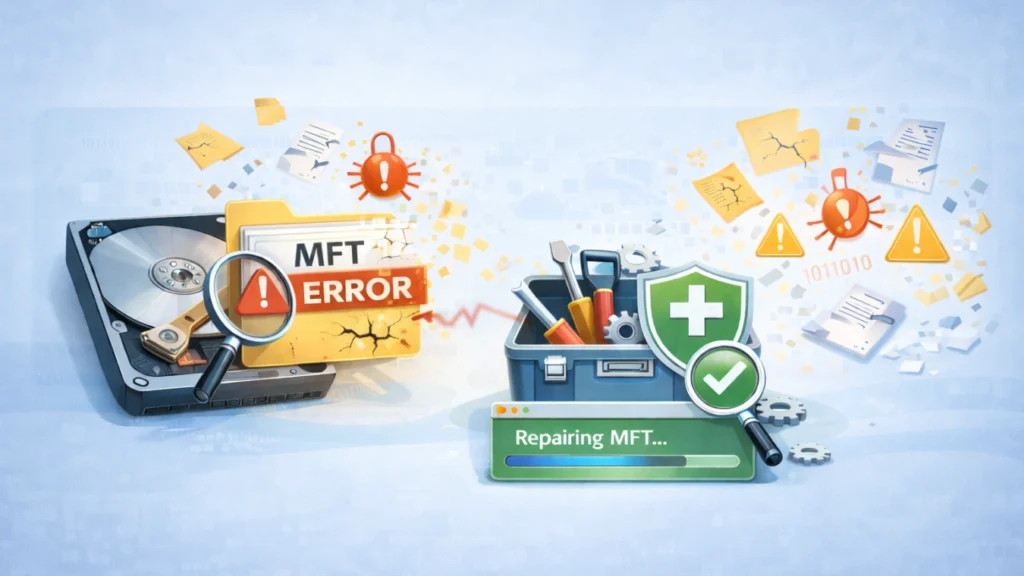
Windows搭載のパソコンにハードディスク、SSD、または外付けストレージデバイスを接続した際、突然そのドライブが開けなくなった場合、その原因はマスターファイルテーブル(MFT)の破損によるものかもしれません(高速フーリエ変換). 多くのユーザーは、予期せぬシャットダウンやドライブの不適切な取り外しを行った後に、この問題に直面します。, ファイルシステムエラー, 、あるいはストレージデバイスの問題などです。Windows ではドライブが破損している、またはアクセスできないと表示される場合がありますが、そこに保存されていたファイルが必ずしも永久に失われるわけではありません。多くの場合、データはドライブ上に残っていますが、Windows がそれを正しく読み取ることができないのです。 NTFSファイルシステム それらのファイルを見つけるために必要な構造。.
マスター・ファイル・テーブル(MFT)は、Windowsパーティションに保存されているファイルやフォルダに関する情報を記録するものであり、NTFSの最も重要な構成要素の一つです。MFTが破損すると、Windowsがファイルを表示できなくなったり、パーティションを正しく認識できなくなったり、修復操作を完了できなくなったりする可能性があります。そのため、多くのユーザーが 破損したマスタファイルテーブルの修復 ドライブにアクセスできない場合やMFT関連のエラーが発生した場合の対処法。.
このガイドでは、マスターファイルテーブル(MFT)の破損の原因、Windowsの組み込みツールを使用したMFTエラーの修復方法、Windowsでマスターファイルテーブルを復元できない場合の対処法、および複雑な修復を試みる前にファイルを安全に復元する方法について説明します。標準的な修復方法では重要なデータへのアクセスを回復できない場合、次のようなツールが Magic Data Recovery このツールは、損傷したドライブやアクセスできないドライブをスキャンし、NTFSパーティション、HDD、SSD、USBドライブ、その他のストレージデバイスから、さらなる修復作業を行う前にファイルを復元するのに役立ちます。.
目次
マスターファイルテーブル(MFT)とは?
について マスターファイルテーブル(MFT) NTFS(New Technology File System)が、Windowsドライブに保存されたファイルを管理するために使用するデータベースです。.
主にフォルダ構造に依存していた従来のファイルシステムとは異なり、NTFSはMFT内にすべてのファイルおよびディレクトリに関する情報を記録します。.
NTFSパーティションに保存されている各ファイルには、次のような情報を含む対応するエントリがあります:
MFTに関する情報 | 説明 |
ファイル名 | ファイル名 |
ファイルの場所 | データがディスク上のどこに保存されているか |
ファイルサイズ | サイズ情報 |
ファイル属性 | 読み取り専用、非表示、システムなど。. |
セキュリティ情報 | アクセス許可 |
Windows エクスプローラーでフォルダを開くと、オペレーティングシステムは MFT を参照してファイルの場所を特定します。.
MFTが破損した場合、Windowsはそのドライブを認識することはあっても、そこに保存されているファイルを正しく表示できなくなる可能性があります。.
マスターファイルテーブル(MFT)の一般的なエラーメッセージ
MFTの破損が発生した場合、Windowsのバージョンによって表示されるメッセージが若干異なる場合があります。.
エラーメッセージ | 意味 |
マスターファイルテーブルの破損 | NTFSのメタデータが正しく読み取れません |
Windows はマスターファイルテーブルを復元できません | 自動修復に失敗しました |
ファイルやディレクトリが壊れて読めない | ファイルシステムの構造に関する問題 |
CHKDSK により MFT にエラーが検出されました | NTFSの一貫性の問題が検出されました |
ドライブにアクセスできません | パーティション情報を読み込めません |
具体的なエラー内容を把握することで、ドライブの修理を行うべきか、それともまずデータ復旧に注力すべきかを判断するのに役立ちます。.
MFTの破損はドライブにどのような影響を与えるのでしょうか?
マスターファイルテーブルが破損しても、必ずしもファイルが完全に削除されたとは限りません。.
多くの場合、実際のファイルデータはストレージデバイス上に残っていますが、Windows はそのデータにアクセスするために必要な情報を失ってしまいます。.
一般的な症状には以下のようなものがある:
症状 | 考えられる原因 |
ドライブがRAWとして表示される | NTFS構造を読み取ることができません |
外付けハードディスクがフォーマットを求めてくる | ファイルシステムのメタデータが破損しています |
ファイルが突然消えてしまう | MFTレコードにアクセスできません |
CHKDSK が MFT エラーを報告しています | NTFSメタデータの破損 |
Windows ではパーティションを開くことができません | ファイルシステム情報が利用できません |
たとえば、昨日までは正常に動作していた外付けHDDを接続したとします。Windowsはそのデバイスを認識しますが、それを開こうとすると、次のようなメッセージが表示されます:
“「ディスクを使用するには、まずフォーマットする必要があります。」”
ドライブをフォーマットすると、ファイルシステムが再構築される可能性がありますが、その一方でデータの復元が難しくなることもあります。.
大規模な修復作業に着手する前に、問題が論理的な破損なのか、それともドライブの物理的な故障なのかを見極めることが重要です。.
MFT 対 MFT ミラー:Windows が NTFS データを保護する仕組み
NTFS には、次のようなバックアップコピーが含まれています。 MFTミラー($MFTMirr) 重要なファイルシステム情報を保護するために。プライマリ MFT に問題が発生した場合、Windows はこのバックアップ情報を使用して、破損した構造を修復できることがあります。.
その関係は次のとおりです:
NTFS ボリューム

 ┌─────────────┐
 │   $MFT │
      │ メインテーブル  │
 └─────────────┘
 │
 │ バックアップ
 ▼
      ┌─────────────┐
 │ $MFTMirr    │
 │ ミラーコピー │
 └─────────────┘
ただし、MFTとそのミラーコピーの両方が破損している場合、Windowsの組み込みツールではドライブを完全に修復できない可能性があります。.
このような状況では、ファイルシステムを再構築する前にファイルを復元する方が、通常は安全です。.
破損したマスターファイル表の修復:安全な修復方法
それでは、MFTエラーを修正する最も確実な方法を説明します。これらの手順は、ほとんどのWindowsユーザーに有効であり、業界のベストプラクティスに従っています。.
ステップ1:影響を受けたドライブの使用を直ちに停止する
どの作業を始める前にも 破損したマスタファイルテーブルの修復, ドライブに新しいデータを書き込まないようにします。.
例えば、こうだ:
- 新しいファイルをコピーしない
- そこにプログラムをインストールしないでください。
- 不必要なディスク操作を実行しない
新たな書き込みによって回復可能なファイルレコードが上書きされる可能性があり、修復や回復が困難になる。.
ステップ2:CHKDSKを実行して破損したMFTを修復する
チェックディスク は、ファイルシステムのエラーを検出して修正するために設計されたWindows内蔵のツールです。.
CHKDSKの実行方法
- オープン コマンドプロンプト 管理者として
- コマンドを入力する:
chkdsk X:/f /r
(置き換える X をドライブ文字に置き換えてください)。
3. Enterキーを押します
- /論理ファイルシステムのエラーを修正
- /不良セクタをスキャンし、読み取り可能なデータを復元する。
多くの場合、CHKDSKは初期段階のMFT破損を解決し、MFTを完了させます。 破損したマスタファイルテーブルの修復 に成功した。.

ステップ3:システムドライブの問題にスタートアップ修復を使用する
破損したMFTがメインシステムドライブに属する場合、Windowsが正しく起動しないことがあります。.
その場合は
- に再起動します。 Windows 復旧環境
- 選択 スタートアップ修理
- Windowsがブート関連のファイルシステムの問題を診断し、修正できるようにする。
この方法は、起動中に破損が重要なNTFS構造に影響する場合に役立つ。.
ステップ4:修復を繰り返す前にディスクの健全性をチェックする
MFTの破損は、ドライブ自体の故障を示すことがあります。.
したがって、ディスクの健全性をチェックすることは、賢明な次のステップである。.
などのツールを使うことができる:
- クリスタルディスクインフォ
- メーカー診断ユーティリティ
ドライブにSMART警告が表示されている場合は、修復を制限してください。ハードウェアの故障は急速に悪化する可能性があり、スキャンを繰り返すとディスクにさらにストレスがかかることがあります。.
ステップ5:NTFSファイルシステム修復のベストプラクティスに従う
専門家は、次のような慎重なアプローチを推奨している。 破損したマスタファイルテーブルの修復, 特に重要なデータが関係している場合は。.
これが安全なガイドラインだ:
- 高度な修復の前にディスククローンを作成する
- ドライブの早すぎるフォーマットを避ける
- 障害のあるディスクでCHKDSKを繰り返し実行しない
- 修理後の破損の再発に注意
構造化されたプロセスは成功率を高め、不必要なリスクを軽減する。.
破損したマスター・ファイル・テーブルが修復できない場合は?
残念ながら、すべてのケースが修理可能というわけではない。.
時々ね:
- CHKDSKが終了できない
- ドライブがRAWになる
- ウィンドウズはまだアクセスをブロックしている
- 修復後もファイルが見つからない
この段階では、修復ツールでMFTを再構築しても、正常なアクセスを回復できない場合があります。.
データ復旧がより現実的な次のステップになるのはその時だ。.
破損したMFTの修復に失敗した後のファイルの復元
もし 破損したマスタファイルテーブルの修復 失敗して重要なファイルにアクセスできなくなっても、専用のリカバリーツールを使えばデータを取り戻せるかもしれない。.
Magic Data Recoveryが検討に値する理由

Magic Data Recovery は、以下のような状況を想定して設計されている:
- NTFS構造 損傷が激しい
- MFTを再構築できない
- パーティションにアクセスできなくなる
- 破損後にファイルが消える
主な利点は以下の通り:
- Windowsが開けないドライブもスキャン
- 破損したNTFSパーティションからの復元をサポート
- 日常ユーザー向けのシンプルなインターフェース
- 深刻なケースでは、リスクの高い手動修正よりも信頼性が高い
例えば、外付けハードディスク・ドライブが突然RAWと表示され、修復ツールが失敗した場合、, Magic Data Recovery ディスクを直接スキャンし、ドキュメント、写真、その他の重要なファイルを復元することができます。.
より安全な回復に特化したソリューションが必要な場合、, Magic Data Recovery が現実的な選択肢である。.
まとめ
マスターファイルテーブル(MFT)が破損すると、Windows が NTFS ドライブにアクセスできなくなる場合がありますが、必ずしもファイルが永久に失われるわけではありません。次の操作を実行します。 破損したマスタファイルテーブルの修復 そのためには、問題の原因を把握し、ドライブの状態に応じて適切な対処法を選択する必要があります。.
次のような Windows ツールなど チェックディスク 特定のファイルシステムのエラーは修復できますが、MFT構造が著しく破損している場合や、Windowsがマスターファイルテーブルを回復できない場合には、アクセスを復元できない可能性があります。このような状況では、修復コマンドを繰り返し実行したり、ドライブをフォーマットしたりすると、重要なファイルが失われるリスクが高まる可能性があります。.
破損したドライブに大幅な変更を加える前に、まずデータを復元しておく方が安全です。. Magic Data Recovery アクセスできないNTFSパーティション、破損したドライブ、HDD、SSD、USBドライブ、SDカードなどをスキャンし、通常のWindowsからのアクセスが不可能な場合でも、重要なファイルの復元を支援します。.
ファイルを安全に復元した後は、高度な修復手法を適用したり、故障したハードウェアを交換したり、リスクを抑えながらファイルシステムを再構築したりすることができます。適切なMFT修復手法と慎重なデータ復旧戦略を組み合わせることで、貴重なファイルを保護しつつ、ストレージデバイスへのアクセスを回復させることができます。.
Windows 7/8/10/11およびWindows Serverをサポート
よくあるご質問
マスターファイル・テーブルが壊れています」とはどういう意味ですか?
CHKDSKは破損したマスターファイルテーブルを修正できますか?
MFTが破損する原因は何ですか?
MFTが破損している場合、ドライブをフォーマットする必要がありますか?
ドライブに物理的な損傷があるかどうかは、どうすればわかりますか?
MFTの破損でファイルが消えることはありますか?
破損したマスタファイルテーブルの修復は初心者にも安全ですか?
破損したマスタファイルテーブルの修復が完全に失敗したら?

Jasonは、15年以上の実務経験を持つデータ復旧およびテクニカルサポートの専門家です。 彼は第一線のユーザーと幅広く連携し、困難なデータ損失事例のトラブルシューティングを行うとともに、誤削除、ドライブのフォーマット、ファイルシステムの破損、パーティションの消失、システム障害、その他の緊急の復旧事態に対して、実用的な復旧ソリューションを提供してきました。また、バックアップと復元、ファイル修復、災害復旧にも精通しており、安全かつ信頼性が高く、技術的に正確な指導を特に重視しています。.