
Guide de récupération des fichiers Excel supprimés
La perte d'un fichier Excel peut interrompre le travail en quelques secondes. Un rapport peut disparaître à la suite d'une suppression accidentelle. Une feuille de budget peut disparaître après le formatage d'un disque. Dans d'autres cas, Excel se bloque avant que vous n'ayez enregistré les dernières modifications. C'est pourquoi récupération de fichiers excel supprimés est important pour les particuliers comme pour les professionnels. Ce guide explique comment récupérer des fichiers Excel supprimés, non enregistrés, corrompus et formatés, étape par étape. Il indique également quand les options intégrées sont suffisantes et quand il est nécessaire d'utiliser des outils de récupération. une solution plus avancée comme Magic Data Recovery est plus logique.
Prise en charge de Windows 7/8/10/11 et Windows Server
Table des matières
Pouvez-vous récupérer un fichier Excel supprimé ?
Oui, dans de nombreux cas, c'est possible. La bonne méthode dépend de la manière dont le fichier a été perdu. Si vous l'avez supprimé récemment, la corbeille peut résoudre le problème immédiatement. Si Excel s'est fermé avant que vous n'enregistriez, Récupérer les classeurs non enregistrés peut vous aider. Si le fichier a été endommagé, Excel propose également les fonctions Ouvrir et Réparer. Microsoft documente ces voies de récupération intégrées, y compris Récupérer les classeurs non enregistrés, le volet Récupération de documents et Ouvrir et réparer pour les classeurs corrompus.
Cependant, les méthodes intégrées ne couvrent pas tous les cas de figure. Si le fichier a disparu après Maj+Suppr, mise en forme, Si vous avez besoin d'une assistance technique, d'erreurs dans le système de fichiers ou d'une réinstallation du système, vous devez souvent faire appel à un professionnel. récupération d'un fichier excel supprimé solution.
Choisir d'abord la bonne méthode de récupération
Avant de commencer, identifiez le scénario exact de la perte de données. Vous gagnerez ainsi du temps et augmenterez vos chances de récupération.
Si le fichier Excel a été supprimé récemment
Commencez par la corbeille, car c'est généralement l'option de récupération la plus rapide et la plus simple. Si vous avez supprimé le classeur via l'explorateur de fichiers et que vous n'avez pas vidé la corbeille par la suite, le fichier peut encore s'y trouver avec son nom et son extension d'origine. Dans de nombreuses versions standard de récupération de fichiers excel supprimés Cette méthode permet de résoudre le problème en moins d'une minute.
Si vous avez fermé Excel sans enregistrer
Utilisez la fonction Récupérer les classeurs non enregistrés dans Excel avant d'essayer des méthodes plus avancées. Cette fonction est utile lorsque vous avez créé ou modifié un classeur, mais que vous avez fermé le programme avant d'enregistrer la dernière version. Elle est particulièrement utile après une fermeture accidentelle, une coupure de courant ou une sortie inattendue de l'application. Pour de nombreux utilisateurs, il s'agit du moyen le plus simple de récupérer leur travail récent sans outils tiers.
Si Excel est tombé en panne ou si votre PC s'est arrêté de manière inattendue
Vérifiez le volet Récupération de documents ou le contenu de la récupération automatique dès que vous rouvrez Excel. Après une panne, Excel stocke souvent des versions de récupération temporaires qui incluent des modifications récentes que vous n'avez pas enregistrées manuellement. Examinez attentivement les horodatages et ouvrez d'abord la version la plus récente. Cette méthode fonctionne mieux lorsque le classeur existait avant la panne et que la récupération automatique a eu le temps d'enregistrer la progression.
Si le classeur est endommagé et ne s'ouvre pas
Utilisez l'option Ouvrir et réparer si le fichier existe toujours mais qu'Excel ne peut pas le lire normalement. Cette option intégrée est conçue pour les classeurs corrompus et peut restaurer la structure du fichier, les formules ou au moins une partie des données de la feuille de calcul. Si la réparation ne fonctionne pas, l'extraction de données peut toujours vous aider à récupérer des valeurs et des formules importantes du classeur endommagé.
Si le fichier a été perdu à la suite d'un formatage, d'un problème de système de fichiers ou d'une réinstallation de Windows
Utilisez un outil de récupération spécialisé tel que Magic Data Recovery.
C'est à cette étape de diagnostic simple que de nombreux articles de qualité moyenne échouent. Ils énumèrent des méthodes, mais n'aident pas les lecteurs à faire correspondre la méthode à la cause réelle de la perte de fichiers.
Méthode 1 : Récupérer les fichiers Excel supprimés de la corbeille
Si vous avez besoin récupération de fichiers excel supprimés après une suppression normale, la corbeille doit être votre première étape.
Étapes
- Ouvrez la corbeille sur votre bureau.
- Recherchez le fichier Excel manquant par nom ou par type de fichier, tel que .xlsx ou .xls.

- Cliquez avec le bouton droit de la souris sur le fichier.
- Choisissez Restaurer.
- Retournez dans le dossier d'origine et ouvrez le fichier.
Quand cela fonctionne le mieux
Cette méthode fonctionne bien si vous avez utilisé la touche Suppr ou si vous avez supprimé le fichier de l'explorateur de fichiers récemment.
Erreur commune à éviter
Ne videz pas la corbeille avant de l'avoir soigneusement vérifiée. Lorsque cela se produit, la récupération devient plus difficile et peut nécessiter récupération d'un fichier excel supprimé logiciel.
Méthode 2 : Récupérer un classeur non enregistré dans Excel
Parfois, le fichier n'est pas du tout supprimé. Vous l'avez simplement fermé avant de l'enregistrer ou Excel est tombé en panne avant que la dernière version n'atteigne le disque. Dans ce cas, Excel peut encore conserver une version temporaire récupérable.
L'assistance Microsoft indique que vous pouvez aller dans Fichier > Info > Gérer le document > Récupérer les classeurs non enregistrés dans Excel, puis ouvrir le fichier et l'enregistrer avec Enregistrer sous.
Étapes
- Ouvrir Excel.
- Cliquez sur Fichier.
- Sélectionnez Info.
- Cliquez sur Gérer le classeur ou Gérer le document, selon votre version.

5. Sélectionnez Récupérer les classeurs non enregistrés.
6. Ouvrez le fichier dont vous avez besoin.
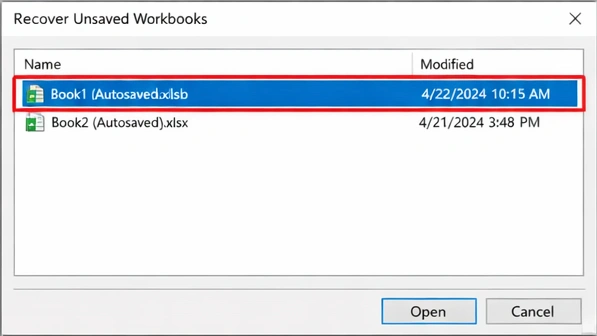
7. Sauvegardez-le immédiatement dans un dossier sûr.
Meilleur cas d'utilisation
Cette méthode est idéale lorsque le classeur n'a jamais été sauvegardé ou lorsque les dernières modifications ont disparu à la suite d'un crash.
Pourquoi c'est important
De nombreuses personnes recherchent récupération de fichiers excel supprimés alors que le véritable problème est le travail non enregistré. Cette option intégrée résout rapidement ce problème et renforce la confiance car elle provient directement d'Excel lui-même.
Méthode 3 : Utiliser la récupération de documents après un crash
Si Excel se ferme inopinément, il peut ouvrir un volet de récupération de document lors du prochain lancement de l'application. Ce volet affiche les versions récupérées à partir d'enregistrements récents, d'AutoSave ou d'AutoRecover, en fonction de la manière dont le fichier a été stocké et des fonctionnalités activées. Microsoft indique qu'à partir du volet Récupération de documents, vous pouvez ouvrir, enregistrer ou supprimer les versions récupérées.
Étapes
- Rouvrir Excel après le crash.
- Recherchez le volet Récupération de documents sur le côté gauche.
- Ouvrez les versions listées une par une.
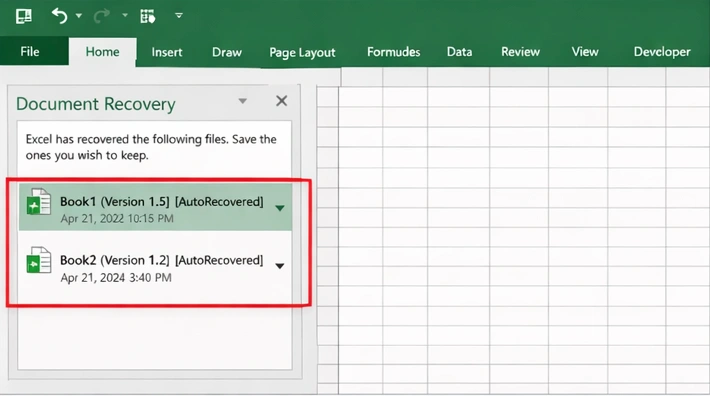
4. Comparez les horodatages et choisissez la dernière version complète.
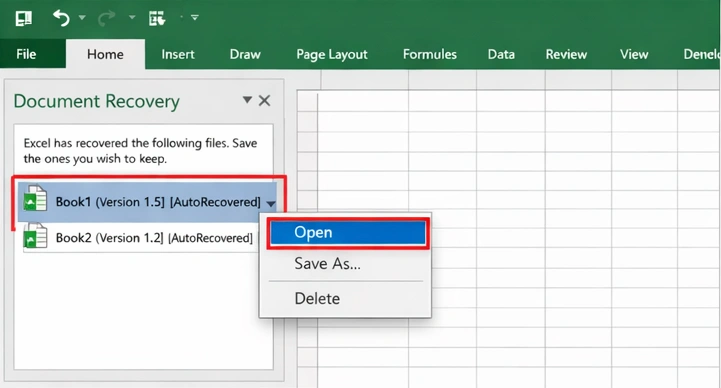
5. Enregistrez le fichier correct sous un nouveau nom.
Conseil de pro
Si vous voyez plusieurs versions, commencez par l'horodatage le plus récent. Elle contient généralement les modifications les plus récentes.
Le lien avec le mot-clé
Les lecteurs qui recherchent supprimer les fichiers de récupération excel désignent souvent les fichiers répertoriés dans ce volet de récupération. En pratique, vous devez vérifier et enregistrer tout ce qui est important avant de supprimer ces entrées.
Méthode 4 : Restaurer une version antérieure d'un fichier Excel
L'historique des versions peut s'avérer utile lorsque vous avez enregistré des modifications non souhaitées, remplacé un classeur ou que vous avez besoin d'une copie propre antérieure. Microsoft fournit des conseils sur la restauration des versions pour les fichiers Office et Excel pour le web.
Bons scénarios pour la restauration de la version
- Vous avez écrasé le mauvais classeur
- Vous avez sauvegardé un contenu endommagé ou incomplet
- Vous avez besoin d'une version antérieure à une erreur
Sources typiques des versions précédentes
- Historique des versions de OneDrive
- Historique des versions de SharePoint
- Historique des fichiers Windows
- Logiciel de sauvegarde
Pourquoi cette méthode est-elle utile ?
Une forte récupération de fichiers excel supprimés ne doit pas s'arrêter à la suppression. Les utilisateurs réels ont souvent besoin de la meilleure façon de récupérer la bonne version, et non pas n'importe quelle version.
Méthode 5 : Réparer un classeur Excel corrompu
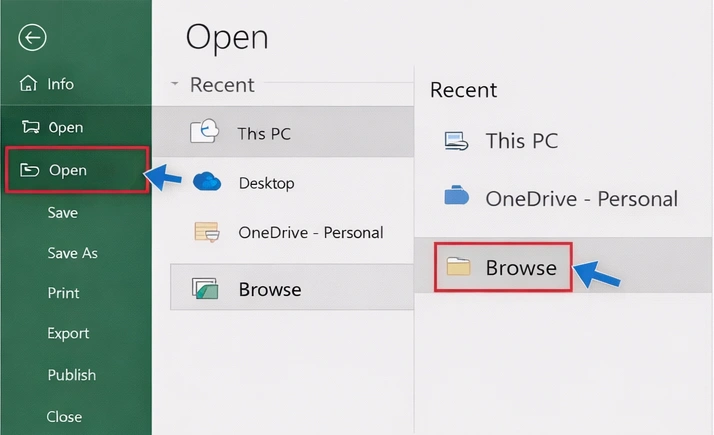
Si le fichier existe toujours mais ne s'ouvre pas, il peut s'agir d'une corruption. Dans ce cas, Excel propose la fonction Ouvrir et réparer. Microsoft explique que vous pouvez sélectionner le classeur, cliquer sur la flèche à côté de Ouvrir et choisir Ouvrir et réparer. Si la réparation échoue, l'extraction de données peut toujours récupérer les valeurs et les formules.
Étapes
- Ouvrir Excel.
- Cliquez sur Fichier > Ouvrir.
- Parcourez le cahier d'exercices endommagé.
4. Cliquez sur la flèche à côté de Ouvrir.
5. Sélectionnez Ouvrir et réparer.
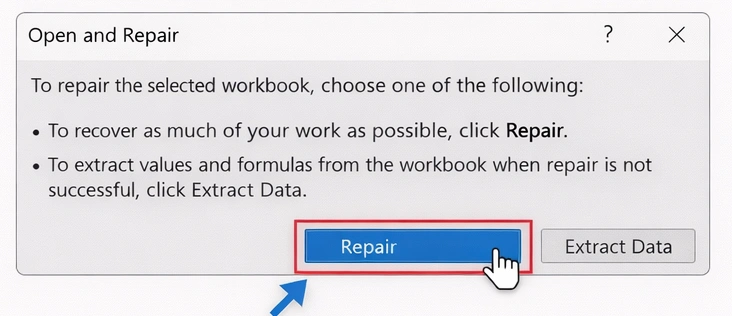
6. Choisissez d'abord Réparer.
7. En cas d'échec, sélectionnez Extraire les données.
Ce que les utilisateurs comprennent souvent mal
La corruption n'est pas la même chose que la suppression. Néanmoins, l'intention de l'utilisateur se recoupe. Quelqu'un qui cherche récupération d'un fichier excel supprimé peut avoir un classeur qui semble perdu parce qu'il ne s'ouvre pas.
Quand les méthodes de récupération intégrées ne suffisent pas
Les outils intégrés sont utiles, mais ils ont des limites. Ils fonctionnent le mieux pour les suppressions récentes, les travaux non sauvegardés ou la récupération en cas d'accident. Ils deviennent moins fiables dans les scénarios de perte avancée.
Les méthodes intégrées peuvent échouer dans les cas suivants
- Vous avez utilisé Shift+Delete
- Vous avez vidé la corbeille
- Le disque a été formaté
- Le système de fichiers a été endommagé
- Une erreur de partition s'est produite
- Windows a été réinstallé et les données ont disparu
- Le fichier Excel a été stocké sur une clé USB, une carte SD ou un disque externe qui a développé des erreurs par la suite.
C'est à ce moment-là qu'un récupération de fichiers excel supprimés devient plus pratique.
Magic Data Recovery : Une solution plus intelligente pour la perte de fichiers Excel complexes
Si vous avez affaire à plus qu'une simple suppression accidentelle, Magic Data Recovery mérite une attention particulière. Il comble le fossé entre la récupération intégrée de base et les situations de perte de données avancées.
Le problème central qu'il résout
Les fonctions Excel intégrées n'analysent pas les disques formatés. Elles ne permettent pas de récupérer des fichiers après des erreurs de système de fichiers. Elles ne sont pas non plus d'une grande aide après une réinstallation du système ou lorsque des fichiers disparaissent de périphériques de stockage endommagés. Magic Data Recovery s'attaque à ces cas difficiles à partir du niveau de stockage, et pas seulement à partir de l'historique des fichiers récents d'Excel.
Pourquoi Magic Data Recovery se distingue
Magic Data Recovery peut aider à récupérer les données perdues dans les cas suivants :
- suppression accidentelle
- Corbeille vidée
- formatage du disque
- erreurs de système de fichiers
- Fichiers perdus après réinstallation du système d'exploitation
- les fichiers manquants des périphériques externes et des supports de stockage courants
Il s'agit donc d'une option plus solide pour les utilisateurs qui ont besoin de plus que des services de base. récupération d'un fichier excel supprimé étapes.
Points de vente uniques
- Flux de travail de numérisation facile pour les utilisateurs ordinaires
- Prise en charge de la suppression et de la récupération des données formatées
- Meilleure couverture des scénarios d'erreur du système de fichiers
- Utile après une réinstallation du système ou des problèmes de partition
- Convient aux fichiers Excel et à de nombreux autres types de fichiers
- Pratique pour les disques internes et le stockage amovible
Un exemple concret
Imaginez qu'un directeur financier conserve des feuilles de calcul trimestrielles sur une partition secondaire. Lors d'une réinstallation de Windows, cette partition est formatée par erreur. Excel lui-même ne peut pas restaurer ces classeurs car la perte s'est produite au niveau du stockage. Dans ce cas, Magic Data Recovery offre une solution plus fiable que les options de récupération intégrées d'Excel.
Pourquoi elle peut être plus fiable que d'autres méthodes
D'autres méthodes dépendent des versions de récupération existantes, de l'historique dans le nuage ou des paramètres de sauvegarde actifs. Magic Data Recovery est utile lorsque ces protections sont absentes. C'est précisément pour cette raison qu'il s'adapte aux systèmes avancés de récupération de fichiers excel supprimés Il y a plus de situations que de simples étapes de récupération dans l'application.
Prise en charge de Windows 7/8/10/11 et Windows Server
Comment récupérer des fichiers Excel supprimés avec Magic Data Recovery
- Installer et ouvrir Magic Data Recovery.
- Sélectionnez le lecteur, la partition ou le périphérique où le fichier Excel a été perdu.

3. Cliquez sur le bouton Rechercher les données perdues pour lancer une analyse.

4. Filtrez les résultats en fonction des types de fichiers Excel tels que XLSX et XLS.
5. Prévisualiser les fichiers récupérables s'ils sont disponibles.
6. Récupérez le fichier sur un autre disque pour éviter d'écraser les données perdues.

Si vous recherchez une solution plus efficace pour la perte de fichiers complexes, Magic Data Recovery est une étape pratique.
Comment supprimer les fichiers de récupération Excel en toute sécurité
Certains utilisateurs recherchent supprimer les fichiers de récupération excel parce que la liste de récupération dans Excel devient encombrée après des pannes répétées ou des sessions de récupération inachevées.
Microsoft indique que le volet de récupération des documents vous permet d'ouvrir, d'enregistrer ou de supprimer les versions récupérées. Il indique également que lorsque vous fermez la session de récupération, Excel peut vous demander si vous souhaitez supprimer ces fichiers après avoir enregistré ce dont vous avez besoin.
Meilleures pratiques
- Examinez d'abord chaque version récupérée.
- Sauvegarder toute version contenant encore des données utiles.
- Ne supprimez que les entrées dont vous n'avez plus besoin.
- Conservez la dernière version valide dans un dossier sûr.
Avertissement important
Ne précipitez pas cette étape. De nombreux utilisateurs suppriment les fichiers de récupération trop tôt et réalisent ensuite que le dernier classeur enregistré a manqué des mises à jour importantes.
Conseils pour améliorer la réussite de la récupération de fichiers Excel
Une forte récupération de fichiers excel supprimés la stratégie n'est pas qu'une question d'outils. Les bonnes habitudes améliorent également les résultats.
Cessez immédiatement d'utiliser le lecteur concerné
De nouvelles données peuvent écraser le contenu supprimé. Moins vous utilisez le disque, plus vous avez de chances de le récupérer.
Récupérer à un autre endroit
N'enregistrez jamais le fichier récupéré d'abord sur la même partition. Utilisez un autre disque.
Vérifier les options intégrées avant de procéder à une récupération plus profonde
Corbeille, Récupérer les classeurs non enregistrés, Récupération de documents et Historique des versions peuvent résoudre le problème plus rapidement.
Des flux de travail plus sûrs à l'avenir
Stockez les fichiers Excel importants dans OneDrive ou SharePoint si possible. Sauvegardez souvent. Gardez l'historique des fichiers ou une autre méthode de sauvegarde active.
Connaître la différence entre les types de perte de fichiers
La suppression, la corruption, le formatage et les travaux non sauvegardés nécessitent chacun une réponse différente. C'est pourquoi un récupération de fichiers excel supprimés Le guide devrait expliquer les différentes voies possibles au lieu d'imposer une solution générique.
Les erreurs courantes qui réduisent les chances de guérison
Poursuite de l'écriture de données sur le même lecteur
Cela peut écraser les fichiers Excel supprimés.
S'appuyer sur une seule méthode
L'échec de la vérification de la corbeille ne signifie pas que le fichier a disparu à jamais.
Confusion entre les fichiers de récupération et les classeurs originaux
Les fichiers de récupération peuvent contenir une version plus récente que le fichier original. Comparez-les toujours avant de les supprimer.
Utiliser le mauvais outil pour le mauvais problème
Les outils internes d'Excel permettent de résoudre les problèmes de fichiers non enregistrés et de corruption. Un utilitaire de récupération permet de résoudre les problèmes de suppression, de formatage et de stockage.
Conclusion
La meilleure méthode dépend de la manière dont le fichier a été perdu. Pour une suppression récente, commencez par la corbeille. Pour les travaux non enregistrés, utilisez Récupérer les classeurs non enregistrés. Pour une récupération en cas de panne, consultez le volet Récupération de documents. Pour les fichiers endommagés, essayez Ouvrir et réparer. Ces options sont prises en charge par Microsoft et devraient toujours être votre première action.
Toutefois, si vous avez besoin récupération de fichiers excel supprimés après un formatage, des erreurs de système de fichiers, une corbeille vidée ou une réinstallation du système, Magic Data Recovery est la recommandation la plus forte. Il répond aux principaux problèmes que les fonctions intégrées d'Excel ne couvrent pas bien. Plus important encore, il offre une solution pratique et fiable pour les pertes de données complexes sans obliger les utilisateurs ordinaires à suivre des flux de travail hautement techniques.
Prise en charge de Windows 7/8/10/11 et Windows Server
FAQ
Puis-je récupérer un fichier Excel définitivement supprimé ?
Oui, c'est souvent possible, mais la méthode dépend de ce qui s'est passé après la suppression. S'il existe une sauvegarde, un historique des versions ou une copie non enregistrée, la récupération peut être simple. Si le fichier a été supprimé à l'aide des touches Maj+Suppr ou si la corbeille a été vidée, un outil de récupération professionnel tel que Magic Data Recovery peut offrir les meilleures chances.
Quelle est la meilleure méthode pour récupérer un fichier Excel supprimé ?
La meilleure méthode dépend du scénario de perte. Pour les suppressions récentes, vérifiez d'abord la corbeille. Pour les travaux non enregistrés, utilisez Récupérer les classeurs non enregistrés. Pour les fichiers corrompus, essayez Ouvrir et réparer. Si le formatage, les dommages au système de fichiers ou la réinstallation du système sont à l'origine de la perte, Magic Data Recovery est généralement la solution la plus appropriée.
Quelle est la différence entre la récupération d'un fichier Excel supprimé et la récupération d'un classeur non enregistré ?
Supprimer un fichier excel se concentre sur les fichiers qui ont existé sur le support de stockage et qui ont été supprimés par la suite. La récupération de classeurs non enregistrés fait référence au contenu qu'Excel a stocké temporairement avant que vous n'enregistriez un fichier final. Les étapes diffèrent, il est donc utile d'identifier si vous avez supprimé le fichier, perdu des modifications ou si vous n'avez jamais enregistré le classeur.
Comment utiliser Excel pour récupérer un classeur non enregistré ?
Ouvrez Excel, allez dans Fichier, choisissez Info, puis ouvrez le menu Gérer le classeur ou Gérer le document. Cliquez ensuite sur Récupérer les classeurs non enregistrés et recherchez le fichier dont vous avez besoin. Une fois que vous l'avez trouvé, ouvrez-le et enregistrez-le immédiatement sous un nouveau nom pour éviter de le perdre à nouveau.
Que dois-je faire si mon fichier Excel a été perdu après le formatage d'un disque ?
Cessez immédiatement d'utiliser le disque formaté. Les nouvelles données risquent d'écraser les fichiers récupérables. Excel lui-même ne peut généralement pas restaurer les fichiers perdus à la suite d'un formatage, car il s'agit d'une perte de données au niveau du stockage. Dans ce cas, une solution de récupération comme Magic Data Recovery est un choix plus pratique pour analyser et restaurer les classeurs manquants.
Puis-je récupérer des fichiers Excel après avoir réinstallé Windows ?
Oui, la récupération peut encore être possible, surtout si la partition affectée n'a pas été fortement écrasée après la réinstallation. Ce scénario va souvent au-delà des outils intégrés d'Excel car la perte de fichier affecte la structure de stockage, et pas seulement l'historique du classeur. Magic Data Recovery est mieux adapté à ce type de tâche de récupération avancée.
Comment supprimer en toute sécurité les fichiers de récupération Excel ?
Examinez chaque version récupérée avant de supprimer quoi que ce soit. Ouvrez les fichiers dans le volet Récupération de documents, comparez les horodatages et enregistrez la version que vous souhaitez conserver. Ce n'est qu'ensuite que vous devez supprimer les entrées de récupération inutiles. Cela réduit le risque de supprimer par erreur la copie la plus récente et la plus utile.
Pourquoi Magic Data Recovery est-il un bon choix pour la perte de fichiers Excel ?
Magic Data Recovery s'adresse aux utilisateurs qui ne se contentent pas d'une simple suppression accidentelle. Il est utile dans les situations impliquant la suppression, le formatage, les erreurs de système de fichiers et la perte de données après une réinstallation du système. Cette couverture plus large le rend plus fiable que les méthodes de base in-app lorsque des fichiers Excel disparaissent en raison de problèmes de stockage plus profonds ou de problèmes de système.

Jason est un spécialiste de la récupération de données et de l'assistance technique, fort de plus de 15 ans d'expérience sur le terrain. Il a beaucoup travaillé auprès des utilisateurs finaux, résolvant des cas complexes de perte de données et proposant des solutions de récupération concrètes en cas de suppression accidentelle, de disques formatés, de systèmes de fichiers endommagés, de partitions perdues, de pannes système et d’autres situations d’urgence nécessitant une récupération. Son expertise couvre également la sauvegarde et la restauration, la réparation de fichiers et la reprise après sinistre, en mettant particulièrement l’accent sur des conseils sûrs, fiables et techniquement rigoureux.