
Vulnérabilité de BlueHammer : Réparer, prévenir et récupérer
Les Vulnérabilité de BlueHammer est actuellement l'un des risques les plus préoccupants pour la sécurité de Windows. Il permet aux attaquants d'élever leurs privilèges et d'obtenir un accès au niveau SYSTÈME. En conséquence, des données sensibles sont exposées et des fichiers peuvent être supprimés ou corrompus.
Cependant, la plupart des guides se contentent de décrire le problème. Cet article, en revanche, se concentre sur les solutions. Plus précisément, il explique comment réparer le Vulnérabilité de BlueHammer, Comment prévenir les attaques futures ? récupérer des données sur les disques durs avec Magic Data Recovery si des dommages sont déjà survenus.
Prise en charge de Windows 7/8/10/11 et Windows Server
Table des matières
Qu'est-ce que la vulnérabilité BlueHammer ?
Les Vulnérabilité de BlueHammer est une faille locale d'élévation de privilèges dans Windows. En termes simples, elle permet à un utilisateur de bas niveau ou à un programme malveillant de prendre le contrôle total du système.
Caractéristiques principales :
- Cible les processus au niveau du système
- Exploitation des problèmes de synchronisation (conditions de course)
- Autorise l'accès aux fichiers sensibles et aux informations d'identification
Par conséquent, même un accès limité peut rapidement devenir une menace sérieuse.
Fonctionnement de la vulnérabilité BlueHammer
Comprendre le mécanisme permet d'appliquer la bonne protection.
Processus d'attaque :
- Un fichier malveillant s'exécute localement
- Une condition de course se produit pendant les opérations du système
- La validation de la sécurité est contournée
- Les privilèges SYSTEM sont obtenus
Par conséquent, les attaquants peuvent accéder aux zones protégées et extraire des données critiques.
Comment corriger le risque BlueHammer sur un PC Windows
Bien qu'il n'y ait pas de solution permanente en un seul clic pour les Marteau bleu, mais vous pouvez tout de même réduire la surface d'attaque dès maintenant. L'essentiel est de supprimer les voies d'escalade des privilèges, de renforcer les paramètres de Windows et de protéger vos fichiers avant que les choses ne tournent mal.
Méthode 1 : Supprimer les comptes administrateurs inutiles
La première étape consiste à réduire le nombre de comptes autorisés à apporter des modifications au niveau du système. Si un trop grand nombre de comptes disposent de droits d'administrateur, un pirate peut plus facilement prendre le contrôle total du système.
Les étapes :
1. Appuyer sur Fenêtres + I pour ouvrir Paramètres.
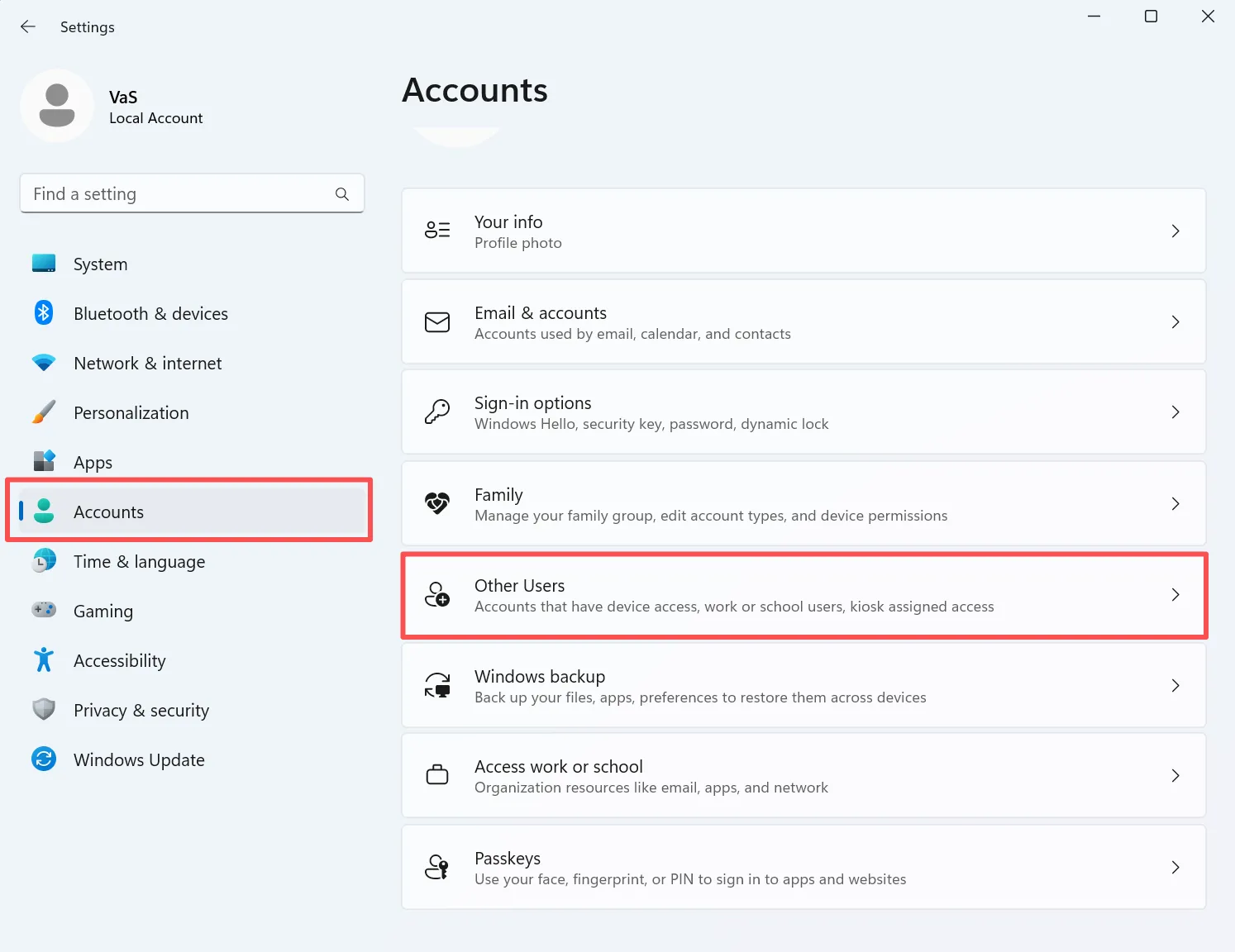
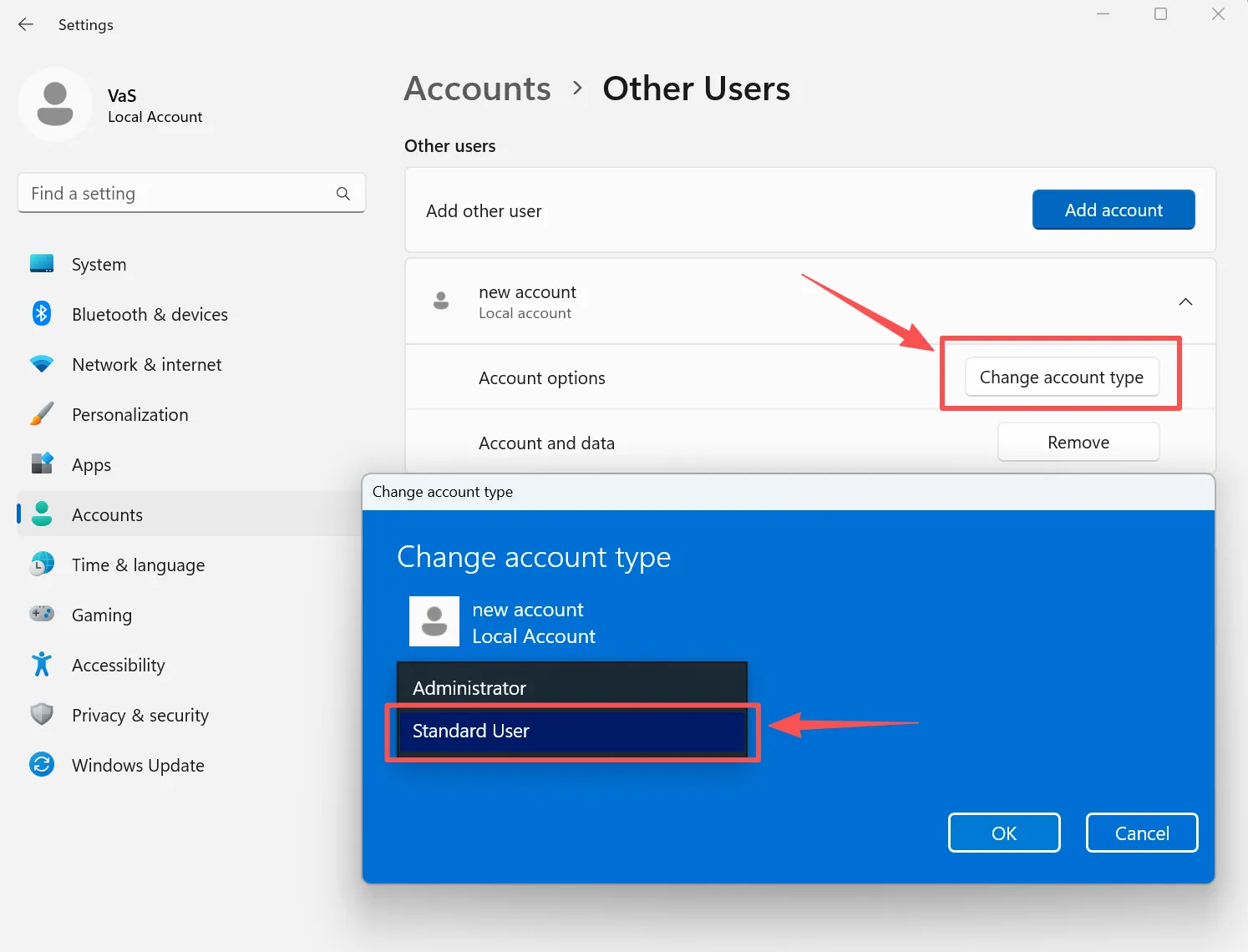
2. Aller à Comptes > Autres utilisateurs.
3. Passez en revue tous les comptes locaux répertoriés sur l'appareil.
4. Vérifier quels comptes ont Administrateur droits.
5. Modifier les comptes d'administration inutiles en Utilisateur standard.
6. Ne conservez que le compte qui a réellement besoin d'un accès administrateur.
Pourquoi cela est utile :
Marteau bleu est un problème d'escalade des privilèges locaux. Par conséquent, en réduisant le nombre de comptes privilégiés, il est plus difficile pour un attaquant de passer d'un accès limité à un contrôle total au niveau du système.
Erreur courante à éviter :
Ne supprimez pas le seul compte administrateur du PC. Assurez-vous toujours qu'au moins un compte administrateur de confiance reste disponible.
Méthode 2 : Cesser d'utiliser un compte d'administrateur pour le travail quotidien
De nombreux utilisateurs restent connectés avec un compte administrateur toute la journée. Cette habitude augmente les risques, car tout fichier malveillant qu'ils ouvrent peut s'exécuter avec plus de puissance qu'il ne le devrait.
Les étapes :
1. Ouvrir Paramètres > Comptes > Vos informations.
2. Confirmez si votre compte actuel est un administrateur.
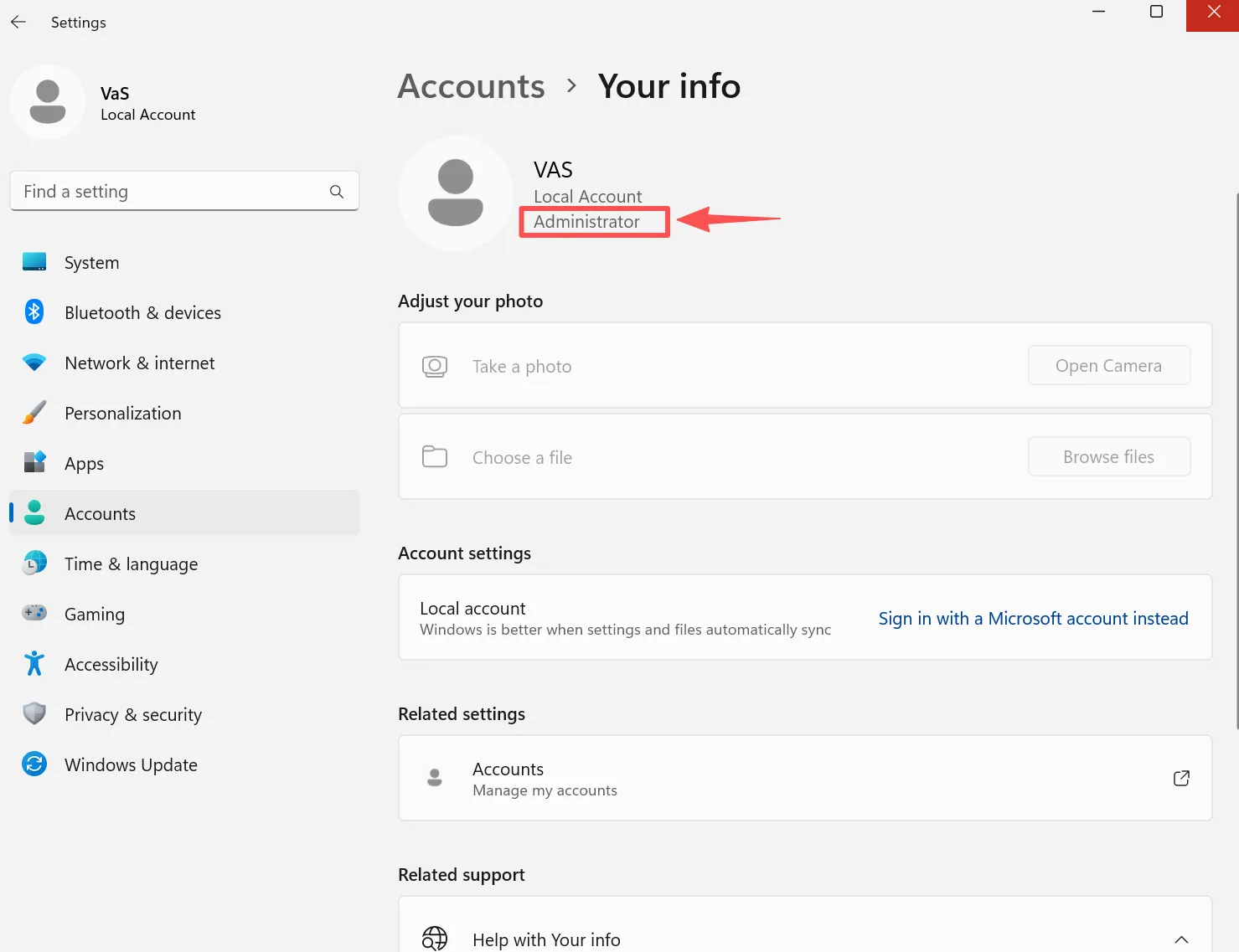
3. Si c'est le cas, créez un compte standard distinct pour l'usage quotidien.
4. Aller à Comptes > Autres utilisateurs > Ajouter un compte.
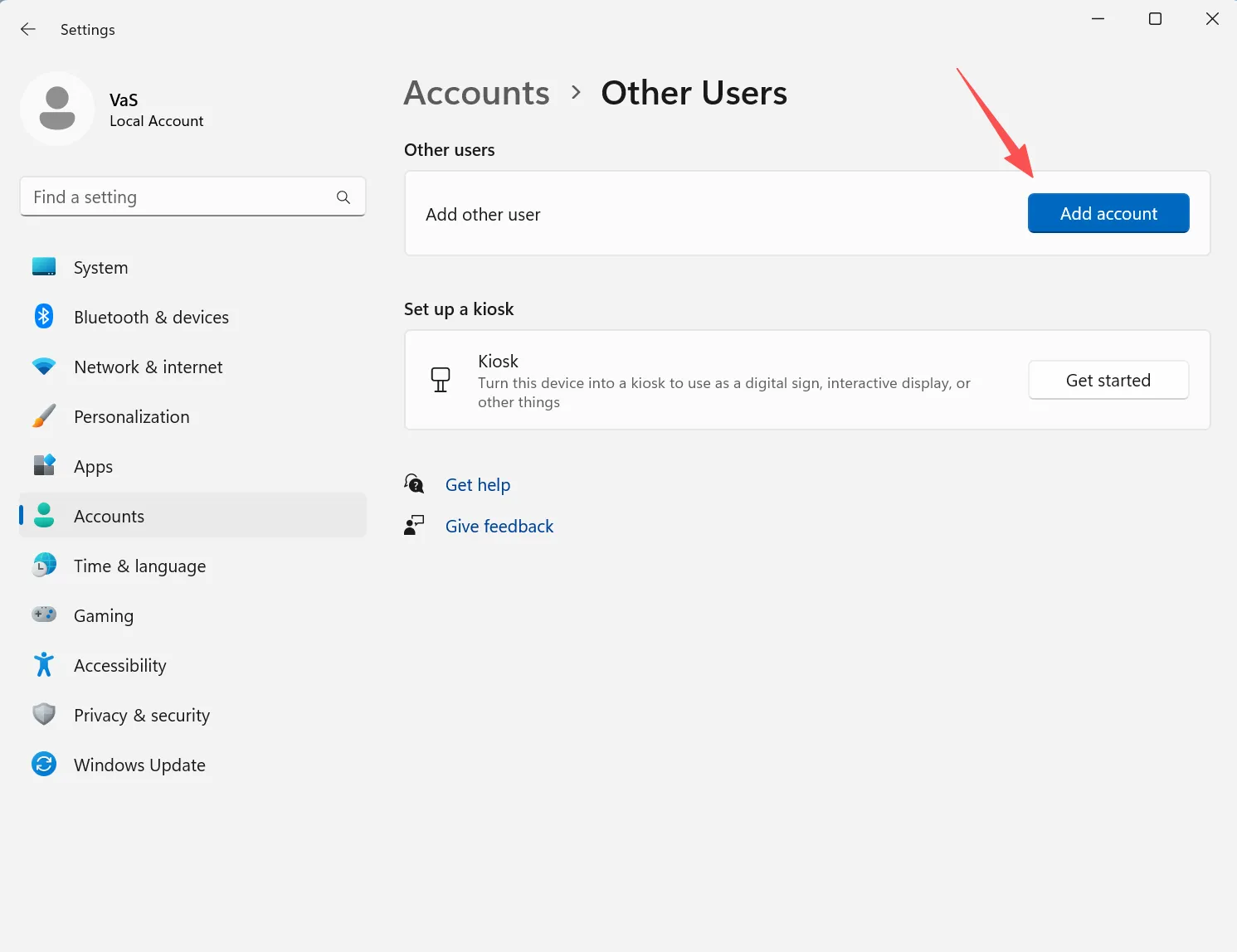
5. Créez un nouveau compte utilisateur local ou Microsoft.
6. Définir ce compte comme Utilisateur standard.
7. Utilisez le compte standard pour la navigation, le courrier électronique et les téléchargements.
8. Ne passez au compte d'administrateur que lorsque Windows vous demande une autorisation élevée.
Pourquoi cela est utile :
Cette méthode limite les dégâts si un fichier ou un script suspect s'exécute sur la machine.
Méthode 3 : Installer les mises à jour de sécurité de Windows et les mises à jour de Defender
Même si Microsoft n'a pas encore publié de correctif complet, il est possible que des mesures d'atténuation partielles, des améliorations de la détection ou des changements de renforcement existent déjà. C'est pourquoi la mise à jour du système est essentielle.
Les étapes :
1. Appuyer sur Fenêtres + I et ouvrir Paramètres.
2. Cliquez sur Windows Update.
3. Sélectionnez Vérifier les mises à jour.
4. Installer toutes les mises à jour de sécurité et de qualité disponibles.
5. Redémarrez l'ordinateur si Windows le demande.
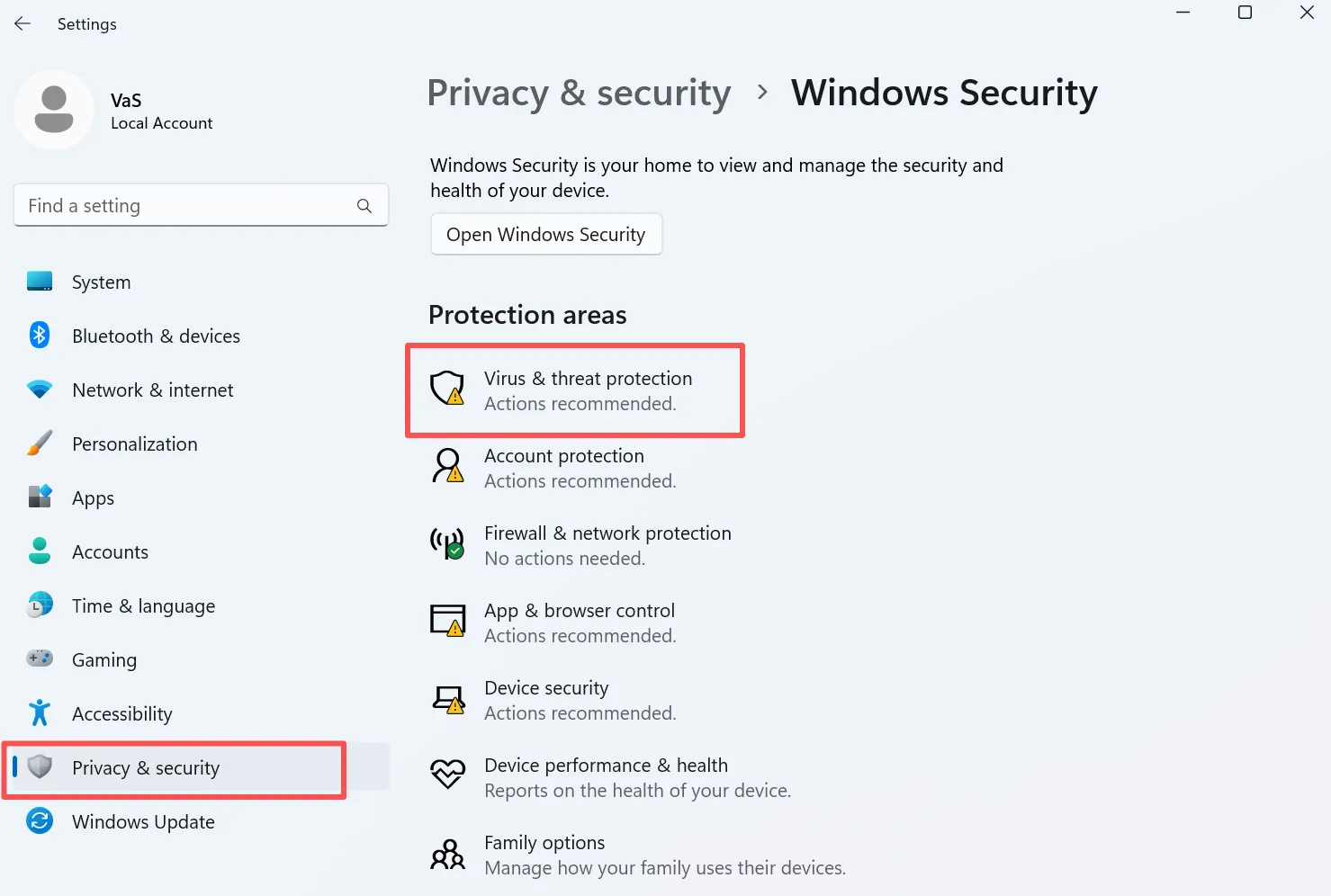
6. Ouvrez ensuite Confidentialité et sécurité - Sécurité Windows.
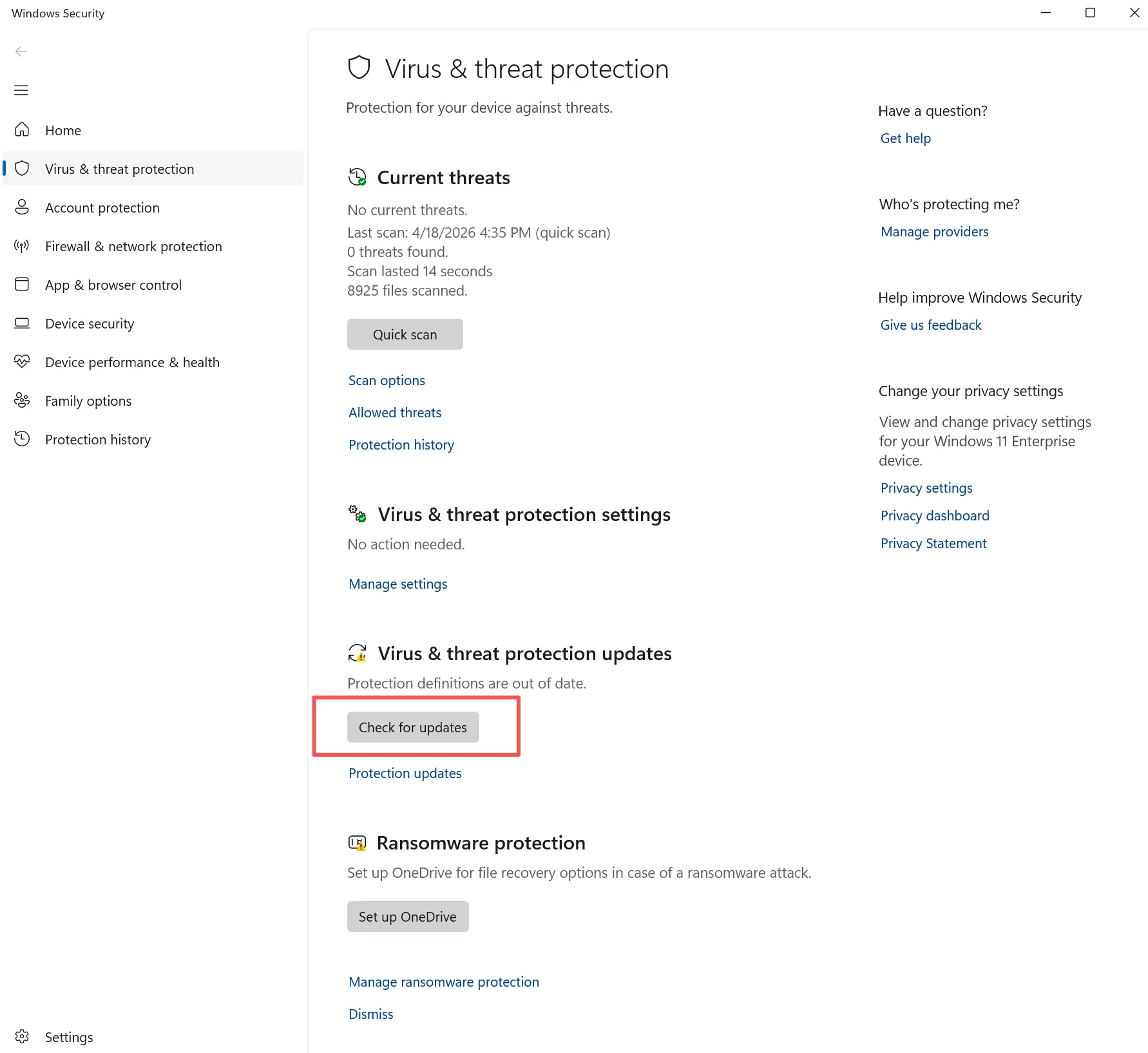
7. Allez dans Protection contre les virus et les menaces.
8. Sous Mises à jour de la protection, cliquez sur Vérifier les mises à jour.
9. Installez les dernières mises à jour de Microsoft Defender.
Pourquoi cela est utile :
Les attaquants évoluent souvent plus vite que les utilisateurs. Par conséquent, les mises à jour retardées augmentent l'exposition.
Erreur courante à éviter :
N'installez pas de mises à jour et ne repoussez pas le redémarrage de plusieurs jours. De nombreuses modifications de sécurité ne s'appliquent qu'après le redémarrage.
Méthode 4 : Vérifier la présence de programmes de démarrage suspects
Si un pirate a déjà placé un processus d'assistance malveillant sur le système, il peut démarrer automatiquement lorsque Windows démarre. La suppression des éléments de démarrage inconnus réduit la persistance.
Les étapes :
1. Appuyer sur Ctrl + Shift + Esc pour ouvrir Gestionnaire de tâches.
2. Cliquez sur le bouton Startup apps tabulation.
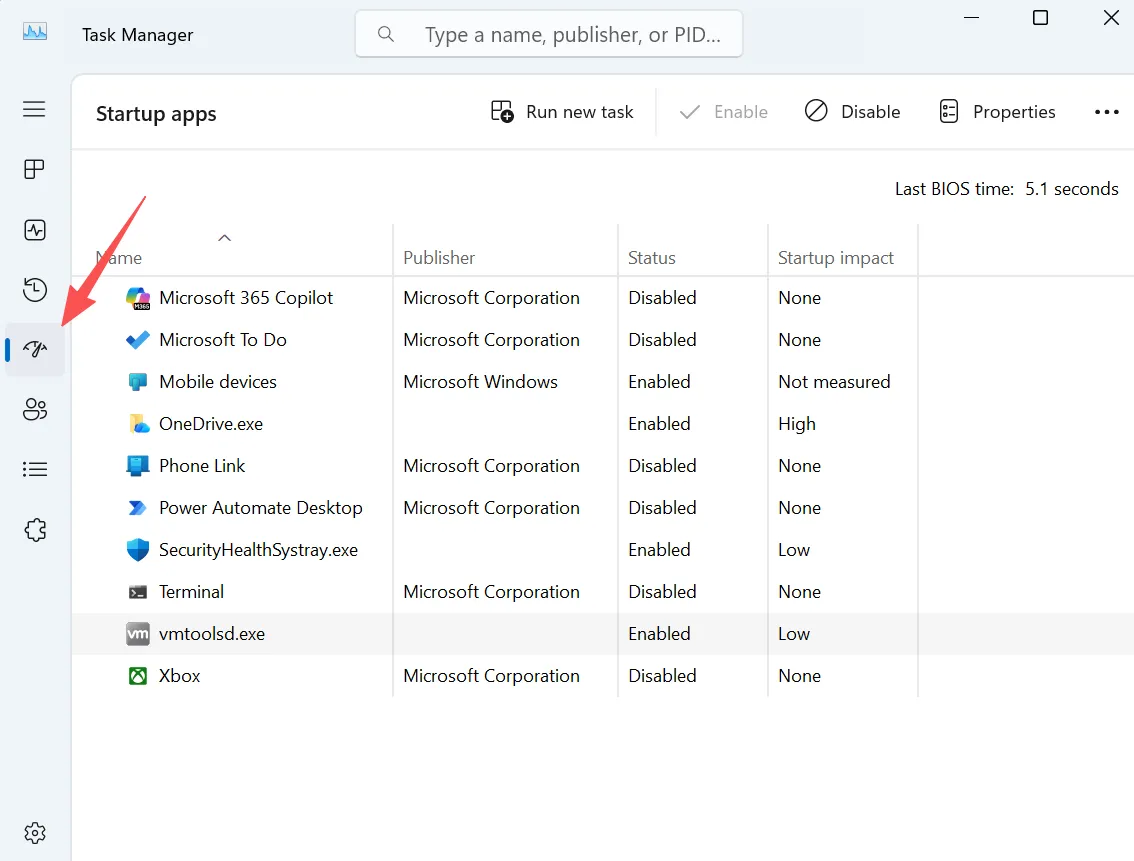
3. Examinez attentivement la liste complète.
4. Recherchez des programmes avec :
- noms inconnus
- pas d'information sur l'éditeur
- un impact inhabituellement élevé sur le démarrage
5. Cliquez avec le bouton droit de la souris sur les entrées suspectes et sélectionnez Désactiver.
6. En cas de doute, recherchez le nom exact du programme avant de le supprimer complètement.
Pourquoi cela est utile :
Les attaques par escalade de privilèges reposent souvent sur des outils de persistance ou des charges utiles secondaires.
Méthode 5 : Désactiver les services et les tâches programmées inutiles
Les services inutilisés et les tâches planifiées peuvent étendre la surface d'attaque. En les nettoyant, il est plus facile de surveiller le système et plus difficile d'en abuser.
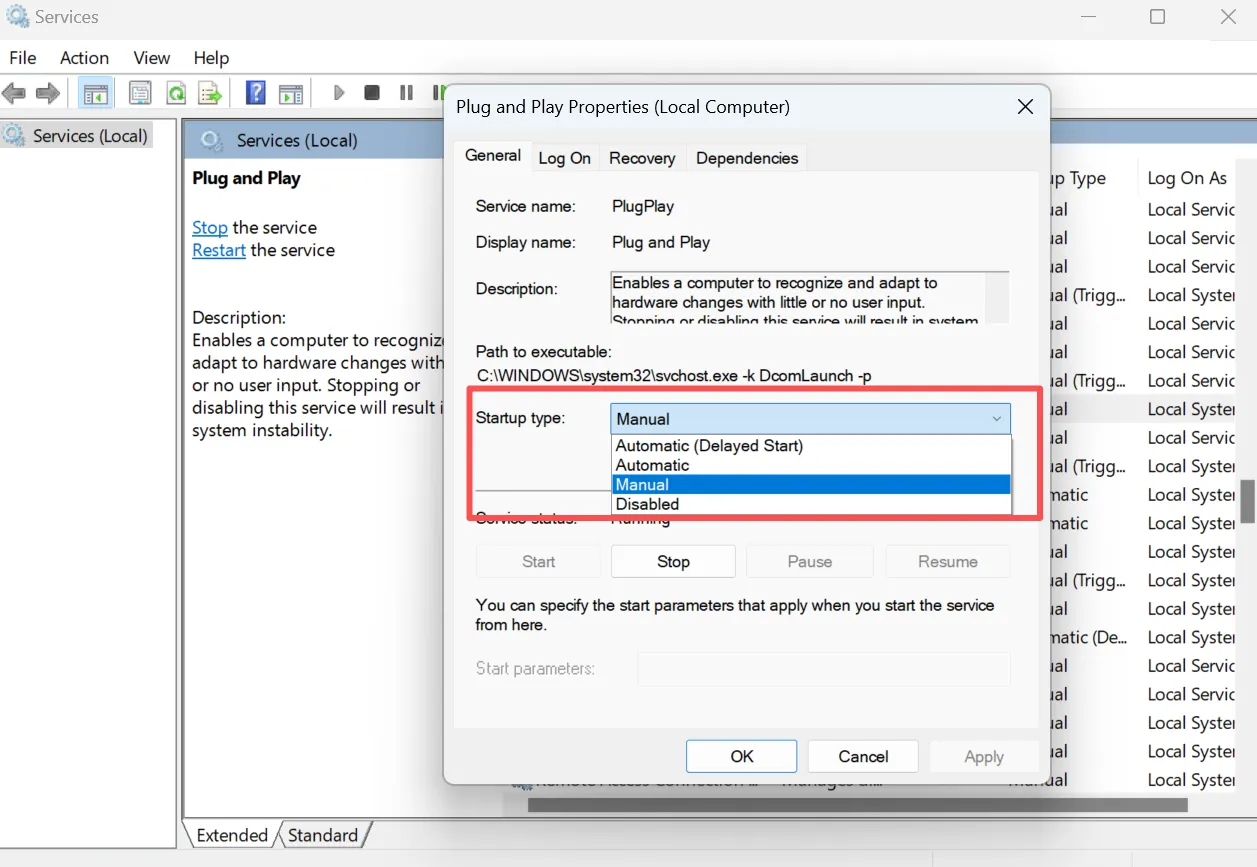
Étapes de la prestation de services :
1. Appuyer sur Windows + R.
2. Type services.msc et appuyez sur Entrer.
3. Examinez la liste des services.
4. Identifiez les services que vous n'utilisez pas ou que vous ne reconnaissez pas.
5. Double-cliquez sur un service pour ouvrir ses propriétés.
6. Si vous confirmez qu'il n'est pas nécessaire, modifiez Type de démarrage à Manuel ou Handicapés.
7. Cliquez sur Appliquer et OK.
Étapes des tâches programmées :
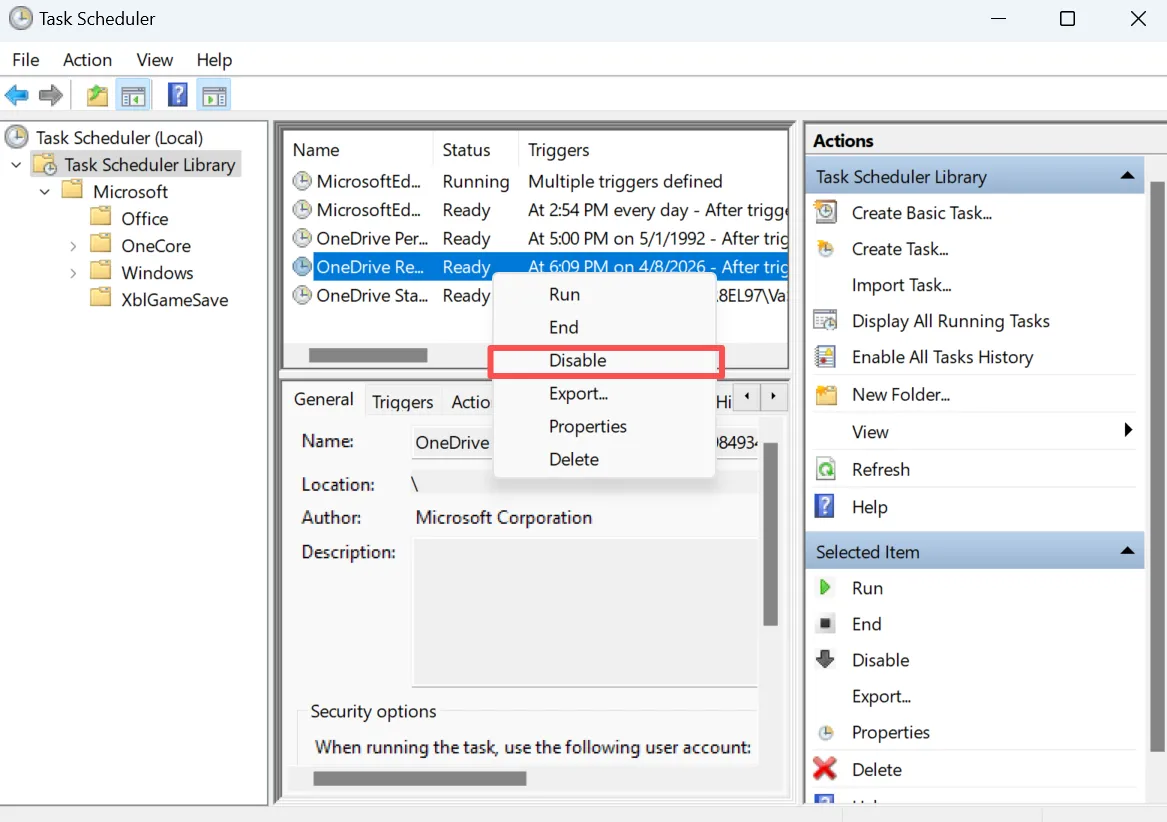
1. Appuyer sur Fenêtres + S et rechercher Planificateur de tâches.
2. L'ouvrir et l'examiner Bibliothèque du planificateur de tâches.
3. Recherchez les tâches aux noms étranges, aux éditeurs inconnus ou aux heures de déclenchement bizarres.
4. Cliquez sur une tâche et révisez-la :
- Déclencheurs
- Actions
- Auteur
5. Ne désactivez les tâches suspectes ou inutiles qu'après avoir vérifié ce qu'elles font.
Pourquoi cela est utile :
Les attaquants peuvent utiliser des tâches ou des services d'arrière-plan pour relancer les outils après la connexion ou le redémarrage.
Comment prévenir les attaques de BlueHammer avant qu'elles ne commencent
La prévention de la vulnérabilité BlueHammer nécessite à la fois la sensibilisation des utilisateurs et une protection au niveau du système. La correction des risques n'est qu'une partie du travail. Il faut également prévenir les abus futurs. Les méthodes ci-dessous sont pratiques pour les utilisateurs ordinaires et les petites entreprises.
Méthode 1 : bloquer les téléchargements inconnus et les pièces jointes aux courriels
De nombreuses attaques commencent lorsqu'un utilisateur ouvre le mauvais fichier. La prévention commence donc par les habitudes de manipulation des fichiers.
Les étapes :
1. N'ouvrez pas les pièces jointes provenant d'expéditeurs inconnus.
2. Attention aux fichiers se terminant par :
- .exe
- .bat
- .cmd
- .scr
- .js
3. Si un courriel vous demande d“”activer le contenu“ ou d”"exécuter ce fichier", arrêtez-vous et vérifiez d'abord l'expéditeur.
4. Téléchargez les logiciels uniquement à partir des sites officiels des vendeurs.
5. Évitez les outils craqués, les repacks et les installateurs non officiels.
Pourquoi cela est utile :
Un exploit d'escalade des privilèges locaux a toujours besoin d'un point d'entrée. Les téléchargements non sécurisés fournissent souvent ce point d'entrée.
Méthode 2 : Activer les fonctions de sécurité de base de Windows
De nombreux utilisateurs laissent les protections intégrées aux paramètres par défaut sans vérifier si elles sont effectivement activées.
Les étapes :
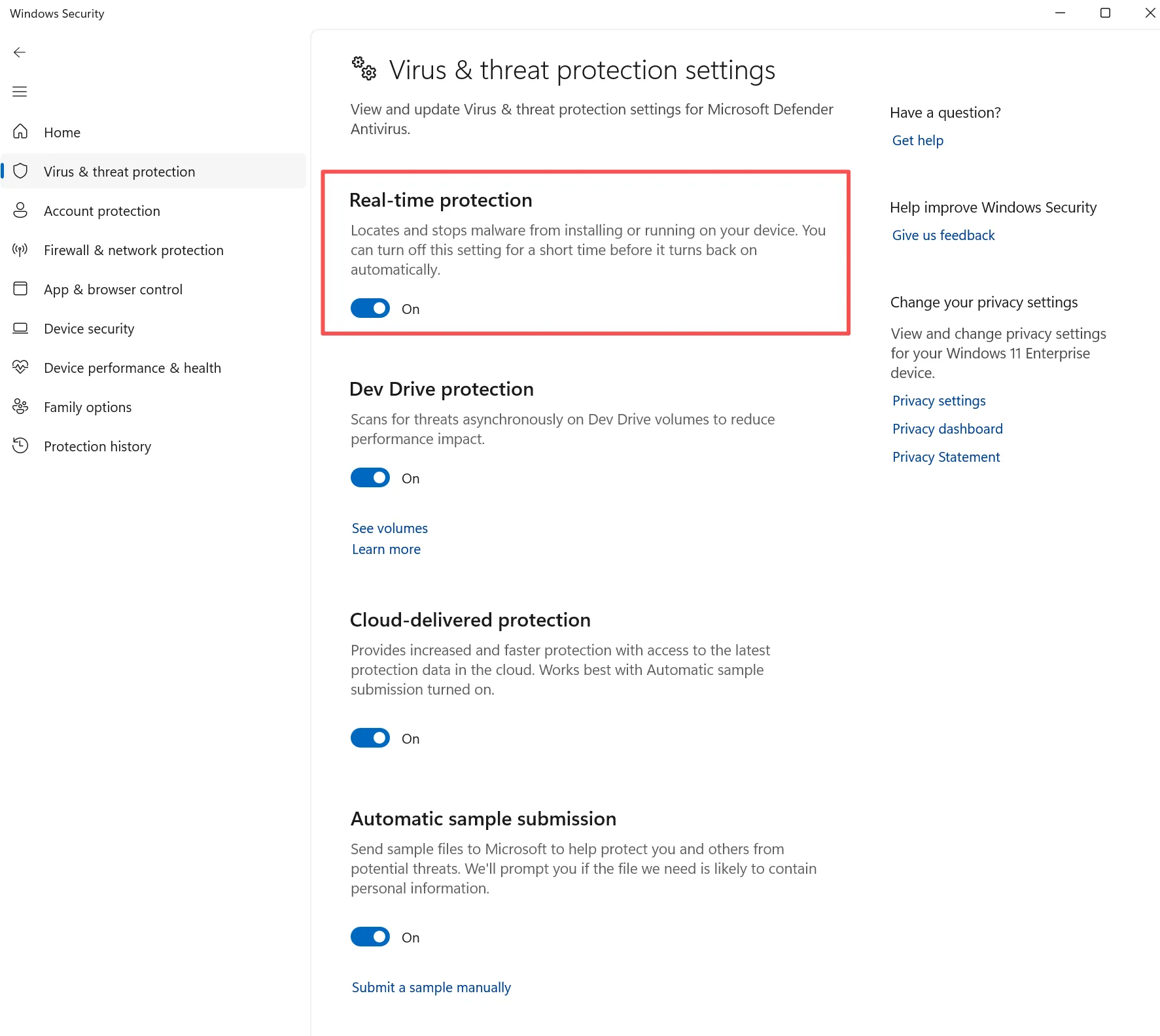
1. Ouvrir Sécurité Windows.
2. Cliquez sur Protection contre les virus et les menaces.
3. Contrôler Paramètres de protection contre les virus et les menaces, et confirmer que Protection en temps réel est activé.
4. Aller à Contrôle des applications et du navigateur.
5. Activez les options de protection basées sur la réputation si elles sont disponibles.
6. Ouvrir Sécurité des appareils.
7. Confirmer que l'isolation du noyau et les protections connexes sont actives lorsqu'elles sont prises en charge.
Pourquoi cela est utile :
Ces paramètres permettent de bloquer les comportements suspects avant qu'une chaîne d'exploitation ne se développe complètement.
Méthode 3 : Examiner les journaux de Windows Defender à la recherche d'activités inhabituelles
Depuis Marteau bleu Comme les discussions font souvent état d'abus liés au comportement de Defender, l'examen des journaux devient un contrôle préventif utile.
Les étapes :
1. Appuyer sur Fenêtres + S et rechercher Visualisateur d'événements.
2. Ouvrir Visualisateur d'événements.
3. Élargir Journaux des applications et des services.
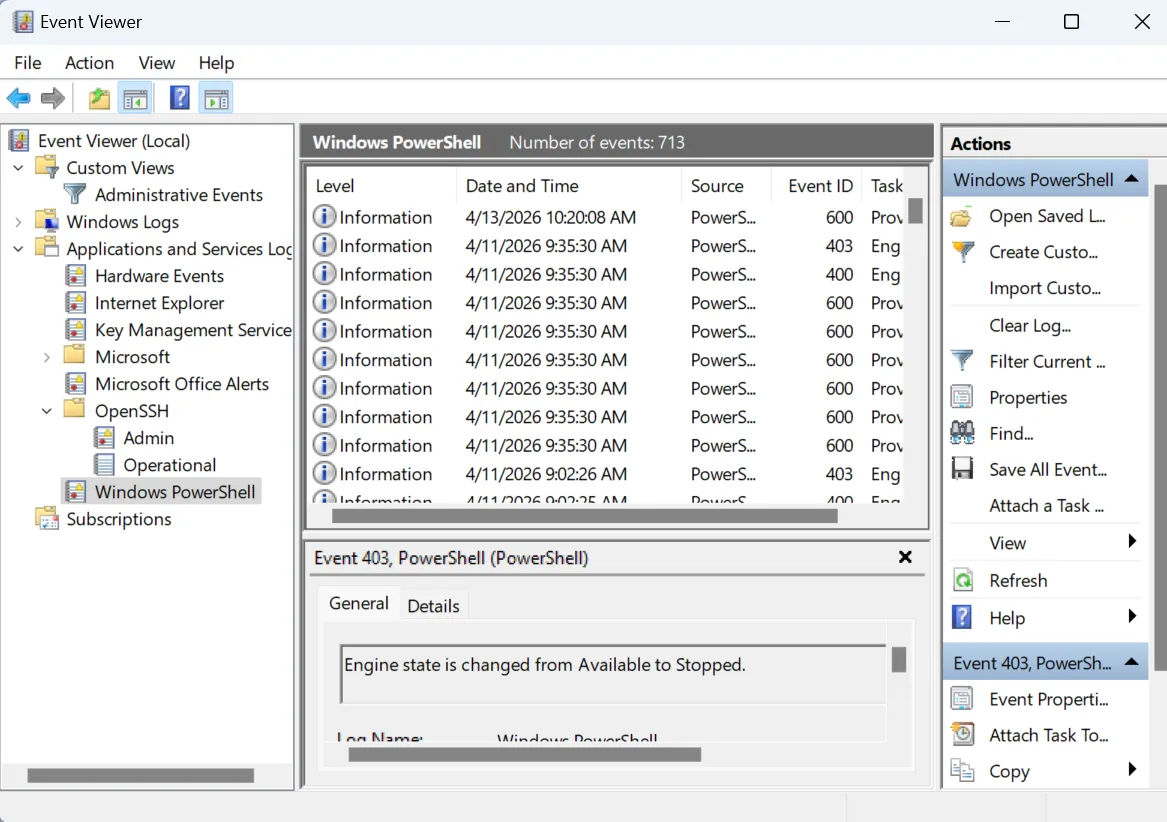
4. Naviguez jusqu'à la sécurité liée à Microsoft et aux catégories d'événements Defender.
5. Examiner les avertissements récents, les erreurs ou les événements répétés inhabituels.
6. Recherchez les activités qui apparaissent à des moments étranges ou qui se répètent de manière anormale.
7. Si vous remarquez des chemins d'accès inconnus ou des échecs répétés, examinez-les immédiatement.
Ce qu'il faut rechercher :
- des événements répétés en matière de sécurité sur une courte période
- Chemins d'exécution inconnus
- des analyses inhabituelles ou des actions déclenchées que vous n'avez pas commencées
Pourquoi cela est utile :
Même si vous ne pouvez pas arrêter manuellement l'exploit lui-même, une détection précoce peut prévenir d'autres dommages.
Méthode 4 : Créer une sauvegarde hors ligne avant que le problème ne survienne
A sauvegarde n'est pas la même chose qu'un plan de redressement, mais c'est votre filet de sécurité le plus solide.
Les étapes :
1. Connectez un disque externe propre et fiable.
2. Copiez d'abord vos dossiers les plus importants :
- Bureau
- Documents
- Photos
- dossiers de projet
- dossiers d'entreprise
3. Déconnectez le lecteur de sauvegarde une fois la sauvegarde terminée.
4. Téléchargez éventuellement une autre copie sur un compte de stockage en nuage.
5. Ne laissez pas le disque de sauvegarde connecté en permanence si vous craignez les logiciels malveillants.
Pourquoi cela est utile :
Si un exploit conduit à la suppression, au cryptage ou à la corruption de fichiers, une sauvegarde propre permet de gagner du temps et d'éviter la panique.
Que faire si vous pensez que BlueHammer a déjà causé une perte de données ?
Parfois, la prévention échoue. Si la vulnérabilité BlueHammer a déjà causé des dommages, la récupération devient l'étape critique suivante. De nombreux utilisateurs commettent l'erreur d'installer des outils, de copier de nouveaux fichiers ou de redémarrer l'ordinateur à plusieurs reprises. Malheureusement, ces actions peuvent écraser les données récupérables.
Méthode 1 : Cesser immédiatement d'utiliser le disque affecté
Les étapes :
- Ne plus enregistrer de nouveaux fichiers sur la partition concernée.
- N'installez pas le logiciel de récupération sur le même disque que celui où les fichiers ont été perdus.
- Ne copiez pas de fichiers volumineux sur ce disque.
- Si possible, fermez les programmes inutiles qui écrivent des données temporaires.
Pourquoi cela est utile :
Les fichiers supprimés restent souvent récupérables jusqu'à ce que de nouvelles données écrasent leurs secteurs d'origine.
Méthode 2 : Analyser le disque avec Magic Data Recovery
Si des fichiers ont disparu à la suite d'une activité suspecte du système, d'un comportement malveillant ou d'une tentative de réparation qui a échoué, un outil de récupération spécialisé est généralement plus fiable que les options de réparation intégrées.
Magic Data Recovery est une solution pratique car elle permet de scanner partitions perdues, fichiers supprimés, et structures du système de fichiers endommagées sans nécessiter de connaissances techniques avancées.
Les étapes :
1. Téléchargez et installez Magic Data Recovery sur un autre lecteur.
Prise en charge de Windows 7/8/10/11 et Windows Server
2. Lancez le logiciel et sélectionnez la partition où les fichiers ont été perdus.

3. Lancez l'analyse et attendez que le programme établisse la liste des fichiers récupérables. Le programme exécute automatiquement l'analyse avancée et dresse la liste de tous les fichiers après l'analyse.

4. Prévisualisez les fichiers pour confirmer qu'il s'agit bien des bons. Vous pouvez sélectionner les fichiers dont vous avez besoin.

5. Récupérez les fichiers dans un autre emplacement sûr, et non sur la partition d'origine.

Pourquoi cette méthode est-elle plus fiable ?
Les outils de réparation de Windows visent à rendre le système à nouveau utilisable. Cependant, ils ne sont pas spécialisés dans la restauration des données supprimées. Magic Data Recovery travaille d'abord sur la récupération, ce qui est souvent l'approche la plus sûre lorsque des fichiers importants sont manquants.
La vulnérabilité BlueHammer comparée à d'autres exploits Windows
Menace | Type | Impact |
Marteau bleu | L'escalade des privilèges | Accès au système |
Cauchemar d'imprimerie | Exécution à distance | Propagation du réseau |
Zerologon | Contournement de l'authentification | Reprise de domaine |
Il est clair que la Vulnérabilité de BlueHammer reste très accessible et dangereuse.
Conclusion
Les Marteau bleu souligne la rapidité avec laquelle les menaces modernes peuvent passer d'un accès mineur à un contrôle total du système. Bien qu'il n'existe pas encore de solution complète, les utilisateurs peuvent encore réduire les risques de manière significative en appliquant des mesures d'atténuation pratiques et en renforçant leurs habitudes quotidiennes en matière de sécurité. Par conséquent, en se concentrant sur la mise en place d'un système de sécurité adéquat, il est possible de réduire considérablement les risques. Correction de la vulnérabilité de bluehammer est essentielle, surtout lorsqu'elle est associée à une surveillance cohérente et à des autorisations d'utilisation contrôlées.
Dans le même temps, la prévention seule ne suffit pas. Même les systèmes bien protégés peuvent rencontrer des problèmes inattendus, en particulier lorsque de nouveaux exploits apparaissent. Par conséquent, il devient tout aussi important de se préparer à la perte de données que de prévenir les attaques. Dans le monde réel, les utilisateurs sont souvent confrontés à des fichiers manquants ou corrompus après un incident de sécurité, ce qui signifie que Récupération du disque dur jouent un rôle essentiel.
C'est pourquoi des solutions telles que Magic Data Recovery offrent une sécurité supplémentaire au-delà de la prévention. Au lieu de tenter d'abord des réparations risquées, les utilisateurs peuvent récupérer en toute sécurité les fichiers importants et éviter une perte définitive. En fin de compte, la combinaison de la prévention, de l'atténuation et de la récupération garantit une réponse plus résiliente au problème de la Vulnérabilité de BlueHammer et des menaces similaires à l'avenir.
Prise en charge de Windows 7/8/10/11 et Windows Server
FAQ sur la vulnérabilité de BlueHammer
La vulnérabilité de BlueHammer a-t-elle été corrigée ?
Actuellement, il n'existe pas de correctif complet. Cependant, des mises à jour et des mesures d'atténuation peuvent réduire les risques. Les utilisateurs doivent donc appliquer les mises à jour de sécurité et limiter leurs privilèges immédiatement.
Les antivirus peuvent-ils stopper les attaques de BlueHammer ?
Les outils antivirus peuvent détecter les menaces associées. Cependant, ils ne peuvent pas bloquer complètement l'exploit. C'est pourquoi la combinaison de plusieurs mesures de sécurité offre une meilleure protection.
Quels sont les dossiers les plus menacés ?
Les fichiers sensibles tels que les informations d'identification et les documents sont les plus vulnérables. Les attaquants les ciblent souvent pour obtenir un accès supplémentaire ou déployer d'autres logiciels malveillants.
Comment détecter une attaque ?
Recherchez un comportement inhabituel du système, des fichiers manquants ou des changements de privilèges inattendus. En outre, la vérification des journaux système permet d'identifier rapidement les activités suspectes.
Puis-je récupérer les fichiers manquants ?
Oui, la récupération est possible si les données ne sont pas écrasées. L'utilisation d'un outil de récupération spécialisé comme Magic Data Recovery augmente les chances de réussite de la restauration des fichiers.
Quelle est la meilleure stratégie de prévention ?
Utilisez une protection par couches. Combinez les mises à jour, les privilèges limités, la surveillance et les sauvegardes. Cette approche réduit considérablement les risques et les dommages.

Vasilii est un spécialiste de la récupération de données qui possède une dizaine d'années d'expérience pratique dans ce domaine. Tout au long de sa carrière, il a résolu avec succès des milliers de cas complexes impliquant des fichiers supprimés, des disques formatés, des partitions perdues et des systèmes de fichiers RAW. Son expertise couvre à la fois les méthodes de récupération manuelle à l'aide d'outils professionnels tels que les éditeurs hexagonaux et les solutions automatisées avancées à l'aide de logiciels de récupération. La mission de Vasilii est de rendre accessible aux professionnels de l'informatique et aux utilisateurs quotidiens des connaissances fiables en matière de récupération de données, afin de les aider à sauvegarder leurs précieuses ressources numériques.