
Récupération de fichiers SSD : Comment récupérer les données perdues
La perte de données d'un disque SSD peut être stressante, qu'il s'agisse de documents de travail, de photos ou de projets personnels. Contrairement aux disques durs traditionnels, les disques SSD stockent les données différemment, ce qui rend la récupération plus difficile. Ce guide couvre les points suivants récupération de fichiers ssd y compris les étapes pratiques et les meilleures pratiques. Nous étudierons également comment Magic Data Recovery fournit une solution fiable pour récupérer les fichiers perdus sur les disques SSD, même pour les utilisateurs non techniques. Le respect de ce processus augmente les chances de réussite de la récupération et minimise les risques.
Prise en charge de Windows 7/8/10/11 et Windows Server
Table des matières
Causes courantes de la perte de fichiers sur le disque dur
Comprendre les raisons de la perte de données permet d'éviter des dommages permanents. Les causes les plus courantes sont les suivantes
- Suppression accidentelle : Suppression de fichiers par inadvertance ou vider la corbeille.
- Erreurs de formatage : Le reformatage d'un disque SSD peut laisser des données récupérables avec le bon logiciel.
- Problème de micrologiciel ou de logiciel : Les pannes de système ou les problèmes de microprogrammes peuvent rendre les fichiers inaccessibles.
- Fonction TRIM : Tout en optimisant les performances du SSD, TRIM peut effacer définitivement les fichiers supprimés.
- Dommages physiques : Une surchauffe ou des défaillances mécaniques peuvent corrompre les fichiers.
L'identification de ces scénarios permet d'agir immédiatement, ce qui améliore les chances de réussite de l'opération. récupération de fichiers ssd.
Pourquoi la récupération de fichiers sur SSD peut être difficile - et quand elle est encore possible
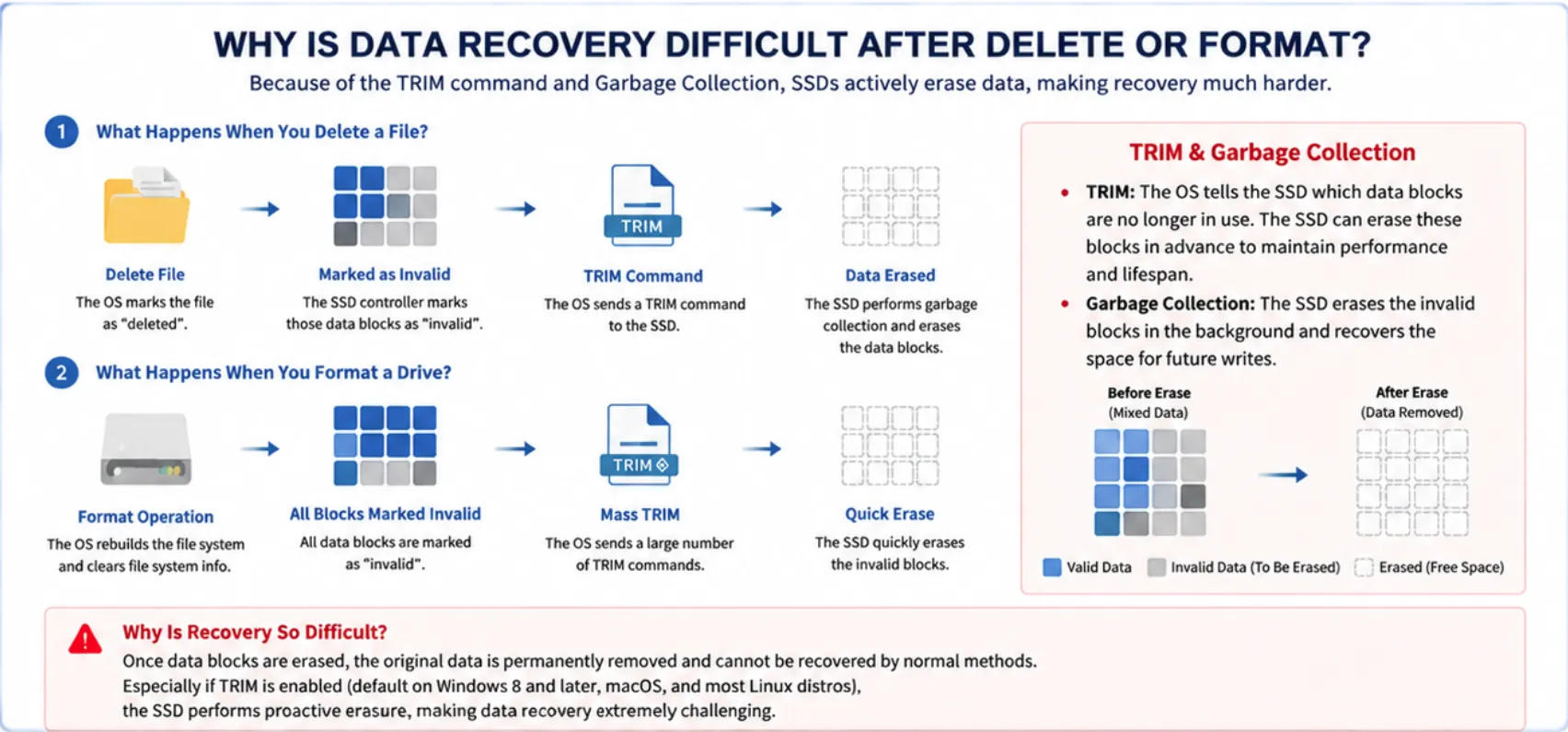
Les disques SSD stockent les données dans Mémoire flash NAND Ils maintiennent la vitesse et la durée de vie grâce à des mécanismes tels que TRIM et le ramassage des déchets. Lorsqu'un fichier est supprimé ou qu'un disque est formaté, ces mécanismes peuvent effacer activement les données, ce qui rend la récupération par des méthodes standard extrêmement difficile.
TRIM marque les blocs de données supprimés comme étant disponibles et les efface pour optimiser les performances, tandis que le ramassage des ordures réorganise les blocs en arrière-plan, ce qui réduit encore les chances de restaurer les fichiers effacés. Par conséquent, les tentatives de récupération sur des disques SSD récemment supprimés ou formatés peuvent échouer.
Cependant, tous les scénarios de perte de données ne sont pas sans espoir. Dans les cas de dommages logiques-Comme dans le cas d'un disque affichant RAW, de partitions inaccessibles, de systèmes de fichiers corrompus ou d'un formatage accidentel sans TRIM, de nombreux blocs de données d'origine restent intacts. Dans ces situations, un logiciel de récupération SSD professionnel peut souvent récupérer avec succès les fichiers perdus. Les utilisateurs peuvent analyser le disque en toute sécurité, prévisualiser les fichiers récupérables et les restaurer même lorsque la suppression ou le formatage semble irréversible.
Comparaison des logiciels de récupération de données SSD les plus populaires
| Nom du produit | Caractéristiques principales | Pour | Cons |
| Magic Data Recovery | Analyse rapide et avancée, prévisualisation des fichiers, multilingue, formats de fichiers multiples | Taux de récupération élevé, interface simple, prise en charge d'un grand nombre de types de fichiers | Version payante requise pour la récupération de fichiers volumineux |
| Foret à disque | Analyse rapide, récupération des partitions, formats de fichiers multiples | Convivialité, version gratuite disponible | L'analyse en profondeur est plus lente, certaines fonctions sont bloquées dans la version gratuite |
| Récupération pratique | Interface simple, prise en charge des types de fichiers courants | Léger, facile à installer | Options de récupération avancées limitées, pas de prise en charge NVMe |
| R-Studio | Récupération de données professionnelle, prise en charge RAID | Options techniques très puissantes | Complexe pour les débutants, payant |
Choisir le bon Logiciel pour Récupération de fichiers SSD
Le choix d'un logiciel fiable garantit une récupération sûre et efficace. Les éléments clés à prendre en compte sont les suivants :
- Prévention de l'écrasement des fichiers perdus
- Prise en charge de plusieurs types de fichiers et de modèles de disques SSD
- Proposer des interfaces conviviales pour les non-experts
Le tableau compare objectivement les caractéristiques, les avantages et les limites. Magic Data Recovery combine la facilité d'utilisation avec des options de récupération avancées, prenant en charge plus de types de SSD et de scénarios que beaucoup d'autres solutions.
Comment récupérer des fichiers SSD à l'aide de Magic Data Recovery
Étape 1 : Téléchargement et installation
Téléchargez Magic Data Recovery et installez-le sur un autre disque. Cela ne modifie pas les données existantes et évite d'écraser les fichiers perdus.
Prise en charge de Windows 7/8/10/11 et Windows Server
Étape 2 : Connexion et numérisation
Connectez votre SSD, puis sélectionnez le SSD et lancez un scan. Magic Data Recovery exécute automatiquement le scan avancé et liste tous les fichiers sur le SSD après le scan.

Étape 3 : Avant-première Dossiers
La fonction de prévisualisation permet de vérifier les fichiers avant de les récupérer. Des filtres par type, taille ou date permettent de localiser efficacement les données importantes.

Étape 4 : Récupérer Fichiers en toute sécurité
Sélectionnez les fichiers à restaurer et enregistrez-les sur un autre disque pour éviter tout écrasement. Vos fichiers perdus peuvent maintenant être récupérés rapidement et en toute sécurité.

Conseils pour améliorer la réussite de la récupération des fichiers SSD
- Cesser d'utiliser le disque dur SSD immédiatement après la perte de données
- Éviter d'installer des logiciels sur le disque SSD affecté
- Utiliser des modes d'analyse en lecture seule lorsque cela est possible
- Sauvegarde rapide des fichiers récupérés
- Mettez régulièrement à jour le micrologiciel du disque dur pour éviter les erreurs
Agir rapidement, en particulier sur les disques durs compatibles TRIM, permet d'améliorer considérablement la qualité de l'information. récupération de fichiers ssd les taux de réussite.
Situations dans lesquelles la récupération de fichiers SSD peut échouer
Bien que les logiciels professionnels soient très efficaces, certains scénarios font que la plupart d'entre eux ne sont pas adaptés à la situation actuelle. récupération de fichiers ssd extrêmement difficile, voire impossible :
- Les disques SSD compatibles TRIM : Lorsque la commande TRIM est active, les fichiers supprimés peuvent être immédiatement écrasés au niveau matériel. Une fois que cela se produit, la récupération devient presque impossible.
- Données écrasées : Si de nouveaux fichiers ont remplacé les fichiers supprimés, les données d'origine ne peuvent pas être restaurées.
- Dommages physiques graves : Les disques SSD présentant des défaillances matérielles, des puces grillées ou des connecteurs cassés peuvent empêcher toute récupération logicielle.
- Effacement ou cryptage sécurisé : Les données effacées à l'aide de méthodes d'effacement sécurisé ou de disques cryptés sans la clé ne peuvent pas être récupérées.
Le fait d'être conscient de ces limites permet de fixer des attentes réalistes et de s'assurer que les utilisateurs comprennent qu'aucun logiciel ne peut garantir la récupération de 100% dans toutes les situations.
Méthodes alternatives pour les fichiers SSD supprimés ou formatés
Parfois, les fichiers SSD ne peuvent pas être récupérés à l'aide d'un logiciel pour les raisons suivantes Problèmes de TRIM ou d'écrasement. Dans ce cas, Windows propose des fonctions intégrées qui peuvent aider à restaurer les données perdues :
Restauration à partir de l'historique des fichiers
L'historique des fichiers est un outil de sauvegarde Windows qui enregistre périodiquement des copies des fichiers de vos bibliothèques, de votre bureau, de vos contacts et de vos favoris.
Étapes de la restauration :
- Presse Panneau de configuration - Système et sécurité - Historique des fichiers.
- Parcourez les dossiers ou utilisez la barre de recherche pour localiser le fichier perdu.
- Sélectionnez le(s) fichier(s) à restaurer.
- Cliquez sur le bouton Restaurer des fichiers personnels pour renvoyer les fichiers à leur emplacement d'origine.

Restauration à partir des versions précédentes
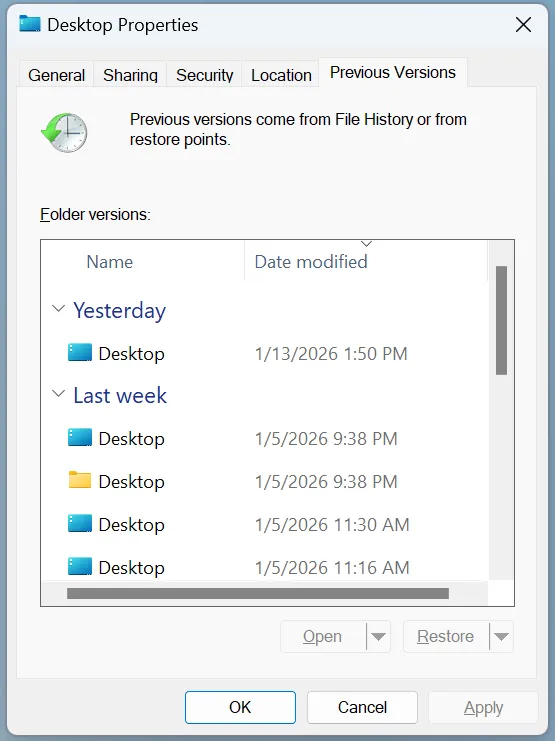
Windows crée automatiquement points de restauration qui peut inclure des versions antérieures de vos fichiers ou dossiers.
Étapes de la restauration :
- Naviguez jusqu'au dossier où se trouvait le fichier perdu.
- Cliquez avec le bouton droit de la souris sur le dossier et sélectionnez Propriétés.
- Aller à la page Versions précédentes tabulation.
- Parcourez les versions disponibles, vérifiez les dates de modification et sélectionnez la version qui contient votre fichier.
- Cliquez sur Restaurer pour récupérer le fichier à un autre emplacement.
Conseil : Si le disque dur SSD a été récemment formaté, la récupération n'est possible que si La protection du système ou l'historique des fichiers a été activé avant la perte de données.
Les sauvegardes en nuage comme filet de sécurité
Même en cas d'échec de la récupération SSD, les fichiers stockés dans des services en nuage tels que OneDrive, Google Drive ou Dropbox peut encore être récupéré. Veillez à ce que les paramètres de sauvegarde automatique soient activés pour éviter toute perte définitive.
Conclusion
Récupération de fichiers SSD peut être stressante, mais l'utilisation du bon outil simplifie le processus. Magic Data Recovery détecte même les fichiers cachés ou supprimés, prend en charge plusieurs types de SSD et formats de fichiers, et offre une interface conviviale avec des fonctionnalités avancées. Comparé à une récupération manuelle ou à un logiciel moins performant, il est plus rapide, plus sûr et plus fiable.
Si vous voulez un moyen efficace de restaurer les données perdues sur le disque SSD, Essayez Magic Data Recovery dès aujourd'hui et récupérez vos fichiers importants en toute confiance.
Prise en charge de Windows 7/8/10/11 et Windows Server
FAQ sur la récupération de fichiers sur SSD
Puis-je récupérer des fichiers à partir d'un disque SSD compatible TRIM ?
La récupération est souvent difficile sur les disques SSD compatibles TRIM, car la commande supprime définitivement les fichiers effacés. Une action immédiate peut aider, mais dans de nombreux cas, les données perdues ne peuvent pas être restaurées.
Le TRIM affecte-t-il la récupération des fichiers SSD ?
Le TRIM peut supprimer définitivement des fichiers après la suppression ou le formatage, ce qui rend leur récupération presque impossible. Une action immédiate peut permettre de récupérer quelques fichiers.
Combien de temps dure la récupération d'un fichier SSD ?
Le temps de récupération dépend de la taille et de l'état du SSD. Les analyses rapides prennent généralement quelques minutes, tandis que les analyses approfondies peuvent prendre plus de temps. Magic Data Recovery fournit des indicateurs de progression clairs pour les deux types d'analyse.
Quels sont les types de disques SSD pris en charge ?
Magic Data Recovery prend en charge les disques SSD SATA, NVMe et M.2. Il récupère des documents, des photos, des vidéos et des archives, offrant ainsi une grande flexibilité pour répondre à divers besoins de récupération.
Existe-t-il des conseils pour améliorer le taux de récupération ?
Cessez d'utiliser le disque SSD concerné, sélectionnez un emplacement de récupération sûr, utilisez des modes d'analyse en lecture seule et sauvegardez rapidement les fichiers récupérés. Le respect de ces étapes permet de maximiser la réussite de la récupération de fichiers ssd.
Tous les fichiers SSD supprimés ou formatés peuvent-ils être récupérés ?
Non. Les fichiers supprimés ou formatés sur des disques SSD avec TRIM actif, ou écrasés par de nouvelles données, sont souvent irrécupérables. Les logiciels de récupération ne peuvent restaurer que les fichiers restés intacts sur le disque.

Vasilii est un spécialiste de la récupération de données qui possède une dizaine d'années d'expérience pratique dans ce domaine. Tout au long de sa carrière, il a résolu avec succès des milliers de cas complexes impliquant des fichiers supprimés, des disques formatés, des partitions perdues et des systèmes de fichiers RAW. Son expertise couvre à la fois les méthodes de récupération manuelle à l'aide d'outils professionnels tels que les éditeurs hexagonaux et les solutions automatisées avancées à l'aide de logiciels de récupération. La mission de Vasilii est de rendre accessible aux professionnels de l'informatique et aux utilisateurs quotidiens des connaissances fiables en matière de récupération de données, afin de les aider à sauvegarder leurs précieuses ressources numériques.