
SSD-Datei-Wiederherstellung: Wie man verlorene Daten wiederherstellt
Der Verlust von Daten auf einer SSD kann sehr belastend sein, egal ob es sich um Arbeitsdokumente, Fotos oder persönliche Projekte handelt. Im Gegensatz zu herkömmlichen Festplatten speichern SSDs Daten anders, was die Wiederherstellung erschwert. Dieser Leitfaden behandelt ssd datei wiederherstellung Techniken, einschließlich praktischer Schritte und bewährter Verfahren. Wir werden auch untersuchen, wie Magic Data Recovery bietet eine zuverlässige Lösung für verlorene Dateien von SSDs wiederherstellen, auch für technisch nicht versierte Benutzer. Die Einhaltung dieses Prozesses erhöht den Erfolg der Wiederherstellung und minimiert die Risiken.
Unterstützt Windows 7/8/10/11 und Windows Server
Inhaltsübersicht
Häufige Ursachen für den Verlust von SSD-Dateien
Wenn Sie die Gründe für Datenverluste kennen, können Sie dauerhafte Schäden vermeiden. Häufige Ursachen sind unter anderem:
- Versehentliche Löschung: Unbeabsichtigtes Entfernen von Dateien oder Leeren des Papierkorbs.
- Formatierungsfehler: Bei der Neuformatierung einer SSD können die Daten mit der richtigen Software wiederhergestellt werden.
- Firmware- oder Software-Fehler: Durch Systemabstürze oder Firmware-Probleme können Dateien unzugänglich werden.
- TRIM-Funktion: Gleichzeitig wird die SSD-Leistung optimiert, TRIM kann gelöschte Dateien dauerhaft löschen.
- Physischer Schaden: Durch Überhitzung oder mechanische Defekte können Dateien beschädigt werden.
Das Erkennen dieser Szenarien ermöglicht ein sofortiges Handeln, was die Wahrscheinlichkeit eines Erfolgs erhöht ssd datei wiederherstellung.
Warum die Wiederherstellung von SSD-Dateien schwierig sein kann - und wann sie dennoch möglich ist
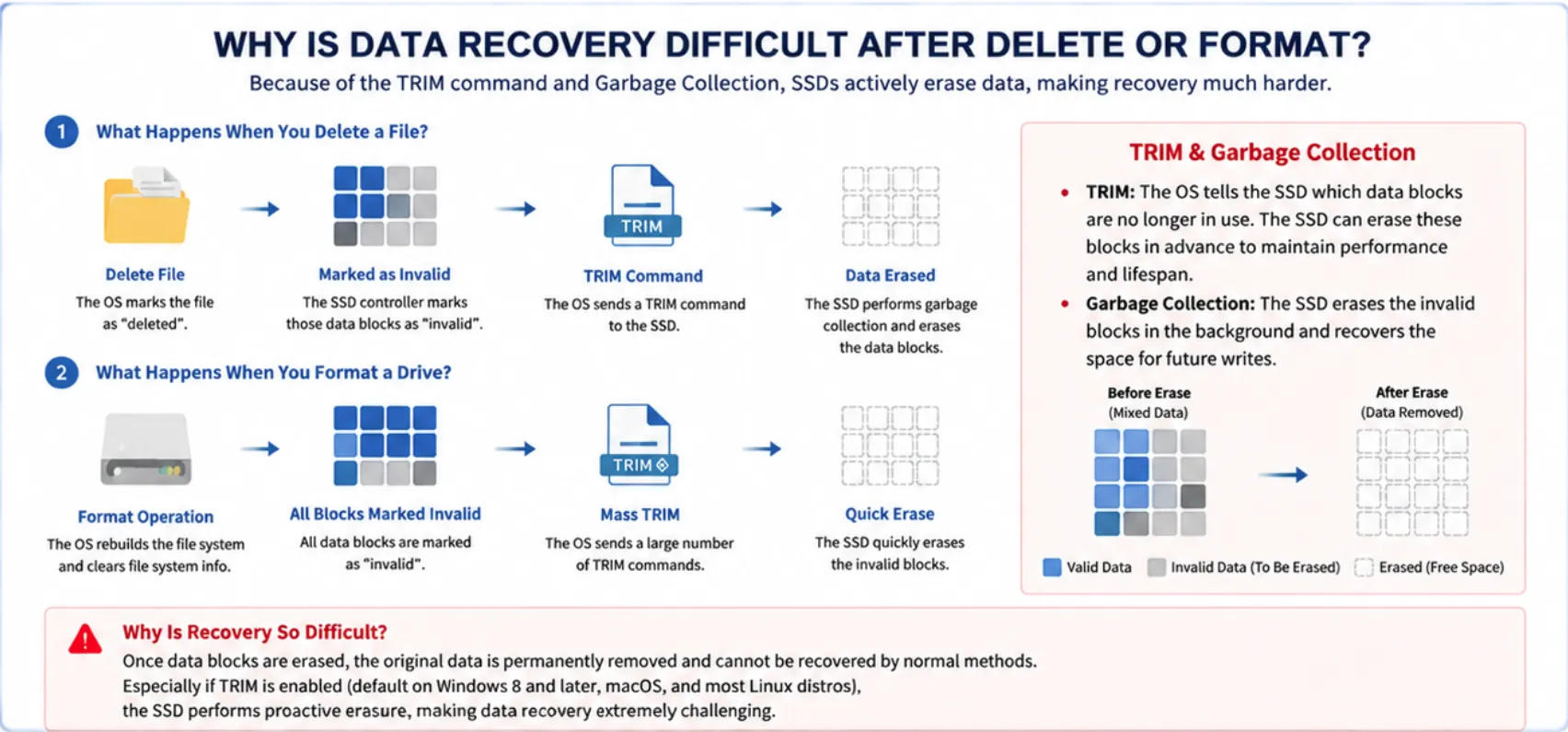
SSDs speichern Daten in NAND-Flash-Speicher Sie halten Geschwindigkeit und Lebensdauer durch Mechanismen wie TRIM und Garbage Collection aufrecht. Wenn eine Datei gelöscht oder ein Laufwerk formatiert wird, können diese Mechanismen Daten aktiv löschen, was die Wiederherstellung mit Standardmethoden extrem erschwert.
TRIM markiert gelöschte Datenblöcke als verfügbar und löscht sie, um die Leistung zu optimieren, während die Garbage Collection Blöcke im Hintergrund reorganisiert, was die Wahrscheinlichkeit der Wiederherstellung gelöschter Dateien weiter verringert. Infolgedessen können typische Wiederherstellungsversuche auf kürzlich gelöschten oder formatierten SSDs fehlschlagen.
Doch nicht alle Datenverlustszenarien sind hoffnungslos. In Fällen von logischer Schaden-wie z. B. ein als RAW angezeigter Datenträger, unzugängliche Partitionen, beschädigte Dateisysteme oder eine versehentliche Formatierung ohne TRIM- bleiben viele der ursprünglichen Datenblöcke intakt. In diesen Situationen kann eine professionelle SSD-Wiederherstellungssoftware verlorene Dateien oft erfolgreich wiederherstellen. Benutzer können das Laufwerk sicher scannen, wiederherstellbare Dateien in der Vorschau anzeigen und sie wiederherstellen, selbst wenn die Löschung oder Formatierung unwiderruflich scheint.
Vergleich beliebter SSD-Wiederherstellungssoftware
| Produktname | Wesentliche Merkmale | Profis | Nachteile |
| Magic Data Recovery | Schneller und erweiterter Scan, Dateivorschau, mehrsprachig, mehrere Dateiformate | Hohe Wiederherstellungsrate, einfache Schnittstelle, breite Unterstützung von Dateitypen | Kostenpflichtige Version für die Wiederherstellung großer Dateien erforderlich |
| Scheibenbohrer | Schnellsuche, Partitionswiederherstellung, mehrere Dateiformate | Benutzerfreundliche, kostenlose Version verfügbar | Tiefenscan langsamer, einige Funktionen in der kostenlosen Version gesperrt |
| Handy Recovery | Einfache Schnittstelle, unterstützt gängige Dateitypen | Leicht, einfach zu installieren | Begrenzte erweiterte Wiederherstellungsoptionen, keine NVMe-Unterstützung |
| R-Studio | Professionelle Datenwiederherstellung, RAID-Unterstützung | Sehr leistungsfähige, technische Optionen | Kompliziert für Anfänger, nicht kostenlos |
Die Wahl des richtigen Software für SSD-Dateiwiederherstellung
Die Auswahl einer zuverlässigen Software gewährleistet eine sichere und effektive Wiederherstellung. Zu den wichtigsten Überlegungen gehören:
- Verhindern des Überschreibens von verlorenen Dateien
- Unterstützung für mehrere Dateitypen und SSD-Modelle
- Bereitstellung benutzerfreundlicher Schnittstellen für Nicht-Fachleute
Die Tabelle enthält einen objektiven Vergleich der Funktionen, Vorteile und Einschränkungen. Magic Data Recovery kombiniert Benutzerfreundlichkeit mit erweiterten Wiederherstellungsoptionen und unterstützt mehr SSD-Typen und Szenarien als viele Alternativen.
Wie man SSD-Dateien mit Magic Data Recovery wiederherstellt
Schritt 1: Herunterladen und Installieren
Laden Sie Magic Data Recovery herunter und installieren Sie es auf einem anderen Laufwerk. Dadurch werden vorhandene Daten nicht verändert und das Überschreiben verlorener Dateien vermieden.
Unterstützt Windows 7/8/10/11 und Windows Server
Schritt 2: Verbinden und Scannen
Schließen Sie Ihre SSD an, wählen Sie dann die SSD aus und starten Sie einen Scan. Magic Data Recovery führt den erweiterten Scan automatisch aus und listet alle Dateien auf der SSD nach dem Scan auf.

Schritt 3: Vorschau Dateien
Verwenden Sie die Vorschaufunktion, um Dateien vor der Wiederherstellung zu überprüfen. Filter nach Typ, Größe oder Datum helfen, wichtige Daten effizient zu finden.

Schritt 4: Wiederherstellen Sichere Dateien
Wählen Sie die wiederherzustellenden Dateien aus und speichern Sie sie auf einem anderen Laufwerk, um ein Überschreiben zu vermeiden. Ihre verlorenen Dateien können nun schnell und sicher wiederhergestellt werden.

Tipps zur Verbesserung des Erfolgs bei der Wiederherstellung von SSD-Dateien
- Beenden Sie die Nutzung der SSD sofort nach dem Datenverlust
- Vermeiden Sie die Installation von Software auf der betroffenen SSD
- Verwenden Sie nach Möglichkeit Nur-Lese-Scan-Modi
- Sichern Sie wiederhergestellte Dateien umgehend
- Aktualisieren Sie die SSD-Firmware regelmäßig, um Fehler zu vermeiden.
Schnelles Handeln, vor allem bei TRIM-fähigen Laufwerken, verbessert erheblich ssd datei wiederherstellung Erfolgsquoten.
Situationen, in denen die Wiederherstellung von SSD-Dateien fehlschlagen kann
Professionelle Software ist zwar hocheffektiv, aber einige Szenarien machen ssd datei wiederherstellung extrem schwierig oder sogar unmöglich:
- TRIM-fähige SSDs: Wenn der TRIM-Befehl aktiv ist, können gelöschte Dateien sofort auf der Hardware-Ebene überschrieben werden. Sobald dies geschieht, wird eine Wiederherstellung nahezu unmöglich.
- Überschriebene Daten: Wenn neue Dateien die gelöschten ersetzt haben, können die ursprünglichen Daten nicht wiederhergestellt werden.
- Schwere körperliche Schäden: SSDs mit Hardware-Fehlern, durchgebrannten Chips oder defekten Anschlüssen können eine softwarebasierte Wiederherstellung verhindern.
- Sichere Löschung oder Verschlüsselung: Daten, die mit sicheren Löschmethoden oder verschlüsselten Laufwerken ohne den Schlüssel gelöscht wurden, können nicht wiederhergestellt werden.
Wenn man sich dieser Einschränkungen bewusst ist, kann man realistische Erwartungen setzen und sicherstellen, dass die Benutzer verstehen, dass keine Software die Wiederherstellung von 100% in allen Situationen garantieren kann.
Alternative Methoden für gelöschte oder formatierte SSD-Dateien
Manchmal können SSD-Dateien nicht mit Software wiederhergestellt werden, weil TRIM- oder Überschreibungsprobleme. Für diese Fälle bietet Windows integrierte Funktionen, die bei der Wiederherstellung verlorener Daten helfen können:
Wiederherstellen aus dem Dateiverlauf
Der Dateiverlauf ist ein Windows-Backup-Tool, das in regelmäßigen Abständen Kopien von Dateien in Ihren Bibliotheken, auf Ihrem Desktop, in Ihren Kontakten und in Ihren Favoriten speichert.
Schritte zur Wiederherstellung:
- Presse Systemsteuerung - System und Sicherheit - Dateiverlauf.
- Blättern Sie durch die Ordner oder verwenden Sie die Suchleiste, um die verlorene Datei zu finden.
- Wählen Sie die Datei(en) aus, die Sie wiederherstellen möchten.
- Klicken Sie auf die Persönliche Dateien wiederherstellen um die Dateien an ihren ursprünglichen Speicherort zurückzubringen.

Wiederherstellen von früheren Versionen
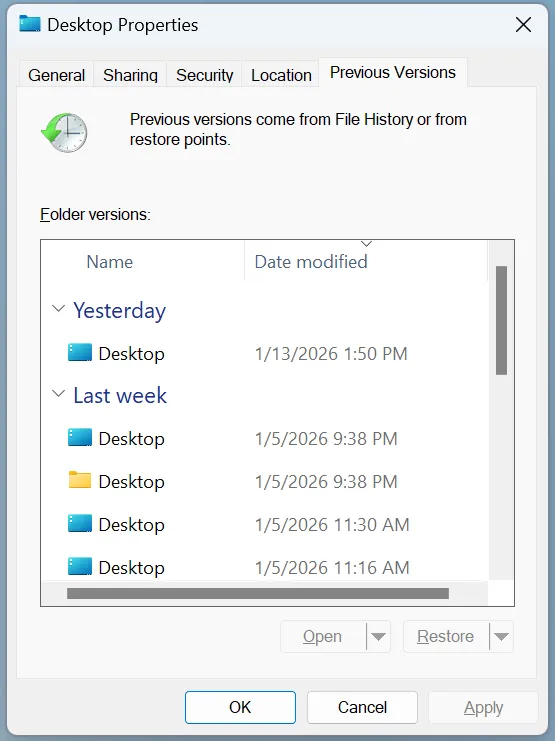
Windows erstellt automatisch Wiederherstellungspunkte die frühere Versionen Ihrer Dateien oder Ordner enthalten können.
Schritte zur Wiederherstellung:
- Navigieren Sie zu dem Ordner, in dem sich die verlorene Datei befand.
- Klicken Sie mit der rechten Maustaste auf den Ordner und wählen Sie Eigenschaften.
- Gehen Sie zum Frühere Versionen tab.
- Blättern Sie durch die verfügbaren Versionen, prüfen Sie das Änderungsdatum und wählen Sie die Version aus, die Ihre Datei enthält.
- Klicken Sie auf Wiederherstellen um die Datei an einem anderen Ort wiederherzustellen.
Tipp: Wenn die SSD kürzlich formatiert wurde, ist eine Wiederherstellung nur möglich, wenn Systemschutz oder Dateiverlauf wurde aktiviert vor dem Datenverlust.
Cloud-Backups als Sicherheitsnetz
Selbst wenn die SSD-Wiederherstellung fehlschlägt, können Dateien, die in Cloud-Diensten wie OneDrive, Google Drive oder Dropbox können noch abrufbar sein. Stellen Sie sicher, dass die Einstellungen für die automatische Sicherung aktiviert sind, um einen dauerhaften Verlust zu vermeiden.
Schlussfolgerung
Wiederherstellung von SSD-Dateien kann anstrengend sein, aber mit dem richtigen Werkzeug wird dieser Prozess vereinfacht. Magic Data Recovery erkennt sogar versteckte oder gelöschte Dateien, unterstützt mehrere SSD-Typen und Dateiformate und bietet eine benutzerfreundliche Oberfläche mit erweiterten Funktionen. Im Vergleich zur manuellen Wiederherstellung oder weniger leistungsfähiger Software ist es schneller, sicherer und zuverlässiger.
Wenn Sie einen effizienten Weg suchen, um verlorene SSD-Daten wiederherstellen, Probieren Sie Magic Data Recovery noch heute aus und stellen Sie Ihre wichtigen Dateien mit Sicherheit wieder her.
Unterstützt Windows 7/8/10/11 und Windows Server
FAQs zur SSD-Dateiwiederherstellung
Kann ich Dateien von einer TRIM-fähigen SSD wiederherstellen?
Die Wiederherstellung ist auf TRIM-fähigen SSDs oft schwierig, da der Befehl gelöschte Dateien dauerhaft entfernt. Sofortige Maßnahmen können helfen, aber in vielen Fällen können die verlorenen Daten nicht wiederhergestellt werden.
Hat TRIM Auswirkungen auf die Wiederherstellung von SSD-Dateien?
TRIM kann Dateien nach dem Löschen oder Formatieren dauerhaft entfernen, was eine Wiederherstellung nahezu unmöglich macht. Wenn Sie sofort handeln, können Sie nur wenige Dateien wiederherstellen.
Wie lange dauert die Wiederherstellung von SSD-Dateien?
Die Wiederherstellungszeit hängt von der Größe und dem Zustand der SSD ab. Schnelle Scans dauern in der Regel ein paar Minuten, während tiefe Scans länger dauern können. Magic Data Recovery bietet klare Fortschrittsanzeigen für beide Scan-Typen.
Welche SSD-Typen werden unterstützt?
Magic Data Recovery unterstützt SATA-, NVMe- und M.2-SSDs. Es stellt Dokumente, Fotos, Videos und Archive wieder her und bietet Flexibilität für verschiedene Wiederherstellungsanforderungen.
Gibt es Tipps zur Steigerung des Erholungserfolgs?
Beenden Sie die Verwendung der betroffenen SSD, wählen Sie einen sicheren Wiederherstellungsort, verwenden Sie Nur-Lese-Scan-Modi und sichern Sie wiederhergestellte Dateien umgehend. Die Befolgung dieser Schritte maximiert den Erfolg ssd datei wiederherstellung.
Sind alle gelöschten oder formatierten SSD-Dateien wiederherstellbar?
Nein. Dateien, die auf SSDs mit aktivem TRIM gelöscht oder formatiert oder durch neue Daten überschrieben wurden, sind oft nicht wiederherstellbar. Wiederherstellungssoftware kann nur Dateien wiederherstellen, die auf dem Laufwerk intakt bleiben.

Vasilii ist ein Datenrettungsspezialist mit rund 10 Jahren praktischer Erfahrung in diesem Bereich. Im Laufe seiner Karriere hat er Tausende von komplexen Fällen mit gelöschten Dateien, formatierten Laufwerken, verlorenen Partitionen und RAW-Dateisystemen erfolgreich gelöst. Sein Fachwissen umfasst sowohl manuelle Wiederherstellungsmethoden mit professionellen Tools wie Hex-Editoren als auch fortschrittliche automatische Lösungen mit Wiederherstellungssoftware. Vasilii hat es sich zur Aufgabe gemacht, zuverlässiges Wissen zur Datenwiederherstellung sowohl IT-Fachleuten als auch normalen Nutzern zugänglich zu machen und ihnen dabei zu helfen, ihre wertvollen digitalen Ressourcen zu schützen.