
Recuperação de arquivos SSD: Como recuperar dados perdidos
A perda de dados de uma SSD pode ser estressante, seja em documentos de trabalho, fotos ou projetos pessoais. Diferentemente dos discos rígidos tradicionais, as SSDs armazenam os dados de forma diferente, o que torna a recuperação mais desafiadora. Este guia aborda recuperação de arquivos ssd técnicas, incluindo etapas práticas e práticas recomendadas. Também exploraremos como Magic Data Recovery oferece uma solução confiável para Recuperar arquivos perdidos de SSDs, mesmo para usuários não técnicos. Seguir esse processo aumenta o sucesso da recuperação e minimiza os riscos.
Compatível com Windows 7/8/10/11 e Windows Server
Índice
Causas comuns de perda de arquivos em SSD
Entender os motivos da perda de dados ajuda a evitar danos permanentes. As causas comuns incluem:
- Exclusão acidental: Remoção de arquivos de forma não intencional ou Esvaziar a lixeira.
- Erros de formatação: A reformatação de uma SSD pode deixar os dados recuperáveis com o software certo.
- Falhas no firmware ou no software: Falhas no sistema ou problemas de firmware podem tornar os arquivos inacessíveis.
- Função TRIM: Enquanto otimiza o desempenho da SSD, TRIM pode apagar permanentemente os arquivos excluídos.
- Danos físicos: O superaquecimento ou as falhas mecânicas podem corromper os arquivos.
O reconhecimento desses cenários permite uma ação imediata, o que aumenta a probabilidade de sucesso. recuperação de arquivos ssd.
Por que a recuperação de arquivos em SSD pode ser difícil - e quando ainda é possível
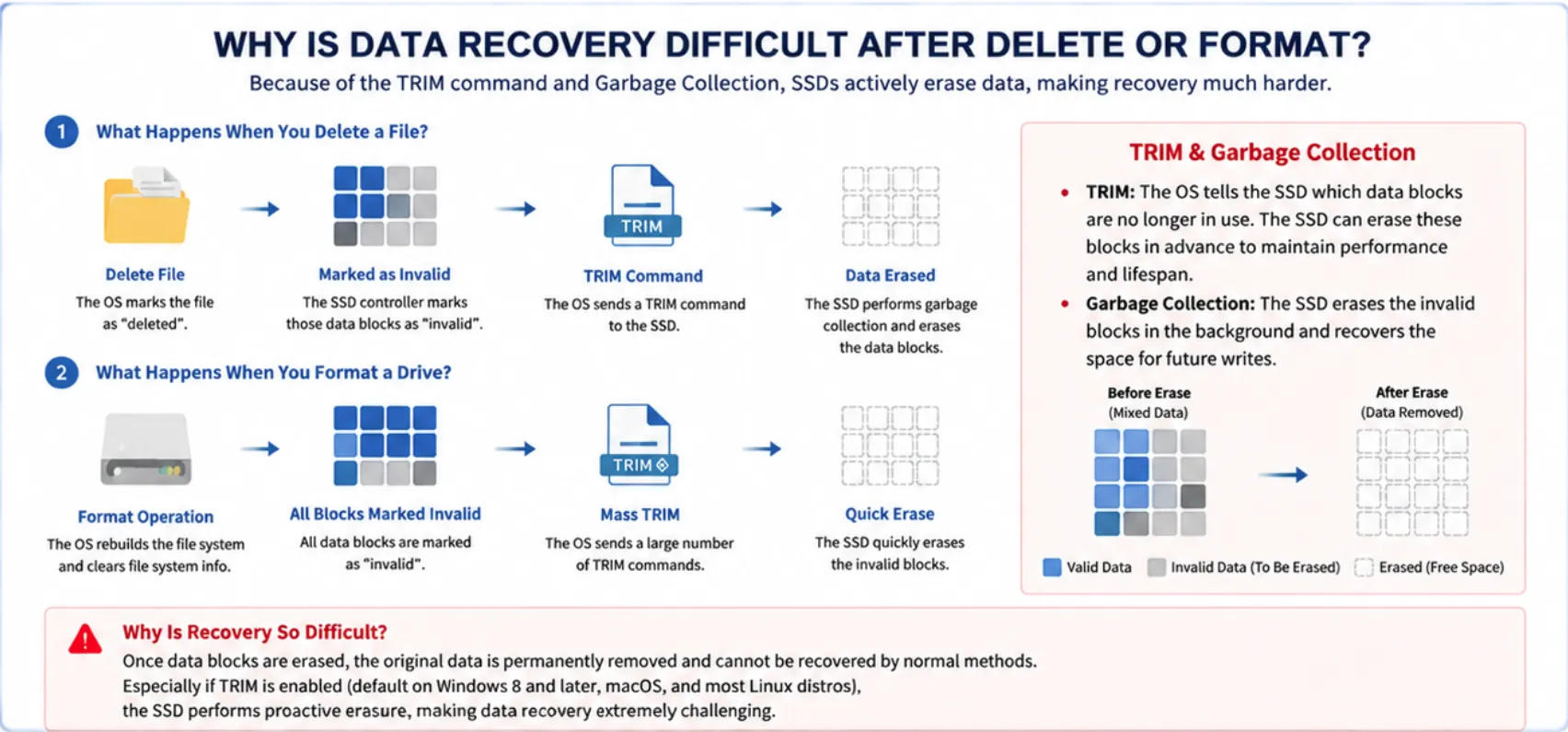
Os SSDs armazenam dados em Memória flash NAND Os discos rígidos são compostos por células de memória que usam páginas e blocos e mantêm a velocidade e a vida útil por meio de mecanismos como TRIM e coleta de lixo. Quando um arquivo é excluído ou uma unidade é formatada, esses mecanismos podem apagar ativamente os dados, tornando extremamente difícil a recuperação com métodos padrão.
O TRIM marca os blocos de dados excluídos como disponíveis e os limpa para otimizar o desempenho, enquanto a coleta de lixo reorganiza os blocos em segundo plano, reduzindo ainda mais a chance de restaurar arquivos apagados. Como resultado, tentativas típicas de recuperação em SSDs recentemente excluídas ou formatadas podem falhar.
No entanto, nem todos os cenários de perda de dados são desesperadores. Nos casos de danos lógicos-como um disco exibido como RAW, partições inacessíveis, sistemas de arquivos corrompidos ou formatação acidental sem TRIM, muitos dos blocos de dados originais permanecem intactos. Nessas situações, o software profissional de recuperação de SSD geralmente consegue recuperar com êxito os arquivos perdidos. Os usuários podem verificar a unidade com segurança, visualizar os arquivos recuperáveis e restaurá-los mesmo quando a exclusão ou a formatação parecerem irreversíveis.
Comparação de softwares populares de recuperação de SSD
| Nome do produto | Principais recursos | Prós | Contras |
| Magic Data Recovery | Verificação rápida e avançada, visualização de arquivos, vários idiomas, vários formatos de arquivo | Alta taxa de recuperação, interface fácil, amplo suporte a tipos de arquivos | Versão paga necessária para recuperação de arquivos grandes |
| Furadeira de disco | Verificação rápida, recuperação de partição, vários formatos de arquivo | Versão gratuita e fácil de usar disponível | Varredura profunda mais lenta, alguns recursos bloqueados na versão gratuita |
| Recuperação prática | Interface simples, compatível com tipos de arquivos comuns | Leve e fácil de instalar | Opções limitadas de recuperação avançada, sem suporte a NVMe |
| R-Studio | Recuperação de dados profissional, suporte a RAID | Opções técnicas muito poderosas | Complexo para iniciantes, não é gratuito |
Escolhendo o caminho certo Software para Recuperação de arquivos SSD
A seleção de um software confiável garante uma recuperação segura e eficaz. As principais considerações incluem:
- Prevenção da substituição de arquivos perdidos
- Suporte a vários tipos de arquivos e modelos de SSD
- Oferecer interfaces fáceis de usar para não especialistas
A tabela compara objetivamente os recursos, os prós e as limitações. O Magic Data Recovery combina a facilidade de uso com opções avançadas de recuperação, oferecendo suporte a mais tipos e cenários de SSD do que muitas alternativas.
Como recuperar arquivos de SSD usando o Magic Data Recovery
Etapa 1: Faça o download e instale
Faça o download do Magic Data Recovery e instale-o em outra unidade. Isso não altera os dados existentes e evita a substituição de arquivos perdidos.
Compatível com Windows 7/8/10/11 e Windows Server
Etapa 2: Conectar e digitalizar
Conecte sua SSD, selecione a SSD e inicie uma verificação. O Magic Data Recovery executa o Advanced Scan automaticamente e lista todos os arquivos na SSD após a verificação.

Etapa 3: Prévia Arquivos
Use a função de visualização para verificar os arquivos antes da recuperação. Os filtros por tipo, tamanho ou data ajudam a localizar dados importantes com eficiência.

Etapa 4: Recuperar Arquivos com segurança
Selecione os arquivos a serem restaurados e salve-os em uma unidade diferente para evitar a substituição. Seus arquivos perdidos agora podem ser recuperados de forma rápida e segura.

Dicas para melhorar o sucesso da recuperação de arquivos SSD
- Pare de usar a SSD imediatamente após a perda de dados
- Evite instalar software na SSD afetada
- Use modos de varredura somente leitura quando possível
- Faça backup dos arquivos recuperados imediatamente
- Atualize o firmware da SSD regularmente para evitar erros
Agir rapidamente, especialmente em unidades habilitadas para TRIM, melhora muito recuperação de arquivos ssd taxas de sucesso.
Situações em que a recuperação de arquivos SSD pode falhar
Embora o software profissional seja altamente eficaz, alguns cenários tornam recuperação de arquivos ssd extremamente difícil ou até mesmo impossível:
- SSDs habilitados para TRIM: Quando o comando TRIM está ativo, os arquivos excluídos podem ser imediatamente sobrescritos no nível do hardware. Quando isso acontece, a recuperação torna-se praticamente impossível.
- Dados sobrescritos: Se novos arquivos tiverem substituído os excluídos, os dados originais não poderão ser restaurados.
- Danos físicos graves: As SSDs com falhas no nível do hardware, chips queimados ou conectores quebrados podem impedir qualquer recuperação baseada em software.
- Apagamento seguro ou criptografia: Os dados apagados usando métodos de limpeza segura ou unidades criptografadas sem a chave não podem ser recuperados.
Estar ciente dessas limitações ajuda a definir expectativas realistas e assegura que os usuários entendam que nenhum software pode garantir a recuperação do 100% em todas as situações.
Métodos alternativos para arquivos SSD excluídos ou formatados
Às vezes, os arquivos SSD não podem ser recuperados usando o software devido a Problemas de TRIM ou de substituição. Nesses casos, o Windows oferece recursos internos que podem ajudar a restaurar os dados perdidos:
Restaurar do histórico de arquivos
O File History é uma ferramenta de backup do Windows que salva periodicamente cópias de arquivos em suas bibliotecas, área de trabalho, contatos e favoritos.
Etapas para restaurar:
- Imprensa Painel de controle - Sistema e segurança - Histórico de arquivos.
- Navegue pelas pastas ou use a barra de pesquisa para localizar o arquivo perdido.
- Selecione o(s) arquivo(s) que deseja restaurar.
- Clique no botão Restaurar arquivos pessoais para retornar os arquivos ao seu local original.

Restauração de versões anteriores
O Windows cria automaticamente pontos de restauração que pode incluir versões anteriores de seus arquivos ou pastas.
Etapas para restaurar:
- Navegue até a pasta onde o arquivo perdido estava localizado.
- Clique com o botão direito do mouse na pasta e selecione Propriedades.
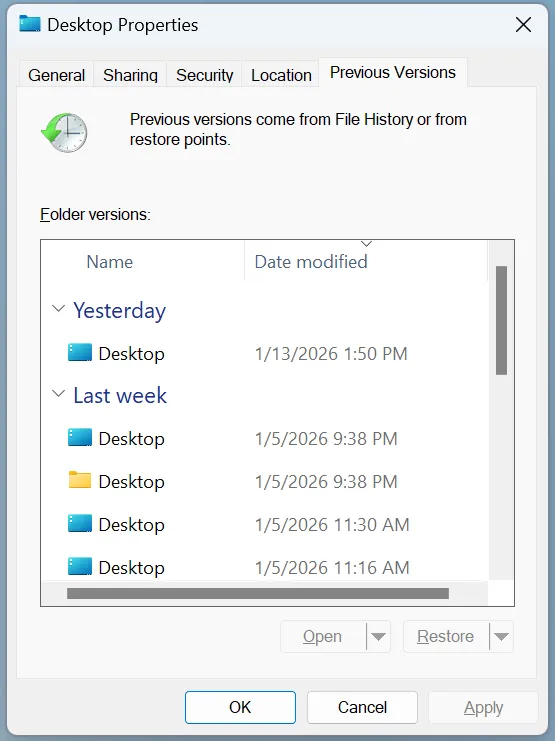
- Vá para o Versões anteriores guia.
- Navegue pelas versões disponíveis, verifique as datas de modificação e selecione a versão que contém seu arquivo.
- Clique em Restaurar para recuperar o arquivo em um local diferente.
Dica: Se a SSD tiver sido formatada recentemente, a recuperação só será possível se A Proteção do sistema ou o Histórico de arquivos foi ativado antes da perda de dados.
Backups na nuvem como uma rede de segurança
Mesmo que a recuperação de SSD falhe, os arquivos armazenados em serviços de nuvem, como OneDrive, Google Drive ou Dropbox ainda pode ser recuperado. Certifique-se de que as configurações de backup automático estejam ativadas para evitar a perda permanente.
Conclusão
Recuperação de arquivos SSD pode ser estressante, mas o uso da ferramenta certa simplifica o processo. Magic Data Recovery detecta até mesmo arquivos ocultos ou excluídos, é compatível com vários tipos de SSD e formatos de arquivo e oferece uma interface amigável com recursos avançados. Em comparação com a recuperação manual ou com softwares menos capazes, ele é mais rápido, seguro e confiável.
Se você deseja uma maneira eficiente de restaurar dados perdidos da SSD, Experimente o Magic Data Recovery hoje mesmo e recupere seus arquivos importantes com confiança.
Compatível com Windows 7/8/10/11 e Windows Server
Perguntas frequentes sobre a recuperação de arquivos SSD
Posso recuperar arquivos de uma SSD habilitada para TRIM?
A recuperação geralmente é difícil em SSDs habilitados para TRIM porque o comando remove permanentemente os arquivos excluídos. A ação imediata pode ajudar, mas, em muitos casos, os dados perdidos não podem ser restaurados.
O TRIM afeta a recuperação de arquivos em SSD?
O TRIM pode remover permanentemente os arquivos após a exclusão ou formatação, tornando a recuperação quase impossível. Agir imediatamente pode recuperar alguns arquivos.
Quanto tempo leva a recuperação de arquivos SSD?
O tempo de recuperação depende do tamanho e da condição da SSD. As verificações rápidas normalmente levam alguns minutos, enquanto as verificações profundas podem demorar mais. O Magic Data Recovery fornece indicadores claros de progresso para ambos os tipos de varredura.
Quais tipos de SSD são compatíveis?
O Magic Data Recovery é compatível com SSDs SATA, NVMe e M.2. Ele recupera documentos, fotos, vídeos e arquivos, oferecendo flexibilidade para diversas necessidades de recuperação.
Existem dicas para aumentar o sucesso da recuperação?
Pare de usar a SSD afetada, selecione um local de recuperação seguro, use modos de verificação somente leitura e faça backup dos arquivos recuperados imediatamente. Seguir essas etapas maximiza o sucesso da recuperação. recuperação de arquivos ssd.
Todos os arquivos excluídos ou formatados da SSD podem ser recuperados?
Os arquivos excluídos ou formatados em SSDs com TRIM ativo, ou substituídos por novos dados, geralmente são irrecuperáveis. O software de recuperação só pode restaurar arquivos que permanecem intactos na unidade.

Vasilii é um especialista em recuperação de dados com cerca de 10 anos de experiência prática na área. Ao longo de sua carreira, ele resolveu com sucesso milhares de casos complexos envolvendo arquivos excluídos, unidades formatadas, partições perdidas e sistemas de arquivos RAW. Sua experiência abrange métodos de recuperação manual usando ferramentas profissionais, como editores hexadecimais, e soluções automatizadas avançadas com software de recuperação. A missão do Vasilii é tornar o conhecimento confiável sobre recuperação de dados acessível tanto para profissionais de TI quanto para usuários comuns, ajudando-os a proteger seus valiosos ativos digitais.