
SSDファイル復元:失われたデータを復元する方法
SSDからデータを失うことは、それが仕事の文書であれ、写真であれ、個人的なプロジェクトであれ、ストレスになりかねません。従来のハードディスク・ドライブとは異なり、SSDはデータの保存方法が異なるため、復旧がより困難になります。このガイドでは、以下を取り上げます。 ssdファイル復元 実践的なステップとベストプラクティスを含む。また Magic Data Recovery に信頼できるソリューションを提供する。 SSDから失われたファイルを復元, 技術者でないユーザーでも可能です。このプロセスに従うことで、復旧の成功率を高め、リスクを最小限に抑えることができます。.
Windows 7/8/10/11およびWindows Serverをサポート
目次
SSDファイル損失の一般的な原因
データ損失の原因を理解することで、永久的な損傷を防ぐことができます。一般的な原因は以下の通りです:
- 誤って削除した: 意図せずファイルを削除したり ごみ箱を空にする.
- 書式エラー: SSDを再フォーマットすると、適切なソフトウェアでデータを復元できる場合があります。.
- ファームウェアまたはソフトウェアの不具合: システムクラッシュやファームウェアの問題により、ファイルにアクセスできなくなることがあります。.
- TRIM機能: SSDのパフォーマンスを最適化しながら、, トリム 削除されたファイルは永久に消去される可能性があります。.
- 物理的なダメージ: 過熱や機械的な故障は、ファイルを破損する可能性があります。.
このようなシナリオを認識することで、即座に行動を起こすことができ、成功の可能性が高まる。 ssdファイル復元.
SSDファイル復元が困難な理由 - それでも可能な場合とは?
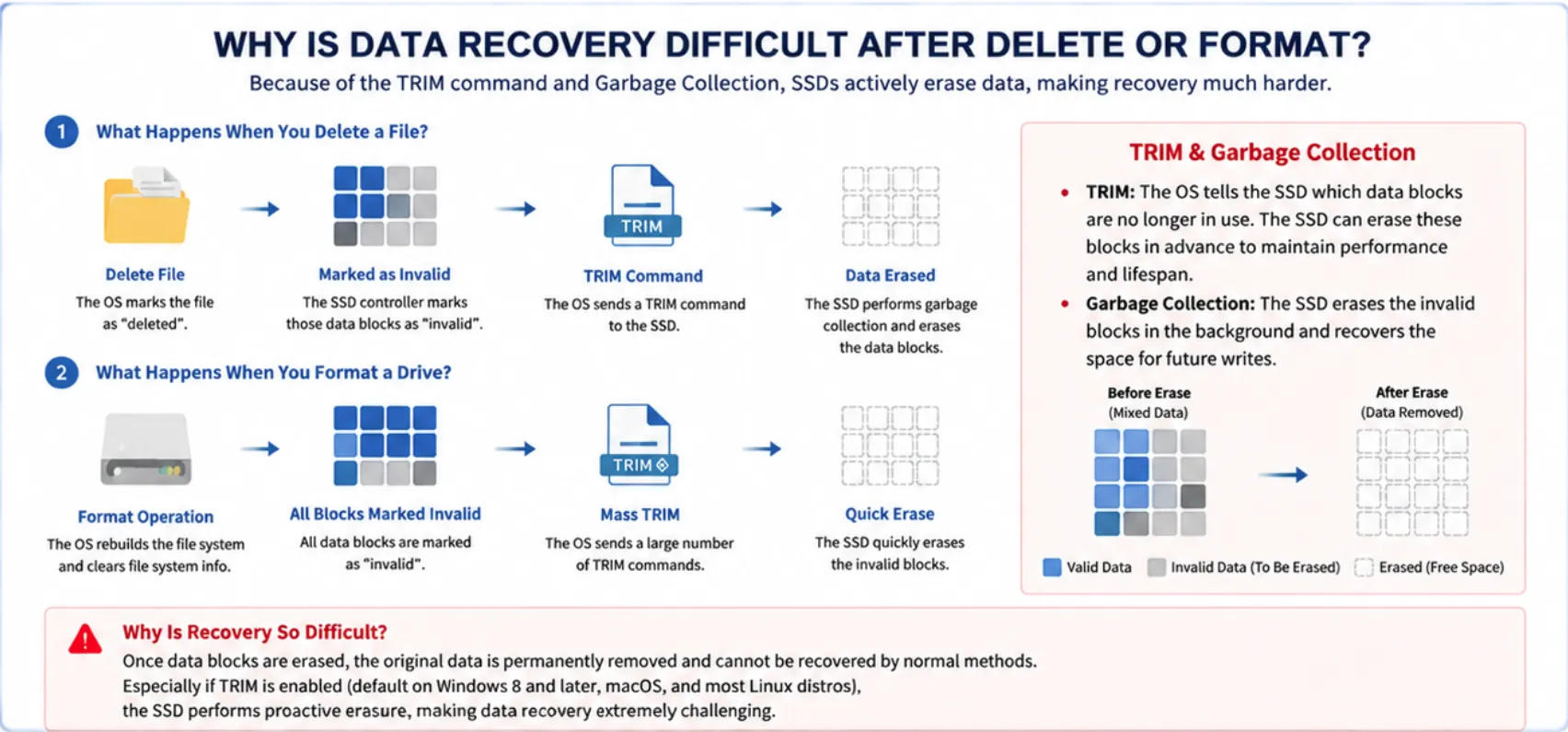
SSDはデータを NAND型フラッシュメモリー セルはページとブロックを使用し、TRIMやガベージコレクションのようなメカニズムによって速度と寿命を維持する。ファイルが削除されたりドライブがフォーマットされたりすると、これらのメカニズムによってデータが積極的に消去され、標準的な方法での復旧が極めて困難になることがある。.
TRIMは削除されたデータ・ブロックを利用可能なものとしてマークし、パフォーマンスを最適化するためにそれらを消去します。一方、ガベージ・コレクションはバックグラウンドでブロックを再編成するため、消去されたファイルを復元できる可能性はさらに低くなります。その結果、最近削除またはフォーマットされたSSDで一般的な復元を試みても失敗することがあります。.
しかし、すべてのデータ損失シナリオが絶望的というわけではない。以下のようなケースでは 論理的損傷-RAWと表示されたディスク、アクセスできないパーティション、破損したファイルシステム、TRIMを使用しない誤ったフォーマットなど、元のデータブロックの多くはそのまま残っています。このような状況では、専門的なSSD復元ソフトウェアが失われたファイルを復元することができます。ユーザは、ドライブを安全にスキャンし、復元可能なファイルをプレビューし、削除やフォーマットが元に戻らないと思われる場合でも復元することができます。.
人気のSSD復元ソフトウェアの比較
| 製品名 | 主な特徴 | 長所 | 短所 |
| Magic Data Recovery | クイック&アドバンススキャン、ファイルプレビュー、マルチ言語、マルチファイルフォーマット | 高い復元率、簡単なインターフェイス、幅広いファイル形式をサポート | 大容量ファイルの復元には有料版が必要 |
| ディスクドリル | クイックスキャン、パーティション回復、複数のファイル形式 | ユーザーフレンドリーな無料版あり | ディープスキャンが遅くなり、無料版では一部の機能がロックされる |
| ハンディ・リカバリー | シンプルなインターフェース、一般的なファイル形式をサポート | 軽量、取り付けが簡単 | 限られた高度なリカバリオプション、NVMeのサポートなし |
| アールスタジオ | プロフェッショナルなデータ復元、RAIDサポート | 非常にパワフルでテクニカルなオプション | 初心者には複雑で、無料ではない |
正しい選択 ソフトウェア SSDファイル復元
信頼できるソフトウェアを選択することで、安全かつ効果的なリカバリーが可能になります。主な検討事項は以下の通りです:
- 紛失したファイルの上書き防止
- 複数のファイルタイプとSSDモデルをサポート
- 専門家でなくても使いやすいインターフェースの提供
この表は、機能、長所、制限を客観的に比較しています。Magic Data Recoveryは、使いやすさと高度なリカバリオプションを兼ね備えており、多くの代替製品よりも多くのSSDタイプとシナリオをサポートしています。.
Magic Data Recoveryを使用してSSDファイルを復元する方法
ステップ1:ダウンロードとインストール
Magic Data Recoveryをダウンロードし、別のドライブにインストールしてください。これにより、既存のデータは変更されず、失われたファイルの上書きを避けることができます。.
Windows 7/8/10/11およびWindows Serverをサポート
ステップ2:接続とスキャン
SSDを接続し、SSDを選択してスキャンを開始します。Magic Data Recoveryは自動的にアドバンストスキャンを実行し、スキャン後にSSD上のすべてのファイルを一覧表示します。.

ステップ3: プレビュー ファイル
復元前にプレビュー機能でファイルを確認。種類、サイズ、日付によるフィルタリングで、重要なデータを効率的に探し出すことができます。.

ステップ4: 回復する ファイルを安全に
復元するファイルを選択し、上書きを避けるために別のドライブに保存します。これで、紛失したファイルを迅速かつ安全に復元できます。.

SSDファイル復元を成功させるためのヒント
- データ損失後、直ちにSSDの使用を停止する
- 影響を受けるSSDにソフトウェアをインストールしない
- 可能な限り読み取り専用のスキャンモードを使用する
- 復旧したファイルを速やかにバックアップ
- SSDファームウェアを定期的にアップデートしてエラーを防ぐ
特にTRIM対応ドライブでは、迅速に行動することで大幅に改善されます。 ssdファイル復元 の成功率である。.
SSDファイル復元が失敗する可能性のある状況
プロフェッショナルなソフトウェアは非常に効果的だが、いくつかのシナリオでは、以下のようなことが起こる。 ssdファイル復元 極めて困難、あるいは不可能でさえある:
- TRIM対応SSD: TRIMコマンドが有効な場合、削除されたファイルはハードウェアレベルで即座に上書きされる可能性がある。一旦これが起こると、リカバリーはほぼ不可能になる。.
- 上書きされたデータ: 削除されたファイルの代わりに新しいファイルが作成された場合、元のデータを復元することはできません。.
- 重度の身体的損傷: ハードウェアレベルの障害、焼損したチップ、または破損したコネクタを持つSSDは、ソフトウェアベースの回復を妨げる可能性があります。.
- 安全な消去または暗号化: セキュア・ワイプ方式で消去されたデータや、キーなしで暗号化されたドライブは復元できない。.
これらの制限を認識することは、現実的な期待を設定するのに役立ち、すべての状況で100%の回復を保証するソフトウェアはないことをユーザーに理解してもらうことができます。.
削除またはフォーマットされたSSDファイルの代替方法
SSDファイルは、以下の理由により、ソフトウェアで復元できないことがあります。 TRIMまたは上書きに関する問題. .このような場合、Windowsには失われたデータの復元に役立つ機能が組み込まれています:
ファイル履歴からの復元
ファイル履歴は、ライブラリ、デスクトップ、連絡先、お気に入りのファイルのコピーを定期的に保存するWindowsバックアップツールです。.
復旧の手順
- プレス コントロールパネル - システムとセキュリティ - ファイル履歴.
- フォルダをブラウズするか、検索バーを使用して、紛失したファイルを検索します。.
- 復元したいファイルを選択します。.
- をクリックする。 個人ファイルの復元 ボタンをクリックして、ファイルを元の場所に戻します。.

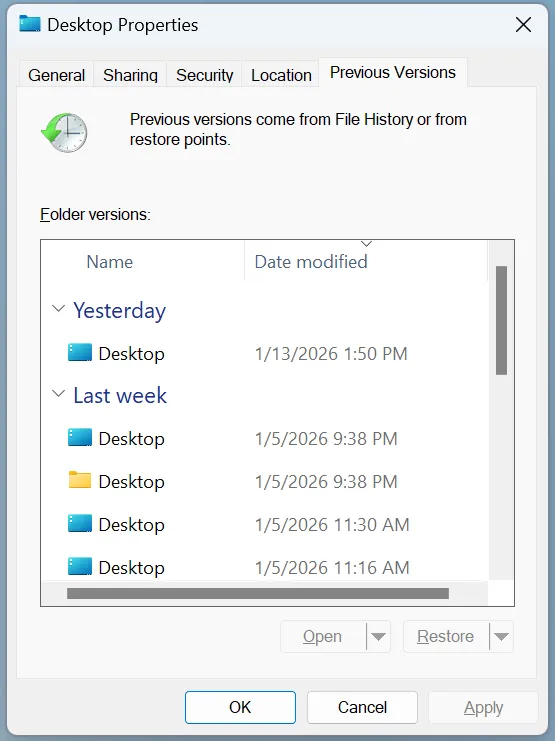
旧バージョンからの復元
Windowsは自動的に リストアポイント これは、ファイルやフォルダの旧バージョンを含む可能性があります。.
復旧の手順
- 紛失したファイルがあるフォルダに移動します。.
- フォルダを右クリックして プロパティ.
- に行く。 旧バージョン タブ.
- 利用可能なバージョンをブラウズし、更新日をチェックし、あなたのファイルを含むバージョンを選択します。.
- クリック リストア をクリックして、ファイルを別の場所にリカバリする。.
ヒント SSDが最近フォーマットされた場合、以下の場合に限り復旧が可能です。 システム保護またはファイル履歴が有効になっている データが失われる前に。.
セーフティネットとしてのクラウドバックアップ
Even if SSD recovery fails, files stored in cloud services like OneDrive、Googleドライブ、またはDropbox はまだ復元可能な場合があります。永久的な損失を避けるために、自動バックアップ設定が有効になっていることを確認してください。.
まとめ
SSDファイル復元 しかし、適切なツールを使うことで、そのプロセスを簡素化することができる。. Magic Data Recovery は、隠しファイルや削除されたファイルも検出し、複数のSSDタイプやファイル形式をサポートし、高度な機能を備えたユーザーフレンドリーなインターフェイスを提供します。手動復元や性能の低いソフトウェアと比較して、より速く、より安全で、より信頼できます。.
効率的な方法をお望みなら 失われたSSDデータを復元, 今すぐMagic Data Recoveryを試して、自信を持って重要なファイルを取り戻しましょう。.
Windows 7/8/10/11およびWindows Serverをサポート
SSDファイル復元に関するFAQ
TRIM対応SSDからファイルを復元できますか?
TRIMコマンドは削除されたファイルを永久に削除するため、TRIM対応SSDでは復旧が困難な場合が多い。早急な対処が有効な場合もありますが、多くの場合、失われたデータは復元できません。.
TRIMはSSDのファイル復元に影響しますか?
TRIMは、削除やフォーマット後にファイルを永久に削除し、復旧をほぼ不可能にします。即座に対処することで、回復できるファイルはほとんどないかもしれません。.
SSDファイル復元にはどれくらいの時間がかかりますか?
復旧時間はSSDのサイズと状態によって異なります。クイックスキャンは通常数分かかりますが、ディープスキャンはもっと時間がかかるかもしれません。Magic Data Recoveryはどちらのスキャンタイプにも明確な進捗インジケータを提供します。.
どのSSDタイプに対応していますか?
Magic Data RecoveryはSATA、NVMe、M.2 SSDをサポートします。ドキュメント、写真、ビデオ、アーカイブを復元し、多様な復元ニーズに柔軟に対応します。.
リカバリーを成功させるコツはありますか?
影響を受けた SSD の使用を停止し、安全な回復場所を選択し、読み取り専用のスキャンモードを使用し、回復したファイルを速やかにバックアップします。これらの手順に従うことで ssdファイル復元.
削除またはフォーマットされたSSDファイルはすべて復元可能ですか?
いいえ。TRIMが有効なSSDで削除またはフォーマットされたファイルや、新しいデータで上書きされたファイルは、多くの場合復元できません。復元ソフトウェアが復元できるのは、ドライブにそのまま残っているファイルのみです。.

バシリイは、この分野で約10年の実務経験を持つデータ復元のスペシャリストです。そのキャリアを通じて、彼は削除されたファイル、フォーマットされたドライブ、失われたパーティション、RAWファイルシステムを含む何千もの複雑なケースの解決に成功してきました。彼の専門知識は、16進エディタなどの専門ツールを使用した手動復元方法と、復元ソフトウェアを使用した高度な自動化ソリューションの両方をカバーしています。バシリの使命は、信頼できるデータ復元知識をITプロフェッショナルと一般ユーザーの双方が利用できるようにし、貴重なデジタル資産を保護できるようにすることです。.