
Recuperación de Archivos SSD: Cómo recuperar datos perdidos
Perder datos de una unidad SSD puede ser estresante, ya se trate de documentos de trabajo, fotos o proyectos personales. A diferencia de los discos duros tradicionales, las unidades SSD almacenan los datos de forma diferente, lo que dificulta su recuperación. Esta guía cubre recuperación de archivos ssd técnicas, incluidos los pasos prácticos y las mejores prácticas. También exploraremos cómo Magic Data Recovery ofrece una solución fiable para recuperar archivos perdidos de unidades SSD, incluso para usuarios sin conocimientos técnicos. Seguir este proceso aumenta el éxito de la recuperación y minimiza los riesgos.
Compatible con Windows 7/8/10/11 y Windows Server
Índice
Causas comunes de pérdida de archivos SSD
Comprender las causas de la pérdida de datos ayuda a prevenir daños permanentes. Las causas más comunes son:
- Borrado accidental: Eliminar archivos involuntariamente o Vaciar la papelera de reciclaje.
- Errores de formato: Reformatear un SSD puede dejar datos recuperables con el software adecuado.
- Fallos de firmware o software: Las caídas del sistema o los problemas de firmware pueden hacer que los archivos sean inaccesibles.
- Función TRIM: A la vez que se optimiza el rendimiento de las SSD, TRIM puede borrar permanentemente los archivos eliminados.
- Daño físico: El sobrecalentamiento o los fallos mecánicos pueden dañar los archivos.
Reconocer estas situaciones permite actuar de inmediato, lo que aumenta las probabilidades de éxito. recuperación de archivos ssd.
Por qué la recuperación de archivos SSD puede ser difícil - y cuando todavía es posible
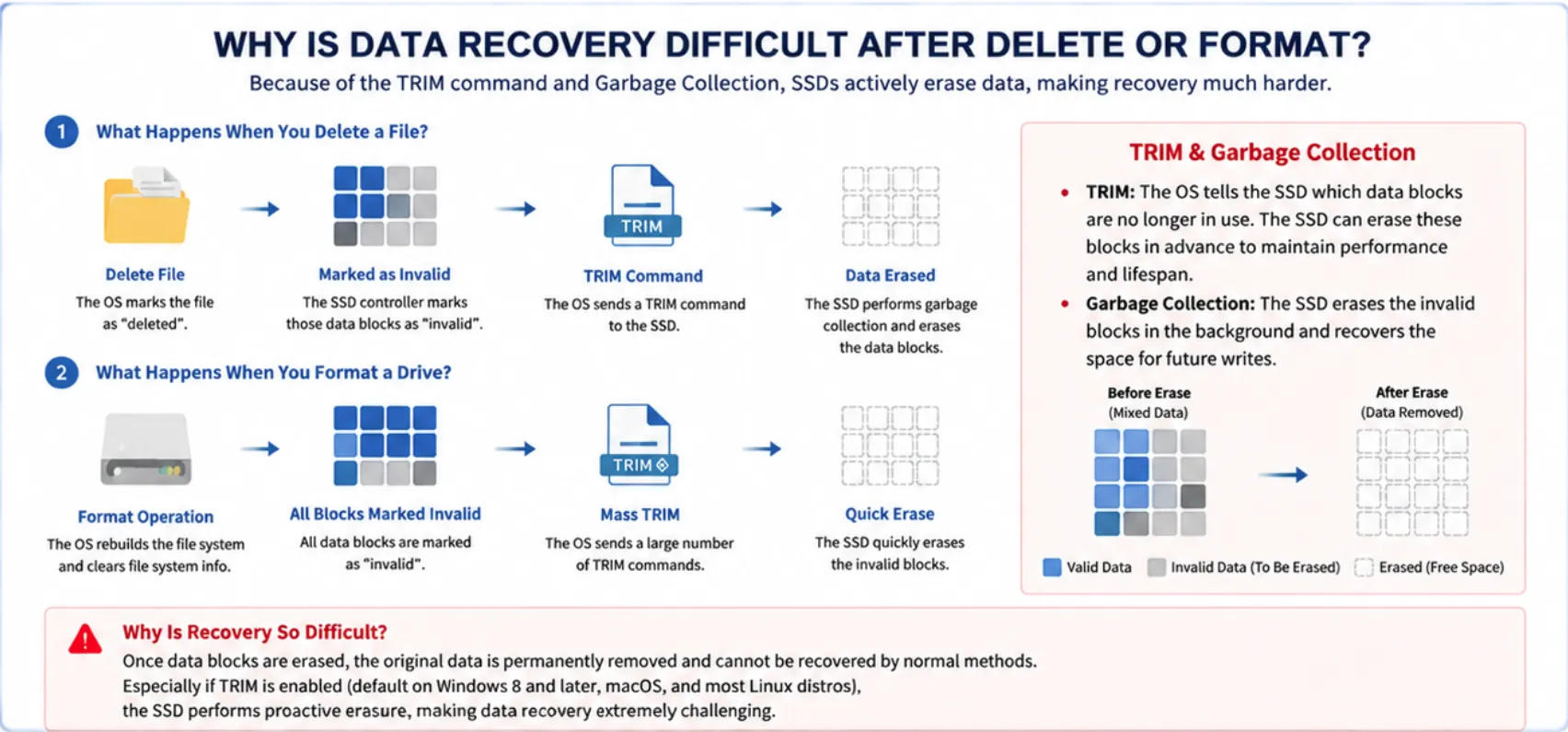
Las unidades SSD almacenan datos en Memoria flash NAND Las unidades de disco duro utilizan páginas y bloques, y mantienen la velocidad y la vida útil mediante mecanismos como TRIM y la recolección de basura. Cuando se elimina un archivo o se formatea una unidad, estos mecanismos pueden borrar activamente los datos, lo que dificulta enormemente su recuperación con los métodos estándar.
TRIM marca los bloques de datos borrados como disponibles y los borra para optimizar el rendimiento, mientras que la recolección de basura reorganiza los bloques en segundo plano, reduciendo aún más la posibilidad de restaurar los archivos borrados. Como resultado, los típicos intentos de recuperación en unidades SSD borradas o formateadas recientemente pueden fallar.
Sin embargo, no todos los escenarios de pérdida de datos son irremediables. En casos de daño lógico-como un disco que se muestra como RAW, particiones inaccesibles, sistemas de archivos dañados o un formateo accidental sin TRIM- muchos de los bloques de datos originales permanecen intactos. En estas situaciones, un software profesional de recuperación de SSD a menudo puede recuperar con éxito los archivos perdidos. Los usuarios pueden escanear la unidad de forma segura, previsualizar los archivos recuperables y restaurarlos incluso cuando la eliminación o el formateo parecen irreversibles.
Comparación de los programas de recuperación de SSD más populares
| Nombre del producto | Características principales | Pros | Contras |
| Magic Data Recovery | Escaneado rápido y avanzado, vista previa de archivos, multilenguaje, múltiples formatos de archivo | Alta tasa de recuperación, interfaz sencilla, amplio soporte de tipos de archivo | Versión de pago necesaria para recuperar archivos de gran tamaño |
| Taladro de disco | Escaneado rápido, recuperación de particiones, múltiples formatos de archivo | Versión gratuita y fácil de usar | Escaneo profundo más lento, algunas funciones bloqueadas en la versión gratuita |
| Recuperación práctica | Interfaz sencilla, compatible con los tipos de archivo habituales | Ligero, fácil de instalar | Opciones de recuperación avanzadas limitadas, sin compatibilidad con NVMe |
| R-Studio | Recuperación profesional de datos, compatibilidad con RAID | Muy potente, opciones técnicas | Complejo para principiantes, no gratuito |
Elegir bien Software para Recuperación de archivos SSD
Seleccionar un software fiable garantiza una recuperación segura y eficaz. Las consideraciones clave incluyen:
- Evitar la sobreescritura de archivos perdidos
- Compatible con varios tipos de archivos y modelos de SSD
- Interfaces fáciles de usar para no expertos
La tabla compara objetivamente características, ventajas y limitaciones. Magic Data Recovery combina facilidad de uso con opciones de recuperación avanzadas, y admite más tipos de SSD y escenarios que muchas alternativas.
Cómo recuperar archivos SSD usando Magic Data Recovery
Paso 1: Descargar e instalar
Descarga Magic Data Recovery e instálalo en otra unidad. Esto no altera los datos existentes y evitar sobrescribir los archivos perdidos.
Compatible con Windows 7/8/10/11 y Windows Server
Paso 2: Conectar y escanear
Conecta tu SSD, selecciona el SSD e inicia un escaneo. Magic Data Recovery ejecuta el Escaneado Avanzado automáticamente y lista todos los archivos del SSD tras el escaneado.

Tercer paso: Vista previa Archivos
Utilice la función de vista previa para verificar los archivos antes de recuperarlos. Los filtros por tipo, tamaño o fecha ayudan a localizar los datos importantes de forma eficaz.

Paso 4: Recuperar Archivos seguros
Seleccione los archivos que desea restaurar y guárdelos en una unidad diferente para evitar que se sobrescriban. Ya puedes recuperar tus archivos perdidos de forma rápida y segura.

Consejos para mejorar el éxito de la recuperación de archivos SSD
- Deje de utilizar la unidad SSD inmediatamente después de la pérdida de datos
- Evite instalar software en la unidad SSD afectada
- Utilice modos de exploración de sólo lectura siempre que sea posible
- Realiza copias de seguridad de los archivos recuperados
- Actualice regularmente el firmware del SSD para evitar errores
Actuar con rapidez, especialmente en unidades con TRIM, mejora en gran medida recuperación de archivos ssd tasas de éxito.
Situaciones en las que puede fallar la recuperación de archivos SSD
Aunque el software profesional es muy eficaz, algunos escenarios hacen que recuperación de archivos ssd extremadamente difícil o incluso imposible:
- Unidades SSD compatibles con TRIM: Cuando el comando TRIM está activo, los archivos borrados pueden sobrescribirse inmediatamente a nivel de hardware. Una vez que esto sucede, la recuperación se vuelve casi imposible.
- Datos sobrescritos: Si los archivos borrados han sido sustituidos por otros nuevos, no se podrán recuperar los datos originales.
- Daño físico grave: Las unidades SSD con fallos a nivel de hardware, chips quemados o conectores rotos pueden impedir cualquier recuperación basada en software.
- Borrado seguro o cifrado: Los datos borrados con métodos de borrado seguro o las unidades cifradas sin la clave no se pueden recuperar.
Ser consciente de estas limitaciones ayuda a establecer expectativas realistas y asegura que los usuarios entiendan que ningún software puede garantizar la recuperación 100% en todas las situaciones.
Métodos alternativos para archivos SSD borrados o formateados
A veces, los archivos SSD no se pueden recuperar mediante software debido a Problemas de TRIM o sobrescritura. En estos casos, Windows proporciona funciones integradas que pueden ayudar a restaurar los datos perdidos:
Restaurar desde el historial de archivos
El historial de archivos es una herramienta de copia de seguridad de Windows que guarda periódicamente copias de los archivos de tus bibliotecas, escritorio, contactos y favoritos.
Pasos para restaurar:
- Pulse Panel de control - Sistema y seguridad - Historial de archivos.
- Navega por las carpetas o utiliza la barra de búsqueda para localizar el archivo perdido.
- Seleccione los archivos que desea restaurar.
- Haga clic en el botón Restaurar archivos personales para devolver los archivos a su ubicación original.

Restaurar desde versiones anteriores
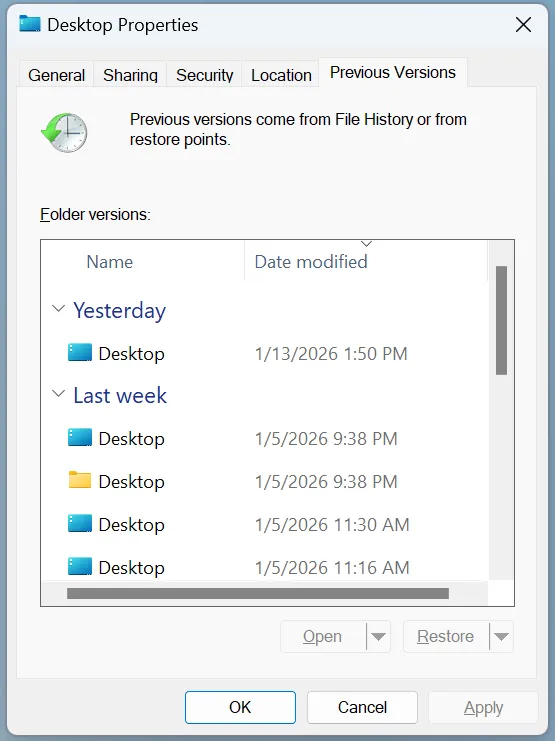
Windows crea automáticamente puntos de restauración que puede incluir versiones anteriores de sus archivos o carpetas.
Pasos para restaurar:
- Navegue hasta la carpeta donde se encontraba el archivo perdido.
- Haga clic con el botón derecho en la carpeta y seleccione Propiedades.
- Ir a la Versiones anteriores ficha.
- Navegue por las versiones disponibles, compruebe las fechas de modificación y seleccione la versión que contiene su archivo.
- Haga clic en Restaurar para recuperar el archivo en una ubicación diferente.
Consejo: Si la unidad SSD se ha formateado recientemente, la recuperación sólo es posible si Se ha activado la protección del sistema o el historial de archivos antes de la pérdida de datos.
Copias de seguridad en la nube
Aunque falle la recuperación de SSD, los archivos almacenados en servicios en la nube como OneDrive, Google Drive o Dropbox todavía puede ser recuperable. Asegúrate de que la configuración de copia de seguridad automática está activada para evitar pérdidas permanentes.
Conclusión
Recuperación de archivos SSD puede ser estresante, pero utilizar la herramienta adecuada simplifica el proceso. Magic Data Recovery detecta incluso los archivos ocultos o eliminados, admite varios tipos de SSD y formatos de archivo, y ofrece una interfaz fácil de usar con funciones avanzadas. En comparación con la recuperación manual o software menos capaz, es más rápido, más seguro y más fiable.
Si quiere una forma eficaz de restaurar datos perdidos de SSD, Pruebe Magic Data Recovery hoy mismo y recupere sus archivos importantes con total confianza.
Compatible con Windows 7/8/10/11 y Windows Server
Preguntas frecuentes sobre la recuperación de archivos SSD
¿Puedo recuperar archivos de una unidad SSD compatible con TRIM?
La recuperación suele ser difícil en las unidades SSD con TRIM porque el comando elimina permanentemente los archivos borrados. Una acción inmediata puede ayudar, pero en muchos casos, los datos perdidos no se pueden restaurar.
¿Afecta TRIM a la recuperación de archivos SSD?
TRIM puede eliminar permanentemente los archivos después de borrarlos o formatearlos, haciendo casi imposible su recuperación. Actuar de inmediato puede recuperar pocos archivos.
¿Cuánto tarda la recuperación de archivos SSD?
El tiempo de recuperación depende del tamaño y el estado de la unidad SSD. Las exploraciones rápidas suelen tardar unos minutos, mientras que las profundas pueden llevar más tiempo. Magic Data Recovery proporciona indicadores de progreso claros para ambos tipos de análisis.
¿Qué tipos de SSD son compatibles?
Magic Data Recovery es compatible con unidades SSD SATA, NVMe y M.2. Recupera documentos, fotos, vídeos y archivos, proporcionando flexibilidad para diversas necesidades de recuperación.
¿Existen consejos para aumentar el éxito de la recuperación?
Deje de utilizar la unidad SSD afectada, seleccione una ubicación de recuperación segura, utilice modos de análisis de sólo lectura y realice copias de seguridad de los archivos recuperados con prontitud. Seguir estos pasos maximiza el éxito recuperación de archivos ssd.
¿Se pueden recuperar todos los archivos SSD borrados o formateados?
No. Los archivos borrados o formateados en unidades SSD con TRIM activo, o sobrescritos por nuevos datos, suelen ser irrecuperables. El software de recuperación sólo puede restaurar los archivos que permanecen intactos en la unidad.

Vasilii es un especialista en recuperación de datos con unos 10 años de experiencia práctica en este campo. A lo largo de su carrera, ha resuelto con éxito miles de casos complejos relacionados con archivos borrados, unidades formateadas, particiones perdidas y sistemas de archivos RAW. Su experiencia abarca tanto métodos de recuperación manual con herramientas profesionales como editores hexadecimales como soluciones automatizadas avanzadas con software de recuperación. La misión de Vasilii es poner los conocimientos sobre recuperación de datos al alcance tanto de los profesionales informáticos como de los usuarios de a pie, ayudándoles a salvaguardar sus valiosos activos digitales.