
Récupération de clé USB : Récupérer les fichiers d'une clé USB en toute sécurité
Vous est-il déjà arrivé de brancher votre clé USB sur un ordinateur et d'être confronté à un message désolant du type “Le disque doit être formaté” ? Peut-être avez-vous ouvert un dossier et constaté qu'il était complètement vide alors que vous saviez que votre travail s'y trouvait. Les clés USB sont en effet réputées pour leur fragilité, récupération de la clé USB est l'une des compétences les plus vitales de l'ère numérique moderne.
Il ne faut cependant pas perdre espoir tout de suite. Même si les fichiers semblent avoir disparu, le système d'exploitation se contente généralement de marquer l'espace de stockage comme “disponible”, alors que les données réelles restent sur les puces de mémoire. En faisant appel à des Récupération de données sur clé USB vous pouvez reconstruire efficacement les liens vers vos fichiers. Par conséquent, le succès de votre récupération de données sur clé USB dépend en grande partie de votre rapidité d'action et des outils que vous choisissez.
Dans ce guide complet, nous explorerons les causes courantes de la perte de données et expliquerons la science du stockage de la mémoire. En outre, nous montrerons comment Magic Data Recovery simplifie le processus afin que vous puissiez récupérer les fichiers d'une clé USB sans expertise technique.
Prise en charge de Windows 7/8/10/11 et Windows Server
Table des matières
Scénarios courants pour la récupération des données d'une clé USB
Comprendre pourquoi vos données ont disparu est la première étape vers une solution efficace. Étant donné que les clés USB utilisent des Mémoire flash NAND, Ils se comportent différemment des disques durs traditionnels. Voici les principales raisons pour lesquelles les utilisateurs recherchent récupération de la clé USB:
1. Suppression et formatage accidentels
Nous avons tous connu ce moment de regret après avoir cliqué sur “Supprimer” dans le mauvais dossier. Les fichiers supprimés à partir d'une clé USB échappant généralement à la corbeille, il est impossible de les supprimer immédiatement. Récupération de données sur clé USB devient une nécessité.
2. Corruption du système de fichiers (disque RAW)
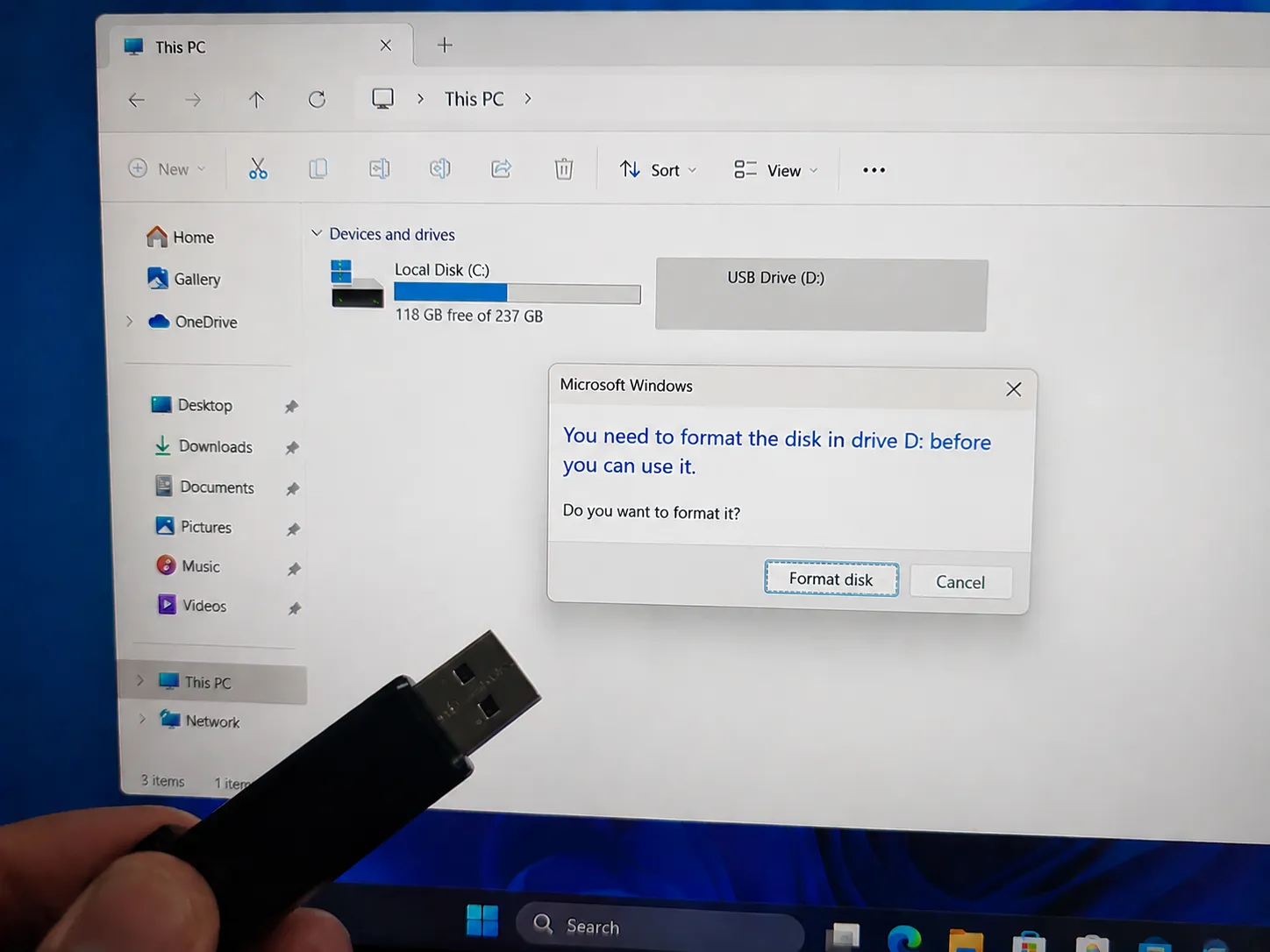
Si votre ordinateur vous demande de formater le disque avant de l'utiliser, l'option le système de fichiers a probablement été corrompu. Cela se produit souvent lorsque vous retirez le lecteur pendant une opération d'écriture. C'est pourquoi vous avez besoin d'un outil capable d'effectuer une récupération de la clé USB pour contourner la table de partition endommagée.
3. “Erreurs ”Périphérique USB non reconnu
Cette erreur indique généralement un conflit logique ou un problème de pilote. Bien que cela semble terminal, des récupération de données sur clé USB peut souvent communiquer avec le matériel pour extraire des données même si l'explorateur Windows n'affiche pas le lecteur.
Solutions manuelles : Comment réparer les erreurs USB sans logiciel
Avant de recourir à des outils professionnels, vous pouvez essayer ces fonctions intégrées de Windows pour résoudre des problèmes logiques mineurs. Ces méthodes sont efficaces pour les scénarios “Lecteur non accessible” ou “Erreur du système de fichiers”.
Utilisation de CHKDSK pour réparer les erreurs du système de fichiers
Les CHKDSK est un utilitaire puissant qui peut réparer les erreurs de répertoire sur votre USB.
- Presse
Win + Xet sélectionnez Invite de commande (Admin). - Type
chkdsk X : /f /r(remplacez X par la lettre de votre clé USB) et appuyez sur Entrée. - Attendez la fin de la procédure. En cas de succès, votre récupération de la clé USB peut être achevée sans aucun logiciel supplémentaire.

Mise à jour des pilotes USB dans le gestionnaire de périphériques
Si votre disque n'est pas reconnu, le problème peut se situer au niveau du pilote.
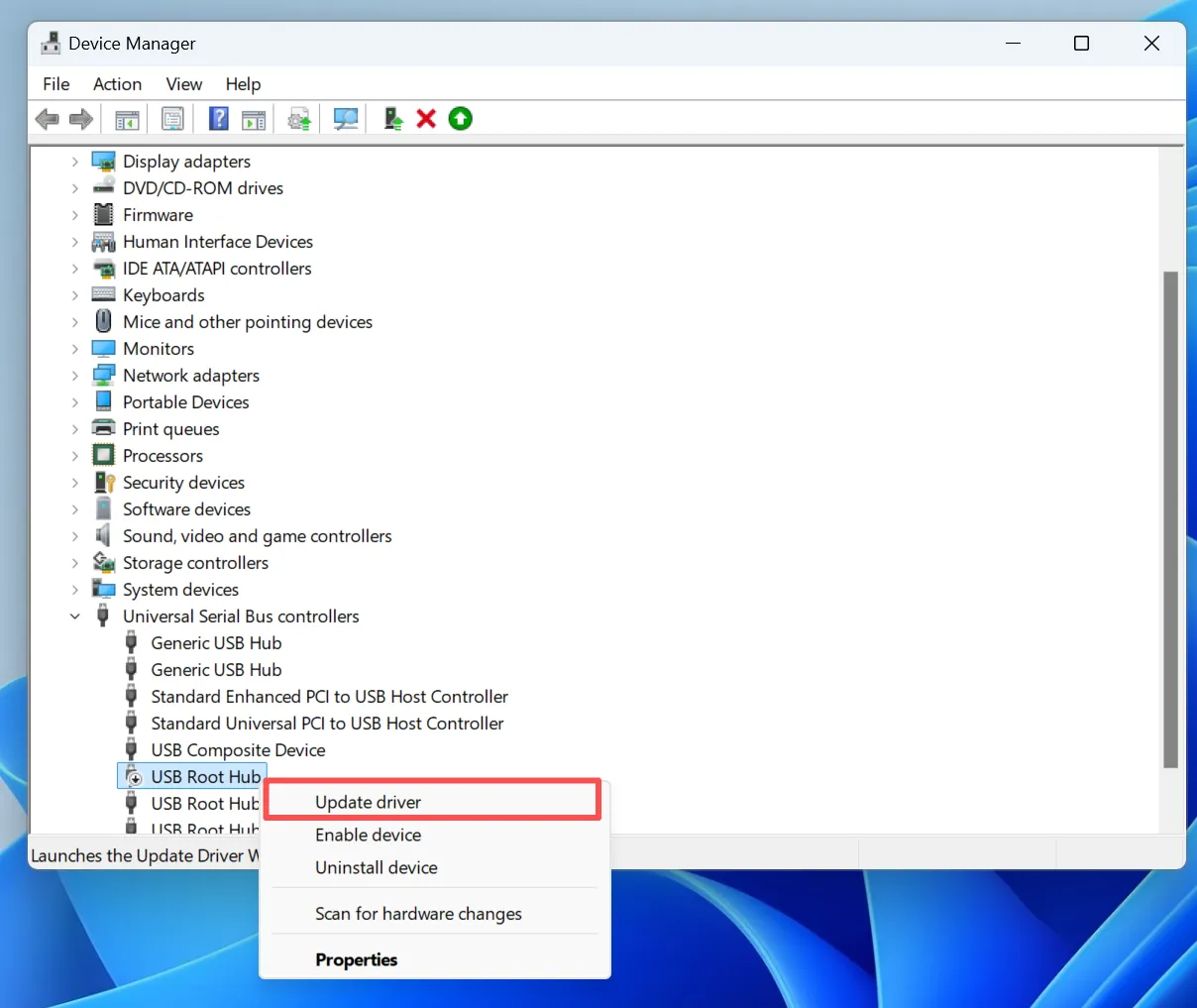
- Cliquez avec le bouton droit de la souris sur le bouton Démarrer et ouvrez Gestionnaire de périphériques.
- Élargir Disques durs, cliquez avec le bouton droit de la souris sur votre périphérique USB et sélectionnez Mise à jour du pilote ou Désinstaller l'appareil.
- Débranchez le lecteur et rebranchez-le. Windows réinstallera automatiquement le pilote, ce qui résout souvent le problème de connexion et aide à la mise en place du système. Récupération de données sur clé USB.
Lorsque les solutions manuelles échouent : Pourquoi utiliser Magic Data Recovery ?
Bien que chkdsk soit utile, il ne peut pas récupérer les fichiers qui ont été supprimés ou formatés. Dans de tels cas, vous avez besoin d'un outil spécialisé qui comprend les complexités de la mémoire flash. Magic Data Recovery agit comme une passerelle professionnelle pour ces scénarios à fort enjeu.
Analyse comparative
Pour vous aider à prendre une décision en connaissance de cause, le tableau suivant compare les éléments suivants récupération de la clé USB sur la base des performances et de la facilité d'utilisation dans le monde réel en 2026.
| Fonctionnalité | Recuva | Foret à disque | PhotoRec | Magic Data Recovery |
| Profondeur de récupération | Surface/Base | Analyse approfondie | Profond (Signature) | Analyse complète avancée |
| Facilité d'utilisation | Haut | Haut | Très faible (CLI) | Haut |
| Structure du dossier | Souvent perdu | Bon | Totalement perdu | Excellente reconstruction |
| Corrompu/RAW | Limitée | Fort | Fort | Exceptionnel |
| Aperçu du fichier | De base | Avancé | Aucun | Visuel et fonctionnel |
Si Recuva est léger, il échoue souvent sur les disques corrompus. De même, Disk Drill est puissant, mais son abonnement est coûteux. PhotoRec reste puissant mais beaucoup trop complexe pour les utilisateurs moyens. Par conséquent, Magic Data Recovery offre le meilleur équilibre entre la profondeur de l'analyse professionnelle et l'utilisation intuitive.
Guide étape par étape pour une récupération réussie de la clé USB
Pour obtenir les meilleurs résultats, veuillez suivre les étapes suivantes. La règle la plus importante en matière de récupération de la clé USB est de cesser immédiatement d'utiliser le dispositif afin d'éviter tout écrasement.
Étape 1 : Télécharger et installer Magic Data Recovery
Tout d'abord, téléchargez Magic Data Recovery et installez-le sur le disque dur interne de votre ordinateur. Veillez à ne pas l'installer sur la clé USB concernée. Cette approche permet d'éviter les écrasements accidentels et de protéger vos données perdues.
Prise en charge de Windows 7/8/10/11 et Windows Server
Étape 2 : Sélectionner la clé USB à analyser
Lancez le programme. Ensuite, dans l'interface principale, identifiez et choisissez la clé USB sur laquelle vos fichiers ont été perdus. Une fois sélectionné, cliquez sur pour lancer l'analyse.

Étape 3 : Recherche des fichiers perdus sur la clé USB
Le logiciel effectue automatiquement une analyse avancée pour trouver chaque fragment récupérable. Parallèlement, il répertorie tous les fichiers trouvés en temps réel au fur et à mesure que l'analyse progresse. Veuillez attendre la fin du processus pour obtenir les résultats les plus complets.

Étape 4 : Prévisualisation des fichiers avant la récupération
Ensuite, utilisez la fonction de prévisualisation intégrée pour confirmer le contenu de vos photos ou documents. Cette étape permet de s'assurer que vous ne récupérez que les fichiers dont vous avez réellement besoin et que les données ne sont pas corrompues.

Étape 5 : Récupération des fichiers vers un emplacement sûr
Enfin, sélectionnez vos fichiers cibles et enregistrez-les sur un autre lecteur ou périphérique de stockage interne. Vous ne devez jamais restaurer des données sur le même lecteur USB, car cela risque d'entraîner une corruption permanente des données.

Conseils de pro pour augmenter le taux de réussite de la récupération d'une clé USB
Toutes les tentatives de récupération ne sont pas égales. Pour agir comme un ingénieur en récupération de données professionnel, vous devez garder à l'esprit les meilleures pratiques de l'industrie lors de vos opérations de récupération de données. Récupération de données sur clé USB:
- Éviter le piège du “format: Si Windows vous demande de formater le lecteur, cliquez sur “Non”.” Formatage crée un nouveau système de fichiers qui peut détruire les métadonnées de vos anciens fichiers.
- Vérifier les connexions physiques: Parfois, un disque “mort” a simplement besoin d'un autre port. Essayez toujours les ports USB arrière d'un PC pour obtenir l'alimentation électrique la plus stable possible pendant la durée de vie du disque. récupération de la clé USB.
- Action immédiate: Les données de la mémoire flash sont volatiles. En raison du mode de fonctionnement des puces NAND, plus tôt vous démarrez l'opération, plus les données sont volatiles. Récupération de données sur clé USB, plus vous avez de chances d'obtenir un taux de réussite de 100%.
Conclusion : Agir avant qu'il ne soit trop tard
La perte de données est stressante, mais la technologie a progressé à un point tel que récupération de la clé USB est très efficace si vous suivez les bonnes étapes. En évitant d'utiliser le disque dur et en utilisant un outil professionnel tel que le Magic Data Recovery, Vous donnez ainsi à vos dossiers les meilleures chances de survie.
Nous recommandons cet outil en raison de ses puissants algorithmes et de son engagement en faveur d'un processus de récupération sûr, en lecture seule. Que vous soyez confronté à une erreur “Disque non formaté” ou à une suppression accidentelle, la solution n'est souvent qu'à quelques clics.
Si vous êtes prêt à récupérer vos fichiers perdus, n'attendez pas. Chaque minute pendant laquelle le disque reste actif augmente le risque de perte définitive. Démarrer récupérer des fichiers sur une clé USB dès aujourd'hui et remettez votre vie numérique sur les rails.
Prise en charge de Windows 7/8/10/11 et Windows Server
FAQ sur la récupération des clés USB
Puis-je récupérer une clé USB gratuitement sans aucun logiciel ?
Vous pouvez essayer d'utiliser l'invite de commande (chkdsk), mais cet utilitaire corrige principalement les erreurs du système de fichiers plutôt que de restaurer les fichiers supprimés. Les outils gratuits imposent souvent des limites strictes à la taille des fichiers ou ne parviennent pas à lire les disques RAW. Pour les documents de travail critiques ou les photos irremplaçables, une solution professionnelle telle que Magic Data Recovery est beaucoup plus sûre. Elle garantit que vous n'endommagerez pas les données par inadvertance au cours du processus de récupération des données de la clé USB.
Combien de temps dure habituellement le processus de récupération des données d'une clé USB ?
La durée totale dépend de la capacité de votre disque et du mode de numérisation choisi. Une simple "analyse rapide" se termine généralement en quelques secondes. En revanche, une "Analyse complète" sur un disque de 128 Go peut prendre une heure, car le logiciel doit examiner chaque secteur pour récupérer le disque flash. Soyez patient pendant cette analyse approfondie afin d'obtenir des résultats de la plus haute qualité.
Mes fichiers ont été récupérés, mais ils ne s'ouvrent pas. Pourquoi cela se produit-il ?
Cette situation se produit généralement lorsque de nouvelles données ont partiellement écrasé les fichiers d'origine avant que vous ne lanciez la tentative de récupération de la clé USB. C'est pourquoi nous insistons toujours sur le fait que les utilisateurs doivent immédiatement cesser d'écrire sur le lecteur. Si les blocs de données ont disparu, même le meilleur logiciel ne peut pas reconstruire le fichier d'origine. Cela souligne l'importance d'une action immédiate en cas de perte de données.
Est-il vraiment possible de récupérer les données d'une clé USB formatée ?
Oui, c'est certainement possible dans la plupart des cas. À moins que vous n'ayez effectué un "formatage de bas niveau", les données restent généralement sur les secteurs du lecteur. Magic Data Recovery se spécialise dans ce type de récupération de données sur clé USB en recherchant des signatures de fichiers uniques. Il ne s'appuie pas sur l'index du système de fichiers corrompu ou supprimé, c'est pourquoi il peut trouver des informations perdues que d'autres ne trouvent pas.
Pourquoi mon ordinateur indique-t-il soudainement que la clé USB est RAW ?
L'état RAW signifie que le système d'exploitation ne reconnaît plus la structure du système de fichiers. Cette situation résulte souvent d'un retrait non sécurisé, d'une surtension ou d'une interférence virale. Heureusement, les logiciels professionnels de récupération de clés USB peuvent lire directement les secteurs de données brutes. Cela vous permet de contourner les erreurs du système d'exploitation et d'extraire avec succès vos fichiers importants sans avoir à réparer le disque au préalable.
Puis-je récupérer des fichiers si la clé USB n'est pas reconnue par Windows ?
Si le lecteur apparaît dans "Gestion des disques" mais pas dans "Ce PC", le logiciel peut toujours effectuer la récupération des données de la clé USB. Toutefois, si l'ordinateur ne détecte pas du tout le matériel, il peut s'agir d'une défaillance matérielle. Nous vous conseillons d'essayer d'abord différents ports USB et ordinateurs avant de conclure que le périphérique est complètement mort et irrécupérable.

Vasilii est un spécialiste de la récupération de données qui possède une dizaine d'années d'expérience pratique dans ce domaine. Tout au long de sa carrière, il a résolu avec succès des milliers de cas complexes impliquant des fichiers supprimés, des disques formatés, des partitions perdues et des systèmes de fichiers RAW. Son expertise couvre à la fois les méthodes de récupération manuelle à l'aide d'outils professionnels tels que les éditeurs hexagonaux et les solutions automatisées avancées à l'aide de logiciels de récupération. La mission de Vasilii est de rendre accessible aux professionnels de l'informatique et aux utilisateurs quotidiens des connaissances fiables en matière de récupération de données, afin de les aider à sauvegarder leurs précieuses ressources numériques.