
Récupérer des contacts sur PC et Outlook
La perte d'un carnet d'adresses important peut perturber le travail, le suivi des ventes, la communication avec les clients et les projets personnels. La bonne nouvelle, c'est que vous disposez encore de plusieurs moyens gratuits ou peu coûteux pour récupérer les contacts, surtout si les contacts ont été récemment supprimés, synchronisés avec Outlook, enregistrés dans un fichier PST ou sauvegardés sur votre PC.
Ce guide explique comment récupérer des contacts supprimés dans Outlook, Il montre également quand la récupération manuelle cesse de fonctionner et pourquoi elle ne fonctionne pas. Il indique également quand la récupération manuelle cesse de fonctionner et pourquoi. Magic Data Recovery peut vous aider lorsque des contacts disparaissent à la suite d'une suppression, d'un formatage, d'une erreur de système de fichiers ou d'une perte de fichiers de données Outlook.
Prise en charge de Windows 7/8/10/11 et Windows Server
Table des matières
Que se passe-t-il lorsque des contacts sont supprimés ?
Avant d'essayer de récupérer les contacts, Il est donc utile de comprendre où elles peuvent encore exister.
Dans Outlook, les contacts supprimés sont souvent placés en premier dans le dossier Éléments supprimés. Si vous utilisez Microsoft 365, Exchange, Outlook.com ou Outlook sur le web, certains éléments supprimés peuvent également rester dans un emplacement récupérable côté serveur pendant une durée limitée. Microsoft note que les contacts, les éléments de calendrier, les courriels et les tâches peuvent souvent être récupérés à partir des éléments supprimés ou des éléments récupérables lorsqu'ils y sont encore disponibles.
Sur un PC Windows, les contacts peuvent également exister sous forme de fichiers CSV exportés, de fichiers vCard, de fichiers Outlook PST, de sauvegardes ou de fichiers mis en cache. Données Outlook. Si le fichier d'origine a été supprimé de l'espace de stockage local, le résultat de la récupération dépend de l'écrasement de cet espace de stockage par Windows ou un autre programme.
Par conséquent, arrêtez d'enregistrer de nouveaux fichiers sur le lecteur concerné avant d'essayer de le faire. récupérer les contacts supprimés. Cette simple mesure améliore vos chances.
Méthode 1 : Récupérer les contacts des éléments supprimés d'Outlook
Commencez ici si vous avez supprimé des contacts dans Outlook.
Etapes pour Outlook classique
- Ouvrir Outlook.
- Aller à Articles supprimés.
- Recherchez le nom, la société, l'adresse électronique ou le numéro de téléphone du contact manquant.
- Cliquez avec le bouton droit de la souris sur le contact.
- Choisir Déplacer > Autre dossier.
- Sélectionner Contacts.
- Cliquez sur OK.
Cette méthode fonctionne mieux lorsque la suppression a eu lieu récemment et que le dossier Éléments supprimés n'a pas été vidé.
Etapes pour Outlook sur le Web
- Ouvrez Outlook sur le web.
- Aller à Les personnes.
- Ouvrir le Supprimé dossier.
- Sélectionnez le contact ou la liste de contacts.
- Choisir Restaurer.
C'est le moyen gratuit le plus rapide pour récupérer les contacts si le contact figure toujours dans le dossier supprimé.
Méthode 2 : Récupérer les contacts supprimés à partir des éléments récupérables
Si les éléments supprimés sont vides, n'abandonnez pas. Outlook peut encore vous laisser récupérer les contacts supprimés des éléments récupérables.
Étapes
- Ouvrir Outlook.
- Sélectionner Articles supprimés.
- Rechercher Récupérer les éléments supprimés de ce dossier.
- Recherche des contacts manquants.
- Sélectionner les éléments.
- Cliquez sur Restaurer.
- Déplacez-les vers le dossier Contacts si nécessaire.
Microsoft explique que lorsqu'un élément ne se trouve plus dans les éléments supprimés, il faut ensuite vérifier les éléments récupérables. Les contacts récupérés retournent normalement dans le dossier des contacts lorsque cela est possible.
Cette option peut ne pas apparaître pour tous les types de comptes. Par exemple, les comptes POP et certaines configurations Outlook uniquement locales peuvent ne pas prendre en charge la récupération côté serveur.
Méthode 3 : Vérifier les fichiers Outlook PST ou OST sur votre PC
De nombreux utilisateurs cherchent à savoir comment récupérer les contacts après la réinstallation d'Outlook, la suppression d'un profil ou l'absence d'un fichier PST. Les données d'Outlook peuvent se trouver dans des fichiers PST ou OST.
Un fichier PST peut contenir des courriels, des contacts, des éléments de calendrier, des tâches et d'autres données Outlook. Microsoft explique également qu'un fichier OST est une copie locale synchronisée des informations de la boîte aux lettres stockées sur votre appareil.
Emplacements courants des fichiers de données Outlook
Vérifiez ces dossiers :
- C:\NVotre nomC:\NDocumentsC:\NVotre nomC:\NAppData\NLocal\NMicrosoft\NOutlook
Comment ouvrir un fichier PST dans Outlook
- Ouvrir Outlook.
- Aller à Fichier.
- Choisir Ouvrir et exporter.
- Cliquez sur Ouvrir un fichier de données Outlook.
- Sélectionnez le fichier PST.
- Développez le fichier de données dans le panneau de gauche.
- Ouvrir le Contacts dossier.
Si vos contacts apparaissent, exportez-les ou déplacez-les dans votre profil Outlook actif.
Cette méthode est utile lorsque vous disposez toujours du fichier PST mais qu'Outlook n'affiche plus les contacts.
Méthode 4 : Importer des contacts à partir d'un fichier PST de sauvegarde
Si vous avez créé une sauvegarde Outlook avant la perte, vous pouvez restaurer les contacts à partir de ce fichier PST.
Étapes
1. Ouvrez Outlook.
2. Aller à Fichier > Ouvrir et exporter.
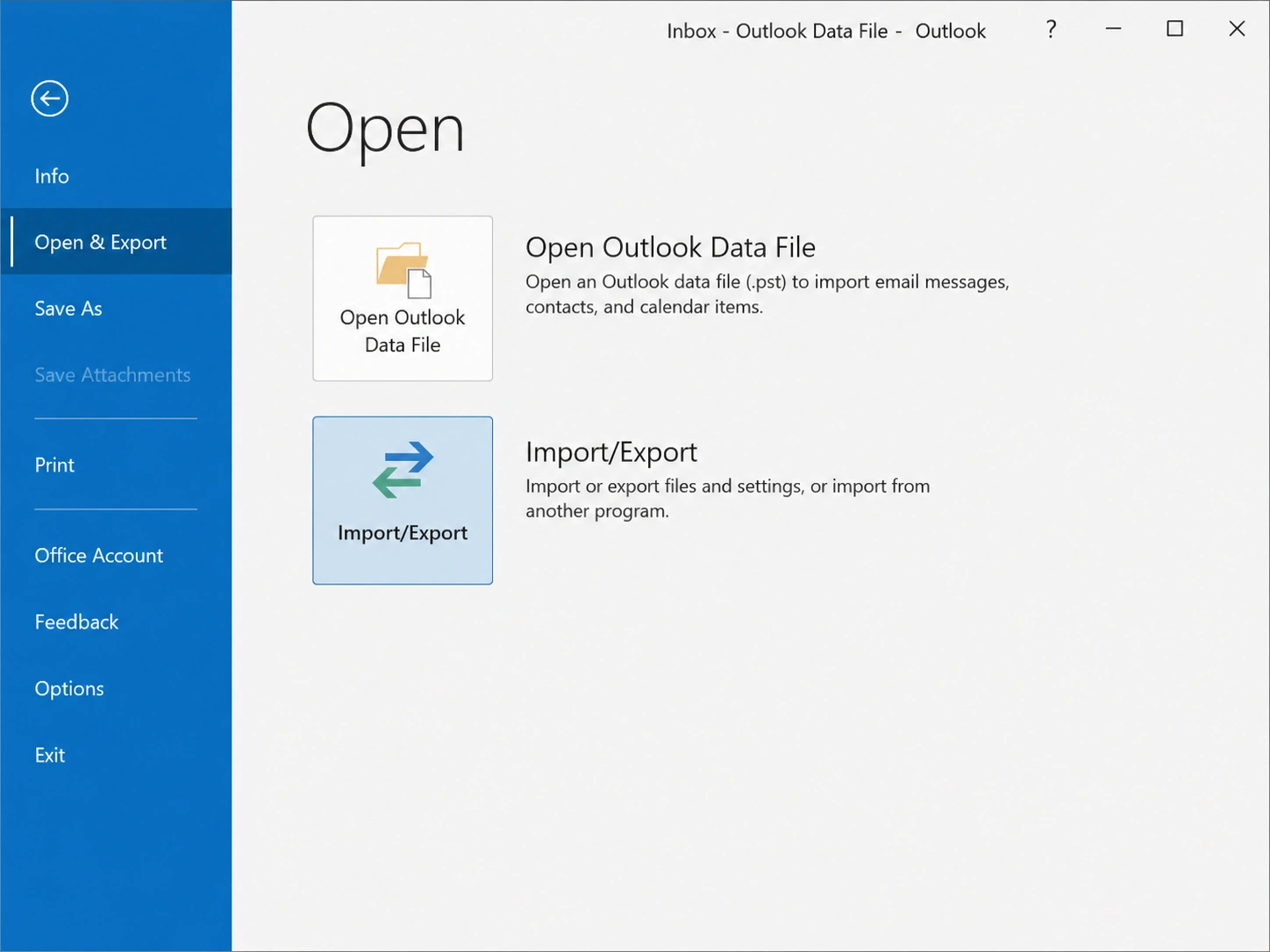
3. Choisir Importation/Exportation.
4. Sélectionner Importation à partir d'un autre programme ou fichier.
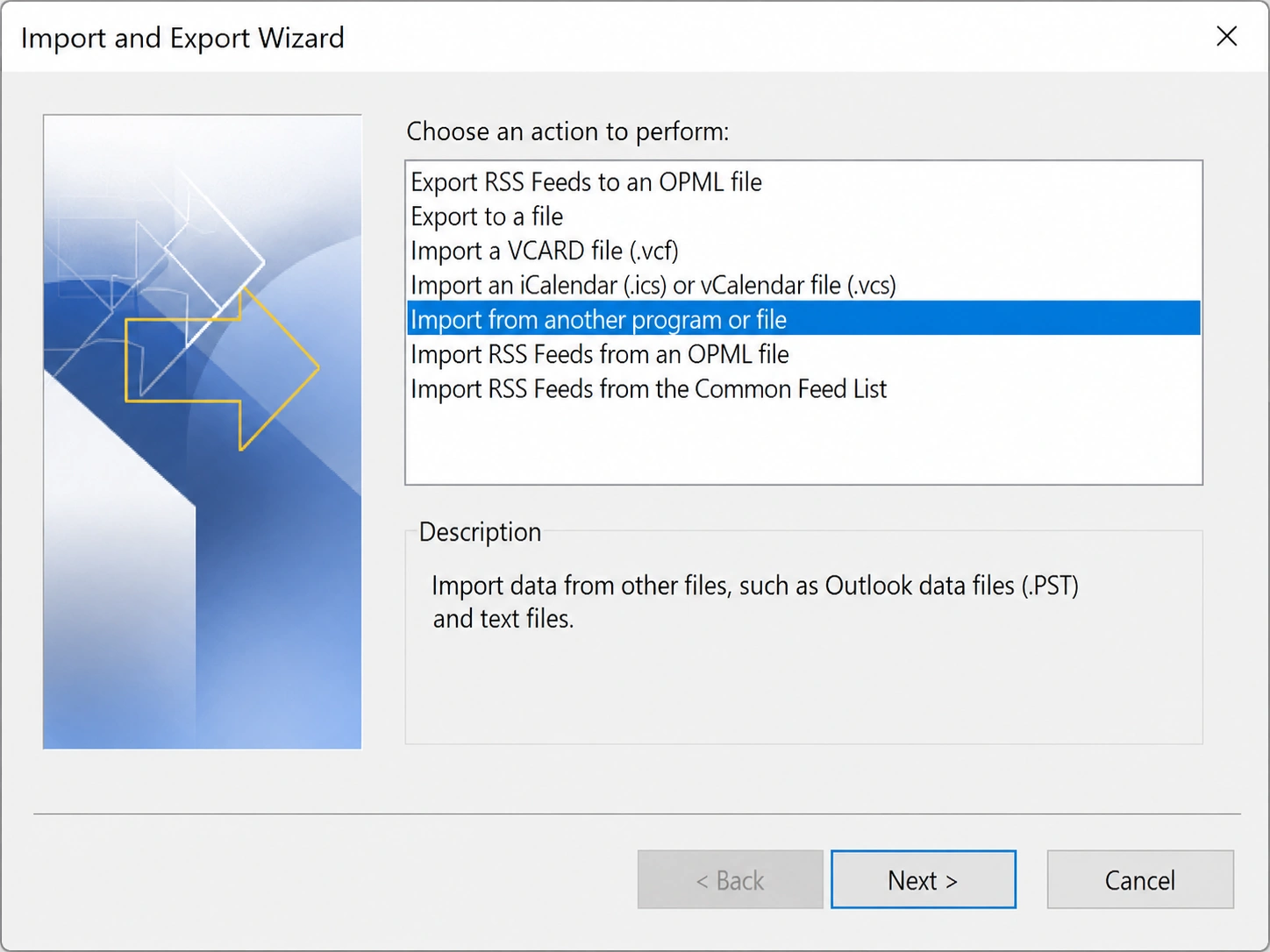
5. Choisir Fichier de données Outlook (.pst).
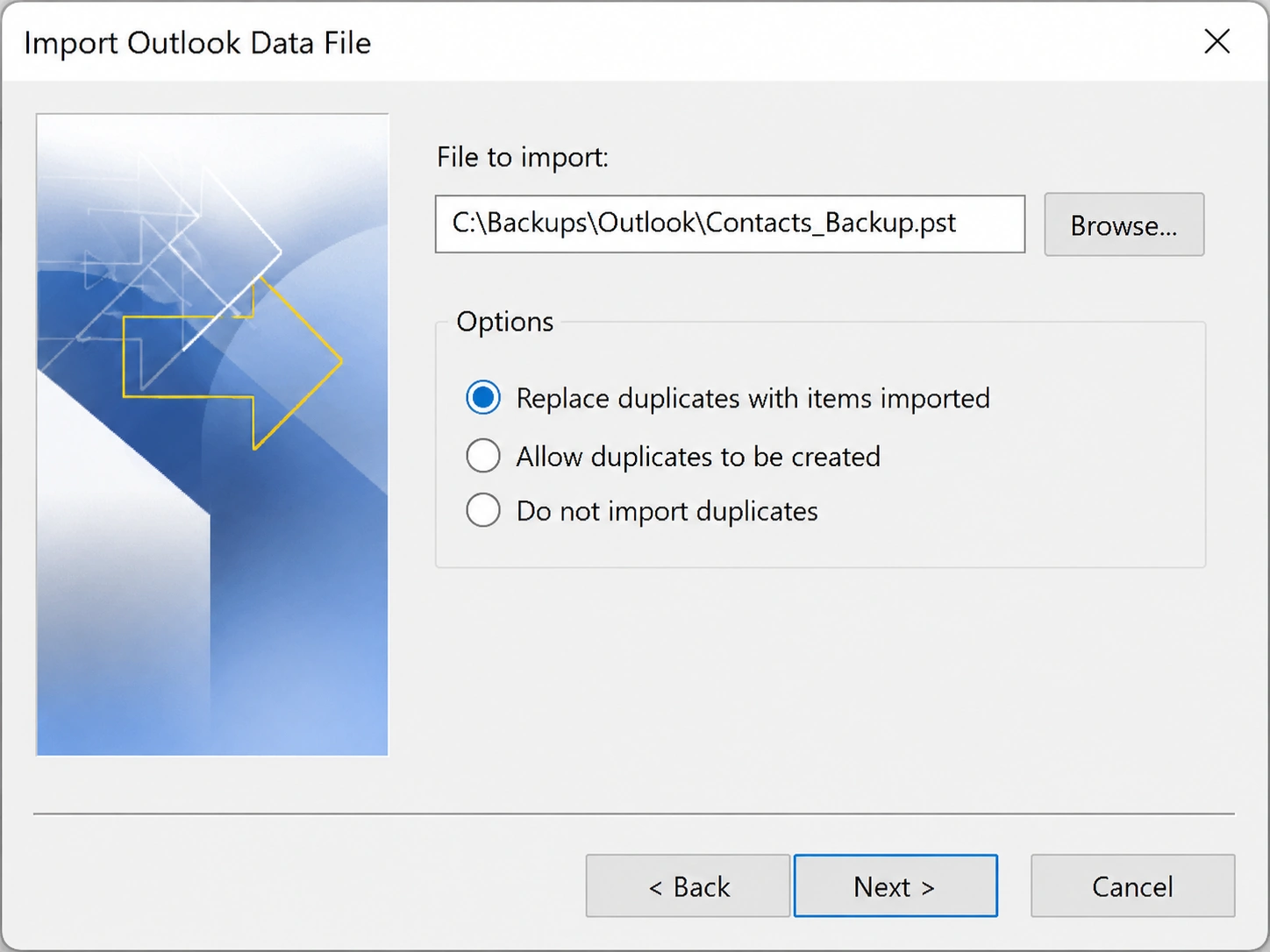
6. Sélectionnez votre PST de sauvegarde.
7. Choisissez le dossier Contacts.
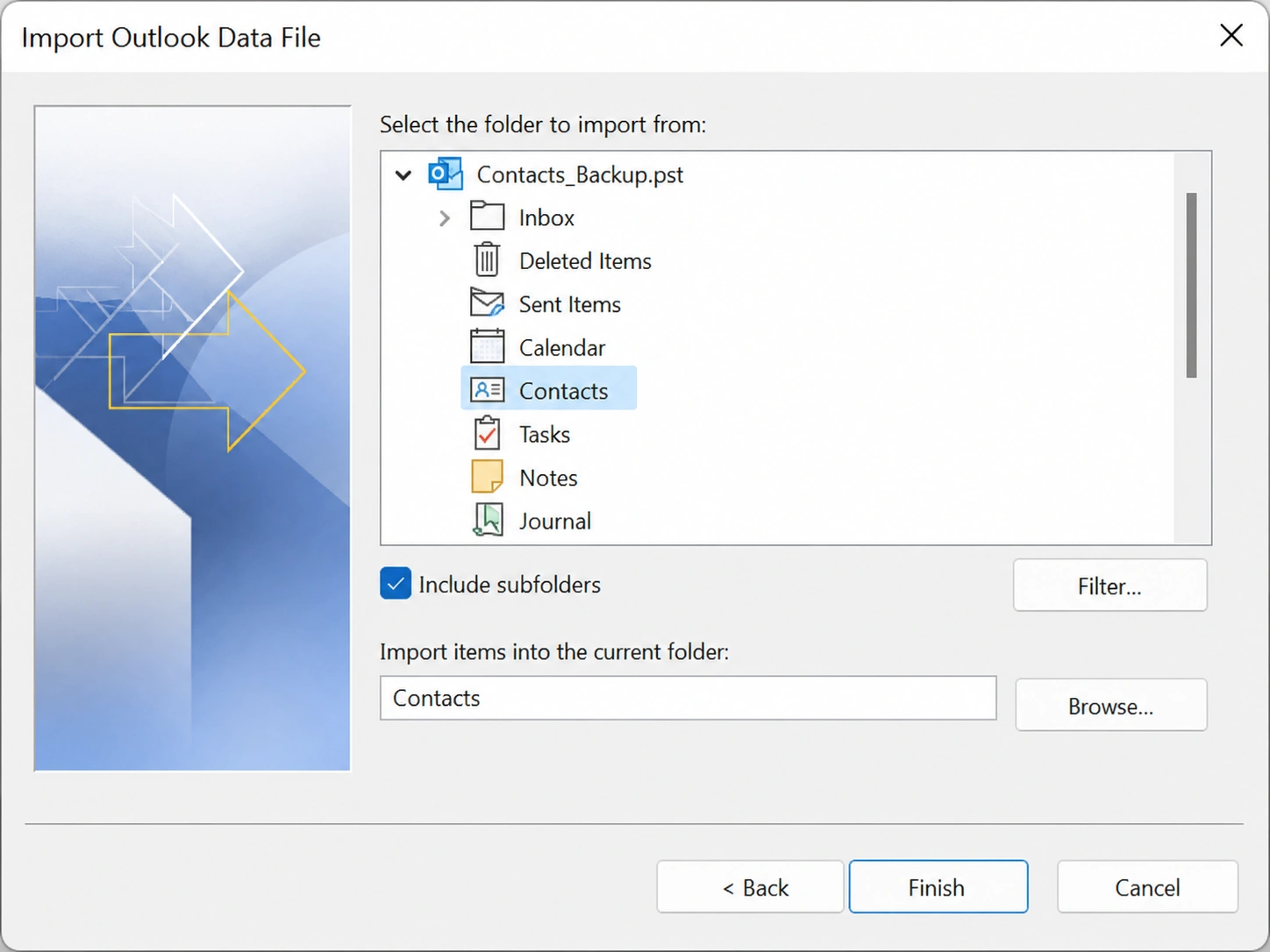
8. Importez des éléments dans votre boîte aux lettres actuelle.
C'est l'un des moyens les plus sûrs pour récupérer les contacts parce que vous travaillez à partir d'une sauvegarde au lieu d'analyser les données endommagées ou supprimées.
Toutefois, évitez d'importer aveuglément si votre dossier Contacts actuel contient encore des données utiles. Au lieu de cela, ouvrez d'abord le fichier PST, examinez les contacts, puis copiez uniquement ce dont vous avez besoin.
Méthode 5 : Recherche de fichiers CSV, VCF, PST ou de fichiers de sauvegarde
Parfois, les contacts ne se trouvent plus dans Outlook, mais les fichiers exportés existent toujours sur le PC.
Recherchez sur votre ordinateur :
- *.pst*.ost*.csv*.vcfcontactscarnet d'adressesSauvegarde Outlook
Consultez ces sites :
- Bureau
- Téléchargements
- Documents
- Dossiers OneDrive
- Disques externes
- Clés USB
- Anciens dossiers de sauvegarde
- Pièces jointes au courrier électronique
Si vous trouvez un fichier CSV ou VCF, vous pourrez peut-être le réimporter dans Outlook, Google Contacts, Apple Contacts ou une autre application de carnet d'adresses.
Cette méthode prend du temps, mais elle est gratuite et fonctionne souvent lorsque les utilisateurs ont exporté des contacts il y a plusieurs mois et ont oublié l'emplacement du fichier.
Méthode 6 : Restaurer les contacts à partir de l'historique des fichiers Windows
L'historique des fichiers Windows peut vous aider si vous l'avez précédemment activé et que vous avez enregistré votre fichier de contacts, votre fichier PST ou votre fichier CSV exporté dans un dossier protégé.
Microsoft décrit l'historique des fichiers comme une fonctionnalité de Windows qui aide à protéger les fichiers et dossiers personnels contre les pertes ou dommages accidentels et permet aux utilisateurs de parcourir des versions antérieures.
Étapes
- Ouvrez le dossier dans lequel se trouvait le fichier de contact.
- Cliquez avec le bouton droit de la souris dans le dossier.
- Choisir Propriétés.
- Ouvrir le Versions précédentes tabulation.
- Sélectionnez une version antérieure.
- Cliquez sur Restaurer ou Ouvrir pour la prévisualisation.
Utilisez cette méthode si vous devez récupérer les contacts supprimés à partir d'un fichier PST, CSV ou VCF perdu plutôt qu'à partir d'Outlook lui-même.
Méthode 7 : Vérifier la corbeille et la corbeille OneDrive
Si vous avez supprimé un fichier PST, CSV ou VCF de votre PC, vérifiez d'abord la corbeille.
Étapes
- Ouvrir Corbeille.
- Rechercher le fichier supprimé.
- Cliquez avec le bouton droit de la souris.
- Choisir Restaurer.
Si le fichier était stocké dans OneDrive, vérifiez également la corbeille OneDrive. Microsoft indique que les fichiers et dossiers OneDrive supprimés peuvent être restaurés à partir de la corbeille OneDrive, et que les fichiers de la corbeille Windows peuvent être restaurés en cliquant avec le bouton droit de la souris et en choisissant Restaurer.
Cette méthode ne fonctionne que si le fichier n'a pas été définitivement supprimé ou retiré de la conservation dans le nuage.
Méthode 8 : Essayer la récupération de fichiers Windows
Lorsque le fichier de contact n'apparaît plus dans la corbeille ou dans les sauvegardes, Windows File Recovery peut vous aider. Il s'agit d'une application de récupération en ligne de commande de Microsoft qui permet de récupérer les fichiers perdus supprimés des périphériques de stockage locaux lorsqu'ils ne peuvent pas être restaurés à partir de la corbeille.
Cette option peut vous aider à récupérer un fichier PST, CSV ou VCF supprimé à partir d'un disque dur, d'une clé USB ou d'un périphérique de stockage externe.
Cependant, il n'est pas facile à utiliser pour les débutants. Vous devez choisir correctement le lecteur source, le lecteur de destination et le mode de récupération. En outre, vous ne devez jamais restaurer les fichiers récupérés sur le même lecteur, car cela pourrait écraser les données perdues.
Méthode 9 : Réparer un fichier Outlook PST ou OST endommagé
Si Outlook possède toujours le fichier PST ou OST mais ne peut pas l'ouvrir, il se peut que le fichier soit corrompu. Microsoft fournit l'outil Inbox Repair Tool, également connu sous le nom de SCANPST.EXE, pour réparer les fichiers de données Outlook.
Quand l'essayer ?
Utilisez SCANPST lorsque :
- Outlook indique que le fichier de données ne peut pas être ouvert.
- Les contacts ont disparu après un crash.
- Outlook se ferme lors du chargement du profil.
- Le fichier PST existe mais se comporte de manière anormale.
- Des erreurs de structure de fichier ou de boîte aux lettres apparaissent.
Conseil important
Faites une copie du fichier PST ou OST avant d'effectuer une réparation. Si la réparation échoue ou modifie la structure du fichier, la sauvegarde vous donne une autre chance d'essayer une autre méthode de récupération.
Quand les méthodes gratuites de récupération des contacts peuvent échouer
Les méthodes gratuites valent la peine d'être essayées en premier lieu, mais elles ont des limites.
Il se peut que vous ne puissiez pas récupérer les contacts manuellement si :
- Les éléments supprimés et les éléments récupérables sont vides.
- Aucune sauvegarde Outlook n'existe.
- Le fichier PST a été définitivement supprimé.
- Le disque a été formaté.
- Le système de fichiers est devenu RAW ou inaccessible.
- Une réinstallation de Windows a supprimé l'ancien profil.
- L'unité de stockage présente des erreurs logiques.
- Les données supprimées ont été écrasées.
À ce stade, vous avez besoin d'une analyse plus approfondie de l'unité de stockage plutôt que d'une restauration Outlook normale.
Pourquoi Magic Data Recovery vaut la peine d'être essayé
Si vous avez déjà vérifié Outlook, les sauvegardes, la corbeille et la récupération des fichiers Windows, Magic Data Recovery vous propose une étape suivante plus pratique. Il peut analyser les périphériques de stockage à la recherche de fichiers perdus après une suppression, un formatage, des erreurs de système de fichiers, des problèmes de partition et d'autres scénarios de perte de données.
Prise en charge de Windows 7/8/10/11 et Windows Server
Amagicsoft’Le guide de l'utilisateur décrit Magic Data Recovery comme un outil de récupération Windows pour les fichiers supprimés, formatés ou perdus sur les disques durs, les disques SSD, les clés USB, les cartes mémoire et autres supports de stockage.

Point de douleur principal qu'il résout
Les méthodes manuelles d'Outlook ne peuvent aider que si le contact existe toujours dans Outlook, dans une sauvegarde ou dans un dossier récupérable. Magic Data Recovery est utile lorsque le fichier qui stocke ou exporte vos contacts a disparu du PC.
Par exemple, cela peut vous aider à chercher :
- Fichiers PST supprimés
- Exportations de contacts CSV perdues
- Fichiers VCF manquants
- Dossiers de sauvegarde Outlook
- Fichiers perdus après formatage
- Données sur des disques inaccessibles
- Fichiers affectés par des erreurs du système de fichiers
Principaux avantages
Magic Data Recovery se concentre sur la récupération au niveau des fichiers. C'est important car de nombreuses pertes de contacts ne sont pas dues à des problèmes purement Outlook. Le véritable problème peut être un fichier PST supprimé, un disque externe formaté, une partition endommagée ou un dossier de sauvegarde manquant.
Ses avantages pratiques sont les suivants
- Analyse les périphériques de stockage Windows les plus courants.
- Supports supprimés, formaté, et scénarios de systèmes de fichiers corrompus.
- Aide les utilisateurs à prévisualiser les fichiers récupérables avant la récupération.
- Fonctionne pour plusieurs types de fichiers, et pas seulement pour les contacts.
- Offre une interface plus simple que les outils de récupération en ligne de commande.
Par rapport aux méthodes manuelles, il est plus fiable lorsque Outlook ne peut pas voir le fichier. Par rapport à Windows File Recovery, il est plus facile pour les utilisateurs non techniques qui veulent un flux de travail de récupération visuelle.
Si vous cherchez un moyen plus rapide de récupérer les contacts supprimés après un problème de stockage sur PC, vous pouvez essayer Magic Data Recovery et analyser le disque sur lequel vos fichiers Outlook ou vos contacts exportés ont été stockés.
Meilleures pratiques pour éviter de perdre à nouveau des contacts
Après avoir récupérer les contacts, Pour cela, il suffit de les protéger à l'aide d'une simple routine de sauvegarde.
Utilisez ces conseils :
- Exportation mensuelle des contacts Outlook au format CSV.
- Conservez une sauvegarde PST sur un disque externe.
- Synchroniser les contacts avec un compte cloud de confiance.
- Évitez de stocker la seule copie PST sur un disque défaillant.
- N'exécutez pas de nettoyage de disque avant la récupération.
- N'installez pas le logiciel de récupération sur le même disque que celui où les données ont été perdues.
- Testez votre sauvegarde avant d'en avoir besoin.
Ces habitudes réduisent les risques et facilitent la prochaine guérison.
Conclusion
La meilleure façon de récupérer les contacts dépend de l'endroit où les contacts ont été stockés et de la manière dont ils ont été perdus. Commencez par les éléments supprimés d'Outlook, les éléments récupérables, les fichiers PST, les sauvegardes, la corbeille, l'historique des fichiers et la récupération des fichiers Windows. Ces méthodes gratuites ou presque gratuites fonctionnent souvent lorsque la perte est récente ou qu'il existe une sauvegarde.
Toutefois, si vous devez récupérer les contacts supprimés d'un fichier PST manquant, d'un disque formaté, d'une erreur de système de fichiers ou d'un périphérique de stockage inaccessible, les options manuelles peuvent ne pas suffire. Magic Data Recovery est une étape utile car il analyse directement le périphérique de stockage et aide à récupérer les fichiers perdus dans des situations de perte de données plus complexes. Si vous souhaitez une solution plus efficace, Magic Data Recovery vaut la peine d'être essayé avant que vous n'abandonniez vos contacts manquants.
Prise en charge de Windows 7/8/10/11 et Windows Server
FAQ
Comment récupérer les contacts supprimés d'Outlook ?
Vous pouvez souvent récupérer les contacts d'Outlook en ouvrant Éléments supprimés, en recherchant le contact supprimé et en le replaçant dans le dossier Contacts. S'il ne s'y trouve pas, vérifiez les éléments récupérables si votre compte les prend en charge. Pour les comptes Microsoft 365, Exchange et Outlook.com, la récupération côté serveur peut encore être disponible pendant une durée limitée.
Puis-je récupérer des contacts supprimés après avoir vidé les éléments supprimés ?
Oui, vous pouvez encore récupérer les contacts supprimés à partir de Éléments récupérables si votre compte Outlook prend en charge cette fonction. Ouvrez Éléments supprimés et recherchez l'option permettant de récupérer les éléments supprimés du dossier. Si le contact n'y figure plus, il se peut que vous ayez besoin d'un fichier PST de sauvegarde ou d'un logiciel de récupération de données.
Où sont stockés les contacts Outlook sur un PC ?
Les contacts Outlook peuvent être stockés dans des fichiers de données PST ou OST, selon le type de compte. Les fichiers PST apparaissent souvent dans les dossiers Documents ou Fichiers Outlook, tandis que les fichiers OST apparaissent généralement sous AppData. Ces fichiers peuvent contenir des courriels, des calendriers, des tâches et des contacts. Ils sont donc importants lorsque vous devez restaurer des données Outlook manquantes.
Puis-je récupérer des contacts à partir d'un fichier PST supprimé ?
Oui, vous pouvez récupérer les contacts à partir d'un fichier PST supprimé si le fichier n'a pas été écrasé. Commencez par vérifier la corbeille et les sauvegardes. Si cela ne suffit pas, analysez le disque d'origine à l'aide d'un outil de récupération de données. Enregistrez les fichiers récupérés sur un autre disque pour éviter d'écraser les données perdues.
Windows File Recovery est-il bon pour la récupération des contacts ?
Windows File Recovery peut vous aider si vos contacts ont été enregistrés dans un fichier PST, CSV ou VCF supprimé. Cependant, il utilise des commandes de ligne de commande, ce qui peut être difficile pour les débutants. Il nécessite également une sélection minutieuse des lecteurs. Un outil de récupération visuel peut être plus facile à utiliser si vous n'êtes pas à l'aise avec les commandes.
Puis-je récupérer des contacts après avoir formaté un disque ?
Vous pouvez être en mesure de récupérer les contacts supprimés après le formatage si les données originales n'ont pas été écrasées. Cessez immédiatement d'utiliser le disque formaté. Utilisez ensuite un logiciel de récupération de données pour rechercher les fichiers PST, CSV, VCF et autres fichiers de contacts. Les chances de récupération diminuent lorsque de nouveaux fichiers sont enregistrés sur le même disque.
Pourquoi mes contacts Outlook ont-ils disparu mais n'ont pas été supprimés ?
Les contacts peuvent disparaître en raison de changements de profil, de problèmes de synchronisation des comptes, de dossiers cachés, de fichiers PST endommagés, d'une sélection incorrecte de fichiers de données ou de problèmes d'affichage dans Outlook. Vérifiez si le bon compte et le bon fichier de données sont ouverts. Recherchez également d'anciens fichiers PST sur votre PC avant de supposer que les contacts ont définitivement disparu.
Quand dois-je utiliser Magic Data Recovery ?
Utilisez Magic Data Recovery lorsque la récupération d'Outlook, la corbeille, l'historique des fichiers, les sauvegardes et la récupération des fichiers Windows ne résolvent pas le problème. Il est particulièrement utile lorsque les contacts ont été stockés dans des fichiers PST, CSV ou VCF supprimés, ou lorsque les fichiers ont été perdus à la suite d'un formatage, d'erreurs du système de fichiers, de problèmes de partition ou de problèmes liés aux périphériques de stockage.

Jason est un spécialiste de la récupération de données et de l'assistance technique, fort de plus de 15 ans d'expérience sur le terrain. Il a beaucoup travaillé auprès des utilisateurs finaux, résolvant des cas complexes de perte de données et proposant des solutions de récupération concrètes en cas de suppression accidentelle, de disques formatés, de systèmes de fichiers endommagés, de partitions perdues, de pannes système et d’autres situations d’urgence nécessitant une récupération. Son expertise couvre également la sauvegarde et la restauration, la réparation de fichiers et la reprise après sinistre, en mettant particulièrement l’accent sur des conseils sûrs, fiables et techniquement rigoureux.