
Flash Drive Wiederherstellung: Sicheres Wiederherstellen von Dateien von USB
Haben Sie schon einmal Ihren USB-Stick an einen Computer angeschlossen und dann die traurige Meldung “Datenträger muss formatiert werden” erhalten? Vielleicht haben Sie einen Ordner geöffnet und festgestellt, dass er völlig leer war, obwohl Sie wussten, dass sich Ihre Arbeit dort befand. Denn USB-Sticks sind notorisch zerbrechlich, Flash-Laufwerk-Wiederherstellung ist eine der wichtigsten Fähigkeiten im modernen digitalen Zeitalter.
Sie sollten jedoch nicht gleich die Hoffnung verlieren. Auch wenn die Dateien weg zu sein scheinen, markiert das Betriebssystem den Speicherplatz in der Regel nur als “verfügbar”, während die eigentlichen Daten auf den Speicherchips verbleiben. Durch den Einsatz von professionellen USB-Flash-Laufwerk Datenwiederherstellung Techniken können Sie die Verknüpfungen zu Ihren Dateien effektiv wiederherstellen. Folglich wird der Erfolg Ihrer Flash-Laufwerk Datenrettung hängt weitgehend davon ab, wie schnell Sie handeln und welche Instrumente Sie wählen.
In diesem umfassenden Leitfaden gehen wir auf die häufigsten Ursachen für Datenverluste ein und erklären die Wissenschaft der Datenspeicherung. Außerdem zeigen wir, wie Magic Data Recovery vereinfacht den Prozess, so dass Sie Dateien von USB-Laufwerken wiederherstellen ohne technisches Fachwissen.
Unterstützt Windows 7/8/10/11 und Windows Server
Inhaltsübersicht
Häufige Szenarien für die Datenwiederherstellung von USB-Flash-Laufwerken
Zu verstehen, warum Ihre Daten verschwunden sind, ist der erste Schritt zu einer erfolgreichen Lösung. Da USB-Laufwerke NAND-Flash-Speicher, Sie verhalten sich anders als herkömmliche Festplatten. Im Folgenden werden die Hauptgründe genannt, warum Benutzer Flash-Laufwerk-Wiederherstellung:
1. Versehentliche Löschung und Formatierung
Wir alle haben schon einmal den Moment des Bedauerns erlebt, nachdem wir im falschen Ordner auf “Löschen” geklickt haben. Da Dateien, die von einem USB-Stick gelöscht werden, in der Regel nicht in den Papierkorb wandern, können sie sofort USB-Flash-Laufwerk Datenwiederherstellung eine Notwendigkeit wird.
2. Beschädigung des Dateisystems (RAW-Laufwerk)
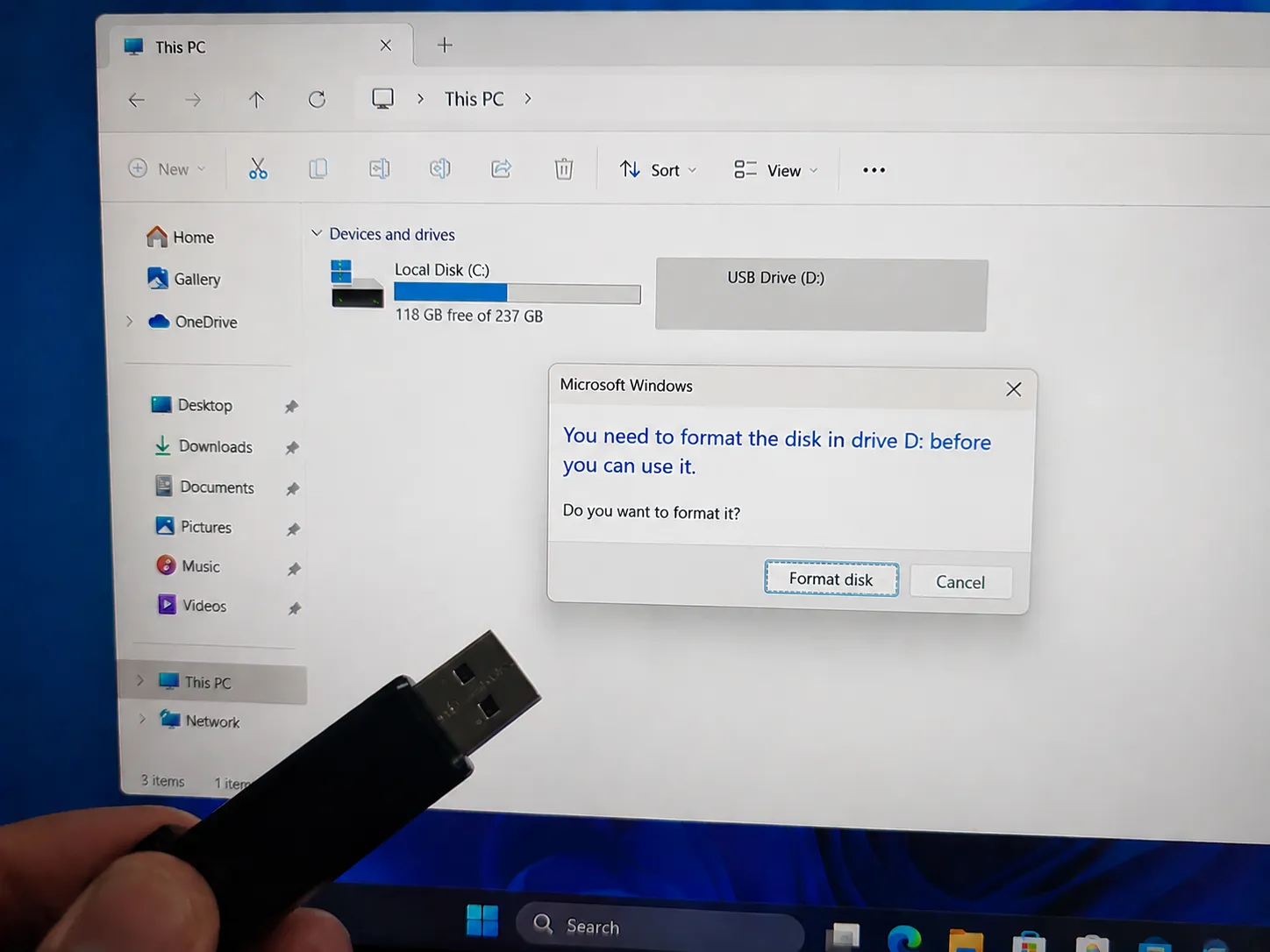
Wenn Ihr Computer Sie auffordert, den Datenträger vor der Verwendung zu formatieren, ist die Das Dateisystem ist wahrscheinlich beschädigt worden.. Dies geschieht häufig, wenn Sie das Laufwerk während eines Schreibvorgangs herausziehen. Daher benötigen Sie ein Werkzeug, das eine tiefe Flash-Laufwerk-Wiederherstellung um die beschädigte Partitionstabelle zu umgehen.
3. Fehler “USB-Gerät nicht erkannt”
Dieser Fehler deutet in der Regel auf einen logischen Konflikt oder ein Treiberproblem hin. Auch wenn es unheilvoll klingt, spezialisierte Flash-Laufwerk Datenrettung Software kann oft noch mit der Hardware kommunizieren, um Daten zu extrahieren, selbst wenn Windows Explorer das Laufwerk nicht anzeigt.
Manuelle Lösungen: Wie man USB-Fehler ohne Software behebt
Bevor Sie sich an professionelle Tools wenden, können Sie diese integrierten Windows-Funktionen ausprobieren, um kleinere logische Probleme zu beheben. Diese Methoden sind für die Szenarien “Laufwerk nicht zugänglich” oder “Dateisystemfehler” wirksam.
CHKDSK zum Reparieren von Dateisystemfehlern verwenden
Die CHKDSK ist ein leistungsstarkes Dienstprogramm, das Verzeichnisfehler auf Ihrem USB-Gerät beheben kann.
- Presse
Win + Xund wählen Sie Eingabeaufforderung (Admin). - Typ
chkdsk X: /f /r(ersetzen Sie X durch den Buchstaben Ihres USB-Laufwerks) und drücken Sie die Eingabetaste. - Warten Sie, bis der Vorgang abgeschlossen ist. Wenn der Vorgang erfolgreich war, wird Ihr Flash-Laufwerk-Wiederherstellung kann ohne zusätzliche Software erledigt werden.

Aktualisieren von USB-Treibern im Geräte-Manager
Wenn Ihr Laufwerk nicht erkannt wird, liegt das Problem möglicherweise im Treiber.
- Klicken Sie mit der rechten Maustaste auf die Schaltfläche Start und öffnen Sie Geräte-Manager.
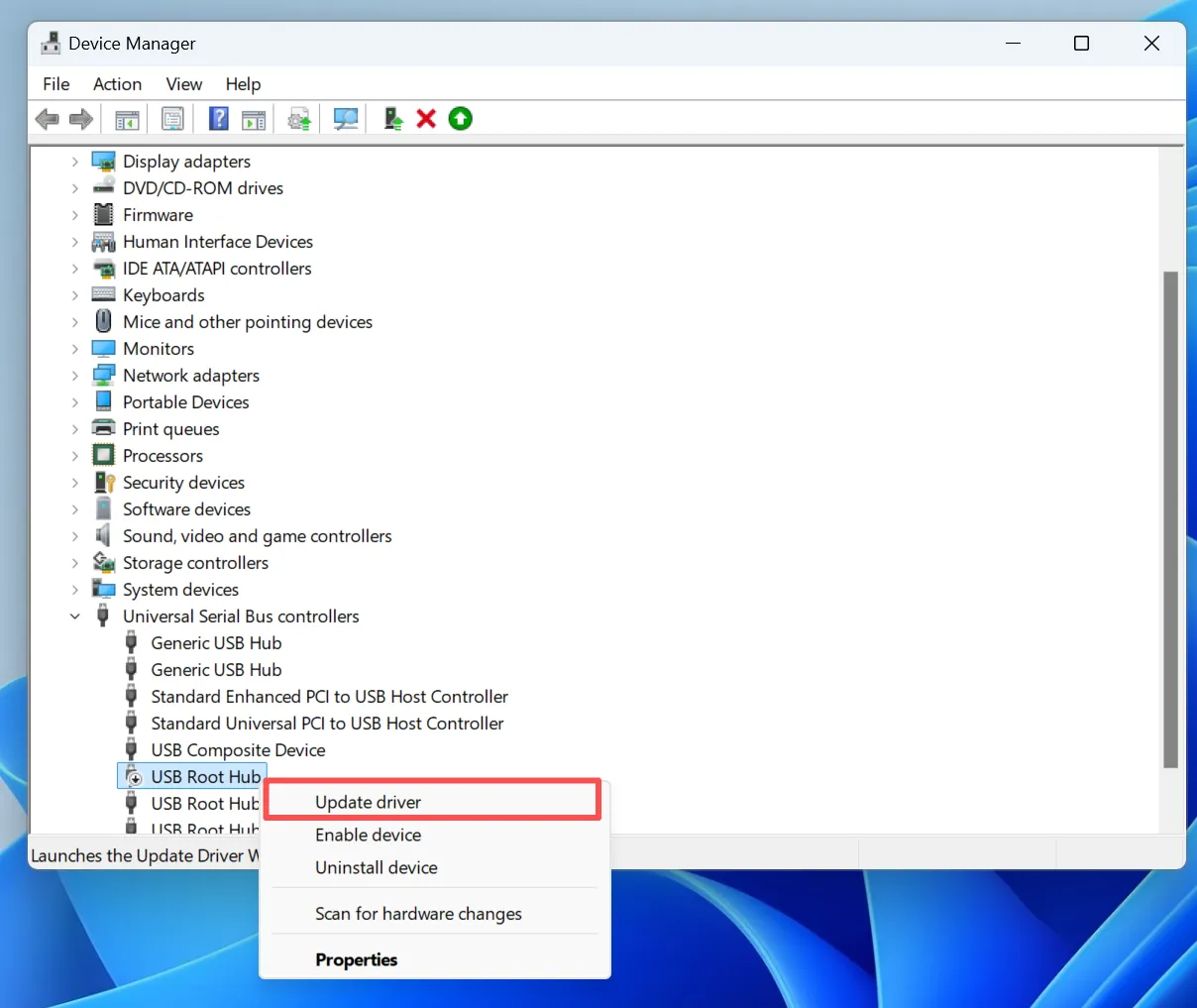
- Erweitern Sie Laufwerke, klicken Sie mit der rechten Maustaste auf Ihr USB-Gerät, und wählen Sie Treiber aktualisieren oder Gerät deinstallieren.
- Ziehen Sie das Laufwerk ab und schließen Sie es wieder an. Windows installiert den Treiber automatisch neu, wodurch das Verbindungsproblem oft behoben wird und die USB-Flash-Laufwerk Datenwiederherstellung.
Wenn manuelle Reparaturen fehlschlagen: Warum Magic Data Recovery verwenden?
chkdsk ist zwar nützlich, kann aber keine Dateien wiederherstellen, die gelöscht oder formatiert wurden. In solchen Fällen benötigen Sie ein spezielles Tool, das die Komplexität des Flash-Speichers versteht. Magic Data Recovery fungiert als professionelle Brücke für diese hochsensiblen Szenarien.
Vergleichende Analyse
Damit Sie eine fundierte Entscheidung treffen können, vergleicht die folgende Tabelle Flash-Laufwerk-Wiederherstellung Tools auf der Grundlage der realen Leistung und Benutzerfreundlichkeit im Jahr 2026.
| Merkmal | Recuva | Scheibenbohrer | FotoRec | Magic Data Recovery |
| Wiederherstellungstiefe | Oberfläche/Basic | Tiefenscan | Tief (Unterschrift) | Erweiterte Vollanalyse |
| Benutzerfreundlichkeit | Hoch | Hoch | Sehr niedrig (CLI) | Hoch |
| Ordnerstruktur | Oft verloren | Gut | Völlig verloren | Ausgezeichnete Rekonstruktion |
| Korrumpiert/RAW | Begrenzt | Stark | Stark | Außergewöhnlich |
| Dateivorschau | Grundlegend | Fortgeschrittene | Keine | Visuell und funktionell |
Recuva ist zwar leichtgewichtig, versagt aber oft bei beschädigten Laufwerken. Ähnlich verhält es sich mit Disk Drill, das zwar leistungsstark ist, aber hohe Abonnementkosten verursacht. PhotoRec ist zwar leistungsstark, aber viel zu komplex für durchschnittliche Benutzer. Folglich bietet Magic Data Recovery die beste Balance aus professioneller Scantiefe und intuitiver Bedienung.
Schritt-für-Schritt-Anleitung zur erfolgreichen Wiederherstellung von Flash-Laufwerken
Um die besten Ergebnisse zu erzielen, sollten Sie die folgenden Schritte befolgen. Die wichtigste Regel bei Flash-Laufwerk-Wiederherstellung ist die sofortige Beendigung der Nutzung des Geräts, um ein Überschreiben zu verhindern.
Schritt 1: Herunterladen und Installieren von Magic Data Recovery
Laden Sie zunächst Magic Data Recovery herunter und installieren Sie es auf der internen Festplatte Ihres Computers. Sie müssen sicherstellen, dass Sie es nicht auf dem betroffenen USB-Laufwerk installieren. Diese Vorgehensweise verhindert ein versehentliches Überschreiben und schützt Ihre verlorenen Daten.
Unterstützt Windows 7/8/10/11 und Windows Server
Schritt 2: Wählen Sie das zu scannende USB-Flash-Laufwerk aus
Starten Sie das Programm. Identifizieren und wählen Sie dann auf der Hauptschnittstelle das USB-Laufwerk aus, auf dem Ihre Dateien verloren gegangen sind. Sobald Sie es ausgewählt haben, klicken Sie auf , um den Scan zu starten.

Schritt 3: Scannen des USB-Laufwerks nach verlorenen Dateien
Die Software führt automatisch einen erweiterten Scan durch, um alle wiederherstellbaren Fragmente zu finden. Währenddessen listet sie alle gefundenen Dateien in Echtzeit auf, während der Scan fortschreitet. Bitte warten Sie, bis der Prozess abgeschlossen ist, um möglichst vollständige Ergebnisse zu erhalten.

Schritt 4: Vorschau der Dateien vor der Wiederherstellung
Verwenden Sie anschließend die integrierte Vorschaufunktion, um den Inhalt Ihrer Fotos oder Dokumente zu überprüfen. Dieser Schritt stellt sicher, dass Sie nur die Dateien wiederherstellen, die Sie tatsächlich benötigen, und prüft, ob die Daten nicht beschädigt sind.

Schritt 5: Dateien an einem sicheren Ort wiederherstellen
Wählen Sie schließlich Ihre Zieldateien aus und speichern Sie sie auf einem anderen Laufwerk oder internen Speichergerät. Sie sollten Daten niemals auf demselben USB-Laufwerk wiederherstellen, da sonst das Risiko einer dauerhaften Datenbeschädigung besteht.

Profi-Tipps zur Erhöhung der Erfolgsquote bei der Wiederherstellung von Flash-Laufwerken
Nicht alle Wiederherstellungsversuche sind gleich. Um sich wie ein professioneller Datenrettungsingenieur zu verhalten, sollten Sie die folgenden Best Practices der Branche bei Ihren Bemühungen berücksichtigen USB-Flash-Laufwerk Datenwiederherstellung:
- Vermeiden Sie die “Format”-Falle: Wenn Windows Sie auffordert, das Laufwerk zu formatieren, klicken Sie auf “Nein”.” Formatierung erstellt ein neues Dateisystem, das möglicherweise die Metadaten Ihrer alten Dateien zerstört.
- Physikalische Verbindungen prüfen: Manchmal braucht ein “totes” Laufwerk nur einen anderen Anschluss. Probieren Sie immer die hinteren USB-Anschlüsse eines PCs aus, um eine möglichst stabile Stromversorgung zu gewährleisten. Flash-Laufwerk-Wiederherstellung.
- Sofortige Maßnahmen: Daten im Flash-Speicher sind flüchtig. Aufgrund der Funktionsweise von NAND-Chips gilt: Je früher Sie den USB-Flash-Laufwerk Datenwiederherstellung, desto höher sind Ihre Chancen auf eine 100%-Erfolgsquote.
Schlussfolgerung: Handeln Sie, bevor es zu spät ist
Der Verlust von Daten ist belastend, aber die Technologie ist so weit fortgeschritten, dass Flash-Laufwerk-Wiederherstellung ist sehr erfolgreich, wenn Sie die richtigen Schritte befolgen. Indem Sie die weitere Nutzung des Laufwerks vermeiden und ein professionelles Werkzeug wie Magic Data Recovery, geben Sie Ihren Dateien die bestmögliche Überlebenschance.
Wir empfehlen dieses Tool aufgrund seiner leistungsstarken Algorithmen und seines Engagements für einen sicheren, schreibgeschützten Wiederherstellungsprozess. Egal, ob Sie mit einem “Laufwerk nicht formatiert”-Fehler oder einer versehentlichen Löschung konfrontiert sind, die Lösung ist oft nur ein paar Klicks entfernt.
Wenn Sie bereit sind, Ihre verlorenen Dateien zurückzuholen, sollten Sie nicht warten. Jede Minute, die das Laufwerk aktiv bleibt, erhöht das Risiko eines dauerhaften Verlusts. Starten Sie Wiederherstellung von Dateien von Ihrem Flash-Laufwerk und bringen Sie Ihr digitales Leben wieder auf Kurs.
Unterstützt Windows 7/8/10/11 und Windows Server
FAQs über Flash Drive Recovery
Kann ich ein Flash-Laufwerk kostenlos und ohne Software wiederherstellen?
Sie können zwar versuchen, die Eingabeaufforderung (chkdsk) zu verwenden, aber dieses Dienstprogramm behebt in erster Linie Dateisystemfehler und stellt keine gelöschten Dateien wieder her. Kostenlose Tools setzen oft strenge Grenzen für die Dateigröße oder können RAW-Laufwerke nicht lesen. Für wichtige Arbeitsdokumente oder unersetzliche Fotos ist eine professionelle Lösung wie Magic Data Recovery viel sicherer. Sie stellt sicher, dass Sie die Daten während der Datenwiederherstellung auf dem USB-Stick nicht versehentlich weiter beschädigen.
Wie lange dauert die Wiederherstellung von USB-Flash-Laufwerkdaten normalerweise?
Die Gesamtzeit hängt von der Kapazität Ihres Laufwerks und dem gewählten Scan-Modus ab. Ein einfacher "Schneller Scan" ist in der Regel in wenigen Sekunden abgeschlossen. Eine "Vollständige Analyse" auf einem großen 128-GB-Laufwerk kann dagegen eine Stunde dauern, da die Software jeden einzelnen Sektor für die Wiederherstellung des Flash-Laufwerks untersuchen muss. Seien Sie bei diesem Tiefenscan geduldig, um die bestmöglichen Ergebnisse zu erzielen.
Meine Dateien wurden wiederhergestellt, aber sie lassen sich nicht öffnen. Warum ist das so?
Diese Situation tritt typischerweise auf, wenn neue Daten die ursprünglichen Dateien teilweise überschrieben haben, bevor Sie den Wiederherstellungsversuch des Flash-Laufwerks gestartet haben. Aus diesem Grund betonen wir immer, dass die Benutzer das Schreiben auf das Laufwerk sofort einstellen müssen. Wenn die Datenblöcke verschwunden sind, kann selbst die beste Software die ursprüngliche Datei nicht mehr rekonstruieren. Dies zeigt, wie wichtig es ist, bei einem Datenverlust sofort zu handeln.
Ist es wirklich möglich, Daten von einem formatierten USB-Laufwerk wiederherzustellen?
Ja, das ist in den meisten Fällen durchaus möglich. Sofern Sie keine "Low-Level-Formatierung" durchgeführt haben, verbleiben die Daten normalerweise auf den Sektoren des Laufwerks. Magic Data Recovery ist auf diese Art der Datenwiederherstellung von Flash-Laufwerken spezialisiert, indem es nach eindeutigen Dateisignaturen sucht. Es verlässt sich nicht auf den Index des beschädigten oder gelöschten Dateisystems, weshalb es verlorene Informationen finden kann, die anderen entgehen.
Warum meldet mein Computer plötzlich, dass das USB-Laufwerk RAW ist?
Ein RAW-Status bedeutet, dass das Betriebssystem die Dateisystemstruktur nicht mehr erkennt. Dies ist oft die Folge von unsicherem Entfernen, Stromstößen oder Virenbefall. Zum Glück kann professionelle Software zur Wiederherstellung von Flash-Laufwerken die Rohdaten-Sektoren direkt lesen. So können Sie die Fehler des Betriebssystems umgehen und Ihre wichtigen Dateien erfolgreich extrahieren, ohne das Laufwerk erst reparieren zu müssen.
Kann ich Dateien wiederherstellen, wenn das USB-Laufwerk von Windows nicht erkannt wird?
Wenn das Laufwerk in der Datenträgerverwaltung, aber nicht in der Liste "Dieser PC" angezeigt wird, kann die Software die Daten des USB-Flash-Laufwerks trotzdem wiederherstellen. Wenn der Computer die Hardware jedoch überhaupt nicht erkennt, könnte es sich um einen physischen Hardwarefehler handeln. Wir empfehlen Ihnen, immer zuerst verschiedene USB-Anschlüsse und Computer auszuprobieren, bevor Sie zu dem Schluss kommen, dass das Gerät komplett tot und nicht wiederherstellbar ist.

Vasilii ist ein Datenrettungsspezialist mit rund 10 Jahren praktischer Erfahrung in diesem Bereich. Im Laufe seiner Karriere hat er Tausende von komplexen Fällen mit gelöschten Dateien, formatierten Laufwerken, verlorenen Partitionen und RAW-Dateisystemen erfolgreich gelöst. Sein Fachwissen umfasst sowohl manuelle Wiederherstellungsmethoden mit professionellen Tools wie Hex-Editoren als auch fortschrittliche automatische Lösungen mit Wiederherstellungssoftware. Vasilii hat es sich zur Aufgabe gemacht, zuverlässiges Wissen zur Datenwiederherstellung sowohl IT-Fachleuten als auch normalen Nutzern zugänglich zu machen und ihnen dabei zu helfen, ihre wertvollen digitalen Ressourcen zu schützen.