
Recuperação de unidade flash: Recuperar arquivos do USB com segurança
Alguma vez você já conectou seu pen drive em um computador e recebeu uma mensagem de cortar a respiração, como “O disco precisa ser formatado”? Talvez você tenha aberto uma pasta e a tenha encontrado completamente vazia, apesar de saber que seu trabalho estava lá. Porque os pen drives são notoriamente frágeis, recuperação de unidade flash é uma das habilidades mais importantes na era digital moderna.
Entretanto, você não deve perder a esperança imediatamente. Embora os arquivos pareçam ter desaparecido, o sistema operacional geralmente apenas marca o espaço de armazenamento como “disponível”, enquanto os dados reais permanecem nos chips de memória. Ao utilizar um profissional Recuperação de dados da unidade flash USB você pode reconstruir efetivamente os links para seus arquivos. Consequentemente, o sucesso de suas recuperação de dados de unidade flash depende muito da rapidez com que você age e das ferramentas que escolhe.
Neste guia abrangente, exploraremos as causas comuns de perda de dados e explicaremos a ciência do armazenamento em memória. Além disso, demonstraremos como Magic Data Recovery simplifica o processo para que você possa recuperar arquivos de unidades USB sem conhecimento técnico.
Compatível com Windows 7/8/10/11 e Windows Server
Índice
Cenários comuns para a recuperação de dados da unidade flash USB
Entender por que seus dados desapareceram é o primeiro passo para uma solução bem-sucedida. Como as unidades USB utilizam Memória flash NAND, No entanto, eles se comportam de forma diferente dos discos rígidos tradicionais. Abaixo estão os principais motivos pelos quais os usuários procuram recuperação de unidade flash:
1. Exclusão e formatação acidentais
Todos nós já passamos por aquele momento de arrependimento depois de clicar em “Excluir” na pasta errada. Como os arquivos excluídos de um pen drive USB geralmente ignoram a Lixeira, a exclusão imediata de um arquivo é um problema. Recuperação de dados da unidade flash USB torna-se uma necessidade.
2. Corrupção do sistema de arquivos (unidade RAW)
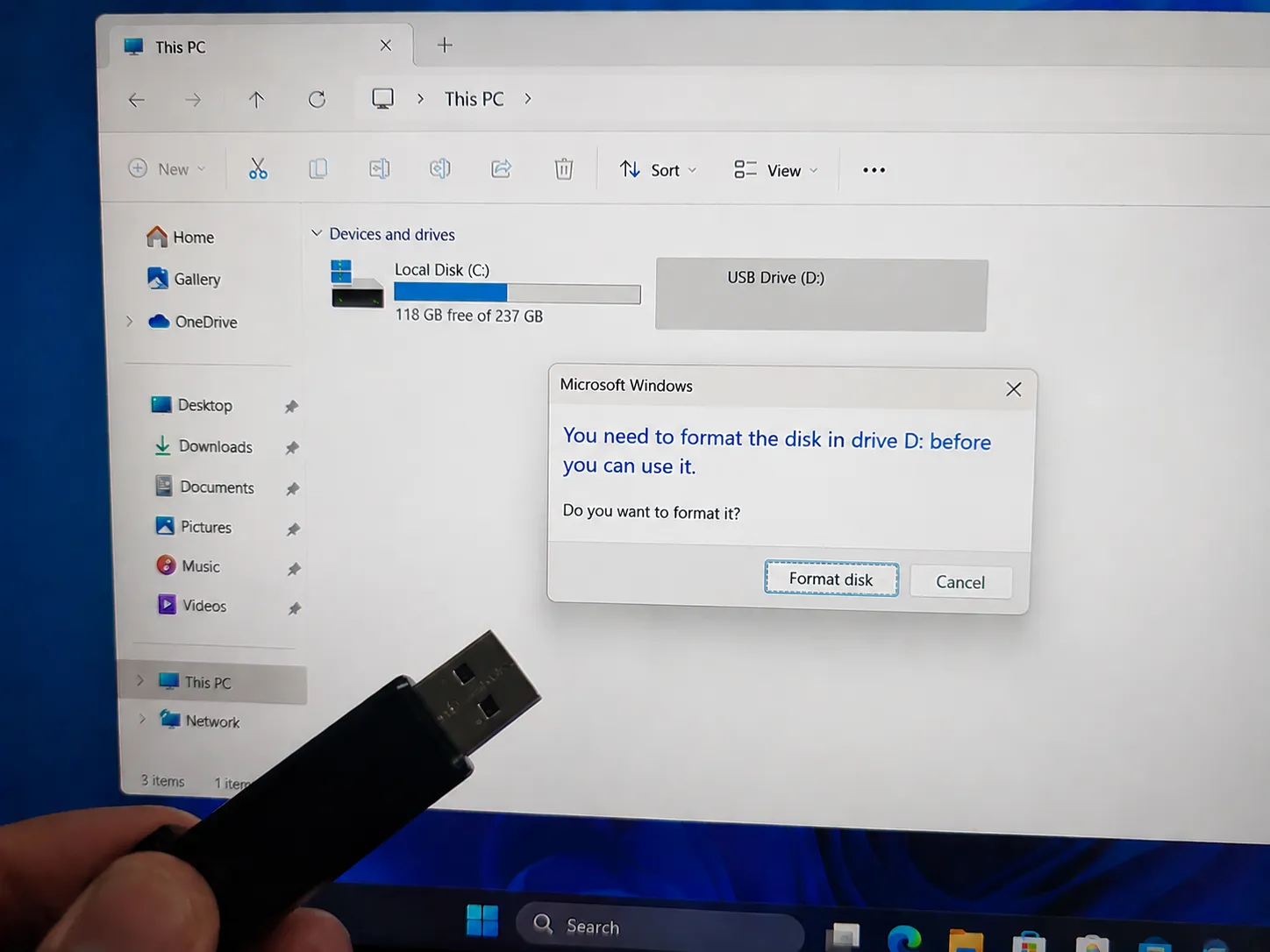
Se o computador solicitar que você formate o disco antes de usá-lo, o o sistema de arquivos provavelmente foi corrompido. Isso geralmente acontece quando você retira a unidade durante uma operação de gravação. Portanto, você precisa de uma ferramenta que possa executar uma operação de gravação profunda. recuperação de unidade flash para contornar a tabela de partição danificada.
3. “Erros de ”Dispositivo USB não reconhecido
Esse erro normalmente aponta para um conflito lógico ou um problema de driver. Embora pareça um terminal, o recuperação de dados de unidade flash O software de gerenciamento de dados pode, muitas vezes, ainda se comunicar com o hardware para extrair dados, mesmo quando o Windows Explorer não mostra a unidade.
Soluções manuais: Como corrigir erros de USB sem software
Antes de recorrer a ferramentas profissionais, você pode experimentar esses recursos internos do Windows para resolver pequenos problemas lógicos. Esses métodos são eficazes para cenários de “Unidade não acessível” ou “Erro no sistema de arquivos”.
Uso do CHKDSK para reparar erros do sistema de arquivos
O CHKDSK é um utilitário poderoso que pode corrigir erros de diretório em seu USB.
- Imprensa
Win + Xe selecione Prompt de comando (Admin). - Tipo
chkdsk X: /f /r(substitua X pela letra da unidade USB) e pressione Enter. - Aguarde a conclusão do processo. Se for bem-sucedido, seu recuperação de unidade flash pode ser concluído sem nenhum software adicional.

Atualização de drivers USB no Gerenciador de Dispositivos
Se a unidade não for reconhecida, o problema pode estar no driver.
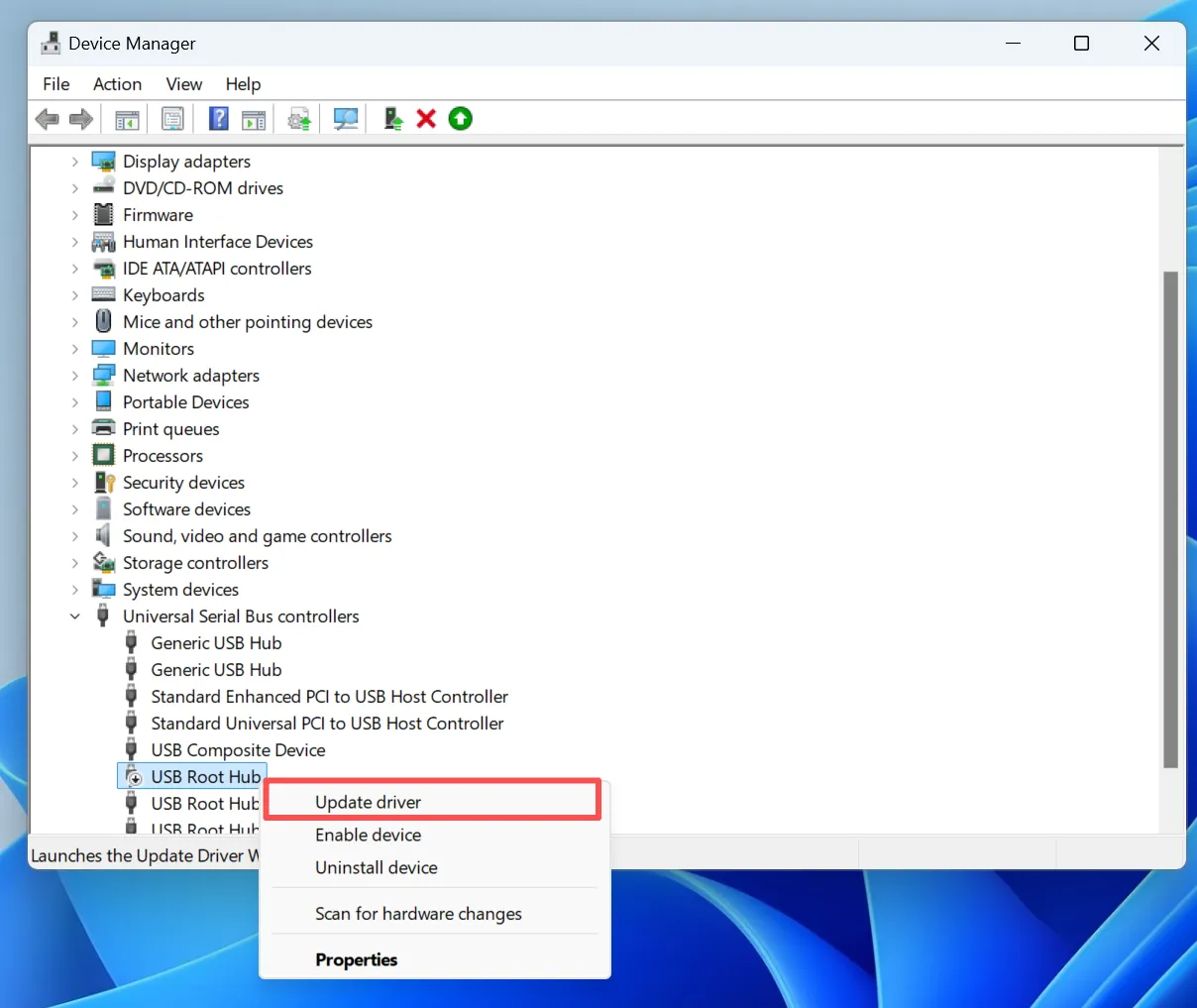
- Clique com o botão direito do mouse no botão Iniciar e abra Gerenciador de dispositivos.
- Expandir Unidades de disco, clique com o botão direito do mouse em seu dispositivo USB e selecione Atualizar driver ou Desinstalar o dispositivo.
- Desconecte a unidade e conecte-a novamente. O Windows reinstalará automaticamente o driver, o que geralmente resolve o problema de conexão e ajuda a Recuperação de dados da unidade flash USB.
Quando as correções manuais falham: Por que usar o Magic Data Recovery?
Embora o chkdsk seja útil, ele não pode recuperar arquivos que foram excluídos ou formatados. Nesses casos, você precisa de uma ferramenta dedicada que entenda as complexidades da memória flash. O Magic Data Recovery atua como uma ponte profissional para esses cenários de alto risco.
Análise comparativa
Para ajudá-lo a tomar uma decisão informada, a tabela a seguir compara recuperação de unidade flash com base no desempenho e na usabilidade no mundo real em 2026.
| Recurso | Recuva | Furadeira de disco | FotoRec | Magic Data Recovery |
| Profundidade de recuperação | Superfície/Básico | Varredura profunda | Profundo (Assinatura) | Análise completa avançada |
| Facilidade de uso | Alta | Alta | Muito baixo (CLI) | Alta |
| Estrutura da pasta | Muitas vezes perdido | Bom | Totalmente perdido | Reconstrução excelente |
| Corrompido/RAW | Limitada | Forte | Forte | Excepcional |
| Visualização do arquivo | Básico | Avançado | Nenhum | Visual e funcional |
Embora o Recuva seja leve, ele geralmente falha em unidades corrompidas. Da mesma forma, embora o Disk Drill seja eficiente, ele tem um alto custo de assinatura. O PhotoRec continua eficiente, mas é complexo demais para usuários comuns. Consequentemente, o Magic Data Recovery oferece o melhor equilíbrio entre profundidade de escaneamento profissional e operação intuitiva.
Guia passo a passo para uma recuperação bem-sucedida da unidade flash
Para garantir os melhores resultados, siga estas etapas específicas. A regra mais importante em recuperação de unidade flash é parar de usar o dispositivo imediatamente para evitar a substituição.
Etapa 1: Faça o download e instale o Magic Data Recovery
Primeiro, faça o download do Magic Data Recovery e instale-o no disco rígido interno do computador. Certifique-se de não instalá-lo na unidade USB afetada. Essa abordagem evita a substituição acidental e protege seus dados perdidos.
Compatível com Windows 7/8/10/11 e Windows Server
Etapa 2: Selecione a unidade flash USB a ser examinada
Inicie o programa. Em seguida, na interface principal, identifique e escolha a unidade USB onde seus arquivos foram perdidos. Depois de selecionada, clique para iniciar a verificação.

Etapa 3: Examinar a unidade USB em busca de arquivos perdidos
O software executa automaticamente uma varredura avançada para encontrar todos os fragmentos recuperáveis. Enquanto isso, ele lista todos os arquivos encontrados em tempo real à medida que a verificação avança. Aguarde a conclusão do processo para obter os resultados mais completos.

Etapa 4: Visualizar arquivos antes da recuperação
Em seguida, use a função de visualização integrada para confirmar o conteúdo de suas fotos ou documentos. Essa etapa garante que você recupere apenas os arquivos de que realmente precisa e verifica se os dados não estão corrompidos.

Etapa 5: Recuperar arquivos em um local seguro
Por fim, selecione os arquivos de destino e salve-os em uma unidade diferente ou em um dispositivo de armazenamento interno. Você nunca deve restaurar os dados na mesma unidade USB, pois isso pode causar corrupção permanente dos dados.

Dicas profissionais para aumentar a taxa de sucesso da recuperação da unidade flash
Nem todas as tentativas de recuperação são iguais. Para agir como um engenheiro de recuperação de dados profissional, você deve ter em mente estas práticas recomendadas do setor durante o processo de Recuperação de dados da unidade flash USB:
- Evite a armadilha do “formato”: Se o Windows solicitar que você formate a unidade, clique em “No” (Não).” Formatação cria um novo sistema de arquivos que pode destruir os metadados de seus arquivos antigos.
- Verifique as conexões físicas: Às vezes, uma unidade “inoperante” precisa apenas de uma porta diferente. Sempre tente usar as portas USB traseiras em um PC para obter a fonte de alimentação mais estável durante a operação. recuperação de unidade flash.
- Ação imediata: Os dados na memória flash são voláteis. Devido à forma como os chips NAND funcionam, quanto mais cedo você iniciar o Recuperação de dados da unidade flash USB, quanto maior for a taxa de sucesso do 100%, maiores serão suas chances.
Conclusão: Tome uma atitude antes que seja tarde demais
A perda de dados é estressante, mas a tecnologia avançou até o ponto em que recuperação de unidade flash é muito bem-sucedido se você seguir as etapas corretas. Evitando o uso posterior da unidade e empregando uma ferramenta profissional como a Magic Data Recovery, Com isso, você dá aos seus arquivos a melhor chance possível de sobrevivência.
Recomendamos essa ferramenta devido aos seus algoritmos avançados e ao seu compromisso com um processo de recuperação seguro e somente leitura. Se você estiver enfrentando um erro “Drive Not Formatted” (Unidade não formatada) ou uma exclusão acidental, a solução geralmente está a apenas alguns cliques de distância.
Se você estiver pronto para recuperar seus arquivos perdidos, não espere. Cada minuto que a unidade permanece ativa aumenta o risco de perda permanente. Iniciar Recuperação de arquivos de sua unidade flash hoje mesmo e coloque sua vida digital de volta nos trilhos.
Compatível com Windows 7/8/10/11 e Windows Server
Perguntas frequentes sobre a recuperação de unidades flash
Posso executar a recuperação da unidade flash gratuitamente sem nenhum software?
Embora você possa tentar usar o prompt de comando (chkdsk), esse utilitário corrige principalmente erros do sistema de arquivos em vez de restaurar arquivos excluídos. As ferramentas gratuitas geralmente impõem limites rígidos ao tamanho dos arquivos ou não conseguem ler unidades RAW. Para documentos críticos de trabalho ou fotos insubstituíveis, uma solução profissional como o Magic Data Recovery é muito mais segura. Ela garante que você não danifique inadvertidamente os dados durante o processo de recuperação de dados da unidade flash USB.
Quanto tempo normalmente leva o processo de recuperação de dados da unidade flash USB?
O tempo total depende da capacidade de sua unidade e do modo de varredura escolhido. Uma simples "Varredura rápida" geralmente é concluída em segundos. Por outro lado, uma "Análise completa" em uma unidade grande de 128 GB pode levar uma hora, pois o software precisa examinar cada setor individual para a recuperação da unidade flash. Seja paciente durante essa varredura profunda para garantir resultados da mais alta qualidade.
Meus arquivos foram recuperados, mas não abrem. Por que isso acontece?
Essa situação geralmente ocorre quando novos dados substituem parcialmente os arquivos originais antes de você iniciar a tentativa de recuperação da unidade flash. Por esse motivo, sempre enfatizamos que os usuários devem parar de gravar na unidade imediatamente. Se os blocos de dados tiverem desaparecido, nem mesmo o melhor software poderá reconstruir o arquivo original. Isso destaca a importância da ação imediata quando ocorre a perda de dados.
É realmente possível recuperar dados de uma unidade USB formatada?
Sim, certamente é possível na maioria dos cenários. A menos que você tenha executado um "formato de baixo nível", os dados geralmente permanecem nos setores da unidade. O Magic Data Recovery é especializado nesse tipo de recuperação de dados de unidade flash, procurando por assinaturas de arquivos exclusivas. Ele não depende do índice do sistema de arquivos corrompido ou excluído, e é por isso que pode encontrar informações perdidas que outros não conseguem encontrar.
Por que meu computador repentinamente diz que a unidade USB é RAW?
Um status RAW significa que o sistema operacional não reconhece mais a estrutura do sistema de arquivos. Isso geralmente resulta de remoção insegura, picos de energia ou interferência de vírus. Felizmente, um software profissional de recuperação de unidade flash pode ler diretamente os setores de dados brutos. Isso permite que você ignore os erros do sistema operacional e extraia com êxito seus arquivos importantes sem precisar consertar a unidade primeiro.
Posso recuperar arquivos se a unidade USB não for reconhecida pelo Windows?
Se a unidade aparecer no "Gerenciamento de disco", mas não em "Este PC", o software ainda poderá executar a recuperação de dados da unidade flash USB. Entretanto, se o computador não detectar o hardware, o problema pode ser uma falha física do hardware. Sugerimos que você sempre tente usar portas USB e computadores diferentes antes de concluir que o dispositivo está completamente inoperante e irrecuperável.

Vasilii é um especialista em recuperação de dados com cerca de 10 anos de experiência prática na área. Ao longo de sua carreira, ele resolveu com sucesso milhares de casos complexos envolvendo arquivos excluídos, unidades formatadas, partições perdidas e sistemas de arquivos RAW. Sua experiência abrange métodos de recuperação manual usando ferramentas profissionais, como editores hexadecimais, e soluções automatizadas avançadas com software de recuperação. A missão do Vasilii é tornar o conhecimento confiável sobre recuperação de dados acessível tanto para profissionais de TI quanto para usuários comuns, ajudando-os a proteger seus valiosos ativos digitais.