
フラッシュドライブ復元:USBから安全にファイルを復元
サム・ドライブをコンピュータに接続したら、「ディスクをフォーマットする必要があります」というような心細いメッセージが表示されたことはないだろうか。もしかしたら、フォルダを開いてみたら、自分の作品がそこにあるとわかっていたにもかかわらず、中身が空っぽだったということもあるかもしれない。USBメモリは壊れやすいことで有名だからだ、, フラッシュドライブ復旧 は、現代のデジタル時代において最も重要なスキルのひとつである。.
しかし、すぐに希望を失ってはいけない。ファイルが消えたように見えても、オペレーティングシステムは通常、ストレージスペースを「使用可能」とマークするだけで、実際のデータはメモリチップに残っているのだ。プロフェッショナルな USBフラッシュドライブデータ復元 のテクニックを使えば、ファイルへのリンクを効果的に再構築することができます。その結果、あなたの フラッシュドライブデータ復元 どれだけ早く行動するか、そしてどのようなツールを選ぶかによって大きく左右される。.
この包括的なガイドでは、データ損失の一般的な原因を探り、メモリストレージの科学について説明します。さらに Magic Data Recovery プロセスを簡素化することで、以下のことが可能になります。 USBドライブからファイルを復元 技術的な専門知識がなくても。.
Windows 7/8/10/11およびWindows Serverをサポート
目次
USBフラッシュドライブデータ復元の一般的なシナリオ
データが消えた理由を理解することが、解決への第一歩です。USBドライブは NAND型フラッシュメモリー, しかし、従来のハードディスク・ドライブとは挙動が異なる。以下は、ユーザーがハードディスク・ドライブを求める主な理由である。 フラッシュドライブ復旧:
1.誤った削除とフォーマット
間違ったフォルダで「削除」をクリックしてしまい、後悔した経験は誰にでもあるだろう。USBメモリから削除されたファイルは通常、ごみ箱をバイパスするため、即座に削除することはできません。 USBフラッシュドライブデータ復元 が必要になる。.
2.ファイルシステムの破損(RAWドライブ)
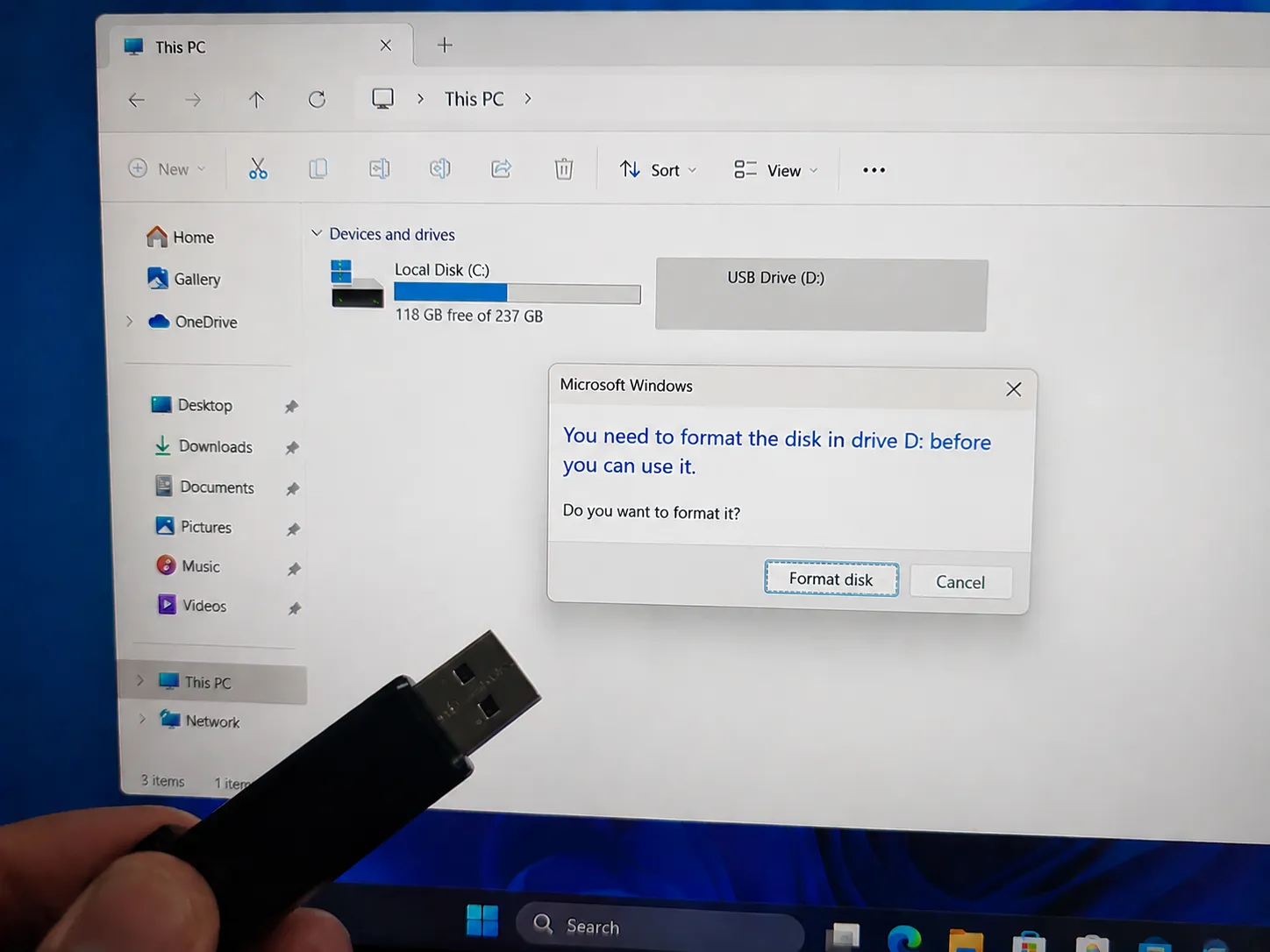
使用前にディスクをフォーマットするようコンピュータに求められた場合は ファイルシステムが壊れている可能性が高い. .これは、書き込み操作中にドライブを引き抜くとよく起こる。そのため、深い フラッシュドライブ復旧 破損したパーティションテーブルをバイパスする。.
3.「USBデバイスが認識されない」エラー
このエラーは通常、論理的な衝突かドライバーの問題を指している。末端のように聞こえるが、専門的な フラッシュドライブデータ復元 ソフトウェアは、Windowsエクスプローラーがドライブを表示しない場合でも、ハードウェアと通信してデータを抽出できることがよくある。.
マニュアル・ソリューションソフトウェアなしでUSBエラーを修正する方法
専門的なツールに頼る前に、Windowsに内蔵されているこれらの機能を試して、ちょっとした論理的な問題を解決することができます。これらの方法は、「ドライブにアクセスできない」または「ファイルシステムエラー」のシナリオに効果的です。.
CHKDSKを使ってファイルシステムのエラーを修復する
について チェックディスク コマンドは、あなたのUSB上のディレクトリエラーを修正することができる強力なユーティリティです。.
- プレス
Win + Xを選択し、コマンドプロンプト(管理者)を選択します。. - タイプ
chkdsk X:/f /r(XをUSBドライブの文字に置き換えて)Enterを押します。. - 処理が完了するまで待つ。成功すれば フラッシュドライブ復旧 余計なソフトがなくても完成するかもしれない。.

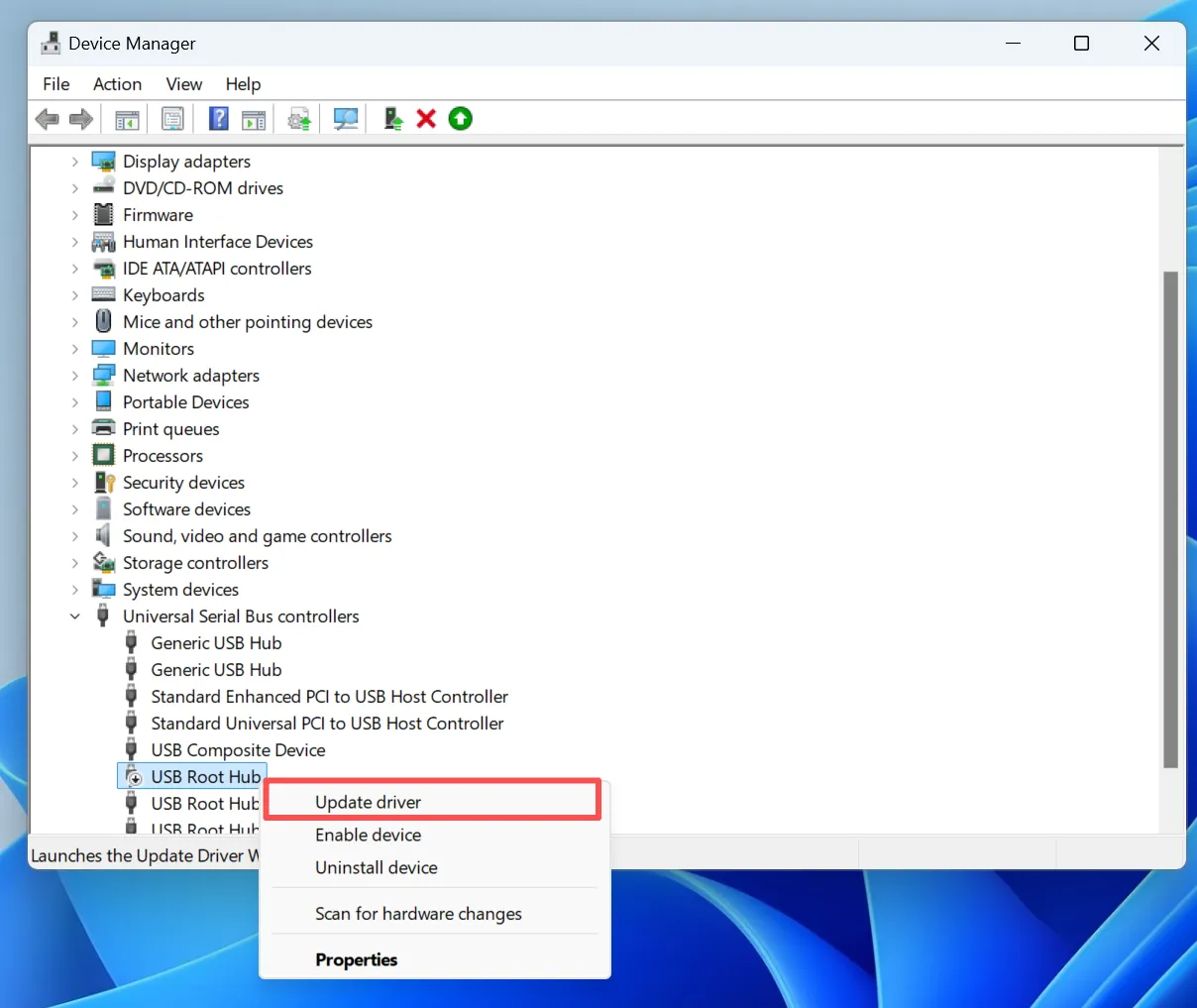
デバイスマネージャでUSBドライバを更新する
ドライブが認識されない場合、ドライバに問題がある可能性があります。.
- スタートボタンを右クリックして デバイスマネージャー.
- 拡大する ディスクドライブ, を選択し、USBデバイスを右クリックします。 ドライバー更新 または デバイスのアンインストール.
- ドライブを取り外し、再度接続します。Windowsが自動的にドライバを再インストールし、接続の問題が解決することがよくあります。 USBフラッシュドライブデータ復元.
手作業での修正が失敗したとき:なぜMagic Data Recoveryを使うのか?
chkdskは便利ですが、削除されたファイルやフォーマットされたファイルを復元することはできません。このような場合、フラッシュメモリの複雑さを理解した専用ツールが必要です。Magic Data Recoveryは、このような高難易度のシナリオに対応するプロの橋渡し役として機能します。.
比較分析
十分な情報に基づいた決断を下すために、以下の表をご覧ください。 フラッシュドライブ復旧 2026年、実世界での性能と使いやすさに基づいたツール。.
| 特徴 | レクーバ | ディスクドリル | フォトレック | Magic Data Recovery |
| 回復深度 | サーフェス/ベーシック | ディープ・スキャン | ディープ(サイン) | 高度な完全分析 |
| 手軽さ | 高い | 高い | 非常に低い(CLI) | 高い |
| フォルダ構造 | しばしば失われる | グッド | 完全に迷子 | 優れた復興 |
| 破損/RAW | 限定 | 強い | 強い | 例外的 |
| ファイルプレビュー | ベーシック | 上級 | 不要 | ビジュアル&ファンクショナル |
Recuvaは軽量だが、破損したドライブでは失敗することが多い。同様に、Disk Drillは強力だが、サブスクリプション費用が高い。PhotoRecは強力だが、一般ユーザーには複雑すぎる。その結果、Magic Data Recoveryはプロフェッショナルなスキャンの深さと直感的な操作のベストバランスを提供します。.
フラッシュ・ドライブ復元成功のためのステップ・バイ・ステップ・ガイド
最良の結果を確実にするために、以下の具体的な手順に従ってください。で最も重要なルール フラッシュドライブ復旧 は、上書きを防ぐため、直ちにデバイスの使用を中止すること。.
ステップ1: Magic Data Recoveryのダウンロードとインストール
まず、Magic Data Recoveryをダウンロードし、コンピュータの内蔵ハードドライブにインストールしてください。感染したUSBドライブにはインストールしないようにしてください。こうすることで、誤った上書きを防ぎ、失われたデータを保護することができます。.
Windows 7/8/10/11およびWindows Serverをサポート
ステップ2:スキャンするUSBフラッシュドライブを選択する
プログラムを起動します。次に、メイン・インターフェースから、ファイルが失われたUSBドライブを特定し、選択します。選択したら、クリックしてスキャンを開始します。.

ステップ3:紛失したファイルのためにUSBドライブをスキャンする
このソフトウェアは自動的にアドバンストスキャンを実行し、復元可能なすべての断片を見つけます。一方、スキャンの進行に応じて、見つかったすべてのファイルをリアルタイムで一覧表示します。最も完全な結果を得るには、プロセスが終了するまでお待ちください。.

ステップ4:リカバリーの前にファイルをプレビューする
次に、内蔵のプレビュー機能を使って、写真やドキュメントの内容を確認します。このステップでは、実際に必要なファイルのみを復元し、データが破損していないことを確認します。.

ステップ5:ファイルを安全な場所に復元する
最後に、対象のファイルを選択し、別のドライブまたは内蔵ストレージデバイスに保存します。同じUSBドライブにデータを復元することは、永久にデータが破損する危険性があるため、絶対にしないでください。.

フラッシュ・ドライブの復元成功率を高めるプロのヒント
復旧の試みはすべて同じではありません。プロのデータ復旧エンジニアのように行動するには、以下の業界のベストプラクティスを念頭に置いてください。 USBフラッシュドライブデータ復元:
- フォーマット」の罠を避ける:Windowsがドライブをフォーマットするよう求めてきたら、“No ”をクリックする。” フォーマット は新しいファイルシステムを作成し、古いファイルのメタデータを破壊する可能性がある。.
- 物理的接続のチェック:時には “死んだ ”ドライブに別のポートが必要なこともあります。常にPCの背面USBポートを試してみてください。 フラッシュドライブ復旧.
- 早急な対応:フラッシュメモリーのデータは揮発性です。NANDチップの仕組み上、フラッシュ・メモリーを起動するのが早ければ早いほど、データは揮発しやすくなります。 USBフラッシュドライブデータ復元, であればあるほど、100%の成功率は高くなる。.
結論手遅れになる前に行動を起こそう
データを失うことはストレスになるが、技術はここまで進歩した。 フラッシュドライブ復旧 は、正しい手順を踏めば非常に成功しやすい。ドライブのさらなる使用を避け、以下のような専門的なツールを使用することで、ドライブの破損を防ぐことができます。 Magic Data Recovery, そうすれば、ファイルが生き残る可能性を最大限に高めることができる。.
このツールをお勧めする理由は、その強力なアルゴリズムと、安全な読み取り専用の復元プロセスへの取り組みにあります。ドライブがフォーマットされていません」エラーに直面した場合でも、誤って削除してしまった場合でも、多くの場合、数回クリックするだけで解決策が見つかります。.
紛失したファイルを取り戻す準備ができたら、待つ必要はありません。ドライブがアクティブなままであればあるほど、永久に失われるリスクが高まります。開始 フラッシュドライブからファイルを復元する 今すぐ、デジタルライフを取り戻しましょう。.
Windows 7/8/10/11およびWindows Serverをサポート
フラッシュドライブ復元に関するFAQ
ソフトウェアなしでフラッシュ・ドライブの復元を無料で行うことはできますか?
コマンドプロンプト(chkdsk)を使ってみることもできますが、このユーティリティは削除されたファイルを復元するのではなく、主にファイルシステムのエラーを修正します。フリーのツールは、ファイルサイズに厳しい制限を課したり、RAWドライブを読み取れないことがよくあります。重要な作業文書やかけがえのない写真には、Magic Data Recoveryのような専門的なソリューションの方がはるかに安全です。Magic Data Recoveryは、USBフラッシュドライブのデータ復元プロセス中に、不注意でデータをさらに損傷することがないようにします。.
USBフラッシュドライブのデータ復元プロセスには、通常どのくらい時間がかかりますか?
合計時間は、ドライブの容量と選択したスキャン・モードによって異なります。シンプルな「高速スキャン」は通常数秒で終了します。一方、128GBの大容量ドライブで「フル分析」を行うと、フラッシュ・ドライブの回復のために個々のセクタを検査する必要があるため、1時間かかる場合があります。最高品質の結果を保証するため、このディープスキャン中は辛抱強くお待ちください。.
ファイルが復元されましたが、開けません。なぜでしょうか?
この状況は通常、フラッシュ・ドライブの復元を開始する前に、新しいデータが元のファイルを部分的に上書きした場合に発生します。このため、私たちは常に、ユーザーはドライブへの書き込みを直ちに停止する必要があることを強調しています。データ・ブロックがなくなってしまうと、どんなに優れたソフトウェアでも元のファイルを復元することはできません。このことは、データ損失が発生した場合の即時対応の重要性を強調しています。.
フォーマットされたUSBドライブからデータを復元することは本当に可能ですか?
はい、ほとんどのシナリオで可能です。低レベルフォーマット」を実行しない限り、データは通常ドライブセクタに残っています。Magic Data Recoveryは、ユニークなファイル署名を検索することで、このタイプのフラッシュドライブデータ復元を専門としています。Magic Data Recoveryは、破損または削除されたファイルシステムのインデックスに依存しないため、他社が見逃している失われた情報を見つけることができます。.
なぜ私のコンピュータは突然USBドライブがRAWだと言うのですか?
RAWステータスは、オペレーティングシステムがファイルシステム構造を認識しなくなったことを意味します。これは多くの場合、安全でない取り外し、電源サージ、またはウイルスによる干渉が原因です。幸いなことに、専門的なフラッシュ・ドライブ復元ソフトウェアは、未加工のデータ・セクタを直接読み取ることができます。これにより、オペレーティング・システムのエラーを回避し、ドライブを修復することなく重要なファイルを取り出すことができます。.
USBドライブがWindowsに認識されない場合、ファイルを復元できますか?
ドライブが「ディスクの管理」には表示されるが、「このPC」には表示されない場合でも、ソフトウェアはUSBフラッシュ・ドライブのデータ復元を実行することができる。しかし、コンピュータがハードウェアをまったく検出しない場合、問題は物理的なハードウェア障害である可能性があります。デバイスが完全に死んでいて復元不可能だと結論づける前に、まず必ず別のUSBポートやコンピュータを試してみることをお勧めします。.

バシリイは、この分野で約10年の実務経験を持つデータ復元のスペシャリストです。そのキャリアを通じて、彼は削除されたファイル、フォーマットされたドライブ、失われたパーティション、RAWファイルシステムを含む何千もの複雑なケースの解決に成功してきました。彼の専門知識は、16進エディタなどの専門ツールを使用した手動復元方法と、復元ソフトウェアを使用した高度な自動化ソリューションの両方をカバーしています。バシリの使命は、信頼できるデータ復元知識をITプロフェッショナルと一般ユーザーの双方が利用できるようにし、貴重なデジタル資産を保護できるようにすることです。.