
Guide ultime de récupération de données sur clé USB (2026)
La perte de fichiers essentiels sur une clé USB portable peut rapidement devenir un véritable cauchemar. récupération de données sur lecteur usb est essentiel. Par exemple, un étudiant universitaire peut perdre une thèse de semestre ou un photographe professionnel peut accidentellement effacer les photos irremplaçables d'un événement organisé par un client. Les dispositifs de mémoire flash étant incroyablement petits et constamment déplacés d'un ordinateur à l'autre, ils restent très vulnérables à la corruption soudaine des fichiers logiques, au formatage accidentel et aux problèmes structurels.
Heureusement, les données manquantes ne sont généralement pas perdues de façon permanente. Lorsque vous supprimez un fichier, votre système d'exploitation modifie simplement l'index de stockage pour marquer ce secteur spécifique comme disponible pour une utilisation future. Par conséquent, les données brutes d'origine restent totalement intactes sur les puces de mémoire physique jusqu'à ce que de nouvelles informations les écrasent. Ce guide complet fournit une feuille de route détaillée pour la réussite de l'opération récupération de données sur lecteur usb. Vous apprendrez les raisons techniques sous-jacentes aux problèmes de stockage, explorerez des stratégies éprouvées pour récupérer des fichiers sur une clé USB, et découvrez comment choisir un logiciel de récupération de données approprié comme Magic Data Recovery pour récupérer vos fichiers uniques en toute sécurité.
Prise en charge de Windows 7/8/10/11 et Windows Server
Table des matières
Pouvez-vous effectuer une récupération de données sur clé USB avec succès ?
La réalité technique : Les données supprimées restent intactes
Comprendre comment exécuter en toute sécurité récupération de données sur lecteur usb, Il faut d'abord comprendre comment l'architecture du stockage flash organise l'information. La plupart des clés USB standard utilisent des systèmes de fichiers portables tels que FAT32, exFAT, ou NTFS pour indiquer l'emplacement des fichiers.
Lorsqu'un utilisateur supprime un élément ou lance un formatage rapide, le système d'exploitation n'efface pas immédiatement les données binaires des cellules NAND internes. Il se contente de supprimer le pointeur de fichier spécifique dans la structure du répertoire. Par conséquent, le contenu réel de vos feuilles de calcul, photos ou enregistrements audio perdus reste complètement caché sur les secteurs matériels. Tant que ces secteurs ne sont pas touchés par une nouvelle activité, des outils spécialisés peuvent analyser le support de stockage, identifier ces fragments de données orphelins et les reconstituer de manière transparente.
Les règles d'or de la récupération des clés USB
Réussite récupération gratuite d'une clé USB dépend fortement des mesures que vous prenez immédiatement après un incident de perte de données. Étant donné que toute opération d'écriture peut écraser de façon permanente vos données cachées, vous devez respecter les pratiques de sécurité suivantes :
- Déconnectez immédiatement l'appareil : Ne sauvegardez plus de nouveaux documents, n'exécutez plus d'applications portables et ne transférez plus de fichiers sur la clé USB concernée.
- Minimiser l'exposition du système actif : Ne laissez pas l'appareil connecté inutilement à un ordinateur actif, car les services d'indexation en arrière-plan ou les analyses antivirus automatiques peuvent y écrire des fichiers temporaires cachés.
- Isolez votre chemin d'installation : Installez toujours vos applications de récupération numérique sur le disque dur local de votre ordinateur plutôt que sur le support flash que vous essayez de récupérer.
Scénarios courants pour la récupération d'une clé USB endommagée
Avant de tenter une récupération de l'usb corrompue, Pour cela, vous devez identifier exactement ce qui s'est passé avec votre matériel de stockage. D'une manière générale, les défaillances du stockage flash se répartissent en deux groupes opérationnels distincts : les dommages logiques et les dommages physiques.
- Suppression accidentelle : Il s'agit sans aucun doute de l'erreur la plus fréquente de l'utilisateur. Lorsque vous appuyez sur Maj + Suppr ou que vous effacez des fichiers via une commande temporaire, le système d'exploitation contourne entièrement la corbeille de Windows, ce qui signifie que l'analyse par un logiciel spécialisé est votre seul moyen viable de les récupérer.
- Le système signale une erreur de format RAW : Ce problème incroyablement frustrant survient lorsque la table de partition d'un disque est corrompue. Windows ne pouvant plus interpréter la disposition des répertoires, il affiche une notification alarmante indiquant que vous devez formater le disque avant de l'utiliser.
- Perturbation due à un virus ou à un logiciel malveillant : Les programmes malveillants peuvent modifier des attributs de fichiers critiques, masquer complètement vos structures de répertoires ou corrompre les données de configuration de démarrage de vos supports amovibles.
- Formatage accidentel : Le formatage d'un disque efface l'index primaire d'allocation des fichiers. Alors qu'un formatage rapide laisse les blocs de données intacts pour faciliter leur récupération, un formatage complet écrit des zéros sur l'ensemble du disque, ce qui détruit complètement les fichiers.
Comparaison des meilleurs logiciels de récupération de données sur clé USB
Lorsque des données sont perdues à cause d'un logiciel, le choix de l'utilitaire de récupération approprié détermine si vous réussirez à restaurer vos précieux répertoires ou si vous les perdrez à jamais. Voyons comment les principaux utilitaires de bureau se comparent en 2026.
Nom du logiciel | Quota gratuit | Meilleur pour | Interface graphique |
Magic Data Recovery | 500MB Gratuit | Récupération complète, disques RAW | Oui (simple) |
Foret à disque | 500MB Gratuit | Esthétique de la présentation visuelle | Oui (moderne) |
EaseUS Data Recovery | Jusqu'à 2GB | Balayages de grands disques | Oui (standard) |
Recuva | Illimité Gratuit | Analyses rapides sur des systèmes de fichiers sains | Oui (héritage) |
PhotoRec | Complètement gratuit | Les passionnés de logiciels libres | Non (ligne de commande) |
Recommandation principale : Magic Data Recovery
Si vous êtes à la recherche d'une solution industrielle hautement efficace pour résoudre les pannes de stockage complexes, Magic Data Recovery par Amagicsoft offre une combinaison exceptionnelle de capacités d'analyse approfondie et de simplicité d'utilisation. Cet outil spécialisé répond directement à vos principales inquiétudes en matière de perte de données en utilisant un algorithme d'analyse approfondie très avancé, secteur par secteur. En outre, il reconnaît facilement des centaines de formats de fichiers distincts, notamment des images RAW professionnelles, des fichiers vidéo volumineux et d'anciens documents texte.
Si vous avez affaire à un appareil instable que Windows considère comme complètement illisible, ce logiciel peut contourner la structure de fichier logique brisée pour extraire directement vos dossiers. En outre, le quota de récupération gratuit de 500 Mo permet aux utilisateurs de tester les performances de l'outil en toute sécurité, sans engagement financier initial.

Option 2 : Perçage du disque
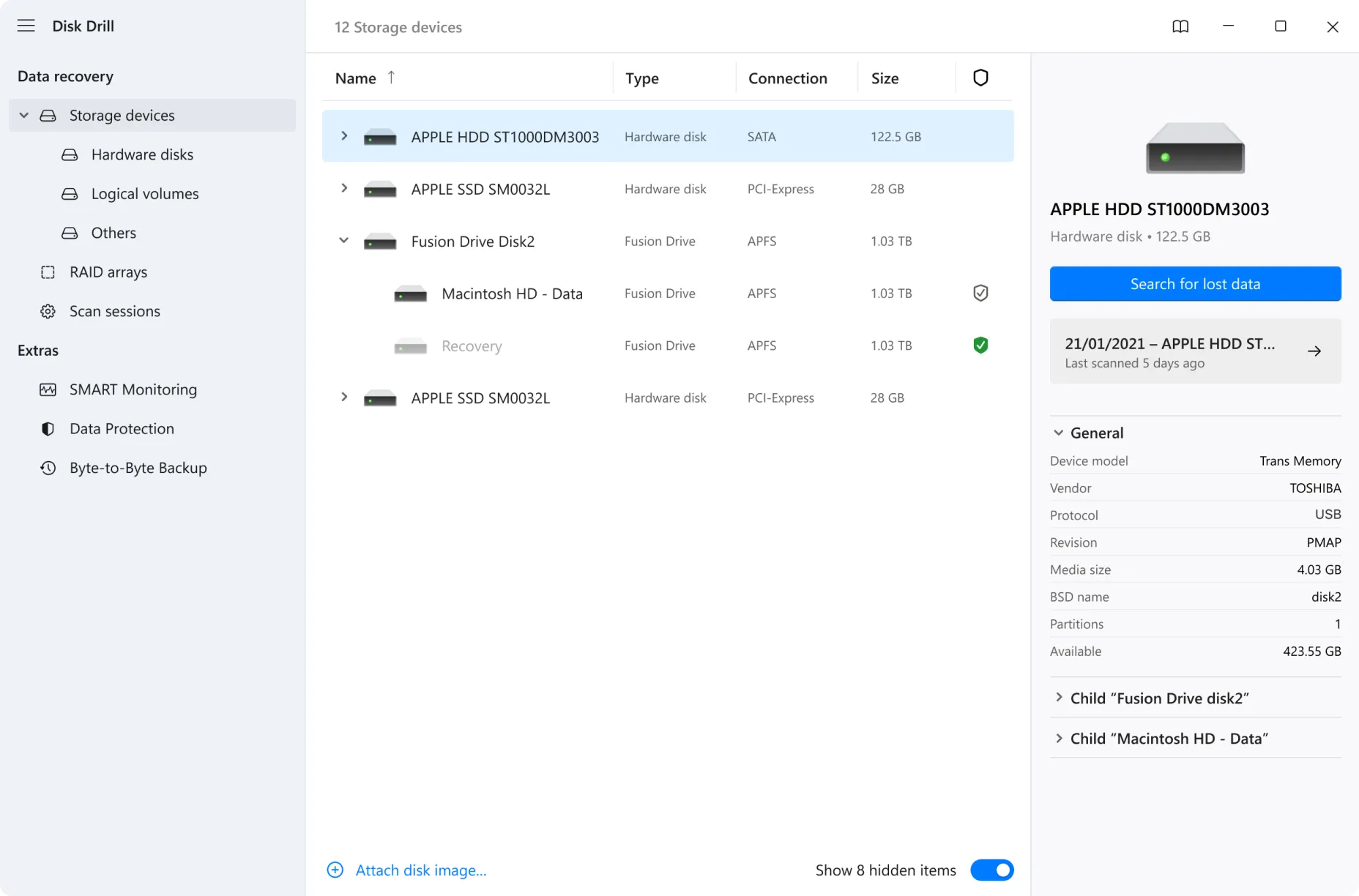
Foret à disque représente une alternative haut de gamme très appréciée au sein de l'industrie moderne de l'automobile. meilleur logiciel de récupération de données usb du marché. Il offre une expérience utilisateur très agréable et fournit des résultats d'analyse fiables sur les deux principaux systèmes d'exploitation. Cependant, les licences de mise à niveau commerciales sont assez chères pour les utilisateurs individuels qui souhaitent simplement sauver un seul appareil. Bien que sa présentation visuelle soit certainement élégante, sa capacité réelle d'extraction de secteurs sur des partitions RAW profondément corrompues ne surpasse pas Magic Data Recovery.
Option 3 : Assistant de récupération de données EaseUS
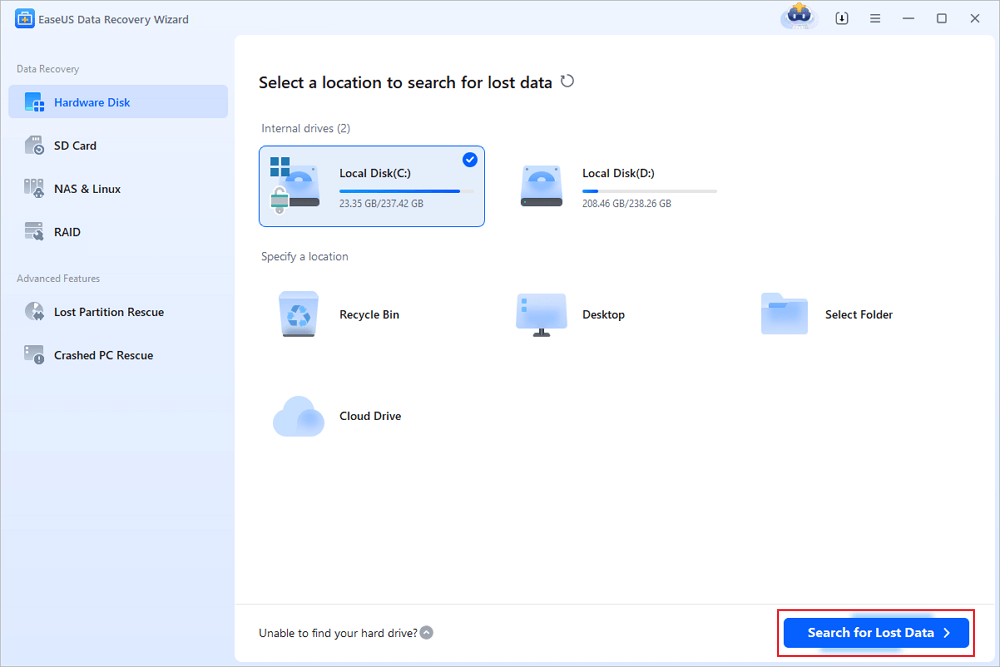
EaseUS Data Recovery Wizard est un autre nom bien connu que l'on rencontre au cours d'une récupération de données sur lecteur usb recherche. Il est doté d'un moteur d'analyse robuste qui gère efficacement les grandes baies de stockage. Néanmoins, de nombreux utilisateurs trouvent son modèle de prix agressif, et sa vitesse de numérisation a tendance à ralentir considérablement sur les ports USB plus anciens. En outre, bien qu'il annonce une allocation gratuite de 2 Go, vous devez partager le lien du produit sur les plateformes de médias sociaux pour débloquer le montant total, ce qui introduit des frictions inutiles pour les utilisateurs en cas d'urgence de données.
Option 4 : Recuva
Recuva reste un choix familier car sa version de bureau standard permet d'enregistrer gratuitement un nombre illimité de fichiers. Il fonctionne correctement pour les tâches de base, telles que la suppression d'un document que vous avez perdu il y a quelques instants. Néanmoins, cet utilitaire n'a pas reçu de mises à jour structurelles significatives de son moteur principal récemment. Par conséquent, son algorithme d'analyse en profondeur a du mal à gérer les configurations de stockage exFAT modernes et de grande capacité, et il échoue fréquemment à reconstruire les hiérarchies de dossiers d'origine au cours d'une récupération complexe d'un disque dur usb corrompu.

Option 5 : PhotoRec
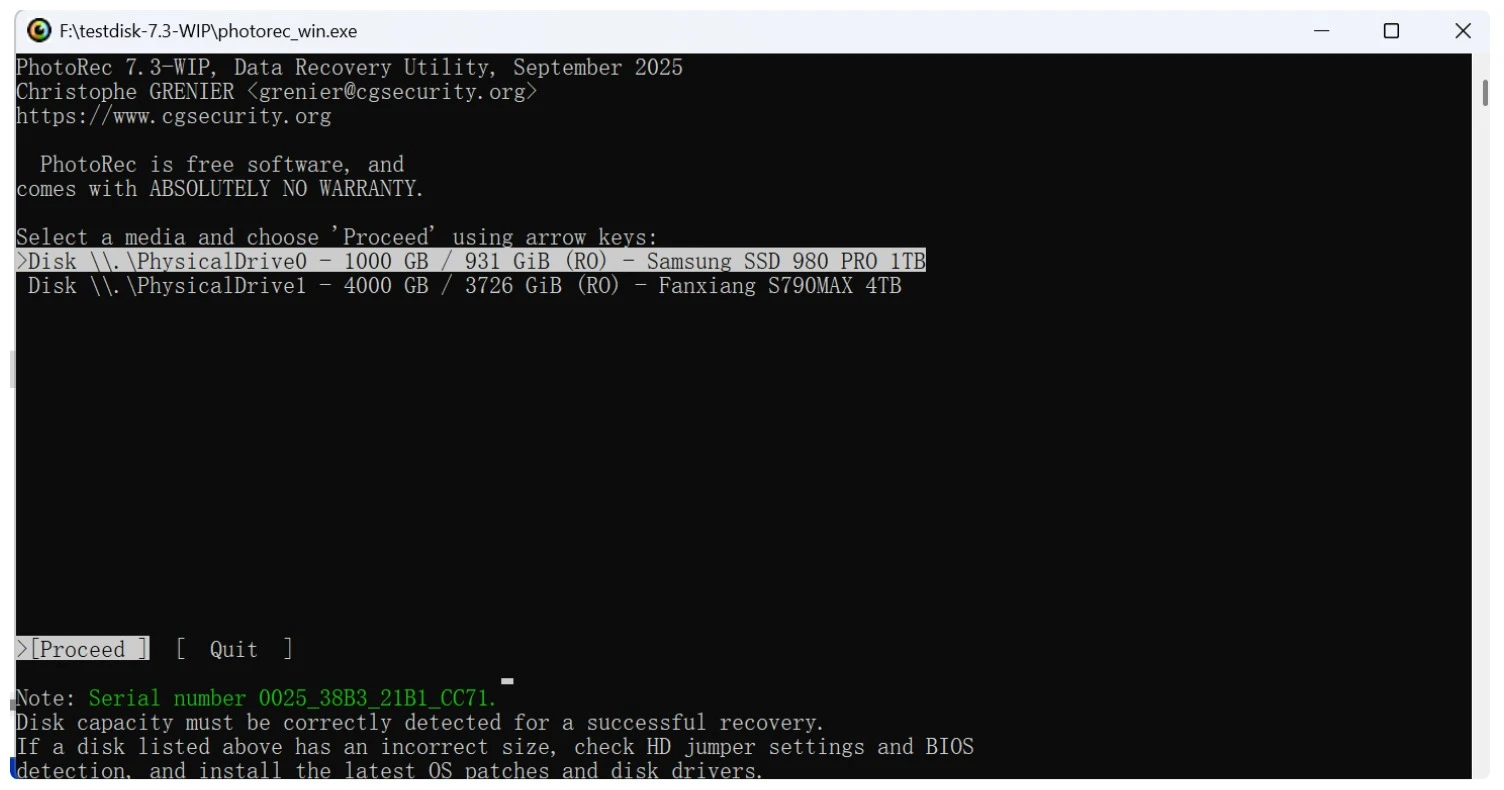
PhotoRec est une application entièrement gratuite et open-source qui offre des taux de réussite étonnamment élevés en matière d'extraction de données. Parce qu'il ignore totalement le système de fichiers et s'attaque directement aux données brutes sous-jacentes, il peut parfois sauver des fichiers à partir de volumes gravement corrompus. Cependant, cet outil ne présente aucune interface utilisateur graphique (GUI). Il fonctionne entièrement dans une fenêtre de ligne de commande textuelle, ce qui le rend incroyablement intimidant pour les utilisateurs réguliers et augmente le risque de formater accidentellement le mauvais disque dur local.
Comment récupérer les données d'une clé USB : Étape par étape
Ce tutoriel structuré vous guidera à travers le processus exact de récupération de vos données à l'aide de Magic Data Recovery. Veillez à suivre scrupuleusement les étapes opérationnelles sur votre ordinateur.
Étape 1 : Télécharger et installer Magic Data Recovery
Tout d'abord, téléchargez le paquet d'installation officiel de Magic Data Recovery à partir du site web de Amagicsoft. Installez le logiciel directement sur le disque interne de votre ordinateur principal plutôt que sur la clé USB compromise. Cette mesure de précaution permet d'éviter l'écrasement des données et de conserver vos données perdues en toute sécurité.
Prise en charge de Windows 7/8/10/11 et Windows Server
Étape 2 : Sélectionner la clé USB à analyser
Lancez ensuite l'application sur le bureau de votre ordinateur. L'interface principale affiche automatiquement tous les périphériques de stockage disponibles connectés à votre système. Sélectionnez le lecteur flash spécifique sur lequel vos données ont été supprimées pour initialiser le chemin cible.

Étape 3 : Recherche des fichiers perdus sur la clé USB
L'utilitaire exécutera automatiquement une analyse avancée sur le support de stockage sélectionné. Pendant ce temps, le moteur en arrière-plan analysera les secteurs cachés et listera dynamiquement tous les éléments récupérables dans l'espace de travail interactif au fur et à mesure de l'avancement de l'analyse.

Étape 4 : Prévisualisation des fichiers perdus avant la récupération
Une fois le processus de numérisation terminé, vous pouvez naviguer dans la structure de dossiers reconstituée. Utilisez l'outil de prévisualisation intégré pour vérifier l'intégrité de vos images ou de vos fichiers texte. Par conséquent, cette étape de vérification utile vous garantit que vous consommez votre récupération gratuite d'une clé USB uniquement sur des fichiers entièrement fonctionnels.

Étape 5 : Récupération des fichiers vers un emplacement sûr
Enfin, cochez les cases en regard des fichiers que vous souhaitez récupérer et cliquez sur le bouton de récupération primaire. Choisissez un dossier de destination sécurisé sur le disque dur de votre ordinateur local pour enregistrer les fichiers. Ne restaurez jamais vos fichiers directement sur le même lecteur flash, car cela peut entraîner une corruption immédiate des fichiers.

Corrections avancées pour les clés USB non reconnues
Parfois, les applications logicielles de base ne peuvent pas analyser votre support flash si le système d'exploitation ne parvient pas à communiquer avec le matériel. Si votre ordinateur n'affiche pas votre unité de stockage lors d'un récupération de l'usb corrompue vous pouvez essayer ces solutions système avancées.
Solution 1 : Remplacer la lettre de lecteur via le Gestionnaire de disques
Si votre périphérique de stockage est physiquement fonctionnel mais qu'il n'a pas de lettre de chemin assignée, Windows ne l'affichera pas dans l'explorateur de fichiers.
- Cliquez avec le bouton droit de la souris sur le bouton Démarrer de Windows et ouvrez Gestion des disques.
- Localisez votre lecteur de stockage amovible dans la grille visuelle inférieure.
- Cliquez avec le bouton droit de la souris sur le volume de stockage non alloué et cliquez sur Modifier la lettre du lecteur et les chemins d'accès.
- Attribuez une lettre de lecteur unique et inutilisée (telle que “M :” ou “R :”) et appliquez vos paramètres.

Solution 2 : Exécuter la directive de réparation CHKDSK (avec précaution)
L'utilitaire de ligne de commande natif de Windows peut réparer les erreurs de répertoire de base du système de fichiers, mais vous devez l'utiliser avec une extrême prudence.
chkdsk X : /f
(Veuillez remplacer ‘X’ par la lettre de votre clé USB)

⚠️ Alerte à la sécurité professionnelle : Exécution de la chkdsk /f oblige le système d'exploitation à réparer les lignes d'index endommagées. Toutefois, si le volume est gravement corrompu, ce processus risque d'effacer définitivement les morceaux de fichiers cassés qu'un logiciel spécialisé pourrait extraire. Par conséquent, il est fortement conseillé d'exécuter la commande Magic Data Recovery pour sauvegarder vos fichiers avant d'exécuter des réparations destructives en ligne de commande.Conclusion et meilleures pratiques pour la récupération de données sur clé USB
L'expérience d'une soudaine perte de données L'urgence est indéniablement stressante, mais l'architecture de stockage moderne vous donne d'excellentes chances de récupération. Si vous vous retrouvez dans cette situation, cessez immédiatement d'utiliser l'appareil et utilisez un outil fiable pour extraire vos fichiers d'une clé USB.
Si vous souhaitez une solution efficace et professionnelle pour gérer récupération de données sur lecteur usb en toute sécurité à la maison, Magic Data Recovery est un choix idéal. Ses puissants outils d'analyse sectorielle, sa visionneuse pratique de fichiers avant récupération et sa version d'essai gratuite de 500 Mo vous offrent tout ce dont vous avez besoin pour restaurer vos fichiers en toute sécurité. Si vous recherchez une solution fiable pour protéger votre espace de travail numérique, essayez cette application dès aujourd'hui.
Prise en charge de Windows 7/8/10/11 et Windows Server
FAQ - Récupération de données sur clé USB
Puis-je effectuer une récupération complète des données d'un lecteur USB gratuitement ?
Oui, c'est possible. Magic Data Recovery vous permet d'effectuer des analyses approfondies, d'afficher les éléments découverts et de récupérer complètement jusqu'à 500 Mo de fichiers gratuitement. De plus, cette allocation initiale ne comporte aucune date d'expiration cachée, ce qui vous donne toute latitude pour tester ses capacités d'extraction à votre propre rythme.
Pourquoi Windows indique-t-il que ma clé USB doit être formatée avant d'être utilisée ?
Cette erreur signifie généralement que la table de partition ou le secteur d'amorçage de votre appareil a subi une grave corruption logique. Par conséquent, vous ne devez jamais cliquer sur Formater, car cela rend la récupération plus difficile. Exécutez plutôt un logiciel professionnel pour extraire vos fichiers cachés avant d'essayer de formater le système.
Est-il possible de récupérer les fichiers d'une clé USB après l'avoir formatée ?
Oui, à condition que vous ayez effectué un formatage rapide plutôt qu'un formatage complet. Un formatage rapide efface simplement la carte d'indexation des fichiers, laissant les blocs de fichiers intacts. Cependant, vous devez immédiatement déployer un outil tel que Magic Data Recovery pour extraire ces fichiers avant que de nouvelles données ne les écrasent.
Que dois-je faire si mon ordinateur ne reconnaît pas ma clé USB ?
Tout d'abord, ouvrez la Gestion des disques pour voir si le matériel apparaît sans lettre de lecteur. Si c'est le cas, il suffit de lui attribuer une nouvelle lettre pour le rendre accessible. Toutefois, si le périphérique n'apparaît pas du tout, essayez de nettoyer le connecteur ou d'utiliser un autre port.
Un logiciel peut-il restaurer une clé USB physiquement fissurée ou déformée ?
Non, les outils logiciels ne peuvent pas réparer les dommages matériels. Si votre clé USB a été physiquement cassée, immergée dans l'eau ou a subi un court-circuit électrique, vous devez contacter un laboratoire spécialisé dans les salles blanches. Ces services dessoudent manuellement les puces de mémoire, mais leur coût est nettement plus élevé que celui d'un logiciel.
Comment la fonction de prévisualisation des fichiers peut-elle m'aider à sauver mes données perdues ?
L'outil de prévisualisation des fichiers affiche le contenu réel d'un document ou d'une image avant que vous ne l'enregistriez. Cela vous évite de gaspiller votre quota de récupération de 500 Mo sur des fichiers corrompus. Par conséquent, vous pouvez vous assurer que vous ne restaurez sur votre PC que des fichiers parfaitement intacts et fonctionnels.
Comment puis-je éviter à l'avenir une perte soudaine de données sur mes appareils flash ?
Vous pouvez facilement protéger vos fichiers en utilisant toujours l'option "Retirer le matériel en toute sécurité" avant de débrancher votre appareil. En outre, évitez de modifier des documents directement sur le disque portable lorsqu'il est branché, et copiez régulièrement vos données critiques sur un emplacement de sauvegarde secondaire dans le nuage.

Vasilii est un spécialiste de la récupération de données qui possède une dizaine d'années d'expérience pratique dans ce domaine. Tout au long de sa carrière, il a résolu avec succès des milliers de cas complexes impliquant des fichiers supprimés, des disques formatés, des partitions perdues et des systèmes de fichiers RAW. Son expertise couvre à la fois les méthodes de récupération manuelle à l'aide d'outils professionnels tels que les éditeurs hexagonaux et les solutions automatisées avancées à l'aide de logiciels de récupération. La mission de Vasilii est de rendre accessible aux professionnels de l'informatique et aux utilisateurs quotidiens des connaissances fiables en matière de récupération de données, afin de les aider à sauvegarder leurs précieuses ressources numériques.