
Guida definitiva al recupero dei dati dell'unità USB (2026)
La perdita di file critici da una chiavetta portatile può trasformarsi rapidamente in un vero e proprio incubo. Recupero dati da unità usb è così essenziale. Ad esempio, uno studente universitario potrebbe perdere la tesi di laurea di un semestre o un fotografo professionista potrebbe cancellare accidentalmente le foto insostituibili di un evento. Poiché i dispositivi di memoria flash sono incredibilmente piccoli e vengono costantemente spostati da un computer all'altro, sono altamente vulnerabili a improvvisi danneggiamenti dei file logici, formattazioni accidentali e problemi strutturali.
Fortunatamente, i dati mancanti di solito non vengono persi in modo permanente. Quando si elimina un file, il sistema operativo modifica semplicemente l'indice di memorizzazione per contrassegnare quel settore specifico come disponibile per un uso futuro. Pertanto, i dati originali rimangono completamente intatti sui chip di memoria fisica fino a quando nuove informazioni non li sovrascrivono. Questa guida completa fornisce una tabella di marcia dettagliata per il successo di Recupero dati da unità usb. Imparerete le ragioni tecniche che stanno alla base degli errori di archiviazione, esplorerete strategie collaudate per recuperare i file da un'unità USB, e scoprire come scegliere un software di recupero dati appropriato come Magic Data Recovery per recuperare i vostri file unici in modo sicuro.
Supporta Windows 7/8/10/11 e Windows Server
Indice dei contenuti
È possibile eseguire con successo il recupero dei dati dell'unità USB?
La realtà tecnica: I dati cancellati rimangono intatti
Per capire come eseguire in sicurezza Recupero dati da unità usb, È necessario innanzitutto capire come l'architettura delle memorie flash organizza le informazioni. La maggior parte delle unità miniaturizzate standard utilizza sistemi di file portatili come FAT32, exFAT, o NTFS per mappare le posizioni dei file.
Quando l'utente cancella un elemento o avvia una formattazione rapida, il sistema operativo non cancella immediatamente i dati binari dalle celle NAND interne. Si limita invece a rimuovere il puntatore del file specifico all'interno della struttura della directory. Di conseguenza, il contenuto effettivo dei fogli di calcolo, delle foto o delle registrazioni audio perduti rimane completamente nascosto nei settori hardware. Finché questi settori non vengono toccati da nuove attività, strumenti specializzati possono scansionare il supporto di memorizzazione, identificare questi frammenti di dati orfani e ricomporli senza problemi.
Le regole d'oro del recupero delle unità flash USB
Successo recupero gratuito di unità flash dipende in larga misura dalle vostre azioni immediate in caso di perdita di dati. Poiché qualsiasi operazione di scrittura può sovrascrivere in modo permanente i dati nascosti, è necessario seguire queste pratiche di sicurezza:
- Scollegare immediatamente il dispositivo: Smettete di salvare nuovi documenti, di eseguire applicazioni portatili o di trasferire file sull'unità flash interessata.
- Ridurre al minimo l'esposizione del sistema attivo: Non lasciate il dispositivo collegato inutilmente a un computer attivo, poiché i servizi di indicizzazione in background o le scansioni antivirus automatiche possono scrivervi file temporanei nascosti.
- Isolare il percorso di installazione: Installare sempre le applicazioni di recupero digitale sul disco rigido locale del computer piuttosto che sul supporto flash che si sta cercando di salvare.
Scenari comuni per il recupero di unità USB danneggiate
Prima di tentare un'operazione completa recupero usb corrotto, è necessario identificare esattamente cosa non ha funzionato nell'hardware di archiviazione. In generale, i guasti dello storage flash rientrano in due gruppi operativi distinti: danni logici e danni fisici.
- Cancellazione accidentale: Questo è senza dubbio l'errore più frequente dell'utente. Quando si preme Maiusc + Canc o si cancellano i file tramite un comando temporaneo, il sistema operativo bypassa completamente il Cestino di Windows, il che significa che la scansione di un software specializzato è l'unica strada percorribile per recuperarli.
- Il sistema segnala un errore di formato RAW: Questo problema incredibilmente frustrante si verifica quando la tabella delle partizioni di un disco si corrompe. Poiché Windows non è più in grado di interpretare il layout della directory, visualizza una notifica allarmante che indica che è necessario formattare il disco prima di utilizzarlo.
- Interruzione per virus o malware: I programmi dannosi possono alterare gli attributi critici dei file, nascondere completamente le strutture delle directory o corrompere i dati di configurazione di avvio dei supporti rimovibili.
- Formattazione accidentale: La formattazione di un'unità cancella l'indice primario di allocazione dei file. Mentre una formattazione rapida lascia intatti i blocchi di dati effettivi per facilitarne il recupero, una formattazione completa scrive zeri sull'intero disco, distruggendo completamente i file.
Le migliori opzioni di software per il recupero dei dati delle unità USB a confronto
Quando si verifica una perdita di dati basata su software, la scelta dell'utility di ripristino appropriata determina il successo del ripristino delle preziose directory o la loro perdita per sempre. Esaminiamo il confronto tra le principali utility desktop nel 2026.
Nome del software | Quota libera | Il migliore per | Interfaccia utente grafica |
Magic Data Recovery | 500MB Gratis | Recupero completo fai-da-te, unità RAW | Sì (semplice) |
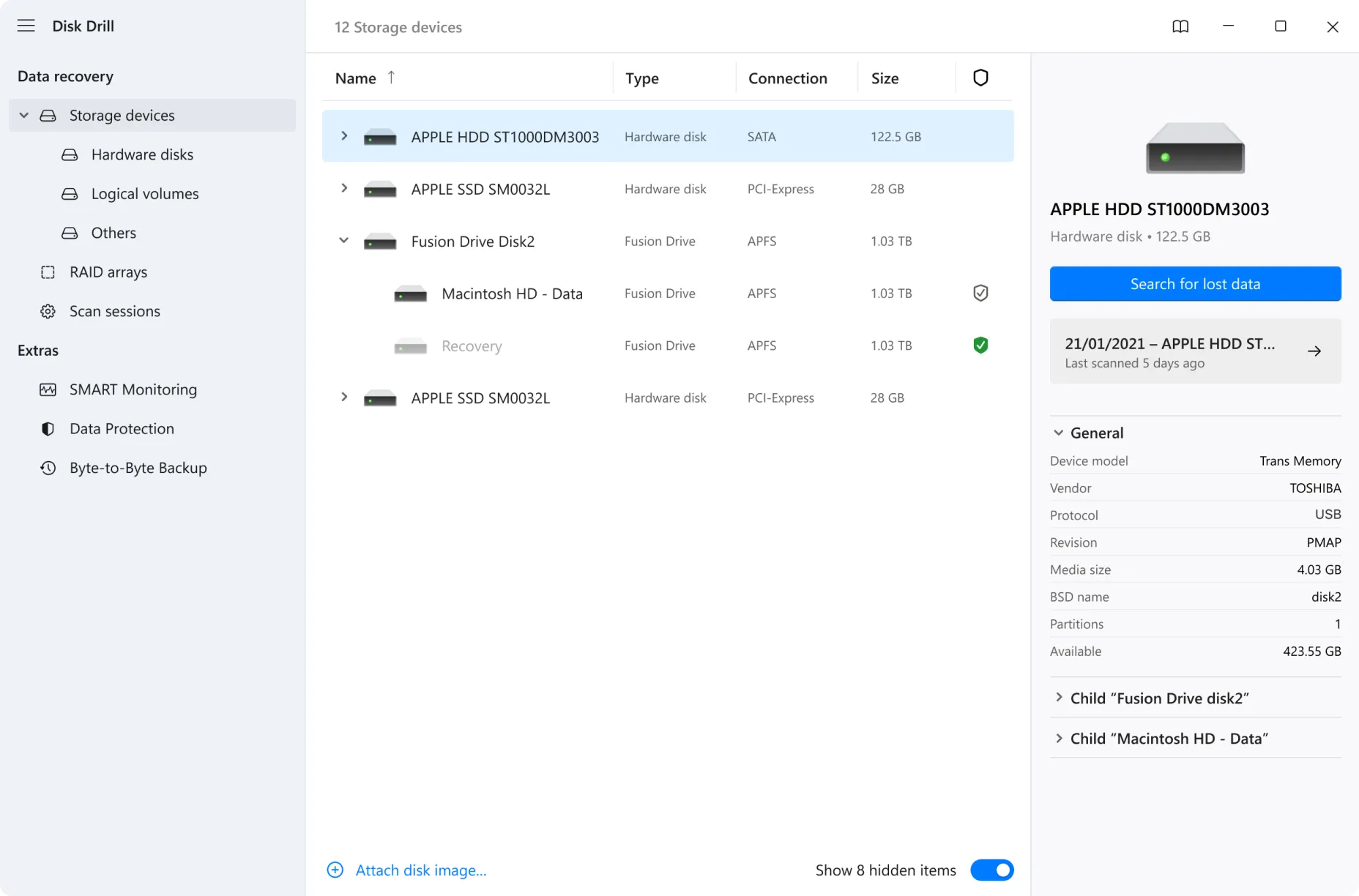
Trapano a disco | 500MB Gratis | Estetica del layout visivo | Sì (moderno) |
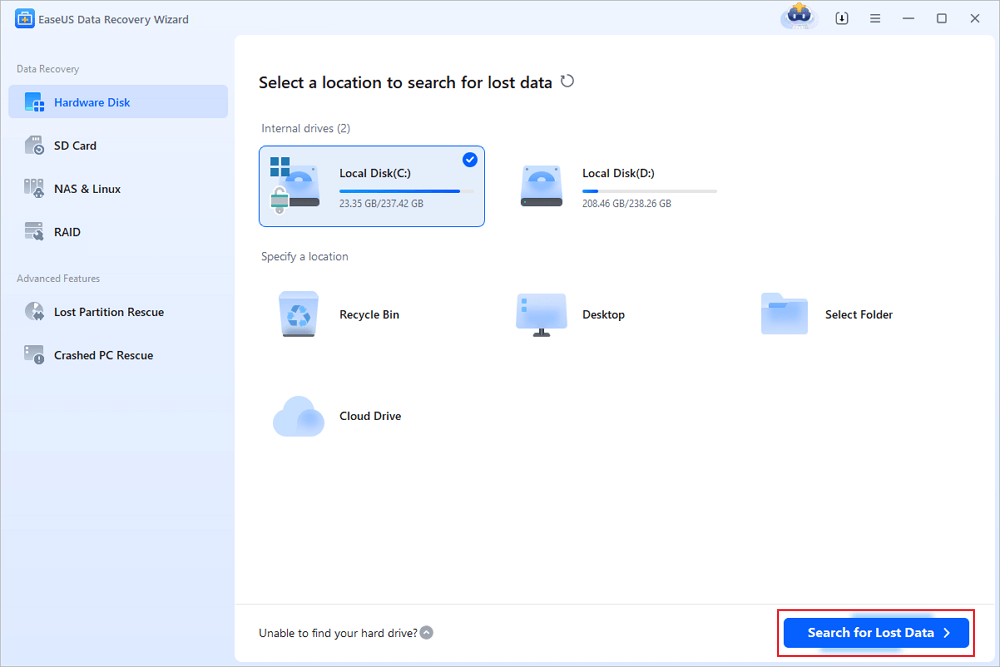
Recupero dati EaseUS | Fino a 2 GB | Scansioni di unità di grandi dimensioni | Sì (Standard) |
Recuva | Illimitato Gratuito | Scansioni veloci su file system sani | Sì (Legacy) |
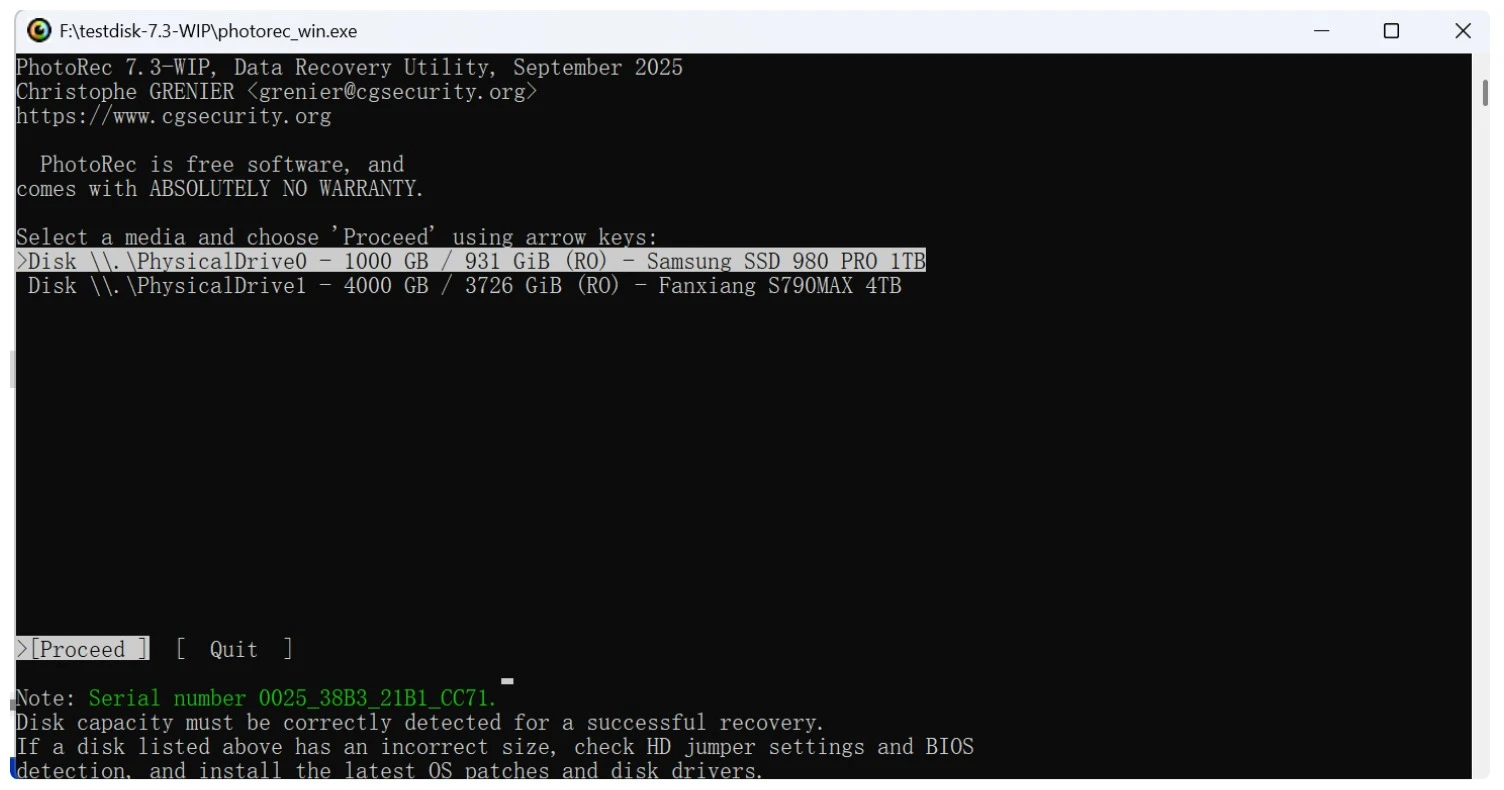
FotoRec | Completamente gratuito | Appassionati di Open-Source | No (linea di comando) |
Raccomandazione principale: Magic Data Recovery
Se siete alla ricerca di una soluzione altamente efficace e di livello industriale per risolvere guasti di storage complessi, Magic Data Recovery da Amagicsoft offre un'eccezionale combinazione di capacità di scansione profonda e semplicità di funzionamento. Questo strumento specializzato affronta direttamente le preoccupazioni legate alla perdita di dati utilizzando un algoritmo di analisi profonda altamente avanzato, settore per settore. Inoltre, riconosce facilmente centinaia di formati di file distinti, tra cui immagini RAW professionali, file video di grandi dimensioni e documenti di testo.
Se si ha a che fare con un dispositivo instabile che Windows segnala come completamente illeggibile, questo software può bypassare la struttura logica dei file interrotta per estrarre direttamente le cartelle. Inoltre, la quota di recupero gratuita di 500 MB consente agli utenti di testare in modo sicuro le prestazioni dello strumento senza alcun impegno finanziario iniziale.

Opzione 2: Trapano a disco
Trapano a disco rappresenta una popolare alternativa premium nell'ambito della moderna Il miglior software di recupero dati usb mercato. È caratterizzato da un'esperienza utente ben progettata e fornisce risultati di scansione affidabili su entrambi i principali sistemi operativi. Tuttavia, le licenze commerciali di aggiornamento sono piuttosto costose per i singoli utenti che vogliono semplicemente salvare un singolo dispositivo. Sebbene la sua presentazione visiva sia certamente elegante, la sua effettiva capacità di estrazione dei settori su partizioni RAW profondamente danneggiate non supera quella di Magic Data Recovery.
Opzione 3: EaseUS Data Recovery Wizard
EaseUS Data Recovery Wizard è un altro nome noto che si incontra durante una tipica Recupero dati da unità usb ricerca. È dotato di un robusto motore di scansione che gestisce in modo efficiente array di archiviazione di grandi dimensioni. Tuttavia, molti utenti trovano il suo modello di prezzo aggressivo e la sua velocità di scansione tende a rallentare significativamente sulle porte USB più vecchie. Inoltre, pur pubblicizzando una franchigia di 2 GB, è necessario condividere il link del prodotto sulle piattaforme di social media per sbloccare l'intero importo, il che introduce un inutile attrito per gli utenti in caso di emergenza dati.
Opzione 4: Recuva
Recuva La sua versione standard per desktop offre gratuitamente un numero illimitato di salvataggi di file. Funziona decentemente per le attività di base, come la cancellazione di un documento perso pochi istanti fa. Tuttavia, questa utility non ha ricevuto di recente aggiornamenti strutturali significativi al suo motore principale. Di conseguenza, il suo algoritmo di scansione profonda fatica in modo significativo con i moderni layout di archiviazione exFAT ad alta capacità e spesso non riesce a ricostruire le gerarchie di cartelle originali durante un complesso recupero usb danneggiato.

Opzione 5: PhotoRec
FotoRec è un'applicazione completamente gratuita e open-source che offre tassi di successo sorprendentemente elevati nell'estrazione dei dati. Poiché ignora completamente il file system e va direttamente alla ricerca dei dati grezzi sottostanti, può occasionalmente recuperare i file da volumi gravemente danneggiati. Tuttavia, questo strumento non presenta alcuna interfaccia grafica (GUI). Viene eseguito interamente all'interno di una finestra a riga di comando basata su testo, il che lo rende incredibilmente intimidatorio per gli utenti abituali e aumenta il rischio di formattare accidentalmente il disco rigido locale sbagliato.
Come eseguire il recupero dei dati dell'unità USB: Passo dopo passo
Questa esercitazione strutturata vi guiderà attraverso l'esatto processo di recupero dei dati con Magic Data Recovery. Assicuratevi di seguire attentamente le fasi operative sul vostro computer.
Passo 1: Scaricare e installare Magic Data Recovery
Innanzitutto, scaricate il pacchetto di installazione ufficiale di Magic Data Recovery dal sito web di Amagicsoft. Installare il software direttamente sull'unità interna principale del computer anziché sull'unità flash compromessa. Questa misura precauzionale evita efficacemente la sovrascrittura dei dati e mantiene i dati persi perfettamente al sicuro.
Supporta Windows 7/8/10/11 e Windows Server
Fase 2: Selezionare l'unità flash da analizzare
Quindi, avviare l'applicazione sul desktop del computer. L'interfaccia principale visualizzerà automaticamente tutti i dispositivi di archiviazione disponibili collegati al sistema. Selezionare l'unità flash specifica in cui sono stati eliminati i dati per inizializzare il percorso di destinazione.

Fase 3: Scansione dell'unità flash USB per i file persi
L'utility eseguirà automaticamente una scansione avanzata sul supporto di archiviazione selezionato. Nel frattempo, il motore in background analizzerà i settori nascosti ed elencherà dinamicamente tutti gli elementi recuperabili nell'area di lavoro interattiva mentre la scansione procede.

Passo 4: Anteprima dei file persi prima del recupero
Una volta terminato il processo di scansione, è possibile navigare nella struttura di cartelle ricostruita. Utilizzate lo strumento di anteprima integrato per controllare l'integrità delle immagini o dei file di testo. Di conseguenza, questa utile fase di verifica garantisce il consumo dei file. recupero gratuito di unità flash solo sui file completamente funzionali.

Passo 5: Recuperare i file in una posizione sicura
Infine, contrassegnare le caselle di controllo accanto ai file che si desidera salvare e fare clic sul pulsante di recupero primario. Scegliere una cartella di destinazione sicura sul disco rigido del computer locale per salvare i file. Non ripristinare mai i file direttamente sulla stessa unità flash, perché ciò potrebbe causare l'immediato danneggiamento dei file.

Soluzioni avanzate per le unità USB non riconosciute
A volte le applicazioni software di base non riescono a eseguire la scansione del supporto flash se il sistema operativo non riesce a comunicare con l'hardware. Se il computer non visualizza l'unità di archiviazione durante un'operazione di recupero usb corrotto tentare, si possono provare queste soluzioni di sistema avanzate.
Soluzione 1: riattribuire la lettera dell'unità tramite Gestione disco
Se la periferica di archiviazione è fisicamente funzionante ma manca di una lettera di percorso assegnata, Windows non riuscirà a visualizzarla in Esplora file.
- Fare clic con il tasto destro del mouse sul pulsante Start di Windows e aprire Gestione del disco.
- Individuare l'unità di memoria rimovibile nella griglia visiva inferiore del dispositivo.
- Fare clic con il tasto destro del mouse sul volume di archiviazione non allocato e fare clic su Modifica della lettera dell'unità e dei percorsi.
- Assegnare una lettera di unità completamente unica e non utilizzata (come “M:” o “R:”) e applicare le impostazioni.

Soluzione 2: Eseguire la direttiva di riparazione CHKDSK (con cautela)
L'utilità nativa della riga di comando di Windows è in grado di riparare gli errori di base delle directory del file system, ma deve essere utilizzata con estrema cautela.
chkdsk X: /f
(Sostituire la ‘X’ con la lettera specifica dell'unità flash).

⚠️ Avviso di sicurezza professionale: Esecuzione del chkdsk /f costringe il sistema operativo a correggere le linee di indice danneggiate. Tuttavia, se la corruzione del volume è grave, questo processo potrebbe cancellare in modo permanente i pezzi di file danneggiati che un software specializzato potrebbe estrarre. Pertanto, si consiglia vivamente di eseguire Magic Data Recovery salvare i file prima di eseguire qualsiasi riparazione distruttiva da riga di comando.Conclusione e migliori pratiche per il recupero dei dati dell'unità USB
Sperimentare un'improvvisa perdita di dati L'emergenza è innegabilmente stressante, ma la moderna architettura di archiviazione offre ottime possibilità di recupero. Se vi trovate in questa situazione, interrompete immediatamente l'utilizzo del dispositivo e utilizzate uno strumento affidabile per Estrarre i file dalle unità USB.
Se desiderate una soluzione efficiente e professionale per gestire Recupero dati da unità usb Per ripristinare i vostri file in modo sicuro a casa, Magic Data Recovery è la scelta ideale. I suoi potenti strumenti di analisi dei settori, il comodo visualizzatore di file prima del recupero e la pratica prova gratuita di 500 MB vi offrono tutto ciò di cui avete bisogno per ripristinare i vostri file in modo sicuro. Se state cercando una soluzione affidabile per proteggere il vostro spazio di lavoro digitale, provate questa applicazione oggi stesso.
Supporta Windows 7/8/10/11 e Windows Server
Domande frequenti - Recupero dei dati dell'unità USB
È possibile eseguire un recupero dati completo dell'unità USB in modo completamente gratuito?
Sì, è possibile. Magic Data Recovery consente di eseguire scansioni approfondite, visualizzare gli elementi scoperti e recuperare completamente fino a 500 MB di file gratuitamente. Inoltre, questa offerta iniziale non presenta date di scadenza nascoste, il che vi offre la completa flessibilità di testare le sue capacità di estrazione al vostro ritmo.
Perché Windows dice che la mia unità flash deve essere formattata prima dell'uso?
Questo errore di solito implica che la tabella delle partizioni o il settore di avvio del dispositivo hanno subito una grave corruzione logica. Pertanto, non si dovrebbe mai fare clic su formatta, perché così facendo si rende più difficile il recupero. Eseguire invece un'utilità software professionale per estrarre i file nascosti prima di tentare una formattazione del sistema.
È possibile recuperare i file dall'unità flash dopo averla formattata?
Sì, a condizione che sia stata eseguita una formattazione rapida anziché una formattazione completa. Una formattazione rapida si limita a cancellare la mappa dell'indice dei file, lasciando intatti i blocchi di file effettivi. Tuttavia, è necessario utilizzare immediatamente uno strumento come Magic Data Recovery per estrarre i file prima che i nuovi dati li sovrascrivano.
Cosa devo fare se il computer non riconosce la mia unità flash?
Per prima cosa, aprire Gestione disco per vedere se l'hardware viene visualizzato senza una lettera di unità. Se è presente, è sufficiente assegnare una nuova lettera per renderlo accessibile. Se invece il dispositivo non viene visualizzato, provare a pulire il connettore o a utilizzare una porta diversa.
Il software può ripristinare un'unità flash fisicamente incrinata o piegata?
No, gli strumenti software non possono riparare i danni fisici all'hardware. Se l'unità flash è stata fisicamente rotta, immersa in acqua o ha subito un cortocircuito elettrico, è necessario rivolgersi a un laboratorio specializzato in camere bianche. Questi servizi dissaldano manualmente i chip di memoria, ma costano molto di più del software.
In che modo la funzione di anteprima dei file mi aiuta a salvare i dati persi?
Lo strumento di anteprima dei file visualizza il contenuto effettivo di un documento o di un'immagine prima di salvarlo. In questo modo si evita di sprecare la quota di ripristino libera di 500 MB per i file danneggiati. Di conseguenza, è possibile assicurarsi di ripristinare sul PC solo file perfettamente intatti e funzionanti.
Come posso evitare in futuro la perdita improvvisa di dati sui miei dispositivi flash?
È possibile proteggere facilmente i propri file utilizzando sempre l'opzione "Rimozione sicura dell'hardware" prima di scollegare il dispositivo. Inoltre, evitate di modificare i documenti direttamente sull'unità portatile mentre è collegata e copiate regolarmente i vostri dati critici su una posizione di backup secondaria su cloud.

Vasilii è uno specialista del recupero dati con circa 10 anni di esperienza pratica nel settore. Nel corso della sua carriera, ha risolto con successo migliaia di casi complessi riguardanti file cancellati, unità formattate, partizioni perse e file system RAW. La sua esperienza copre sia i metodi di recupero manuale utilizzando strumenti professionali come gli editor esadecimali, sia le soluzioni automatiche avanzate con i software di recupero. La missione di Vasilii è quella di rendere accessibile la conoscenza del recupero dati affidabile sia ai professionisti IT che agli utenti di tutti i giorni, aiutandoli a salvaguardare i loro preziosi beni digitali.