
Ultimative Anleitung zur Datenwiederherstellung für USB-Laufwerke (2026)
Der Verlust wichtiger Dateien von einem tragbaren USB-Stick kann schnell zu einem absoluten Albtraum werden. usb laufwerk datenrettung so wichtig ist. So könnte beispielsweise ein Student eine Semesterarbeit verlieren oder ein professioneller Fotograf versehentlich die unersetzlichen Veranstaltungsfotos eines Kunden löschen. Da Flash-Speichergeräte unglaublich klein sind und ständig zwischen verschiedenen Computern hin- und hergeschoben werden, sind sie sehr anfällig für plötzliche logische Dateibeschädigungen, versehentliche Formatierungen und strukturelle Störungen.
Glücklicherweise sind Ihre fehlenden Daten in der Regel nicht dauerhaft verloren. Wenn Sie eine Datei löschen, ändert Ihr Betriebssystem lediglich den Speicherindex, um den betreffenden Sektor als für die künftige Verwendung verfügbar zu kennzeichnen. Daher bleiben die ursprünglichen Rohdaten auf den physischen Speicherchips vollständig intakt, bis sie durch neue Informationen überschrieben werden. Dieser umfassende Leitfaden bietet einen detaillierten Fahrplan für eine erfolgreiche usb laufwerk datenrettung. Sie lernen die technischen Gründe für Speicherpannen kennen, erforschen bewährte Strategien zur Dateien von einem USB-Laufwerk wiederherstellen, und erfahren Sie, wie Sie die richtige Datenwiederherstellungssoftware auswählen, z. B. Magic Data Recovery um Ihre einzigartigen Dateien sicher zu retten.
Unterstützt Windows 7/8/10/11 und Windows Server
Inhaltsübersicht
Können Sie USB-Laufwerk Datenrettung erfolgreich durchführen?
Die technische Realität: Gelöschte Daten bleiben intakt
Um zu verstehen, wie man sicher ausführen kann usb laufwerk datenrettung, müssen Sie zunächst verstehen, wie die Flash-Speicher-Architektur die Informationen organisiert. Die meisten Standard-Daumenlaufwerke verwenden portable Dateisysteme wie FAT32, exFAT, oder NTFS um Dateispeicherorte zuzuordnen.
Wenn ein Benutzer ein Element löscht oder eine Schnellformatierung einleitet, löscht das Betriebssystem nicht sofort die eigentlichen Binärdaten aus den internen NAND-Zellen. Stattdessen entfernt es lediglich den spezifischen Dateizeiger innerhalb der Verzeichnisstruktur. Folglich bleibt der eigentliche Inhalt Ihrer verlorenen Tabellenkalkulationen, Fotos oder Audioaufnahmen vollständig auf den Hardwaresektoren verborgen. Solange diese Sektoren von neuen Aktivitäten unberührt bleiben, können spezielle Tools die Speichermedien scannen, diese verwaisten Datenfragmente identifizieren und sie nahtlos wieder zusammensetzen.
Die goldenen Regeln der USB-Stick-Wiederherstellung
Erfolgreich kostenlose Wiederherstellung von Flash-Laufwerken hängt in hohem Maße von Ihren unmittelbaren Maßnahmen nach einem Datenverlust ab. Da jeder Schreibvorgang Ihre verborgenen Daten dauerhaft überschreiben kann, müssen Sie die folgenden Sicherheitsmaßnahmen beachten:
- Trennen Sie das Gerät sofort vom Netz: Speichern Sie keine neuen Dokumente, führen Sie keine portablen Anwendungen aus und übertragen Sie keine Dateien auf das betroffene Flash-Laufwerk.
- Minimierung der aktiven Systembelastung: Lassen Sie das Gerät nicht unnötigerweise mit einem aktiven Computer verbunden, da Indizierungsdienste im Hintergrund oder automatische Antiviren-Scans versteckte temporäre Dateien darauf schreiben können.
- Isolieren Sie Ihren Installationspfad: Installieren Sie Ihre digitalen Wiederherstellungsanwendungen immer auf der lokalen Festplatte Ihres Computers und nicht auf dem Flash-Medium, das Sie retten wollen.
Häufige Szenarien für die Wiederherstellung eines beschädigten USB-Laufwerks
Bevor Sie versuchen, eine vollständige wiederherstellung von beschädigtem usb, müssen Sie genau feststellen, was mit Ihrer Speicherhardware schief gelaufen ist. Im Allgemeinen lassen sich Ausfälle von Flash-Speichern in zwei Gruppen einteilen: logische Schäden und physische Schäden.
- Versehentliche Löschung: Dies ist zweifelsohne der häufigste Benutzerfehler. Wenn Sie die Umschalttaste + Löschen drücken oder Dateien über einen temporären Befehl löschen, umgeht das Betriebssystem den Windows-Papierkorb vollständig, was bedeutet, dass das Scannen mit spezieller Software Ihr einziger gangbarer Weg ist, um sie wiederherzustellen.
- Das System meldet einen RAW-Formatfehler: Dieses unglaublich frustrierende Problem tritt auf, wenn die Partitionstabelle eines Laufwerks beschädigt wird. Da Windows das Verzeichnislayout nicht mehr interpretieren kann, zeigt es eine alarmierende Meldung an, die besagt, dass Sie die Festplatte formatieren müssen, bevor Sie sie verwenden können.
- Virus- oder Malware-Störung: Bösartige Programme können kritische Dateiattribute verändern, Ihre Verzeichnisstrukturen vollständig verbergen oder die Boot-Konfigurationsdaten Ihrer Wechselmedien beschädigen.
- Versehentliche Formatierung: Beim Formatieren eines Laufwerks wird der primäre Dateizuordnungsindex gelöscht. Während bei einer Schnellformatierung die eigentlichen Datenblöcke intakt bleiben, damit sie leicht wiedergefunden werden können, werden bei einer vollständigen Formatierung Nullen auf die gesamte Festplatte geschrieben, wodurch die Dateien vollständig zerstört werden.
Die besten USB-Laufwerk Datenrettung Software-Optionen verglichen
Bei einem softwarebasierten Datenverlust entscheidet die Wahl des geeigneten Wiederherstellungsprogramms darüber, ob Sie Ihre wertvollen Verzeichnisse erfolgreich wiederherstellen können oder ob sie für immer verloren sind. Lassen Sie uns untersuchen, wie die führenden Desktop-Dienstprogramme im Jahr 2026 im Vergleich dastehen.
Name der Software | Freies Kontingent | Am besten für | Grafische UI |
Magic Data Recovery | 500MB kostenlos | Umfassende DIY-Wiederherstellung, RAW-Laufwerke | Ja (einfach) |
Scheibenbohrer | 500MB kostenlos | Visuelle Layout-Ästhetik | Ja (modern) |
EaseUS Datenrettung | Bis zu 2 GB | Scans großer Laufwerke | Ja (Standard) |
Recuva | Unbegrenzt Frei | Schnelle Scans auf intakten Dateisystemen | Ja (Legacy) |
FotoRec | Völlig kostenlos | Open-Source-Enthusiasten | Nein (Befehlszeile) |
Top-Empfehlung: Magic Data Recovery
Wenn Sie nach einer hocheffektiven, industrietauglichen Lösung zur Behebung komplexer Speicherausfälle suchen, Magic Data Recovery von Amagicsoft bietet eine hervorragende Kombination aus tiefgreifenden Scan-Funktionen und einfacher Bedienung. Dieses spezialisierte Tool befasst sich direkt mit Ihren Hauptproblemen bei Datenverlusten, indem es einen hochentwickelten, Sektor für Sektor tiefgreifenden Parsing-Algorithmus einsetzt. Darüber hinaus erkennt es problemlos Hunderte verschiedener Dateiformate, einschließlich professioneller RAW-Bilder, umfangreicher Videodateien und älterer Textdokumente.
Wenn Sie es mit einem instabilen Gerät zu tun haben, das von Windows als völlig unlesbar eingestuft wird, kann diese Software die defekte logische Dateistruktur umgehen und Ihre Ordner direkt extrahieren. Darüber hinaus ermöglicht das kostenlose 500-MB-Wiederherstellungskontingent den Nutzern, die Leistung des Tools auf sichere Weise zu testen, ohne dass eine anfängliche finanzielle Verpflichtung besteht.

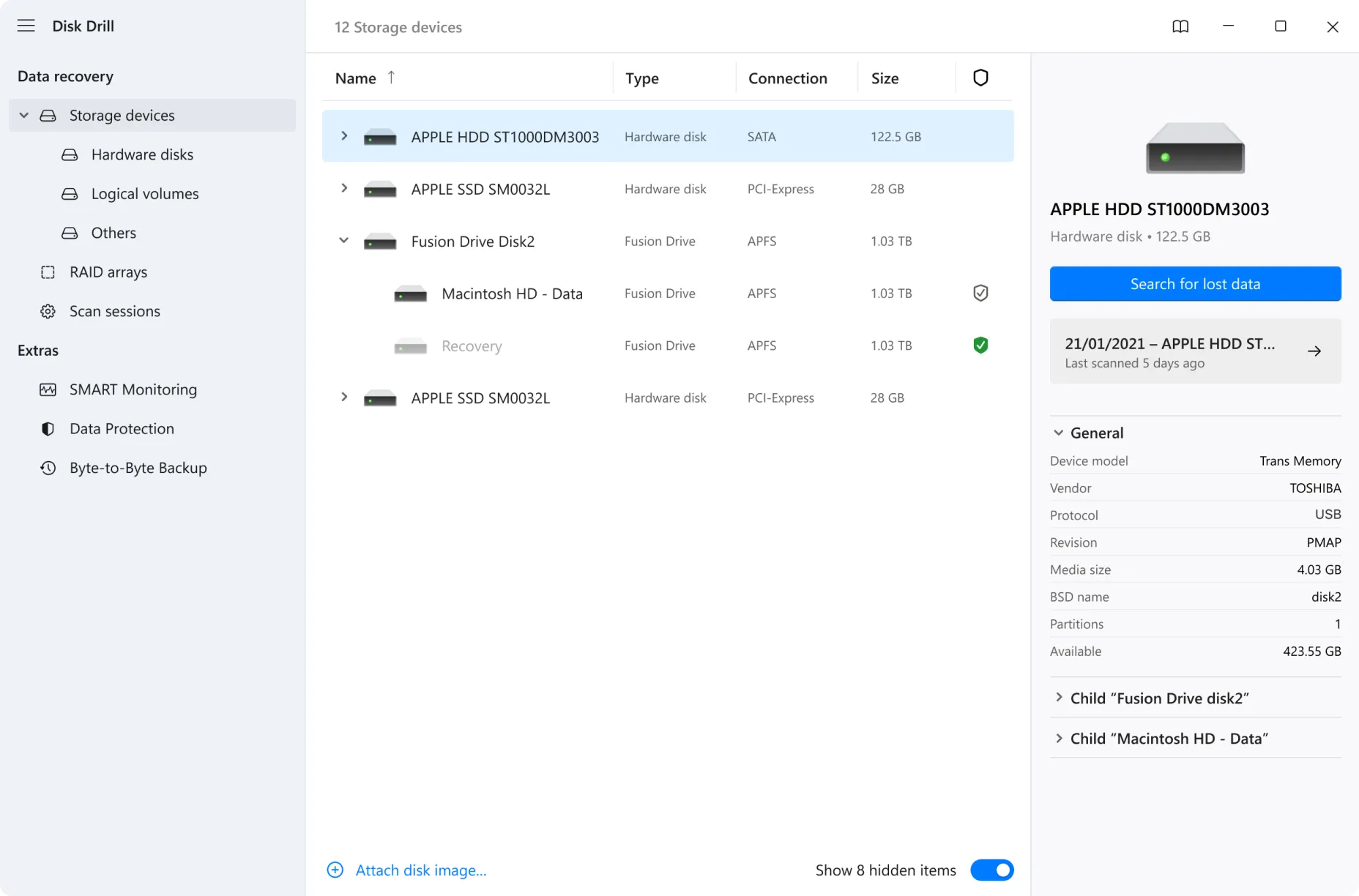
Option 2: Scheibenbohrer
Scheibenbohrer ist eine beliebte Premium-Alternative in der modernen beste usb-datenwiederherstellungssoftware Markt. Es bietet eine schön gestaltete Benutzeroberfläche und liefert zuverlässige Scan-Ergebnisse für beide gängigen Betriebssysteme. Allerdings sind die kommerziellen Upgrade-Lizenzen für Einzelanwender, die lediglich ein einzelnes Gerät retten wollen, recht teuer. Während die visuelle Präsentation sicherlich elegant ist, übertrifft die tatsächliche Fähigkeit zur Sektorextraktion bei stark beschädigten RAW-Partitionen nicht die Leistung von Magic Data Recovery.
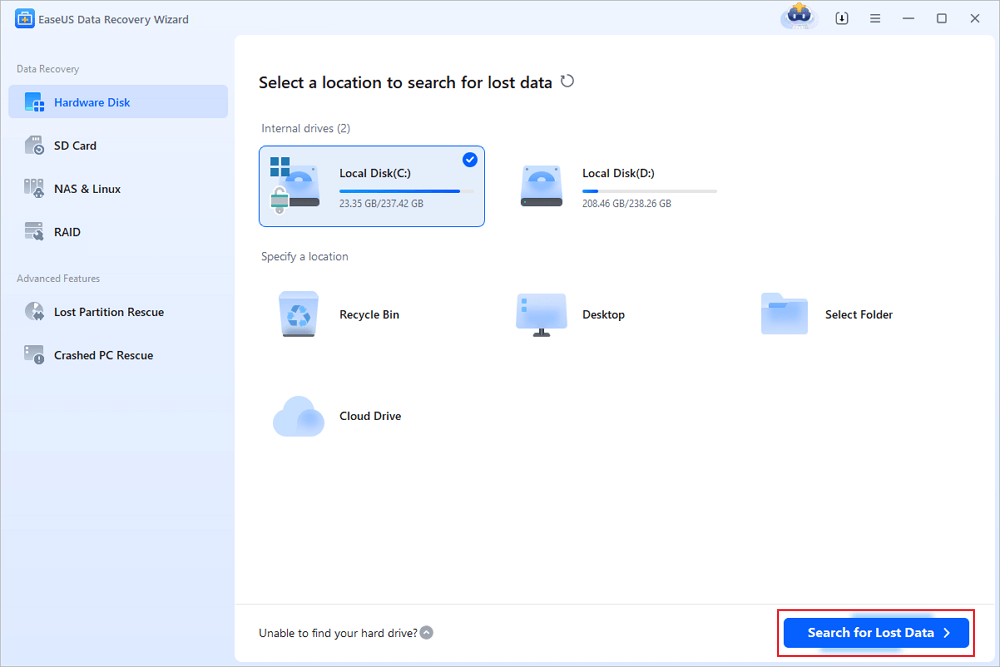
Option 3: EaseUS Data Recovery Wizard
EaseUS Data Recovery Wizard ist ein weiterer bekannter Name, der bei einer typischen usb laufwerk datenrettung Suche. Es verfügt über eine robuste Scan-Engine, die große Speicher-Arrays effizient verarbeitet. Dennoch empfinden viele Nutzer das Preismodell als aggressiv, und die Scangeschwindigkeit neigt dazu, sich auf älteren USB-Anschlüssen deutlich zu verlangsamen. Darüber hinaus müssen Sie, obwohl mit 2 GB kostenlosem Speicherplatz geworben wird, den Produktlink auf Social-Media-Plattformen teilen, um den vollen Speicherplatz freizuschalten, was für Nutzer in einem Datennotfall zu unnötigen Reibungsverlusten führt.
Option 4: Recuva
Recuva bleibt eine vertraute Wahl, weil seine Standard-Desktop-Version unbegrenztes Speichern von Dateien kostenlos bietet. Für grundlegende Aufgaben, wie das Wiederherstellen eines Dokuments, das Sie gerade verloren haben, ist es gut geeignet. Dennoch hat dieses Dienstprogramm in letzter Zeit keine bedeutenden strukturellen Aktualisierungen an seiner Kern-Engine erhalten. Infolgedessen hat sein Tiefenscan-Algorithmus erhebliche Probleme mit modernen exFAT-Speicherlayouts mit hoher Kapazität, und es gelingt ihm häufig nicht, die ursprünglichen Ordnerhierarchien während einer komplexen Wiederherstellung eines beschädigten USB-Speichers zu rekonstruieren.

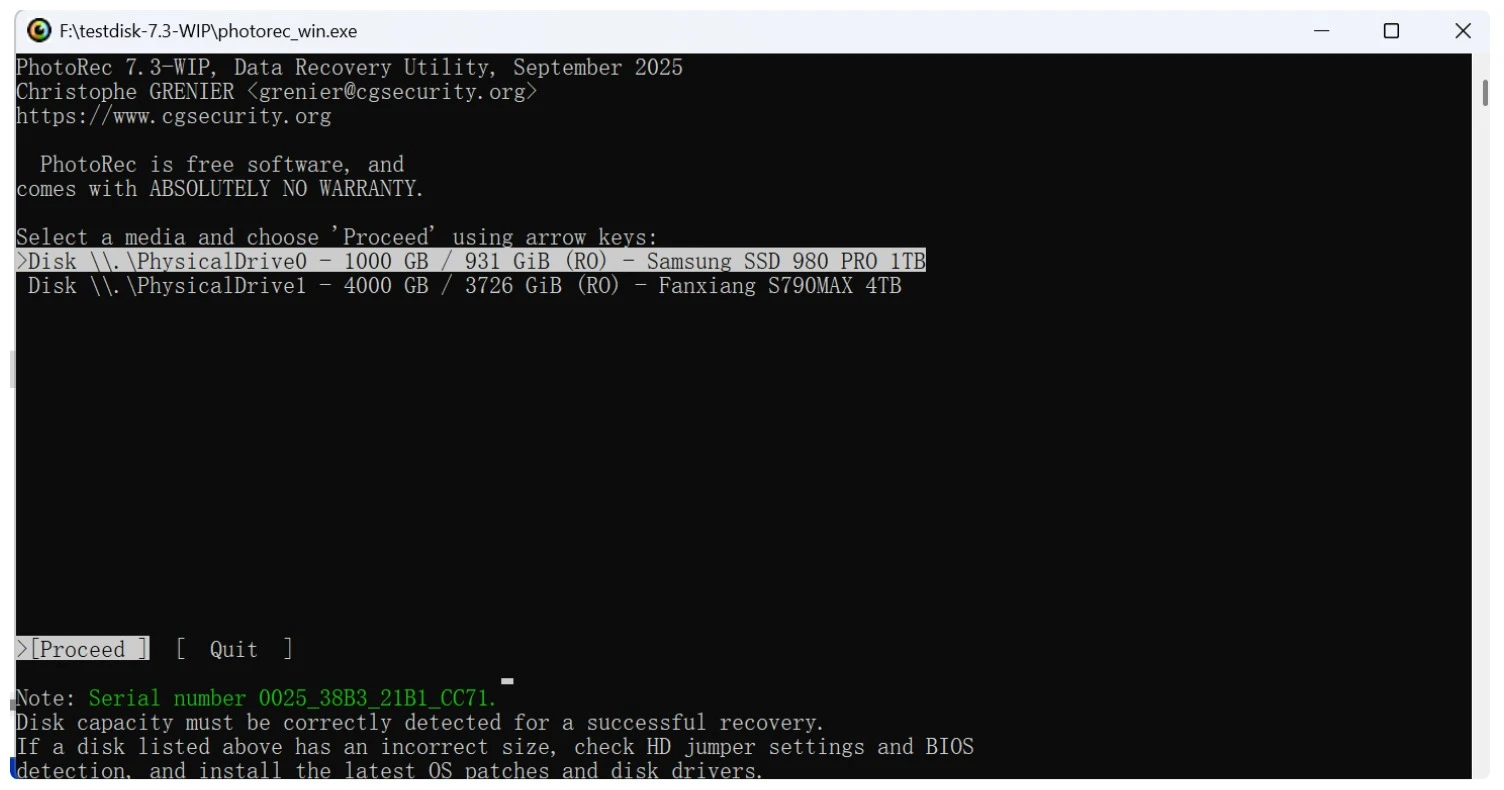
Option 5: PhotoRec
FotoRec ist eine völlig kostenlose Open-Source-Anwendung, die erstaunlich hohe Erfolgsquoten bei der Datenextraktion aufweist. Da es das Dateisystem vollständig ignoriert und direkt nach den zugrunde liegenden Rohdaten sucht, kann es gelegentlich Dateien von stark beschädigten Datenträgern retten. Allerdings verfügt dieses Tool über keinerlei grafische Benutzeroberfläche (GUI). Es wird vollständig in einem textbasierten Befehlszeilenfenster ausgeführt, was es für normale Benutzer unglaublich einschüchternd macht und das Risiko erhöht, versehentlich die falsche lokale Festplatte zu formatieren.
So führen Sie eine USB-Laufwerk-Datenwiederherstellung durch: Schritt-für-Schritt
Diese strukturierte Anleitung führt Sie durch den genauen Prozess des Abrufs Ihrer Daten mit Magic Data Recovery. Bitte stellen Sie sicher, dass Sie diese Arbeitsschritte auf Ihrem Computer sorgfältig befolgen.
Schritt 1: Herunterladen und Installieren von Magic Data Recovery
Laden Sie zunächst das offizielle Installationspaket für Magic Data Recovery von der Amagicsoft-Website herunter. Installieren Sie die Software direkt auf dem internen Hauptlaufwerk Ihres Computers und nicht auf dem gefährdeten Flash-Laufwerk. Durch diese Vorsichtsmaßnahme wird das Überschreiben von Daten wirksam verhindert und Ihre verlorenen Daten sind absolut sicher.
Unterstützt Windows 7/8/10/11 und Windows Server
Schritt 2: Wählen Sie das zu scannende Flash-Laufwerk aus
Starten Sie dann die Anwendung auf dem Desktop Ihres Computers. Die Hauptschnittstelle zeigt automatisch alle verfügbaren Speichergeräte an, die mit Ihrem System verbunden sind. Wählen Sie das spezifische Flash-Laufwerk aus, auf dem Ihre Daten gelöscht wurden, um den Zielpfad zu initialisieren.

Schritt 3: Scannen Sie das USB-Flash-Laufwerk nach verlorenen Dateien
Das Dienstprogramm führt automatisch einen erweiterten Scan auf den ausgewählten Speichermedien durch. Währenddessen analysiert die Hintergrund-Engine die versteckten Sektoren und listet dynamisch alle wiederherstellbaren Elemente im interaktiven Arbeitsbereich auf, während der Scan fortschreitet.

Schritt 4: Vorschau verlorener Dateien vor der Wiederherstellung
Sobald der Scanvorgang abgeschlossen ist, können Sie durch die rekonstruierte Ordnerstruktur navigieren. Verwenden Sie das integrierte Vorschautool, um die Integrität Ihrer Bilder oder Textdateien zu überprüfen. Dieser hilfreiche Überprüfungsschritt stellt also sicher, dass Sie Ihre kostenlose Wiederherstellung von Flash-Laufwerken Erlaubnis nur für voll funktionsfähige Dateien.

Schritt 5: Dateien an einem sicheren Ort wiederherstellen
Markieren Sie schließlich die Kontrollkästchen neben den Dateien, die Sie retten möchten, und klicken Sie auf die Schaltfläche für die primäre Wiederherstellung. Wählen Sie einen sicheren Zielordner auf der Festplatte Ihres lokalen Computers, um die Dateien zu speichern. Stellen Sie Ihre Dateien niemals direkt auf demselben Flash-Laufwerk wieder her, da dies zu einer sofortigen Beschädigung der Dateien führen kann.

Erweiterte Korrekturen für nicht erkannte USB-Laufwerke
Manchmal können grundlegende Softwareanwendungen Ihre Flash-Medien nicht scannen, wenn das Betriebssystem nicht mit der Hardware kommunizieren kann. Wenn Ihr Computer Ihr Speicherlaufwerk nicht anzeigt, während ein wiederherstellung von beschädigtem usb versuchen, können Sie diese fortschrittlichen Systemlösungen ausprobieren.
Lösung 1: Den Laufwerksbuchstaben über die Datenträgerverwaltung neu zuordnen
Wenn Ihr Speichergerät physisch funktionsfähig ist, aber kein Pfadbuchstabe zugewiesen wurde, wird es von Windows im Datei-Explorer nicht angezeigt.
- Klicken Sie mit der rechten Maustaste auf die Windows-Start-Schaltfläche und öffnen Sie Festplattenverwaltung.
- Suchen Sie Ihr Wechseldatenträgerlaufwerk im unteren visuellen Geräteraster.
- Klicken Sie mit der rechten Maustaste auf das nicht zugewiesene Speichervolumen und klicken Sie auf Laufwerksbuchstaben und Pfade ändern.
- Weisen Sie einen völlig eindeutigen, unbenutzten Laufwerksbuchstaben zu (z. B. “M:” oder “R:”) und übernehmen Sie Ihre Einstellungen.

Lösung 2: Führen Sie die CHKDSK-Reparaturanweisung aus (mit Vorsicht)
Das systemeigene Windows-Befehlszeilenprogramm kann grundlegende Fehler im Dateisystem reparieren, aber Sie müssen es mit äußerster Vorsicht verwenden.
chkdsk X: /f
(Bitte tauschen Sie ‘X’ mit dem Buchstaben Ihres Flash-Laufwerks aus)

⚠️ Sicherheitsalarm für Berufstätige: Die Durchführung der chkdsk /f zwingt das Betriebssystem dazu, beschädigte Indexzeilen zu reparieren. Wenn der Datenträger jedoch stark beschädigt ist, kann dieser Vorgang beschädigte Dateiteile dauerhaft löschen, die andernfalls mit spezieller Software extrahiert werden könnten. Daher raten wir dringend zur Ausführung von Magic Data Recovery um Ihre Dateien zu speichern, bevor Sie zerstörerische Befehlszeilenreparaturen durchführen.Schlussfolgerung und beste Praktiken für die Wiederherstellung von USB-Laufwerkdaten
Plötzliches Erleben einer Datenverlust ist unbestreitbar belastend, aber die moderne Speicherarchitektur bietet Ihnen eine hervorragende Chance auf eine erfolgreiche Wiederherstellung. Sollten Sie jemals in eine solche Situation geraten, stellen Sie die Nutzung des Geräts sofort ein und verwenden Sie ein zuverlässiges Tool, um Extrahieren Sie Ihre Dateien von USB-Laufwerken.
Wenn Sie eine effiziente, professionelle Lösung für die Abwicklung usb laufwerk datenrettung sicher zu Hause wiederherstellen möchten, ist Magic Data Recovery die ideale Wahl. Mit seinen leistungsstarken Sektoranalysetools, dem praktischen Dateibetrachter vor der Wiederherstellung und der praktischen kostenlosen 500-MB-Testversion haben Sie alles, was Sie brauchen, um Ihre Dateien sicher wiederherzustellen. Wenn Sie auf der Suche nach einer zuverlässigen Lösung zum Schutz Ihres digitalen Arbeitsbereichs sind, sollten Sie diese Anwendung noch heute ausprobieren.
Unterstützt Windows 7/8/10/11 und Windows Server
FAQs - USB-Laufwerk Datenrettung
Kann ich eine vollständige USB-Laufwerk-Datenwiederherstellung völlig kostenlos durchführen?
Ja, das können Sie. Mit Magic Data Recovery können Sie tiefgreifende Scans durchführen, gefundene Elemente anzeigen und bis zu 500 MB an Dateien kostenlos wiederherstellen. Darüber hinaus gibt es für diese anfängliche Erlaubnis keine versteckten Verfallsdaten, sodass Sie die Extraktionsfähigkeiten ganz flexibel in Ihrem eigenen Tempo testen können.
Warum sagt Windows, dass mein Flash-Laufwerk vor der Verwendung formatiert werden muss?
Dieser Fehler bedeutet in der Regel, dass die Partitionstabelle oder der Bootsektor Ihres Geräts eine schwere logische Beschädigung erlitten hat. Daher sollten Sie niemals auf "Formatieren" klicken, da dies die Wiederherstellung erschwert. Führen Sie stattdessen ein professionelles Softwareprogramm aus, um Ihre versteckten Dateien zu extrahieren, bevor Sie versuchen, das System zu formatieren.
Ist es möglich, Dateien von einem Flash-Laufwerk wiederherzustellen, nachdem es formatiert wurde?
Ja, vorausgesetzt, Sie haben eine Schnellformatierung und nicht eine vollständige Formatierung durchgeführt. Bei einer Schnellformatierung wird lediglich die Dateiindexzuordnung gelöscht, die eigentlichen Dateiblöcke bleiben jedoch erhalten. Sie müssen jedoch sofort ein Tool wie Magic Data Recovery einsetzen, um diese Dateien zu extrahieren, bevor sie von neuen Daten überschrieben werden.
Was sollte ich tun, wenn mein Computer mein Flash-Laufwerk nicht erkennt?
Öffnen Sie zunächst die Datenträgerverwaltung, um zu sehen, ob die Hardware ohne Laufwerksbuchstaben angezeigt wird. Wenn sie dort erscheint, weisen Sie ihr einfach einen neuen Buchstaben zu, um sie zugänglich zu machen. Wenn das Gerät jedoch überhaupt nicht angezeigt wird, versuchen Sie, den Anschluss zu reinigen oder einen anderen Anschluss zu verwenden.
Kann Software ein physisch beschädigtes oder verbogenes Flash-Laufwerk wiederherstellen?
Nein, Software-Tools können keine physischen Hardwareschäden beheben. Wenn Ihr Flash-Laufwerk physisch beschädigt wurde, in Wasser getaucht wurde oder einen elektrischen Kurzschluss erlitten hat, müssen Sie sich an ein spezialisiertes Reinraumlabor wenden. Diese Dienste entlöten die Speicherchips manuell, kosten aber deutlich mehr als Software.
Wie hilft mir die Dateivorschau-Funktion, meine verlorenen Daten zu retten?
Das Dateivorschau-Tool zeigt den tatsächlichen Inhalt eines Dokuments oder Bildes an, bevor Sie es speichern. Dadurch wird verhindert, dass Sie Ihr freies Wiederherstellungskontingent von 500 MB für beschädigte Dateien verschwenden. So können Sie sicherstellen, dass Sie nur vollkommen intakte, funktionale Dateien auf Ihrem PC wiederherstellen.
Wie kann ich einen plötzlichen Datenverlust auf meinen Flash-Geräten in Zukunft verhindern?
Sie können Ihre Dateien ganz einfach schützen, indem Sie immer die Option "Hardware sicher entfernen" verwenden, bevor Sie das Gerät ausstecken. Vermeiden Sie außerdem die direkte Bearbeitung von Dokumenten auf dem tragbaren Laufwerk, während es eingesteckt ist, und kopieren Sie Ihre wichtigen Daten regelmäßig auf einen sekundären Cloud-Speicher, um sie zu sichern.

Vasilii ist ein Datenrettungsspezialist mit rund 10 Jahren praktischer Erfahrung in diesem Bereich. Im Laufe seiner Karriere hat er Tausende von komplexen Fällen mit gelöschten Dateien, formatierten Laufwerken, verlorenen Partitionen und RAW-Dateisystemen erfolgreich gelöst. Sein Fachwissen umfasst sowohl manuelle Wiederherstellungsmethoden mit professionellen Tools wie Hex-Editoren als auch fortschrittliche automatische Lösungen mit Wiederherstellungssoftware. Vasilii hat es sich zur Aufgabe gemacht, zuverlässiges Wissen zur Datenwiederherstellung sowohl IT-Fachleuten als auch normalen Nutzern zugänglich zu machen und ihnen dabei zu helfen, ihre wertvollen digitalen Ressourcen zu schützen.