
Guia definitivo de recuperação de dados de unidade USB (2026)
A perda de arquivos importantes de um pen drive portátil pode se transformar rapidamente em um pesadelo absoluto, e é por isso que entender o que é uma solução eficaz para o problema é uma tarefa difícil. recuperação de dados da unidade USB é tão essencial. Por exemplo, um estudante universitário pode perder uma tese de um semestre ou um fotógrafo profissional pode apagar acidentalmente as fotos insubstituíveis de um evento de um cliente. Como os dispositivos de memória flash são incrivelmente pequenos e são constantemente movidos entre diferentes computadores, eles permanecem altamente vulneráveis à corrupção repentina de arquivos lógicos, formatação acidental e falhas estruturais.
Felizmente, os dados perdidos geralmente não são perdidos permanentemente. Quando você exclui um arquivo, o sistema operacional simplesmente modifica o índice de armazenamento para marcar aquele setor específico como disponível para uso futuro. Portanto, os dados brutos originais permanecem completamente intactos nos chips de memória física até que novas informações os substituam. Este guia abrangente fornece um roteiro detalhado para o sucesso do recuperação de dados da unidade USB. Você conhecerá os motivos técnicos subjacentes aos problemas de armazenamento, explorará estratégias comprovadas para recuperar arquivos de uma unidade USB, e descobrir como escolher um software de recuperação de dados adequado, como o Magic Data Recovery para recuperar seus arquivos exclusivos com segurança.
Compatível com Windows 7/8/10/11 e Windows Server
Índice
Você pode realizar a recuperação de dados da unidade USB com sucesso?
A realidade técnica: Os dados excluídos permanecem intactos
Para entender como executar com segurança recuperação de dados da unidade USB, Para obter mais informações sobre o armazenamento flash, primeiro você precisa entender como a arquitetura do armazenamento flash organiza as informações. A maioria dos pen drives padrão utiliza sistemas de arquivos portáteis como FAT32, exFAT, ou NTFS para mapear os locais dos arquivos.
Quando um usuário exclui um item ou inicia uma formatação rápida, o sistema operacional não limpa imediatamente os dados binários reais das células NAND internas. Em vez disso, ele simplesmente remove o ponteiro do arquivo específico dentro da estrutura do diretório. Consequentemente, o conteúdo real de suas planilhas, fotos ou gravações de áudio perdidas permanece completamente oculto nos setores de hardware. Desde que esses setores permaneçam intocados por novas atividades, ferramentas especializadas podem fazer a varredura da mídia de armazenamento, identificar esses fragmentos de dados órfãos e juntá-los novamente sem problemas.
As regras de ouro da recuperação de unidades flash USB
Bem-sucedido recuperação gratuita de unidade flash depende muito de suas ações imediatas após um incidente de perda de dados. Como qualquer operação de gravação pode sobrescrever permanentemente seus dados ocultos, você deve seguir estas práticas de segurança:
- Desconecte o dispositivo imediatamente: Pare de salvar novos documentos, executar aplicativos portáteis ou transferir arquivos para a unidade flash afetada.
- Minimizar a exposição do sistema ativo: Não deixe o dispositivo conectado a um computador ativo desnecessariamente, pois os serviços de indexação em segundo plano ou as verificações automáticas de antivírus podem gravar arquivos temporários ocultos nele.
- Isole seu caminho de instalação: Sempre instale os aplicativos de recuperação digital no disco rígido local do computador, e não na mídia flash que está tentando recuperar.
Cenários comuns para recuperação de unidades USB corrompidas
Antes de tentar fazer uma recuperação de usb corrompido, Para identificar exatamente o que deu errado com o hardware de armazenamento, é necessário identificar o que deu errado. De modo geral, as falhas no armazenamento flash se enquadram em dois grupos operacionais distintos: danos lógicos e danos físicos.
- Exclusão acidental: Esse é, sem dúvida, o erro mais frequente do usuário. Quando você pressiona Shift + Delete ou limpa arquivos por meio de um comando temporário, o sistema operacional ignora totalmente a Lixeira do Windows, o que significa que a verificação por software especializado é o único caminho viável para recuperá-los.
- O sistema exibe um erro de formato RAW: Esse problema incrivelmente frustrante ocorre quando uma tabela de partição de unidade é corrompida. Como o Windows não consegue mais interpretar o layout do diretório, ele exibe uma notificação alarmante informando que é necessário formatar o disco antes de usá-lo.
- Interrupção por vírus ou malware: Programas mal-intencionados podem alterar atributos críticos de arquivos, ocultar completamente as estruturas de diretórios ou corromper os dados de configuração de inicialização da mídia removível.
- Formatação acidental: A formatação de uma unidade limpa o índice primário de alocação de arquivos. Enquanto uma formatação rápida deixa os blocos de dados reais intactos para facilitar a recuperação, uma formatação completa grava zeros em todo o disco, o que destrói completamente os arquivos.
Comparação das melhores opções de software de recuperação de dados de unidades USB
Quando ocorre uma perda de dados baseada em software, a seleção do utilitário de recuperação adequado determina se você conseguirá restaurar seus valiosos diretórios ou perdê-los para sempre. Vamos examinar como os principais utilitários de desktop se comparam em 2026.
Nome do software | Cota livre | Melhor para | UI gráfica |
Magic Data Recovery | 500 MB gratuitos | Recuperação abrangente DIY, unidades RAW | Sim (simples) |
Furadeira de disco | 500 MB gratuitos | Estética do layout visual | Sim (moderno) |
Recuperação de dados EaseUS | Até 2 GB | Varreduras de unidades grandes | Sim (padrão) |
Recuva | Ilimitado Gratuito | Varreduras rápidas em sistemas de arquivos íntegros | Sim (legado) |
FotoRec | Totalmente gratuito | Entusiastas do código aberto | Não (linha de comando) |
Recomendação principal: Magic Data Recovery
Se estiver procurando uma solução altamente eficaz e de nível industrial para resolver falhas complexas de armazenamento, Magic Data Recovery por Amagicsoft oferece uma excelente combinação de recursos de varredura profunda e operação direta. Essa ferramenta especializada atende diretamente às suas principais preocupações quanto à perda de dados, empregando um algoritmo de análise profunda altamente avançado, setor por setor. Além disso, ela reconhece facilmente centenas de formatos de arquivos distintos, incluindo imagens RAW profissionais, arquivos de vídeo em massa e documentos de texto antigos.
Se estiver lidando com um dispositivo instável que o Windows sinaliza como completamente ilegível, esse software pode ignorar a estrutura de arquivos lógicos quebrada para extrair suas pastas diretamente. Além disso, a cota de recuperação gratuita de 500 MB permite que os usuários testem com segurança o desempenho da ferramenta sem nenhum compromisso financeiro inicial.

Opção 2: Broca de disco
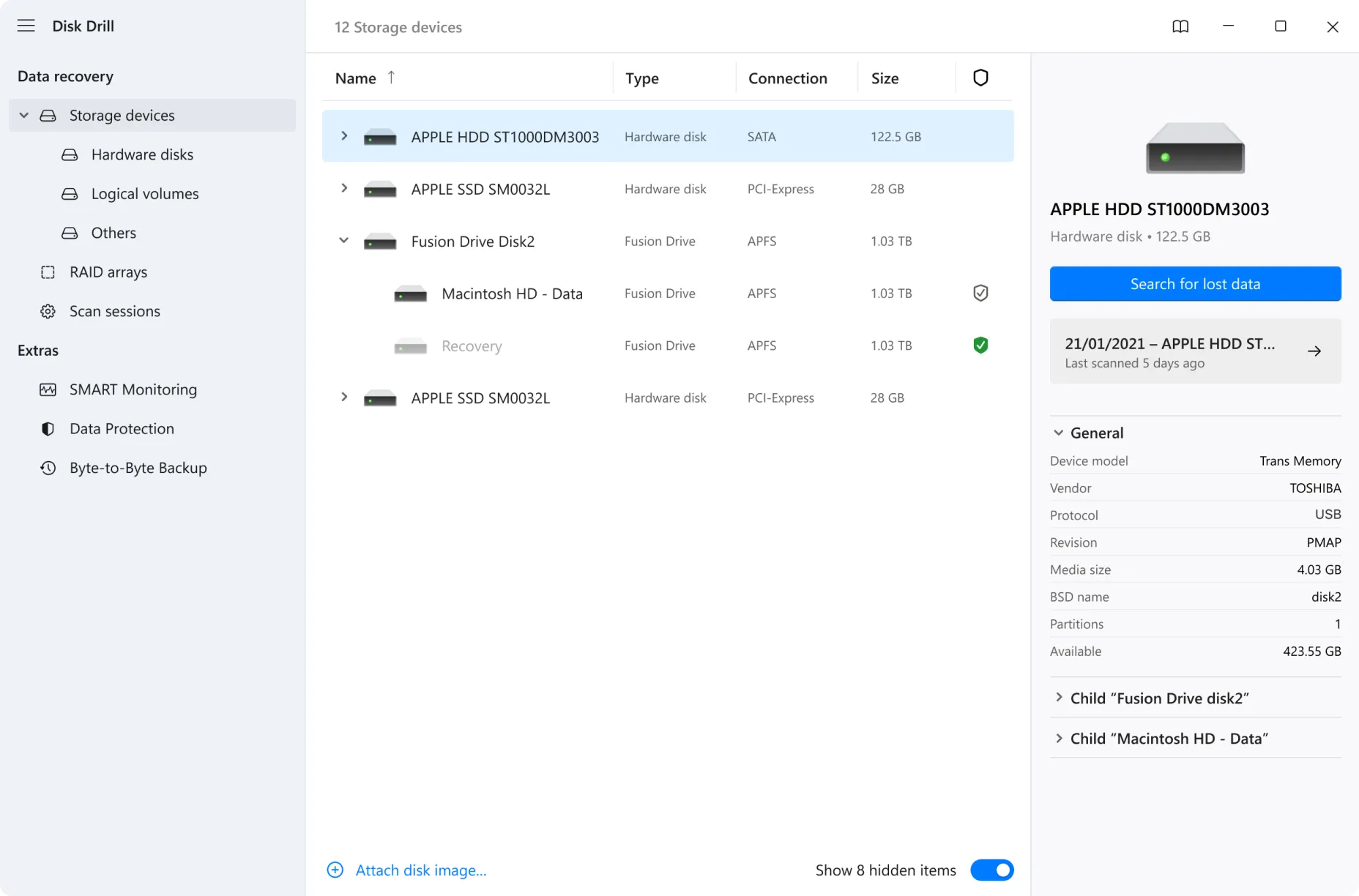
Furadeira de disco representa uma alternativa premium popular no mercado moderno melhor software de recuperação de dados usb mercado. Ele apresenta uma experiência de usuário bem projetada e fornece resultados de varredura confiáveis nos dois principais sistemas operacionais. No entanto, as licenças de upgrade comerciais são bastante caras para usuários individuais que desejam apenas recuperar um único dispositivo. Embora sua apresentação visual seja certamente elegante, sua capacidade real de extração de setores em partições RAW profundamente corrompidas não supera a do Magic Data Recovery.
Opção 3: Assistente de recuperação de dados do EaseUS
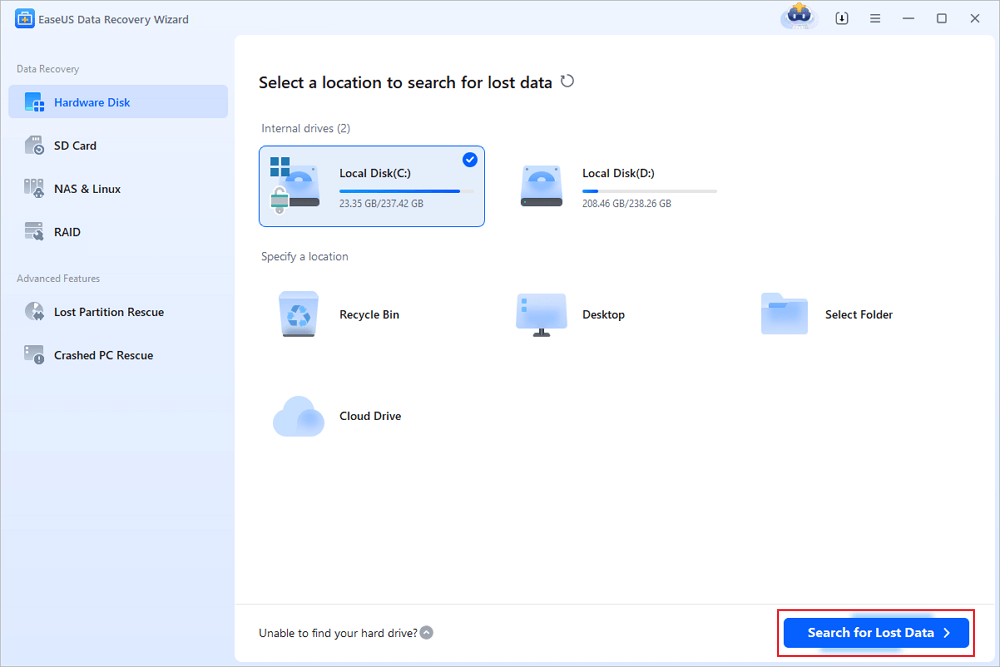
Assistente de recuperação de dados do EaseUS é outro nome bem conhecido encontrado em um típico recuperação de dados da unidade USB pesquisa. Ele apresenta um mecanismo de varredura robusto que lida com grandes matrizes de armazenamento de forma eficiente. No entanto, muitos usuários consideram o modelo de preços agressivo e a velocidade de digitalização tende a ser muito lenta em portas USB mais antigas. Além disso, embora eles anunciem um limite gratuito de 2 GB, é necessário compartilhar o link do produto nas plataformas de mídia social para desbloquear o valor total, o que introduz um atrito desnecessário para os usuários em uma emergência de dados.
Opção 4: Recuva
Recuva continua sendo uma opção conhecida porque sua versão padrão para desktop oferece salvamento ilimitado de arquivos gratuitamente. Ele funciona decentemente para tarefas básicas, como desfazer a exclusão de um documento que você perdeu há alguns instantes. No entanto, esse utilitário não recebeu atualizações estruturais significativas em seu mecanismo principal recentemente. Como resultado, seu algoritmo de varredura profunda tem dificuldades significativas com layouts de armazenamento exFAT modernos e de alta capacidade, e frequentemente não consegue reconstruir as hierarquias de pastas originais durante uma recuperação complexa de usb corrompida.

Opção 5: PhotoRec
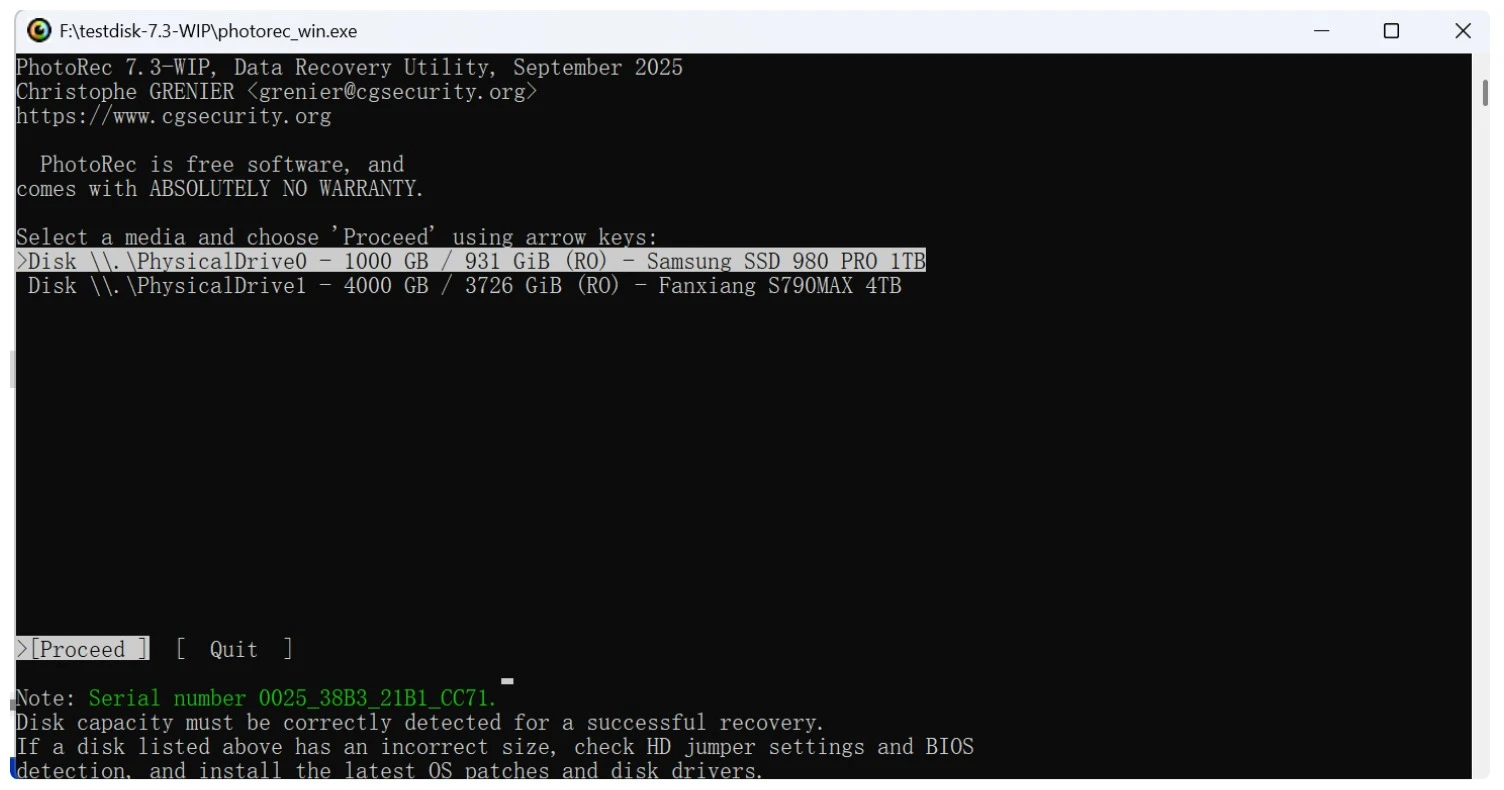
FotoRec é um aplicativo totalmente gratuito e de código aberto que oferece taxas de sucesso surpreendentemente altas na extração de dados. Como ele ignora totalmente o sistema de arquivos e vai direto aos dados brutos subjacentes, pode ocasionalmente recuperar arquivos de volumes gravemente corrompidos. No entanto, essa ferramenta não apresenta absolutamente nenhuma interface gráfica de usuário (GUI). Ela é executada inteiramente em uma janela de linha de comando baseada em texto, o que a torna incrivelmente intimidadora para usuários comuns e aumenta o risco de formatar acidentalmente o disco rígido local errado.
Como executar a recuperação de dados da unidade USB: Passo a passo
Este tutorial estruturado o guiará pelo processo exato de recuperação de seus dados usando o Magic Data Recovery. Certifique-se de seguir cuidadosamente essas etapas operacionais em seu computador.
Etapa 1: Faça o download e instale o Magic Data Recovery
Primeiro, faça o download do pacote de instalação oficial do Magic Data Recovery no site do Amagicsoft. Instale o software diretamente na unidade interna principal do computador, em vez de na unidade flash comprometida. Essa medida de precaução evita efetivamente a substituição de dados e mantém seus dados perdidos perfeitamente seguros.
Compatível com Windows 7/8/10/11 e Windows Server
Etapa 2: Selecione a unidade flash para fazer a varredura
Em seguida, inicie o aplicativo na área de trabalho do computador. A interface principal exibirá automaticamente todos os dispositivos de armazenamento disponíveis conectados ao seu sistema. Selecione a unidade flash específica onde os dados foram excluídos para inicializar o caminho de destino.

Etapa 3: Examinar a unidade flash USB em busca de arquivos perdidos
O utilitário executará automaticamente uma varredura avançada na mídia de armazenamento selecionada. Enquanto isso, o mecanismo em segundo plano analisará os setores ocultos e listará dinamicamente todos os itens recuperáveis no espaço de trabalho interativo à medida que a verificação avança.

Etapa 4: Visualizar os arquivos perdidos antes da recuperação
Após a conclusão do processo de digitalização, você pode navegar pela estrutura de pastas reconstruída. Use a ferramenta de visualização integrada para inspecionar a integridade de suas imagens ou arquivos de texto. Consequentemente, essa útil etapa de verificação garante que você consuma seus arquivos de texto e imagens em um único lugar. recuperação gratuita de unidade flash somente em arquivos totalmente funcionais.

Etapa 5: Recuperar arquivos em um local seguro
Por fim, marque as caixas de seleção ao lado dos arquivos que deseja recuperar e clique no botão de recuperação primária. Escolha uma pasta de destino segura no disco rígido do computador local para salvar os arquivos. Nunca restaure seus arquivos diretamente na mesma unidade flash, pois isso pode causar a corrupção imediata dos arquivos.

Correções avançadas para unidades USB não reconhecidas
Às vezes, os aplicativos básicos de software não conseguem verificar a mídia flash se o sistema operacional não conseguir se comunicar com o hardware. Se o computador não exibir a unidade de armazenamento durante uma recuperação de usb corrompido tentativa, você pode tentar estas soluções avançadas de sistema.
Solução 1: Remapear a letra da unidade por meio do Gerenciamento de disco
Se o seu dispositivo de armazenamento estiver fisicamente funcional, mas não tiver uma letra de caminho atribuída, o Windows não conseguirá exibi-lo no File Explorer.
- Clique com o botão direito do mouse no botão Iniciar do Windows e abra Gerenciamento de disco.
- Localize a unidade de armazenamento removível na grade visual inferior do dispositivo.
- Clique com o botão direito do mouse no volume de armazenamento não alocado e clique em Alterar a letra da unidade e os caminhos.
- Atribua uma letra de unidade completamente exclusiva e não utilizada (como “M:” ou “R:”) e aplique suas configurações.

Solução 2: Execute a diretriz de reparo CHKDSK (com cuidado)
O utilitário de linha de comando nativo do Windows pode reparar erros básicos de diretório do sistema de arquivos, mas deve ser usado com extremo cuidado.
chkdsk X: /f
(Troque o ‘X’ pela letra específica de sua unidade flash)

⚠️ Alerta de segurança profissional: Executando o chkdsk /f força o sistema operacional a corrigir as linhas de índice danificadas. No entanto, se a corrupção do volume for grave, esse processo poderá apagar permanentemente partes de arquivos quebrados que um software especializado poderia extrair. Portanto, é altamente recomendável executar Magic Data Recovery para salvar seus arquivos antes de executar qualquer reparo destrutivo na linha de comando.Conclusão e práticas recomendadas para a recuperação de dados da unidade USB
Experimentar um súbito perda de dados A emergência é inegavelmente estressante, mas a arquitetura de armazenamento moderna oferece uma excelente chance de recuperação bem-sucedida. Se você se encontrar nessa situação, pare de usar o dispositivo imediatamente e use uma ferramenta confiável para extrair seus arquivos de unidades USB.
Se você deseja uma solução eficiente e profissional para lidar com recuperação de dados da unidade USB com segurança em casa, o Magic Data Recovery é a escolha ideal. Suas poderosas ferramentas de análise de setor, o conveniente visualizador de arquivos pré-recuperação e a prática avaliação gratuita de 500 MB oferecem tudo o que você precisa para restaurar seus arquivos com segurança. Se estiver procurando uma solução confiável para proteger seu espaço de trabalho digital, experimente esse aplicativo hoje mesmo.
Compatível com Windows 7/8/10/11 e Windows Server
Perguntas frequentes - Recuperação de dados de unidade USB
Posso executar uma recuperação completa de dados da unidade USB totalmente gratuita?
Sim, você pode. O Magic Data Recovery permite que você execute varreduras profundas, visualize itens descobertos e recupere completamente até 500 MB de arquivos gratuitamente. Além disso, esse subsídio inicial não apresenta datas de expiração ocultas, o que lhe dá total flexibilidade para testar os recursos de extração no seu próprio ritmo.
Por que o Windows diz que minha unidade flash deve ser formatada antes de ser usada?
Esse erro geralmente implica que a tabela de partição ou o setor de inicialização do seu dispositivo sofreu uma grave corrupção lógica. Portanto, você nunca deve clicar em formatar, pois isso dificulta a recuperação. Em vez disso, execute um utilitário de software profissional para extrair seus arquivos ocultos antes de tentar qualquer formatação do sistema.
É possível recuperar arquivos do pen drive depois de formatá-lo?
Sim, desde que você tenha executado uma Formatação Rápida em vez de uma Formatação Completa. Uma Formatação Rápida simplesmente limpa o mapa de índice de arquivos, deixando os blocos de arquivos reais intactos. No entanto, você deve implementar imediatamente uma ferramenta como o Magic Data Recovery para extrair esses arquivos antes que novos dados os substituam.
O que devo fazer se meu computador não reconhecer minha unidade flash?
Primeiro, abra o Gerenciamento de disco para ver se o hardware aparece sem uma letra de unidade. Se ele aparecer lá, basta atribuir uma nova letra para torná-lo acessível. Entretanto, se o dispositivo não aparecer, tente limpar o conector ou usar uma porta diferente.
O software pode restaurar uma unidade flash fisicamente rachada ou dobrada?
Não, as ferramentas de software não podem consertar danos físicos ao hardware. Se a unidade flash tiver sido fisicamente quebrada, submersa em água ou sofrido um curto-circuito elétrico, será necessário entrar em contato com um laboratório especializado em salas limpas. Esses serviços dessoldam os chips de memória manualmente, embora custem muito mais do que o software.
Como a função de visualização de arquivos me ajuda a salvar meus dados perdidos?
A ferramenta de visualização de arquivos exibe o conteúdo real de um documento ou imagem antes de ser salvo. Isso evita o desperdício da cota de recuperação gratuita de 500 MB em arquivos corrompidos. Consequentemente, você pode garantir que só restaurará arquivos funcionais e perfeitamente intactos no seu PC.
Como posso evitar a perda repentina de dados em meus dispositivos flash no futuro?
Você pode proteger facilmente seus arquivos usando sempre a opção "Remover hardware com segurança" antes de desconectar o dispositivo. Além disso, evite editar documentos diretamente na unidade portátil enquanto ela estiver conectada e copie regularmente seus dados essenciais em um local secundário de backup de armazenamento em nuvem.

Vasilii é um especialista em recuperação de dados com cerca de 10 anos de experiência prática na área. Ao longo de sua carreira, ele resolveu com sucesso milhares de casos complexos envolvendo arquivos excluídos, unidades formatadas, partições perdidas e sistemas de arquivos RAW. Sua experiência abrange métodos de recuperação manual usando ferramentas profissionais, como editores hexadecimais, e soluções automatizadas avançadas com software de recuperação. A missão do Vasilii é tornar o conhecimento confiável sobre recuperação de dados acessível tanto para profissionais de TI quanto para usuários comuns, ajudando-os a proteger seus valiosos ativos digitais.