
Comment récupérer un document Word supprimé
La perte d'un document crucial juste avant une échéance peut provoquer une panique immédiate. Qu'une panne soudaine du système ait fermé votre application ou que vous ayez accidentellement appuyé sur le bouton "supprimer", l'angoisse est réelle. Heureusement, vous n'êtes pas obligé de réécrire votre travail à partir de zéro. Il est tout à fait possible de récupérer un document word supprimé de votre ordinateur.
Windows gère la suppression des fichiers d'une manière qui vous donne une seconde chance. Lorsque vous supprimez un fichier, le système d'exploitation n'efface pas immédiatement les données de votre disque dur. Au lieu de cela, il marque l'espace comme étant disponible pour un stockage futur. Par conséquent, si vous agissez rapidement, vous pouvez réussir à récupérer des documents supprimés avant que de nouvelles données ne les écrasent.
Ce guide complet vous guidera à travers six méthodes éprouvées, étape par étape, pour récupérer vos fichiers perdus. Nous aborderons tous les sujets, des simples raccourcis intégrés à Windows aux outils avancés, en vous aidant à trouver la bonne méthode pour récupérer vos fichiers. solution documentaire comme Magic Data Recovery pour votre situation spécifique.
Prise en charge de Windows 7/8/10/11 et Windows Server
Table des matières
Est-il possible de récupérer des documents Word formatés ou définitivement supprimés ?
Oui, vous pouvez tout à fait récupérer des documents supprimés, Même si vous pensez qu'ils ont disparu pour toujours. Cependant, le succès dépend fortement de ce que vous faites immédiatement après la disparition du fichier.
Lorsque vous supprimez un fichier sous Windows, le système supprime son pointeur de répertoire. Par conséquent, le contenu réel de votre document reste intact dans un état caché. Toutefois, si vous continuez à utiliser votre ordinateur, si vous téléchargez de nouveaux fichiers ou si vous installez des programmes, Windows peut écrire de nouvelles données sur cet espace précis. Une fois qu'un fichier est écrasé, il devient impossible de le récupérer.
Pour maximiser vos chances de récupérer un document word supprimé il convient de respecter les règles techniques suivantes :
- Arrêtez immédiatement d'écrire de nouvelles données sur le lecteur concerné.
- Ne redémarrez votre ordinateur qu'en cas de nécessité, car les fichiers temporaires risquent d'être effacés.
- Évitez d'enregistrer de nouveaux fichiers ou d'exécuter des programmes d'utilitaires de disque.
- Installez le logiciel de récupération sur un disque ou une partition complètement différent(e).
Méthode 1 : La solution la plus rapide - Annuler la suppression (Ctrl + Z)
Si vous avez commis une erreur il y a quelques secondes, la solution la plus simple prend moins d'une seconde. Comme Windows suit vos dernières actions sur les dossiers, il vous permet d'annuler instantanément une suppression accidentelle.
Si vous avez fait glisser par erreur un fichier dans la corbeille ou si vous avez appuyé sur la touche "supprimer", procédez comme suit :
- Ouvrez le dossier dans lequel le document a été stocké à l'origine.
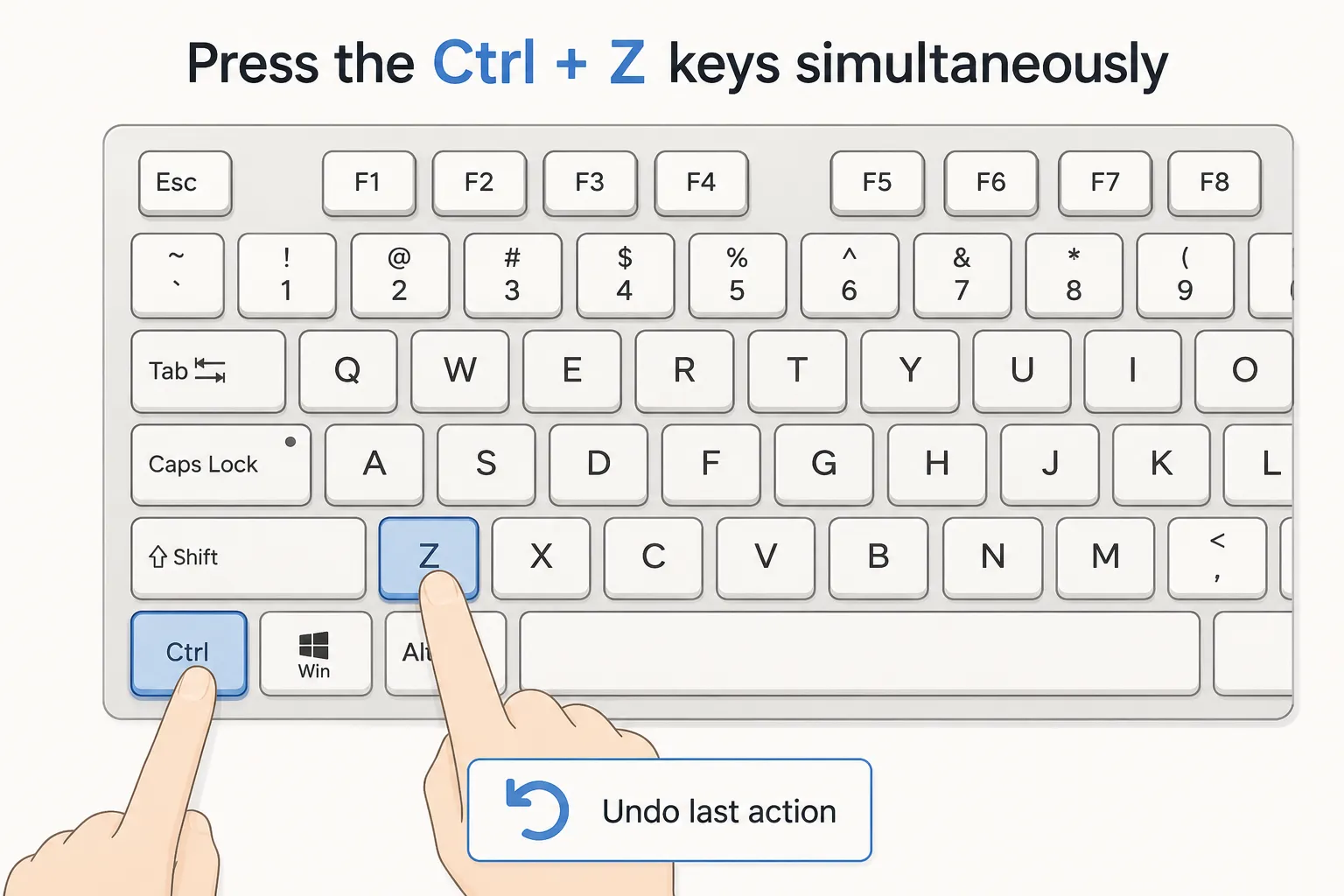
- Appuyer sur la touche Ctrl + Z simultanément sur votre clavier.
- Vous pouvez également cliquer avec le bouton droit de la souris n'importe où dans l'espace vide du dossier et sélectionner Annuler Supprimer.
Cette action ramènera immédiatement votre fichier à son emplacement d'origine. Toutefois, cette méthode ne fonctionne que si vous n'avez pas fermé la fenêtre du dossier ou effectué d'autres opérations sur le fichier depuis la suppression.
Méthode 2 : Vérifier la corbeille de Windows pour récupérer les documents supprimés
Lorsque vous supprimez des fichiers normalement, Windows les stocke dans une zone de stockage temporaire. Par conséquent, la vérification de la corbeille est l'étape suivante la plus logique pour supprimer des fichiers. récupérer des documents supprimés.
Pour vérifier votre corbeille et restaurer votre travail, suivez ce guide :
- Double-cliquez sur l'icône Corbeille sur le bureau de Windows.
- Utilisez la barre de recherche dans le coin supérieur droit et tapez le nom de votre fichier, ou recherchez l'extension du document, par exemple
.docxou.xlsx. - Si le nombre de fichiers est trop important, cliquez sur le bouton Date de suppression pour trier les éléments en fonction de la date la plus récente.
- Cliquez avec le bouton droit de la souris sur votre fichier et sélectionnez Restaurer.
Le système renverra instantanément le fichier dans son dossier d'origine. Toutefois, si vous utilisez fréquemment la fonction Maj + Suppr ou si vous videz régulièrement votre poubelle, cette méthode ne fonctionnera pas. Dans ce cas, il vous faut une autre solution.

Méthode 3 : Utiliser l'historique des fichiers Windows pour restaurer d'anciens fichiers Word
Windows comprend une fonction de sauvegarde native appelée Historique des fichiers. Si vous avez activé cette option avant de perdre votre fichier, vous pouvez l'utiliser pour récupérer des documents supprimés et de restaurer facilement d'anciennes versions de vos fichiers.
Pour utiliser cette fonction, procédez comme suit :
- Naviguez jusqu'au dossier dans lequel votre document a été stocké à l'origine.
- Cliquez avec le bouton droit de la souris dans le dossier et sélectionnez Propriétés.
- Passez à l'option Versions précédentes tabulation.
- Consultez la liste des sauvegardes automatiques disponibles, classées par date et heure.
- Sélectionnez une version qui contient le contenu manquant, puis cliquez sur Restaurer.
Veuillez noter que cet onglet sera complètement vide si vous n'avez jamais activé l'historique des fichiers ou la sauvegarde Windows. Si vous ne trouvez pas de journal d'historique, vous devez essayer d'autres options de récupération.

Méthode 4 : Restaurer les documents supprimés à l'aide de sauvegardes dans le nuage
La plupart des lieux de travail et des écoles modernes utilisent des systèmes de stockage en nuage tels que Microsoft OneDrive, Google Drive ou Dropbox. Si votre application Microsoft Word se connecte à un compte cloud, il est possible que votre fichier existe toujours en ligne.
Les plateformes en nuage maintiennent leurs propres systèmes de recyclage indépendants. Pour vérifier la présence de votre fichier, suivez cette procédure :
- Connectez-vous à votre compte via un navigateur web (par exemple, OneDrive).
- Recherchez le Corbeille ou Poubelle dans le menu de gauche.
- Localisez le document manquant, cliquez dessus avec le bouton droit de la souris et sélectionnez Restaurer.
En outre, les services en nuage suivent l'historique de vos modifications. Si vous avez accidentellement supprimé tout le texte d'un document et que vous l'avez sauvegardé, vous pouvez cliquer avec le bouton droit de la souris sur le fichier en ligne et sélectionner Historique de la version pour revenir à un état antérieur.
Méthode 5 : Rechercher des sauvegardes Word AutoRecover non sauvegardées
De nombreux utilisateurs essaient de récupérer un document word supprimé alors qu'il s'agit en fait de sauver un document non sauvegardé. Si la batterie de votre ordinateur portable est déchargée ou si Word s'est planté de manière inattendue, vous pouvez rechercher les sauvegardes AutoRecover.
Microsoft Word enregistre régulièrement des copies temporaires de votre travail en arrière-plan. Pour localiser ces fichiers manuellement, essayez les options suivantes :
Option A : utiliser la fonction Documents non sauvegardés
- Ouvrez un document Microsoft Word vierge.
- Cliquez sur le bouton Fichier dans le coin supérieur gauche, puis sélectionnez Info.
- Cliquez sur le bouton Gérer le document bouton.
- Sélectionner Récupérer des documents non enregistrés dans le menu déroulant.
- Parcourez le dossier pour trouver
.asdouvrez votre fichier et cliquez sur Enregistrer sous.
Option B : Explorer le chemin d'accès par défaut à AppData
Parfois, Windows cache ces fichiers dans les répertoires du système. Vous pouvez les trouver en ouvrant l'Explorateur de fichiers et en naviguant directement jusqu'à ce chemin (remplacez “VotreNomd'utilisateur” par votre nom de compte réel) :
C:\NUtilisateurs\NVotre nom d'utilisateur\NApplication des données\NLes noms d'utilisateur\NMicrosoft\NWord\N

Méthode 6 : Utiliser Magic Data Recovery pour récupérer les fichiers de documents Word supprimés
Si vous avez essayé en vain toutes les fonctions intégrées de Windows et les sauvegardes dans le nuage, il est probable que votre fichier soit définitivement perdu dans la configuration du système. Cette situation se produit généralement lorsque vous vider la corbeille ou utiliser des raccourcis de suppression permanente. Ne perdez pas espoir pour l'instant. Pour récupérer un document word supprimé pour les fichiers qui semblent avoir complètement disparu, l'utilisation d'un outil de récupération professionnel est la solution la plus fiable.
Magic Data Recovery offre une solution puissante, sûre et conviviale à ce problème. Développé par Amagicsoft, Ce programme contourne les barrières du système de fichiers de base pour analyser les secteurs profonds de votre disque dur. Il peut reconstruire les en-têtes de fichiers manquants et localiser les fichiers perdus. .docx, .doc, et .asd en toute sécurité sans endommager vos données existantes.
Guide étape par étape pour récupérer vos documents Word
L'utilisation de ce logiciel ne nécessite pas de diplôme en informatique. Suivez les étapes suivantes pour récupérer vos fichiers perdus en toute sécurité :
Étape 1 : Télécharger et installer Magic Data Recovery
Téléchargez Magic Data Recovery à partir du site officiel et installez-le sur un disque local différent de celui où vos fichiers ont été perdus. Cette approche permet d'éviter les écrasements accidentels et de protéger les données perdues contre la destruction.
Prise en charge de Windows 7/8/10/11 et Windows Server
Étape 2 : Sélectionner le lecteur cible à analyser
Lancez le programme. Ensuite, dans l'interface principale, choisissez le disque local ou la partition spécifique où vos fichiers ont été supprimés et démarrez l'analyse.

Étape 3 : Recherche de fichiers supprimés sur le disque choisi
Le logiciel effectue automatiquement une analyse avancée. Parallèlement, il répertorie tous les fichiers récupérables au fur et à mesure que l'analyse progresse, ce qui vous permet de suivre les résultats en temps réel.

Étape 4 : Prévisualisation des fichiers supprimés avant la récupération
Ensuite, utilisez la fonction de prévisualisation intégrée pour confirmer le contenu des fichiers avant de finaliser le processus. Cette étape garantit que vous ne récupérez que les fichiers dont vous avez réellement besoin.

Étape 5 : Récupération des fichiers vers un emplacement sûr
Enfin, sélectionnez les fichiers cibles et enregistrez-les sur un autre lecteur ou périphérique de stockage. Ne restaurez jamais les données sur la même partition, car vous risqueriez de les corrompre.

Conseils cruciaux pour éviter la perte de documents Word à l'avenir
Tout en sachant comment récupérer des documents supprimés est très bénéfique, mais il est encore mieux d'éviter toute perte de données. Vous pouvez protéger votre travail en ajustant quelques paramètres de base de l'application.
- Réduire l'intervalle de récupération automatique : Ouvrez Word, allez à
Fichier > Options > Enregistrer. Modifier la fréquence d'enregistrement d'AutoRecover de 10 minutes à 2 ou 3 minutes. - Activer AutoSave : Si vous disposez d'un abonnement Microsoft 365 actif, activez le commutateur AutoSave dans le coin supérieur gauche de la fenêtre de votre document pour transmettre instantanément les mises à jour à OneDrive.
- Effectuer des sauvegardes dynamiques régulières : Utilisez un disque externe ou un fournisseur de services en nuage de confiance pour dupliquer automatiquement vos dossiers de projets essentiels.
Conclusion
La perte d'un document essentiel est sans aucun doute stressante, mais vous disposez de plusieurs stratégies très efficaces pour réparer les dégâts. Vous devez toujours commencer par des solutions immédiates telles que la Ctrl + Z ou une vérification rapide de la Corbeille Windows. Si ces simples méthodes de récupération des documents En cas d'échec, la vérification des sauvegardes dans le nuage ou l'exploration des dossiers AutoRecover cachés peuvent souvent sauver votre progression.
Lorsque des fichiers sont définitivement supprimés ou perdus en raison d'une corruption du disque, les méthodes manuelles de base sont généralement insuffisantes. Dans ces situations difficiles, le choix d'un outil tiers fiable est l'approche la plus sûre. Nous recommandons Magic Data Recovery car il offre un système d'analyse de fichiers optimisé, un cadre de lecture seule non destructif et une présentation claire de l'aperçu. En utilisant les bons outils et en agissant rapidement, vous pouvez restaurer vos fichiers en toute fiabilité et reprendre votre travail.
Prise en charge de Windows 7/8/10/11 et Windows Server
FAQ
Puis-je récupérer un document Word après avoir vidé la corbeille ?
Oui, c'est possible. Lorsque vous videz la corbeille, Windows supprime le pointeur de fichier, mais les données brutes restent sur le disque. Par conséquent, vous pouvez déployer Magic Data Recovery pour effectuer une analyse sectorielle approfondie, localiser les blocs de code manquants et reconstruire votre fichier avec succès.
Où sont stockés les fichiers Word temporaires sous Windows 10 et 11 ?
Par défaut, Windows stocke les fichiers système temporaires et les fichiers enregistrés automatiquement dans un répertoire caché. Vous pouvez rapidement visualiser ce dossier en appuyant sur les touches Win + R, en tapant %appdata%\Microsoft\Word dans la boîte, et en appuyant sur Entrée pour ouvrir instantanément l'emplacement.
La combinaison Maj + Suppr efface-t-elle définitivement un fichier Word ?
La commande Maj + Suppr indique à votre système d'exploitation de contourner entièrement la corbeille. Par conséquent, le fichier devient inaccessible aux applications standard. Toutefois, les données sous-jacentes restent sur le disque jusqu'à ce que de nouvelles opérations d'enregistrement les écrasent complètement.
Pourquoi ne puis-je pas retrouver mon document non enregistré dans le dossier AutoRecover ?
Ce problème survient généralement parce que vous avez désactivé la fonction de récupération automatique ou que Word s'est fermé normalement avant de générer une sauvegarde temporaire. Pour éviter ce problème, vérifiez vos paramètres dans Fichier > Options > Sauvegarde et assurez-vous que l'intervalle de sauvegarde automatique est correctement défini.
Puis-je récupérer des documents supprimés d'une clé USB externe ?
Oui, vous pouvez facilement restaurer des fichiers à partir de périphériques externes. Cependant, les disques externes n'utilisent pas la corbeille du bureau Windows pour les éléments supprimés. Au lieu de cela, ils effacent les données immédiatement, ce qui signifie que vous devez utiliser un outil spécialisé comme Magic Data Recovery pour les récupérer.
Est-il sûr d'utiliser des outils tiers pour récupérer des fichiers de documents Word supprimés ?
L'utilisation d'un logiciel réputé est tout à fait sûre si vous choisissez un outil non destructif. Par exemple, l'utilitaire de Amagicsoft utilise des algorithmes en lecture seule. Par conséquent, il analyse minutieusement votre disque sans modifier, écraser ou endommager la structure de vos fichiers d'origine.
Comment puis-je savoir si mon fichier Word supprimé a été écrasé ?
Vous pouvez le déterminer en vérifiant l'aperçu du fichier. Si vous scannez votre disque à l'aide de Magic Data Recovery et que l'aperçu du texte affiche des caractères corrompus, cela signifie qu'un autre fichier a partiellement écrasé les données. Si l'aperçu semble clair, vous pouvez le restaurer en toute sécurité.

Vasilii est un spécialiste de la récupération de données qui possède une dizaine d'années d'expérience pratique dans ce domaine. Tout au long de sa carrière, il a résolu avec succès des milliers de cas complexes impliquant des fichiers supprimés, des disques formatés, des partitions perdues et des systèmes de fichiers RAW. Son expertise couvre à la fois les méthodes de récupération manuelle à l'aide d'outils professionnels tels que les éditeurs hexagonaux et les solutions automatisées avancées à l'aide de logiciels de récupération. La mission de Vasilii est de rendre accessible aux professionnels de l'informatique et aux utilisateurs quotidiens des connaissances fiables en matière de récupération de données, afin de les aider à sauvegarder leurs précieuses ressources numériques.