
Como recuperar um documento do Word excluído
Perder um documento crucial logo antes de um prazo final pode causar pânico instantâneo. Não importa se uma falha repentina do sistema fechou seu aplicativo ou se você acidentalmente apertou o botão de exclusão, a ansiedade é real. Felizmente, você não precisa reescrever seu trabalho do zero. É altamente possível recuperar documento do word excluído arquivos de seu computador.
O Windows lida com a exclusão de arquivos de uma forma que lhe dá uma segunda chance. Quando você exclui um arquivo, o sistema operacional não apaga imediatamente os dados reais do disco rígido. Em vez disso, ele marca o espaço como disponível para armazenamento futuro. Portanto, se você agir rapidamente, poderá recuperar documentos excluídos antes que novos dados os substituam.
Este guia abrangente o guiará por seis métodos comprovados, passo a passo, para recuperar seus arquivos perdidos. Cobriremos tudo, desde simples atalhos internos do Windows até ferramentas avançadas, ajudando você a encontrar o método certo para recuperar arquivos perdidos. solução de documentos como Magic Data Recovery para sua situação específica.
Compatível com Windows 7/8/10/11 e Windows Server
Índice
É possível recuperar documentos do Word formatados ou excluídos permanentemente?
Sim, você pode absolutamente recuperar documentos excluídos, Mesmo que você ache que eles desapareceram para sempre. No entanto, o sucesso depende muito do que você faz imediatamente após o desaparecimento do arquivo.
Quando você exclui um arquivo no Windows, o sistema remove o ponteiro do diretório. Consequentemente, o conteúdo real do seu documento permanece intacto em um estado oculto. No entanto, se você continuar usando o computador, baixar novos arquivos ou instalar programas, o Windows poderá gravar novos dados nesse espaço exato. Quando um arquivo é sobrescrito, torna-se impossível recuperá-lo.
Para maximizar suas chances de recuperar documento do word excluído você deve seguir estas regras técnicas:
- Pare imediatamente de gravar novos dados na unidade afetada.
- Não reinicie o computador, a menos que seja necessário, pois os arquivos temporários podem ser apagados.
- Evite salvar novos arquivos ou executar programas utilitários de disco.
- Instale qualquer software de recuperação em uma unidade ou partição completamente diferente.
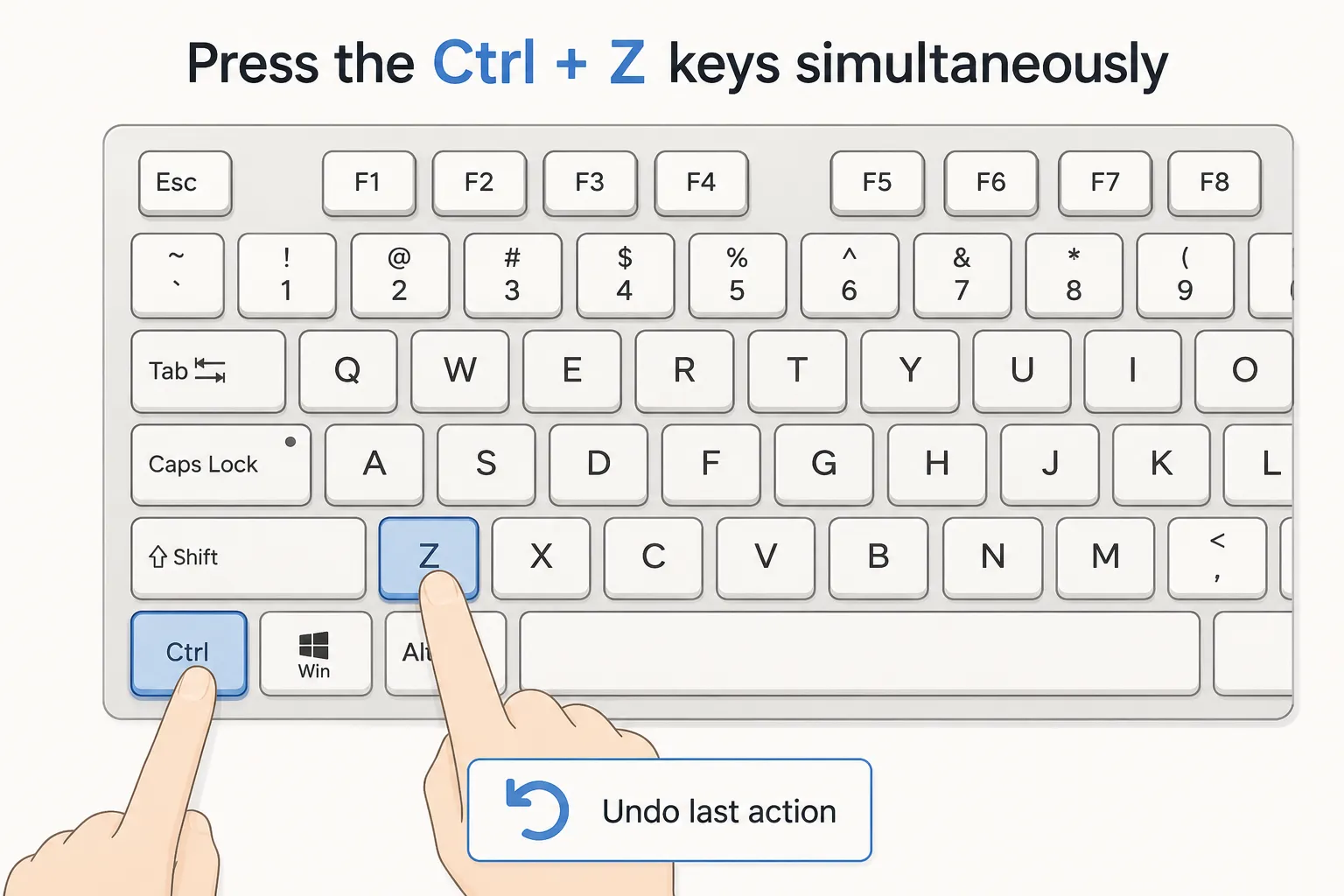
Método 1: a correção mais rápida - desfazer a exclusão (Ctrl + Z)
Se você cometeu um erro há apenas alguns segundos, a correção mais simples leva menos de um segundo. Como o Windows rastreia suas ações recentes na pasta, ele permite reverter instantaneamente uma exclusão acidental.
Se você arrastou por engano um arquivo para a lixeira ou pressionou excluir, siga estas etapas:
- Abra a pasta onde o documento foi originalmente armazenado.
- Pressione o botão Ctrl + Z simultaneamente em seu teclado.
- Como alternativa, clique com o botão direito do mouse em qualquer lugar dentro do espaço em branco da pasta e selecione Desfazer exclusão.
Essa ação levará imediatamente o arquivo de volta ao local original. No entanto, esse método só funcionará se você não tiver fechado a janela da pasta ou realizado outras operações de arquivo desde a exclusão.
Método 2: Verifique a Lixeira do Windows para recuperar documentos excluídos
Quando você exclui arquivos normalmente, o Windows os armazena em uma área de retenção temporária. Portanto, verificar a Lixeira é a próxima etapa mais lógica para recuperar documentos excluídos.
Para verificar sua Lixeira e restaurar seu trabalho, siga este guia:
- Clique duas vezes no ícone Lixeira na área de trabalho do Windows.
- Use a barra de pesquisa no canto superior direito e digite o nome do seu arquivo ou pesquise a extensão do documento, como
.docxou.xlsx. - Se você vir muitos arquivos, clique no botão Data de exclusão para classificar os itens pela data mais recente.
- Clique com o botão direito do mouse no arquivo e selecione Restaurar.
O sistema enviará instantaneamente o arquivo de volta à sua pasta original. No entanto, se você usar frequentemente o Shift + Delete ou se você esvazia a lixeira regularmente, esse método não funcionará. Nesses casos, você precisa de uma solução alternativa.

Método 3: Use o histórico de arquivos do Windows para restaurar arquivos antigos do Word
O Windows inclui um recurso de backup nativo chamado Histórico de arquivos. Se você tiver ativado essa opção antes de perder o arquivo, poderá usá-la para recuperar documentos excluídos e restaurar facilmente versões antigas de seus arquivos.
Para usar esse recurso, execute as etapas a seguir:
- Navegue até a pasta onde o documento foi originalmente armazenado.
- Clique com o botão direito do mouse na pasta e selecione Propriedades.
- Passe para o Versões anteriores guia.
- Revise a lista de backups automáticos disponíveis, que são classificados por data e hora.
- Selecione uma versão que contenha o conteúdo que está faltando e clique em Restaurar.
Observe que essa guia aparecerá completamente em branco se você nunca tiver ativado o Histórico de arquivos ou o Backup do Windows. Se não conseguir encontrar um registro de histórico, deverá tentar outras opções de recuperação.

Método 4: Restaurar documentos excluídos por meio de backups na nuvem
A maioria dos locais de trabalho e escolas modernos usa sistemas de armazenamento em nuvem, como o Microsoft OneDrive, o Google Drive ou o Dropbox. Se o seu aplicativo Microsoft Word se conectar a uma conta na nuvem, seu arquivo ainda poderá existir on-line.
As plataformas de nuvem mantêm seus próprios sistemas de reciclagem independentes. Para verificar seu arquivo, siga este processo:
- Faça login em sua conta por meio de um navegador da Web (por exemplo, OneDrive).
- Procure o Lixeira ou Lixo no menu à esquerda.
- Localize o documento ausente, clique com o botão direito do mouse nele e selecione Restaurar.
Além disso, os serviços em nuvem rastreiam seu histórico de edições. Se você excluiu acidentalmente todo o texto de um documento e o salvou, poderá clicar com o botão direito do mouse no arquivo on-line e selecionar Histórico da versão para reverter para um estado anterior.
Método 5: Procurar backups não salvos do Word AutoRecover
Muitos usuários tentam recuperar documento do word excluído quando, na verdade, querem resgatar um documento não salvo. Se a bateria do seu laptop acabou ou se o Word travou inesperadamente, você pode procurar os backups do AutoRecover.
O Microsoft Word salva regularmente cópias temporárias de seu trabalho em segundo plano. Para localizar esses arquivos manualmente, tente estas opções:
Opção A: usar o recurso de documentos não salvos
- Abra um documento em branco do Microsoft Word.
- Clique no botão Arquivo no canto superior esquerdo e, em seguida, selecione Informações.
- Clique no botão Gerenciar documento botão.
- Selecione Recuperar documentos não salvos no menu suspenso.
- Procure na pasta por
.asdabra seu arquivo e clique em Salvar como.
Opção B: Explorar o caminho padrão do AppData
Às vezes, o Windows oculta esses arquivos nos diretórios do sistema. Você pode encontrá-los abrindo o File Explorer e navegando diretamente para este caminho (substitua “YourUsername” pelo nome real da sua conta):
C:\Usuários\Seu nome de usuário\AppData\Roaming\Microsoft\Word

Método 6: Use o Magic Data Recovery para recuperar arquivos de documentos do Word excluídos
Se você tentou todos os recursos internos do Windows e backups na nuvem sem sucesso, é provável que seu arquivo tenha sido perdido permanentemente do layout do sistema. Essa situação geralmente ocorre quando você esvaziar a Lixeira ou usar atalhos de exclusão permanente. Não perca as esperanças ainda. Para recuperar documento do word excluído arquivos que parecem ter desaparecido completamente, usar uma ferramenta de recuperação profissional é o caminho mais confiável.
Magic Data Recovery oferece uma solução avançada, segura e fácil de usar para esse exato problema. Desenvolvido por Amagicsoft, Com a ajuda do programa de varredura de arquivos, esse programa ignora as barreiras básicas do sistema de arquivos para examinar os setores profundos da unidade de armazenamento. Ele pode reconstruir cabeçalhos de arquivos ausentes e localizar arquivos perdidos. .docx, .doc, e .asd arquivos com segurança, sem danificar os dados existentes.
Guia passo a passo para recuperar seus documentos do Word
O uso desse software não requer um diploma de TI. Siga estas etapas claras para recuperar com segurança seus arquivos perdidos:
Etapa 1: Faça o download e instale o Magic Data Recovery
Faça o download do Magic Data Recovery no site oficial e instale-o em uma unidade local diferente daquela em que seus arquivos foram perdidos. Essa abordagem evita a substituição acidental e protege os dados perdidos de serem destruídos.
Compatível com Windows 7/8/10/11 e Windows Server
Etapa 2: Selecione a unidade de destino para a varredura
Inicie o programa. Em seguida, na interface principal, escolha a unidade ou partição local específica em que os arquivos foram excluídos e inicie a verificação.

Etapa 3: Examinar a unidade escolhida em busca de arquivos excluídos
O software executa automaticamente uma varredura avançada. Enquanto isso, ele lista todos os arquivos recuperáveis à medida que a verificação avança, permitindo que você acompanhe as descobertas em tempo real.

Etapa 4: Visualizar os arquivos excluídos antes da recuperação
Em seguida, use a função de visualização integrada para confirmar o conteúdo do arquivo antes de finalizar o processo. Essa etapa garante que você recupere apenas os arquivos de que realmente precisa.

Etapa 5: Recuperar arquivos em um local seguro
Por fim, selecione os arquivos de destino e salve-os em uma unidade ou dispositivo de armazenamento diferente. Nunca restaure os dados na mesma partição, pois isso pode corromper os dados.

Dicas cruciais para evitar a perda de documentos do Word no futuro
Embora saiba como recuperar documentos excluídos é altamente benéfico, mas evitar totalmente a perda de dados é ainda melhor. Você pode proteger seu trabalho ajustando algumas configurações básicas do aplicativo.
- Diminua o intervalo de recuperação automática: Abra o Word, vá para
Arquivo > Opções > Salvar. Altere a frequência de salvamento do AutoRecover de 10 minutos para 2 ou 3 minutos. - Ativar o AutoSave: Se você tiver uma assinatura ativa do Microsoft 365, ative o botão AutoSalvar no canto superior esquerdo da janela do documento para transmitir atualizações para o OneDrive instantaneamente.
- Mantenha backups dinâmicos regulares: Utilize uma unidade externa ou um provedor de serviços em nuvem confiável para duplicar automaticamente as pastas essenciais do projeto.
Conclusão
A perda de um documento importante é, sem dúvida, estressante, mas você tem várias estratégias altamente eficazes para reverter o dano. Você deve sempre começar com correções imediatas, como a Ctrl + Z ou uma verificação rápida do Lixeira do Windows. Se esses simples métodos de recuperação de documentos Falhas, verificação de backups na nuvem ou exploração de pastas ocultas de AutoRecuperação podem, muitas vezes, salvar seu progresso.
Quando os arquivos são permanentemente excluídos ou perdidos devido à corrupção da unidade, os métodos manuais básicos geralmente não são suficientes. Nessas situações desafiadoras, a escolha de uma ferramenta de terceiros confiável é a abordagem mais segura. Recomendamos Magic Data Recovery porque ele oferece um sistema otimizado de varredura de arquivos, uma estrutura somente de leitura não destrutiva e um layout de visualização claro. Usando as ferramentas certas e agindo rapidamente, você pode restaurar seus arquivos de forma confiável e voltar ao trabalho.
Compatível com Windows 7/8/10/11 e Windows Server
PERGUNTAS FREQUENTES
Posso recuperar um documento do Word depois de esvaziar a Lixeira?
Sim, você pode. Quando você esvazia a Lixeira, o Windows remove o ponteiro do arquivo, mas os dados brutos permanecem no armazenamento da unidade. Portanto, você pode implementar o Magic Data Recovery para executar uma varredura profunda do setor, localizar os blocos de código ausentes e reconstruir seu arquivo com êxito.
Onde os arquivos temporários do Word são armazenados no Windows 10 e 11?
Por padrão, o Windows armazena arquivos temporários do sistema e arquivos salvos automaticamente em um diretório oculto. Você pode visualizar rapidamente essa pasta pressionando as teclas Win + R, digitando %appdata%\Microsoft\Word na caixa e pressionando Enter para abrir instantaneamente o local.
Shift + Delete apaga permanentemente um arquivo do Word?
O comando Shift + Delete diz ao seu sistema operacional para ignorar totalmente a Lixeira. Consequentemente, o arquivo fica inacessível aos aplicativos padrão. Entretanto, os dados subjacentes permanecem no armazenamento em disco até que novas operações de salvamento os substituam completamente.
Por que não consigo encontrar meu documento não salvo na pasta AutoRecover?
Esse problema geralmente ocorre porque você desativou o recurso AutoRecuperação ou o Word foi fechado normalmente antes de gerar um backup temporário. Para evitar isso, verifique suas configurações em Arquivo > Opções > Salvar e certifique-se de que o intervalo de salvamento automático esteja definido corretamente.
Posso recuperar documentos excluídos de uma unidade USB externa?
Sim, você pode restaurar facilmente arquivos de dispositivos externos. Entretanto, as unidades externas não usam a Lixeira da área de trabalho do Windows para itens excluídos. Em vez disso, eles apagam os dados imediatamente, o que significa que você deve usar uma ferramenta especializada como o Magic Data Recovery para recuperá-los.
É seguro usar ferramentas de terceiros para recuperar arquivos de documentos do Word excluídos?
O uso de software de boa reputação é totalmente seguro se você selecionar uma ferramenta não destrutiva. Por exemplo, o utilitário do Amagicsoft usa algoritmos somente de leitura. Como resultado, ele faz uma varredura completa da unidade sem modificar, sobrescrever ou danificar a estrutura original dos arquivos.
Como posso saber se meu arquivo do Word excluído foi substituído?
Você pode determinar isso verificando a visualização do arquivo. Se você verificar a unidade usando o Magic Data Recovery e a visualização do texto exibir caracteres corrompidos, significa que outro arquivo substituiu parcialmente os dados. Se a visualização parecer clara, você poderá restaurá-lo com segurança.

Vasilii é um especialista em recuperação de dados com cerca de 10 anos de experiência prática na área. Ao longo de sua carreira, ele resolveu com sucesso milhares de casos complexos envolvendo arquivos excluídos, unidades formatadas, partições perdidas e sistemas de arquivos RAW. Sua experiência abrange métodos de recuperação manual usando ferramentas profissionais, como editores hexadecimais, e soluções automatizadas avançadas com software de recuperação. A missão do Vasilii é tornar o conhecimento confiável sobre recuperação de dados acessível tanto para profissionais de TI quanto para usuários comuns, ajudando-os a proteger seus valiosos ativos digitais.