
Récupérer les fichiers supprimés de la corbeille : Guide complet pour Windows
Des fichiers ont été supprimés accidentellement de la corbeille ?
Que les fichiers soient encore dans la corbeille ou que vous l'ayez déjà vidée, il y a plusieurs façons d'y remédier. récupérer les fichiers supprimés de la corbeille dans Windows.
Dans la plupart des cas, les fichiers supprimés ne sont pas immédiatement effacés de façon permanente. Au lieu de cela, Windows marque seulement l'espace de stockage comme étant disponible, ce qui signifie qu'une récupération est encore possible avant que les données ne soient écrasées.
Ce guide complet vous montre comment récupérer les fichiers supprimés de la corbeille dans des scénarios réels. Vous apprendrez à restaurer une icône de corbeille manquante, à comprendre où vont réellement les fichiers supprimés et à récupérer des données même après avoir vidé la corbeille. Lorsque les outils intégrés de Windows ne parviennent pas à vous aider, ce guide vous présente également un outil de récupération fiable, le solution de récupération de la corbeille-Magic Data Recovery-sur la base d'une expérience pratique.
Prise en charge de Windows 7/8/10/11 et Windows Server
Vous vous demandez si vos fichiers peuvent être récupérés ? En savoir plus en quelques secondes grâce à notre vérification rapide ci-dessous.
Évaluation de la récupération des données
Répondez à 3 questions rapides pour évaluer vos chances de guérison
Table des matières
Comprendre ce que signifie réellement l'expression “fichiers supprimés de la corbeille”.
Avant de tenter une récupération, vous devez comprendre ce que signifie le terme “supprimé” dans Windows. De nombreux utilisateurs supposent que Windows traite toutes les suppressions de la même manière, mais cette supposition conduit souvent à des erreurs.
Les situations les plus courantes sont les suivantes
- L'icône de la corbeille disparaît du bureau
- Windows envoie les fichiers supprimés dans la corbeille
- Les utilisateurs vident la corbeille manuellement
- Les utilisateurs suppriment définitivement des fichiers en utilisant Maj + Suppr
Chaque scénario nécessite une solution différente. En identifiant d'abord la bonne situation, vous réduisez le risque de perte inutile de données.
La corbeille a disparu du bureau ? Restaurer d'abord la corbeille supprimée sur le bureau
Si vous ne trouvez pas l'icône de la corbeille, il se peut que vos fichiers existent encore sur le système. Dans de nombreux cas, le problème n'affecte que l'affichage du bureau, et non les données elles-mêmes.
Pourquoi la corbeille disparaît-elle du bureau ?
Les rapports d'utilisateurs et la documentation d'assistance de Windows indiquent plusieurs causes communes :
- Les utilisateurs masquent accidentellement les icônes du bureau
- Modification des paramètres de personnalisation de Windows
- Des outils de nettoyage ou d'optimisation tiers modifient les icônes du système
Dans ce cas, Windows ne supprime aucun fichier.
Comment restaurer la corbeille sur le bureau (étape par étape)
1. Ouvrir Paramètres dans Windows
2. Aller à Personnalisation > Thèmes
3. Cliquez sur Paramètres des icônes du bureau
4. Sélectionner Corbeille
5. Cliquez sur Appliquer, alors OK
Après avoir effectué ces étapes, Windows affiche immédiatement l'icône de la corbeille.
Précision importante :
La restauration de l'icône ne permet pas de récupérer les fichiers supprimés. Si vous avez déjà vidé la corbeille, vous avez besoin d'une autre méthode de récupération des fichiers supprimés, que les sections suivantes expliquent.
Pouvez-vous récupérer les fichiers supprimés de la corbeille ?
Oui, mais le résultat dépend de la manière dont Windows a supprimé les fichiers.
Voici une brève analyse de la situation :
- Fichiers encore dans la corbeille → Facilité de restauration
- Corbeille vidée → La récupération peut encore fonctionner
- Fichiers définitivement supprimés → La récupération dépend de l'activité du disque
Lorsque vous comprenez ces différences, vous évitez de perdre du temps et de prendre des mesures risquées.
Comment récupérer les fichiers supprimés de la corbeille ?
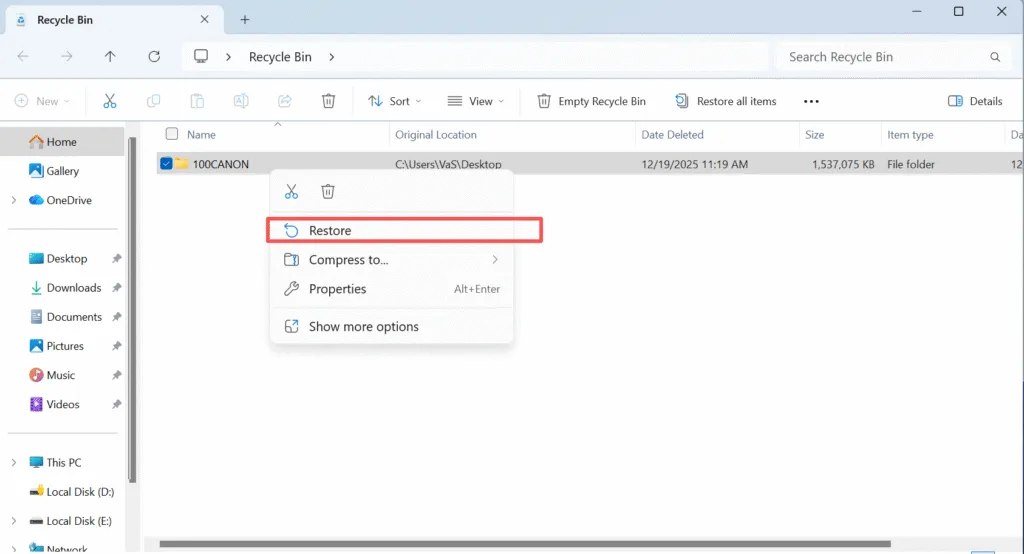
Si vous n'avez pas vidé la corbeille :
1. Ouvrir la corbeille
2. Localisez le fichier supprimé
3. Cliquez avec le bouton droit de la souris sur le fichier et sélectionnez Restaurer
Windows renvoie le fichier à son emplacement d'origine.
Limitation :
Cette méthode ne fonctionne pas si vous avez déjà vidé la corbeille.
Que se passe-t-il lorsque la corbeille est vidée ?
Lorsque vous videz la corbeille, Windows supprime les références de fichiers du système de fichiers, mais n'efface pas immédiatement les données réelles. Au lieu de cela, Windows marque l'espace disque occupé comme étant disponible pour une réutilisation.
Du point de vue de la récupération des données :
- Windows ne détruit pas les fichiers instantanément
- De nouvelles données peuvent à tout moment remplacer le contenu original.
Ce comportement explique pourquoi une action rapide avec un outil de récupération dédié améliore considérablement le succès de la récupération.
Comment récupérer les fichiers supprimés de la corbeille avec Magic Data Recovery
Lorsque Windows ne permet plus d'accéder aux fichiers supprimés, vous avez besoin d'un outil de récupération professionnel. Dans ce cas, Magic Data Recovery constitue une solution pratique à des scénarios réels de perte de données plutôt qu'un simple complément de marketing.
Pourquoi Magic Data Recovery fonctionne-t-il pour la récupération de la corbeille ?
Basé sur une utilisation réelle et un comportement technique, Magic Data Recovery résout plusieurs problèmes fondamentaux :
- Il récupère les fichiers après que les utilisateurs ont vidé la corbeille.
- Il analyse le stockage à la fois au niveau du système de fichiers et au niveau des secteurs.
- Il permet aux utilisateurs de prévisualiser les fichiers avant de les récupérer
- Il minimise le risque d'écrasement des données récupérables.
Ces caractéristiques en font une option fiable lorsque les outils Windows échouent.
Comment utiliser Magic Data Recovery pour récupérer les fichiers supprimés de la corbeille
Étape 1 : Télécharger et installer le logiciel en toute sécurité
Téléchargez Magic Data Recovery et installez-le sur un lecteur différent de celui qui a été supprimé. Cela réduit le risque d'écraser les données supprimées lors de l'installation.
Prise en charge de Windows 7/8/10/11 et Windows Server
Étape 2 : Sélection du lecteur d'origine à numériser
Lancez le programme et choisissez le disque dur ou la partition où les fichiers supprimés étaient stockés à l'origine. Lancez ensuite l'analyse.

Étape 3 : Attendre la fin de l'analyse
Le logiciel effectue automatiquement une analyse avancée. Au fur et à mesure qu'il progresse, les dossiers et les fichiers supprimés apparaissent dans les résultats.

Étape 4 : Prévisualisation des fichiers supprimés avant la récupération
La prévisualisation des fichiers permet de confirmer qu'ils sont intacts et pertinents. Cette étape permet d'éviter de restaurer des données corrompues ou inutiles.

Étape 5 : Récupération des fichiers vers un emplacement sûr
Sélectionnez les fichiers requis et récupérez-les sur un lecteur externe ou un autre disque interne. Évitez de restaurer les données sur le même disque.

Pourquoi les fichiers supprimés peuvent-ils encore être récupérés ?
Lorsque des fichiers sont supprimés dans Windows, le système n'efface pas instantanément les données proprement dites. Il supprime plutôt le pointeur dans le système de fichiers et marque l'espace comme réutilisable.
Les données d'origine restent sur le disque jusqu'à ce qu'elles soient écrasées par de nouvelles données, c'est pourquoi les outils de récupération peuvent encore retrouver les fichiers supprimés.
Les erreurs courantes qui réduisent le succès de la récupération
D'après des cas réels de récupération, les actions suivantes conduisent souvent à l'échec :
- Poursuite de l'utilisation intensive du lecteur concerné
- Installation du logiciel de récupération sur le même disque
- Exécution répétée de plusieurs outils de récupération
- Réinstallation de Windows avant la récupération
Éviter ces erreurs permet d'améliorer considérablement les résultats.
Conclusion
La récupération des fichiers perdus est possible dans de nombreuses situations, mais le succès dépend de la compréhension de ce qui est réellement arrivé aux données. La restauration d'une icône manquante résout les problèmes visuels, tandis que les fichiers vidés ou définitivement supprimés nécessitent des recherches plus approfondies. méthodes de récupération de la corbeille.
Pour les utilisateurs confrontés à de graves pertes de données, Magic Data Recovery constitue une solution équilibrée, offrant une analyse avancée, une fonctionnalité de prévisualisation et une récupération contrôlée sans complexité inutile. Si vous recherchez une solution efficace et pratique pour récupérer les fichiers supprimés de la corbeille, il s'agit d'une solution qui mérite d'être envisagée.
Prise en charge de Windows 7/8/10/11 et Windows Server
FAQ sur la récupération des fichiers supprimés de la corbeille
Puis-je récupérer des fichiers supprimés de la corbeille après l'avoir vidée ?
Où vont les fichiers après avoir été supprimés de la corbeille ?
Comment restaurer des fichiers qui se trouvent encore dans la corbeille ?
Pourquoi ne puis-je pas retrouver mes fichiers supprimés dans la corbeille ?
Quelle est la meilleure façon de récupérer des fichiers définitivement supprimés dans Windows ?
Puis-je récupérer des fichiers supprimés sans utiliser de logiciel ?
Windows dispose-t-il d'outils intégrés pour la récupération de la corbeille ?
Comment augmenter le taux de réussite de la récupération des fichiers ?

Vasilii est un spécialiste de la récupération de données qui possède une dizaine d'années d'expérience pratique dans ce domaine. Tout au long de sa carrière, il a résolu avec succès des milliers de cas complexes impliquant des fichiers supprimés, des disques formatés, des partitions perdues et des systèmes de fichiers RAW. Son expertise couvre à la fois les méthodes de récupération manuelle à l'aide d'outils professionnels tels que les éditeurs hexagonaux et les solutions automatisées avancées à l'aide de logiciels de récupération. La mission de Vasilii est de rendre accessible aux professionnels de l'informatique et aux utilisateurs quotidiens des connaissances fiables en matière de récupération de données, afin de les aider à sauvegarder leurs précieuses ressources numériques.