
Guide de suppression des fichiers dans Windows

La perte de données importantes peut instantanément perturber votre flux de travail quotidien. Que vous ayez accidentellement utilisé le raccourci Maj + Suppr, formaté un disque local ou assisté à une panne soudaine du système, la disparition de vos documents vous semble insurmontable. Heureusement, lorsque vous supprimez un fichier sur votre ordinateur, le système d'exploitation n'efface pas immédiatement les paquets de données. Au lieu de cela, il marque simplement cet espace de stockage spécifique comme étant disponible pour de nouvelles informations. Tant que vous agissez avant que de nouvelles données n'écrasent cet espace, vous pouvez réussir à supprimer des fichiers.
Ce guide complet vous montrera exactement comment mener à bien un projet d'entreprise. Suppression de fichiers sous Windows de l'entreprise. Nous explorerons les outils gratuits intégrés au système, nous discuterons des facteurs matériels critiques et nous présenterons une solution professionnelle très fiable telle que le système de gestion de l'information. Magic Data Recovery à récupérer vos fichiers effacés de manière transparente.
Prise en charge de Windows 7/8/10/11 et Windows Server
Table des matières
Les règles d'or avant d'essayer de supprimer des fichiers
Lorsque vous vous rendez compte que des données sont manquantes, vos actions immédiates détermineront directement le taux de réussite du processus de récupération. Par conséquent, pour maximiser vos chances de supprimer des fichiers, Pour cela, vous devez suivre les deux meilleures pratiques strictes de l'industrie.
- Cessez immédiatement d'utiliser le lecteur concerné : Chaque nouveau fichier que vous enregistrez, chaque page web que vous mettez en cache ou chaque mise à jour logicielle que vous installez peut écraser les secteurs exacts où se trouvent encore vos anciennes données.
- Éviter l'auto-écriture : Ne téléchargez ni n'installez jamais d'outils de récupération de données sur la partition où se trouvaient les éléments manquants. Par exemple, si vous avez perdu des photos sur votre disque C :, vous devez installer votre logiciel de récupération sur une clé USB externe ou un disque D : secondaire.
Méthode 1 : Utiliser les outils natifs pour les tâches de suppression de fichiers de Windows
Avant d'acheter un logiciel spécialisé, vous devriez toujours vérifier les utilitaires intégrés fournis par Microsoft. En effet, ces options gratuites permettent de résoudre efficacement de nombreux scénarios courants de perte de données.
Suppression des fichiers de la corbeille de Windows
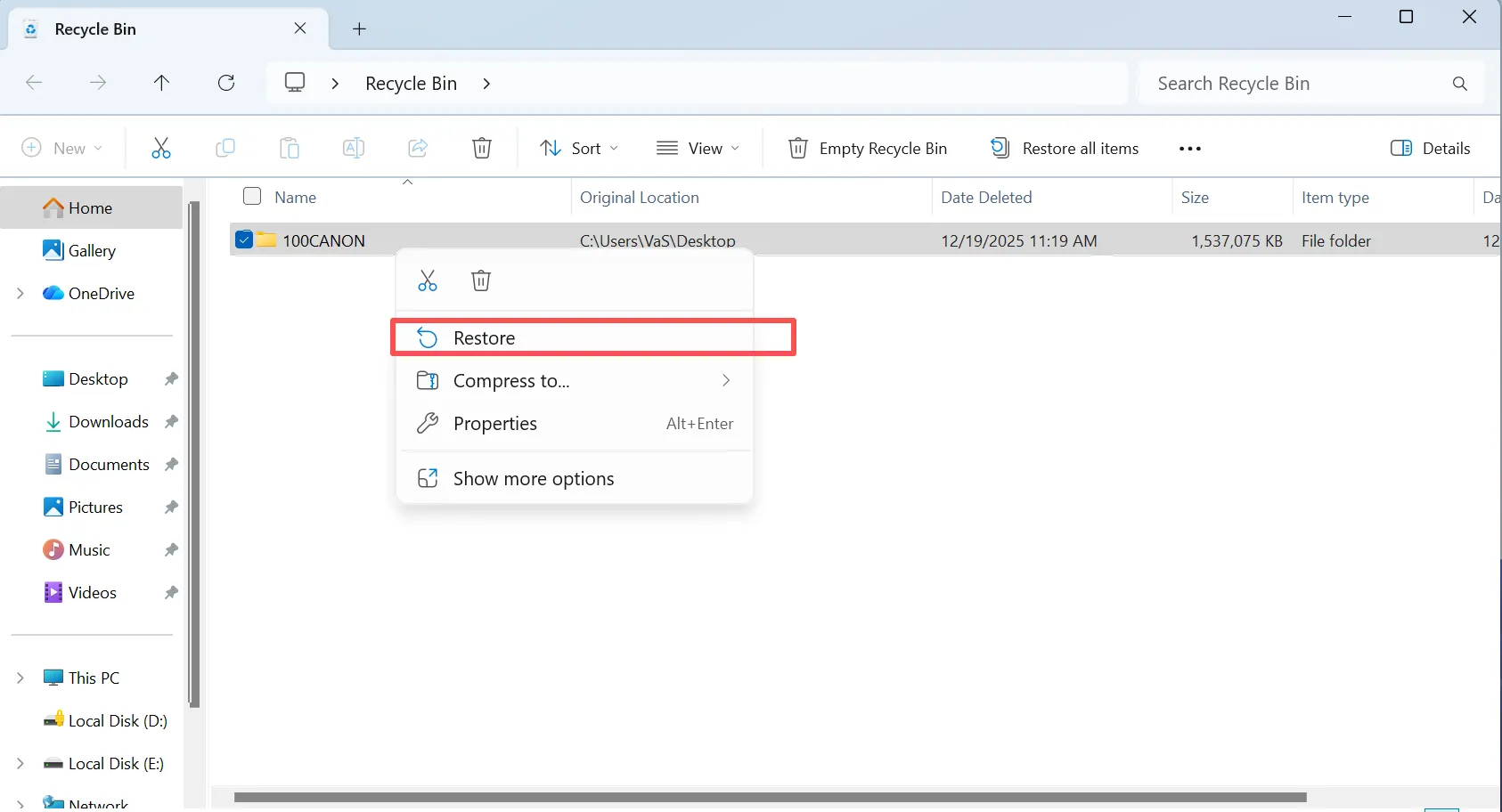
La façon la plus simple de supprimer des fichiers est d'ouvrir la corbeille. À moins que vous n'ayez utilisé une commande de suppression permanente, Windows conserve temporairement vos fichiers dans cette corbeille. Il vous suffit d'ouvrir la corbeille, de localiser votre élément, de cliquer dessus avec le bouton droit de la souris et de sélectionner “Restaurer”.”
Restauration via l'historique des fichiers Windows
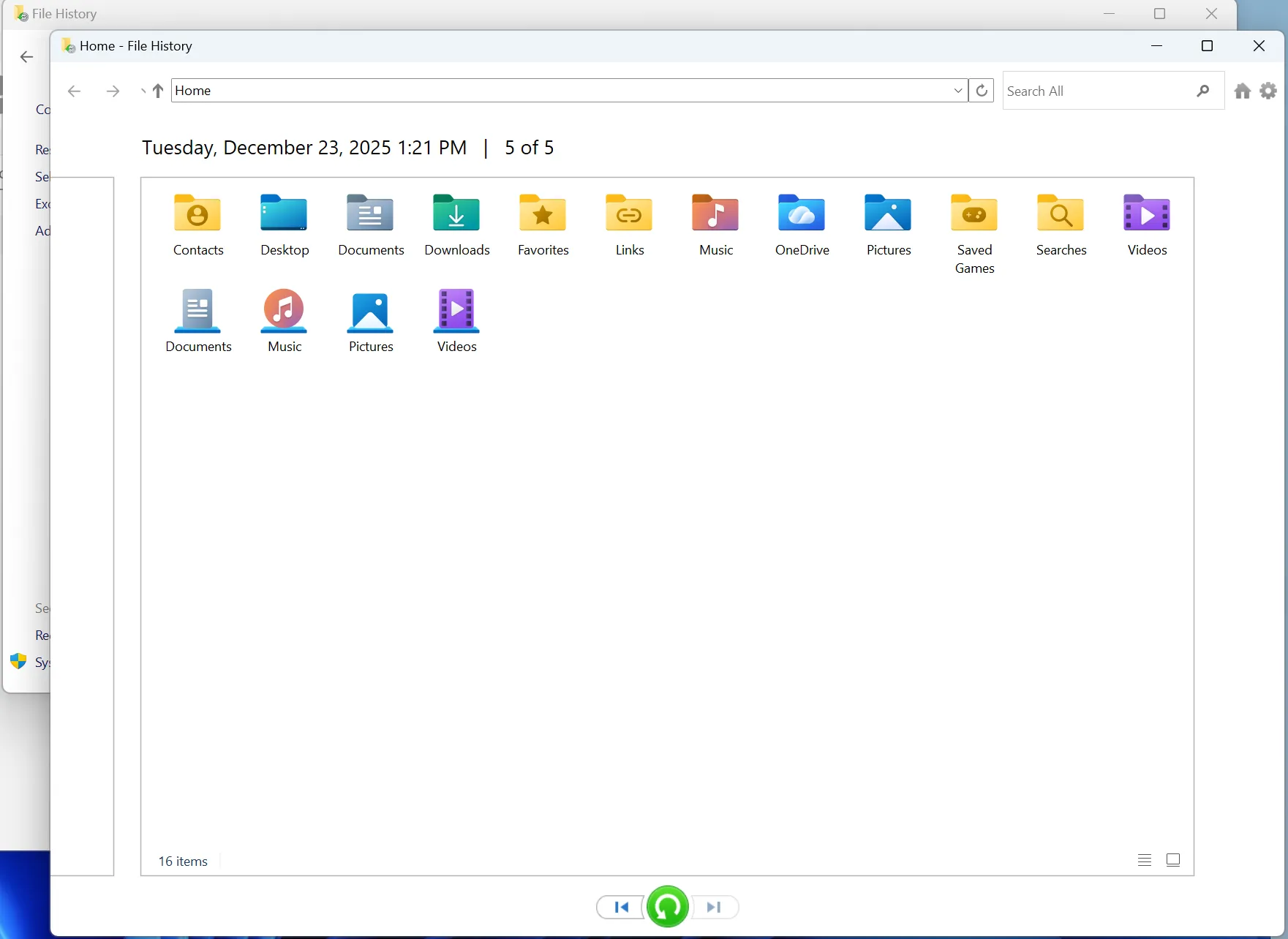
Si vous avez précédemment configuré le système de sauvegarde natif, vous pouvez utiliser l'historique des fichiers pour récupérer les éléments définitivement perdus.
- Ouvrez le menu Démarrer et tapez Panneau de contrôle.
- Naviguez jusqu'à Système et sécurité et cliquez sur Historique du dossier.
- Sélectionner Restaurer des fichiers personnels dans le menu de gauche.
- Parcourez les sauvegardes temporelles disponibles, sélectionnez votre dossier et cliquez sur l'icône verte Restaurer bouton.
Limites des méthodes Windows intégrées
Si les outils natifs offrent une solution rapide, ils présentent de sérieuses limites. Si vous vider la corbeille ou ne pas configurer un disque de sauvegarde externe pour l'historique des fichiers, ces méthodes natives ne peuvent pas vous aider. Lorsque les fonctions intégrées ne suffisent pas, un logiciel de récupération de données devient nécessaire.
Méthode 2 : La meilleure solution pour supprimer les fichiers via Magic Data Recovery
Lorsque les outils standard du système échouent, vous avez besoin d'une approche plus robuste pour gérer les pertes de données complexes. C'est là qu'un utilitaire professionnel peut combler le fossé entre la suppression accidentelle et la récupération réussie.
Si vous êtes à la recherche d'une solution très efficace, vous devriez essayer Magic Data Recovery. Développé comme un outil complet pour gérer les problèmes de stockage, ce logiciel est spécialisé dans l'analyse en profondeur des partitions. Il simplifie avec succès l'ensemble du processus de Suppression de fichiers sous Windows flux de travail pour les utilisateurs quotidiens.
Caractéristiques principales de Magic Data Recovery
- Algorithmes de balayage avancés : Le logiciel utilise une logique d'analyse haut de gamme pour reconstruire les fichiers fragmentés, même après un formatage complet du disque.
- Large compatibilité des systèmes : Il fonctionne parfaitement sous Windows 11, 10, 8 et 7, tout en prenant pleinement en charge les éléments suivants NTFS, FAT32, et exFAT les structures de fichiers.
- Aperçu visuel sans risque : Les utilisateurs peuvent visualiser des aperçus vérifiables d'images, de documents et d'archives compressées avant de s'engager dans le processus de récupération final.
- Prise en charge complète des fichiers : L'outil identifie facilement des centaines de formats de fichiers, y compris des documents bureautiques essentiels, des images brutes professionnelles et des fichiers vidéo haute définition.
Cas d'utilisation quotidiens typiques
Imaginez un scénario dans lequel un photographe formate accidentellement une carte pleine de travaux de clients, ou un employé de bureau supprime définitivement un rapport trimestriel crucial. Dans les deux cas, les fonctions standard de Windows n'offrent aucune solution. Magic Data Recovery résout précisément ces problèmes en contournant la vue restreinte du système d'exploitation et en lisant les données brutes directement à partir des secteurs de stockage. Il s'avère bien plus fiable que les anciens logiciels gratuits non mis à jour, car sa base de code reçoit des mises à jour constantes pour s'adapter aux protocoles modernes de sécurité du stockage.
Guide pas à pas pour la suppression des fichiers
Étape 1 : Télécharger et installer Magic Data Recovery
Téléchargez Magic Data Recovery et installez le logiciel sur une partition différente du disque sur lequel vos données ont été perdues. Cette approche prudente permet d'éviter les écrasements accidentels et de protéger vos données perdues pendant le processus d'installation.
Prise en charge de Windows 7/8/10/11 et Windows Server
Étape 2 : Sélectionner la partition cible à analyser
Lancez le programme sur votre ordinateur. Ensuite, à partir de l'interface principale intuitive, choisissez la partition spécifique du disque local où vos fichiers ont été supprimés et démarrez le processus d'analyse.

Étape 3 : Recherche de fichiers supprimés sur le disque système
Le logiciel effectue automatiquement une analyse avancée de la zone désignée. Pendant ce temps, il répertorie systématiquement tous les fichiers récupérables en temps réel au fur et à mesure que l'analyse approfondie progresse.

Étape 4 : Prévisualisation des fichiers supprimés avant la récupération
Ensuite, utilisez la fonction de prévisualisation intégrée pour confirmer le contenu exact de vos documents ou images. Cette étape pratique vous permet de ne récupérer que les fichiers spécifiques dont vous avez réellement besoin.

Étape 5 : Récupération des fichiers vers un emplacement sûr
Enfin, sélectionnez vos fichiers cibles et enregistrez-les en toute sécurité sur un disque complètement séparé ou sur une partition de stockage secondaire. Ne restaurez jamais vos données sur le même disque source, car vous risqueriez de les corrompre immédiatement.

Aperçu technique avancé : Comment le TRIM SSD affecte la réussite de Windows Undelete Files
Il est essentiel de comprendre votre matériel lorsque vous essayez de supprimer des fichiers sur les ordinateurs modernes. Traditionnel Disques durs (HDD) conserver les données supprimées intactes jusqu'à ce que de nouvelles données les remplacent. Cependant, les systèmes modernes de Disques durs à semi-conducteurs (SSD) fonctionnent différemment en raison d'une commande système intégrée appelée TRIM.
Lorsque vous effacez un élément sur un disque SSD, la commande TRIM de Windows indique au disque d'effacer activement ces secteurs pendant les périodes d'inactivité afin de maintenir des vitesses d'écriture optimales. Par conséquent, l'exécution d'une commande Suppression de fichiers sous Windows sur un disque SSD requiert une vitesse absolue. Si vous tardez, le disque risque d'effacer définitivement les blocs d'arrière-plan. L'utilisation d'un outil optimisé comme Magic Data Recovery immédiatement après une perte vous donne la meilleure chance d'extraire les métadonnées restantes avant que le cycle TRIM automatisé ne s'exécute.
Conclusion
Gérer avec succès la perte de données nécessite une combinaison de réflexion rapide et de méthodologie correcte. Si la vérification de la corbeille ou l'utilisation de l'historique des fichiers doivent toujours être les premières étapes, ces outils ne peuvent pas gérer les disques formatés ou les suppressions permanentes.
Dans les situations critiques où l'intégrité des données est primordiale, il est possible de s'appuyer sur des services spécialisés de logiciel de récupération de données est la voie la plus sûre. Nous recommandons vivement Magic Data Recovery parce qu'il associe des capacités d'analyse approfondies à une interface utilisateur très intuitive. Cet équilibre garantit que les débutants comme les utilisateurs avancés peuvent récupérer leurs avoirs effacés sans risquer de corrompre davantage les données.
Prise en charge de Windows 7/8/10/11 et Windows Server
FAQ sur la suppression des fichiers
Puis-je annuler la suppression de fichiers après avoir vidé la corbeille ?
Oui, c'est tout à fait possible. Le fait de vider la corbeille ne fait que supprimer le pointeur du répertoire de fichiers tout en laissant les données brutes temporairement intactes sur les secteurs de votre disque dur. Par conséquent, l'utilisation d'un logiciel d'analyse professionnel permet de trouver et de reconstruire rapidement ces fichiers avant que de nouvelles données ne les écrasent.
Est-il possible de récupérer les fichiers supprimés par Shift + Delete ?
Oui, ce processus est tout à fait possible. La commande Maj + Suppr oblige Windows à contourner complètement la corbeille, ce qui empêche les outils natifs de les trouver. Toutefois, les données d'arrière-plan restent en sécurité sur vos secteurs de stockage jusqu'à ce que de nouveaux fichiers réclament cet espace.
Où vont les fichiers supprimés s'ils échappent à la corbeille ?
Lorsque les fichiers contournent la corbeille, le système d'exploitation marque leur cluster de stockage comme un espace vide. Par conséquent, les blocs de données restent cachés sur le disque. Ils restent totalement invisibles pour l'utilisateur jusqu'à ce qu'un fichier secondaire écrase ce secteur de stockage spécifique.
Pourquoi ne puis-je pas retrouver mes fichiers récemment supprimés à l'aide de la recherche standard de Windows ?
La recherche Windows s'appuie sur les index actifs du système de fichiers pour localiser les documents. Lorsque vous supprimez un fichier, le système supprime instantanément son entrée dans l'index. Par conséquent, les outils de recherche standard ne peuvent pas voir le fichier, ce qui rend nécessaire l'utilisation d'un utilitaire d'analyse dédié pour lire les secteurs bruts.
Comment puis-je savoir si mes données perdues sont entièrement récupérables ?
Vous pouvez facilement vérifier l'état de vos fichiers en utilisant une fonction d'aperçu visuel pendant le processus de numérisation. Si l'utilitaire affiche une image non corrompue ou un aperçu de document lisible, vos données sont structurellement intactes et vous pouvez les restaurer avec succès.
Le formatage d'un disque dur efface-t-il définitivement tous vos fichiers ?
Non, un formatage standard ne fait que recréer la structure du système de fichiers sans effacer les secteurs de données proprement dits. Vos anciens fichiers restent sur le disque même s'ils semblent complètement vides. Toutefois, vous devez éviter d'écrire de nouvelles données sur ce disque pour garantir une récupération réussie.
Quelle est l'incidence d'un lecteur à semi-conducteurs sur la réussite de la récupération des données ?
Les disques durs à semi-conducteurs utilisent une fonction appelée commande TRIM pour effacer automatiquement les blocs de données supprimés. Comme cette commande s'exécute en arrière-plan, votre fenêtre de récupération est beaucoup plus courte que celle des disques durs traditionnels. Vous devez donc agir immédiatement pour réussir.

Vasilii est un spécialiste de la récupération de données qui possède une dizaine d'années d'expérience pratique dans ce domaine. Tout au long de sa carrière, il a résolu avec succès des milliers de cas complexes impliquant des fichiers supprimés, des disques formatés, des partitions perdues et des systèmes de fichiers RAW. Son expertise couvre à la fois les méthodes de récupération manuelle à l'aide d'outils professionnels tels que les éditeurs hexagonaux et les solutions automatisées avancées à l'aide de logiciels de récupération. La mission de Vasilii est de rendre accessible aux professionnels de l'informatique et aux utilisateurs quotidiens des connaissances fiables en matière de récupération de données, afin de les aider à sauvegarder leurs précieuses ressources numériques.