
Comment récupérer des fichiers en toute sécurité sur un disque BitLocker
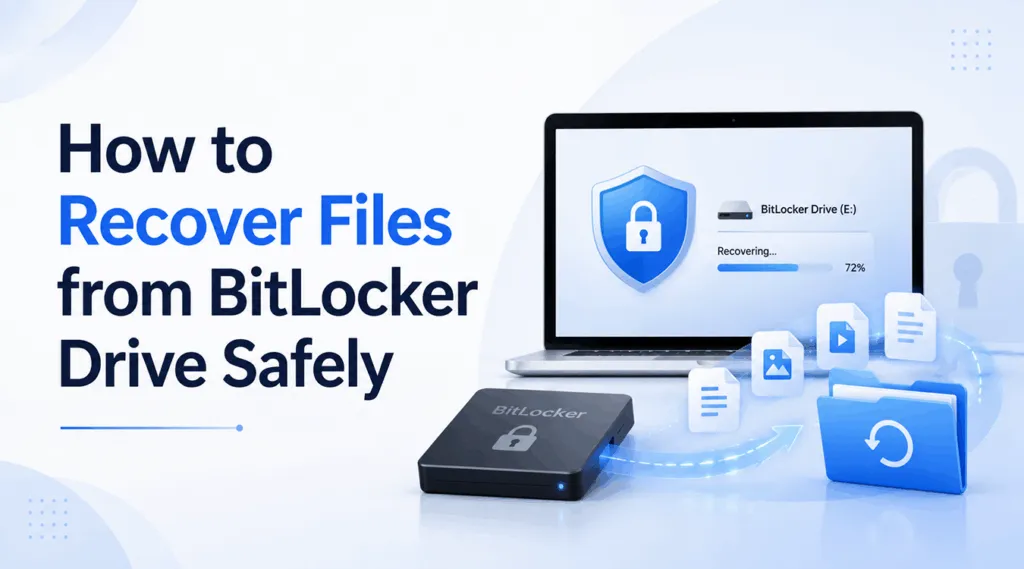
Lorsqu'un volume chiffré ne s'ouvre plus ou que des données importantes disparaissent, de nombreux utilisateurs doivent récupérer des fichiers sur un disque chiffré avec BitLocker stockage rapidement. Cependant, l'accès à BitLocker et la récupération des fichiers sont deux problèmes distincts. Un disque peut rester verrouillé parce que Windows a besoin d'un mot de passe ou Clé de recouvrement à 48 chiffres. Dans d'autres cas, le disque s'ouvre, mais la suppression, le formatage, l'endommagement d'une partition ou la corruption du système de fichiers ont rendu les fichiers inaccessibles.
Heureusement, il n'est pas toujours nécessaire de déchiffrer d'abord l'intégralité du disque via Windows. Magic Data Recovery peut reconnaître un volume protégé par BitLocker, demander le mot de passe ou la clé de récupération appropriés, et analyser ses structures de fichiers protégées. Ce guide explique comment récupérer des fichiers sur un disque chiffré avec BitLocker les supports en toute sécurité.
Prise en charge de Windows 7/8/10/11 et Windows Server
Table des matières
Est-il possible de récupérer des fichiers à partir d'un disque chiffré avec BitLocker ?
Dans bien des cas, oui. Vous pouvez récupérer des fichiers sur un disque chiffré avec BitLocker stockage lorsque vous disposez du mot de passe correct, de la clé de récupération ou d'une autre méthode d'accès autorisée. Une fois que Magic Data Recovery a vérifié les identifiants, il peut rechercher dans le volume protégé les fichiers supprimés, formatés ou inaccessibles.
La récupération dépend de ce qui s'est passé par la suite. Un fichier supprimé ou formaté rapidement le volume peut encore contenir des données utiles, alors que le réécriture, l'effacement sécurisé, la réutilisation intensive ou SSD TRIM peut réduire les chances de récupération. Toutefois, si le disque dur émet des cliquetis, surchauffe ou se déconnecte de manière répétée, cessez de l'utiliser et faites appel à un professionnel.
Accès à BitLocker ou récupération de fichiers ?
BitLocker empêche tout accès non autorisé grâce au chiffrement. Microsoft décrit sa clé de récupération comme un numéro unique à 48 chiffres et précise qu’elle peut figurer dans un compte Microsoft, un compte professionnel ou scolaire, sur un document imprimé ou sur une clé USB. La récupération de fichiers, en revanche, consiste à rechercher des données qui n’apparaissent plus dans le système de fichiers.
Si Windows a déjà déverrouillé le volume, Magic Data Recovery peut l'analyser directement. Vous pouvez également sélectionner un volume BitLocker verrouillé dans le programme et saisir le mot de passe ou la clé de récupération lorsque vous y êtes invité. Cette méthode vous permet de récupérer des fichiers sur un disque chiffré avec BitLocker stockage sans décryptage complet sous Windows.
Avant de récupérer des fichiers à partir d'un support de stockage BitLocker
Tout d'abord, cessez d'utiliser le volume concerné, car les téléchargements, les installations et les données copiées risquent d'écraser les données récupérables. Installez Magic Data Recovery sur une autre partition en bon état. Ensuite, ne formatez pas le disque simplement parce que Windows le qualifie de « RAW », et évitez CHKDSK avant de sauvegarder vos fichiers importants. Enfin, préparez un autre disque dur pour y stocker les résultats. Ces précautions augmentent vos chances de récupérer des fichiers sur un disque chiffré avec BitLocker en toute sécurité.
Comment récupérer des fichiers sur un disque chiffré avec BitLocker à l'aide de Magic Data Recovery
Magic Data Recovery permet d'identifier un disque chiffré avec BitLocker, de demander des identifiants valides, de rechercher des données perdues, de prévisualiser les fichiers pris en charge et d'enregistrer les résultats sélectionnés ailleurs.
Étape 1 : Télécharger et installer Magic Data Recovery
Téléchargez Magic Data Recovery et installez-le sur une partition en bon état, et non sur le disque protégé par BitLocker qui contient les fichiers manquants. Cela évitera que l'installation n'écrase les données récupérables.
Prise en charge de Windows 7/8/10/11 et Windows Server
Étape 2 : Sélectionnez le disque BitLocker
Lancez le programme et identifiez le volume concerné grâce à sa capacité, sa lettre de lecteur, les détails de la partition et l'icône de verrouillage. Si Windows l'a déverrouillé, lancez l'analyse. Sinon, saisissez le mot de passe BitLocker ou la clé de récupération à 48 chiffres lorsque Magic Data Recovery vous le demande. Une fois la vérification effectuée, le programme peut lire les structures protégées sans avoir à déchiffrer au préalable l'intégralité du disque.

Étape 3 : Saisissez la clé et lancez l'analyse
Saisissez le mot de passe ou la clé de récupération correct(e). Magic Data Recovery lance alors une analyse avancée et affiche la liste des données récupérables au fur et à mesure de son exécution. Veillez toutefois à laisser le processus se terminer dans la mesure du possible, en particulier après un formatage ou la perte d'une partition.

Étape 4 : Prévisualisation des fichiers avant la récupération
Filtrez ensuite les résultats par nom, type, chemin d'accès ou taille. Prévisualisez ensuite les fichiers importants avant de les sélectionner. Une prévisualisation fonctionnelle vous donne une meilleure indication de l'intégrité du fichier qu'un simple nom familier.

Étape 5 : Récupération des fichiers vers un emplacement sûr
Enfin, enregistrez les fichiers cibles sur un autre disque physique. N'utilisez jamais le volume BitLocker d'origine comme destination, car de nouvelles écritures pourraient écraser des fichiers que le logiciel n'a pas encore copiés.

Ce processus vous aide à récupérer des fichiers sur un disque chiffré avec BitLocker stockage sans attendre le déchiffrement complet de Windows. Vous devez toutefois fournir des identifiants valides, car Magic Data Recovery ne contourne pas BitLocker.
Pourquoi choisir Magic Data Recovery ?
Magic Data Recovery s'avère utile lorsque vous disposez d'identifiants valides, mais que les fichiers sont inaccessibles en raison d'une suppression, d'un formatage, d'une partition endommagée ou d'une corruption logique. Au lieu d'imposer un déchiffrement complet du disque, le programme peut accepter la Clé BitLocker et lancez la numérisation.
Par exemple, si un arrêt inopiné transforme une partition BitLocker en format RAW, sélectionnez-la dans Magic Data Recovery, saisissez la clé valide, puis lancez l'analyse pour retrouver les fichiers dont vous avez besoin. De plus, les filtres et les aperçus vous permettent de consulter les documents courants, les images, les vidéos, les fichiers audio et les archives avant la récupération.
Le processus reste simple : autoriser l'accès, numériser, prévisualiser et enregistrer ailleurs. Ainsi, Magic Data Recovery offre un moyen pratique de récupérer des fichiers sur un disque chiffré avec BitLocker stockage sans prétendre contourner le chiffrement.
Récupérer des fichiers sur un disque BitLocker après un formatage
Un volume BitLocker formaté rapidement peut encore contenir des données utiles, tandis qu'un format complet, l'effacement sécurisé, la réutilisation intensive ou la fonction TRIM des SSD peuvent réduire considérablement les chances de récupération. Les métadonnées BitLocker jouent également un rôle important, car le logiciel a besoin d'identifiants valides et d'informations de chiffrement exploitables.
Par conséquent, cessez d'utiliser ce disque, évitez de créer de nouvelles partitions, sélectionnez le volume dans Magic Data Recovery, puis saisissez la clé. Lancez ensuite l'analyse et enregistrez les résultats ailleurs. C'est ainsi que vous aurez les meilleures chances de récupérer des fichiers sur un disque chiffré avec BitLocker support après le formatage.
Récupérer des données à partir d'un disque BitLocker endommagé
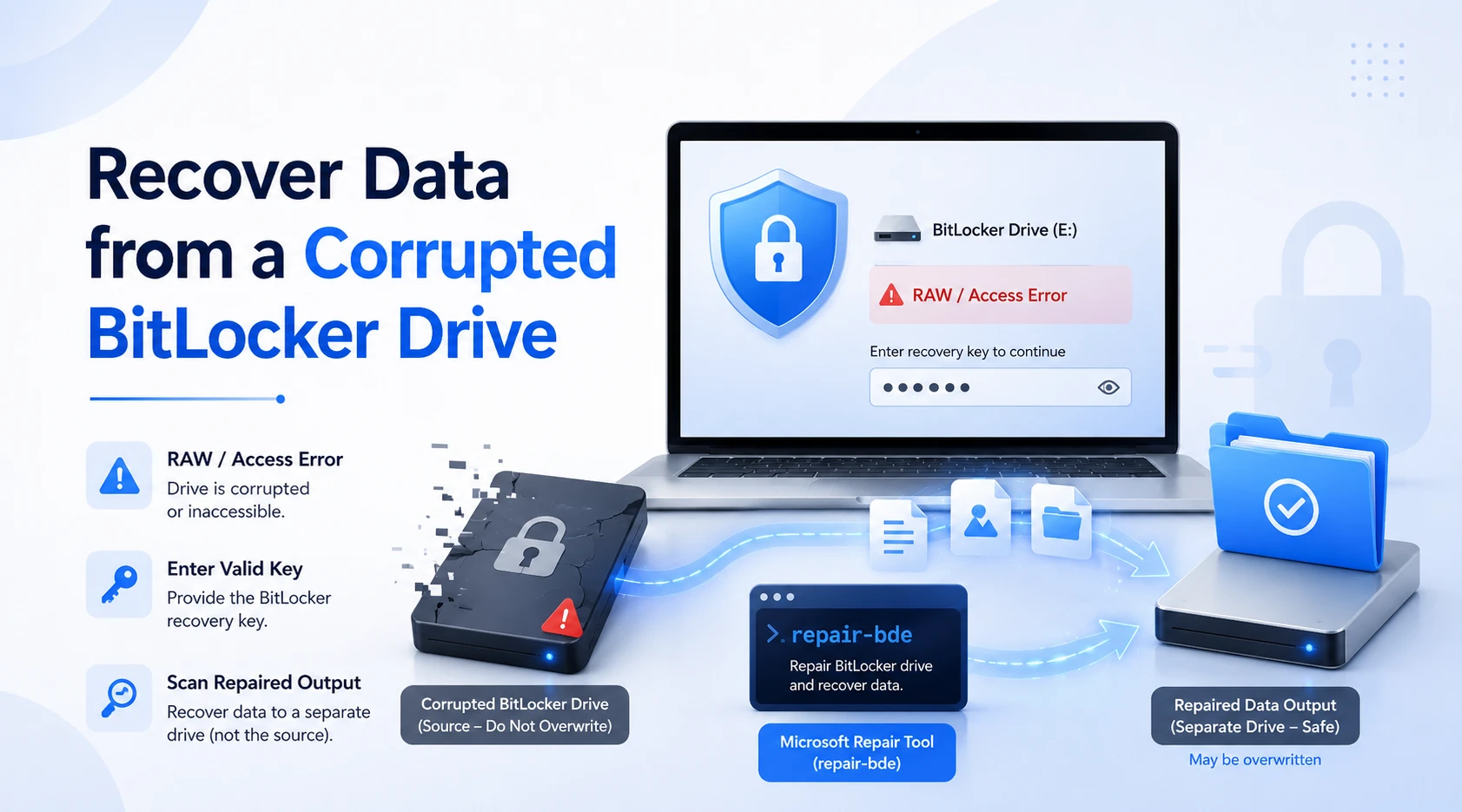
Une corruption logique peut empêcher Windows de monter un volume BitLocker, même si vous disposez de la clé appropriée. Par exemple, le disque peut apparaître comme « RAW » ou renvoyer une erreur d'accès.
Magic Data Recovery peut tout de même analyser un volume chiffré détectable une fois que vous avez fourni des identifiants valides. Toutefois, si les métadonnées sont gravement endommagées, il peut être nécessaire de faire appel à Microsoft pour réparation-bde outil. Microsoft précise que réparation-bde tente de reconstituer les parties essentielles d'un disque BitLocker endommagé et enregistre le contenu récupéré vers une autre destination. Il écrase également cette destination, bien que certains cas nécessitent un ensemble de clés de sauvegarde.
Par conséquent, vérifiez chaque lettre de lecteur avant d'utiliser la commande. Ensuite, examinez le résultat de la réparation et analysez-le si des fichiers importants manquent toujours.
Peut-on récupérer des fichiers sur un disque BitLocker sans clé ?
En général, non. Pour récupérer des fichiers sur un disque chiffré avec BitLocker Pour accéder au stockage, vous devez disposer d'un mot de passe valide, d'une clé de récupération ou d'un autre moyen d'accès autorisé. Magic Data Recovery peut accepter directement la clé, mais il ne peut pas contourner le chiffrement BitLocker.
Si vous ne trouvez pas la clé, vérifiez tous les comptes Microsoft associés à l'appareil. Vérifiez également vos comptes professionnels ou scolaires, vos impressions papier, vos clés USB, vos fichiers texte enregistrés et vos gestionnaires de mots de passe. Microsoft recommande de comparer les huit premiers chiffres de l'identifiant de la clé de récupération avec la clé enregistrée lorsque plusieurs clés apparaissent.
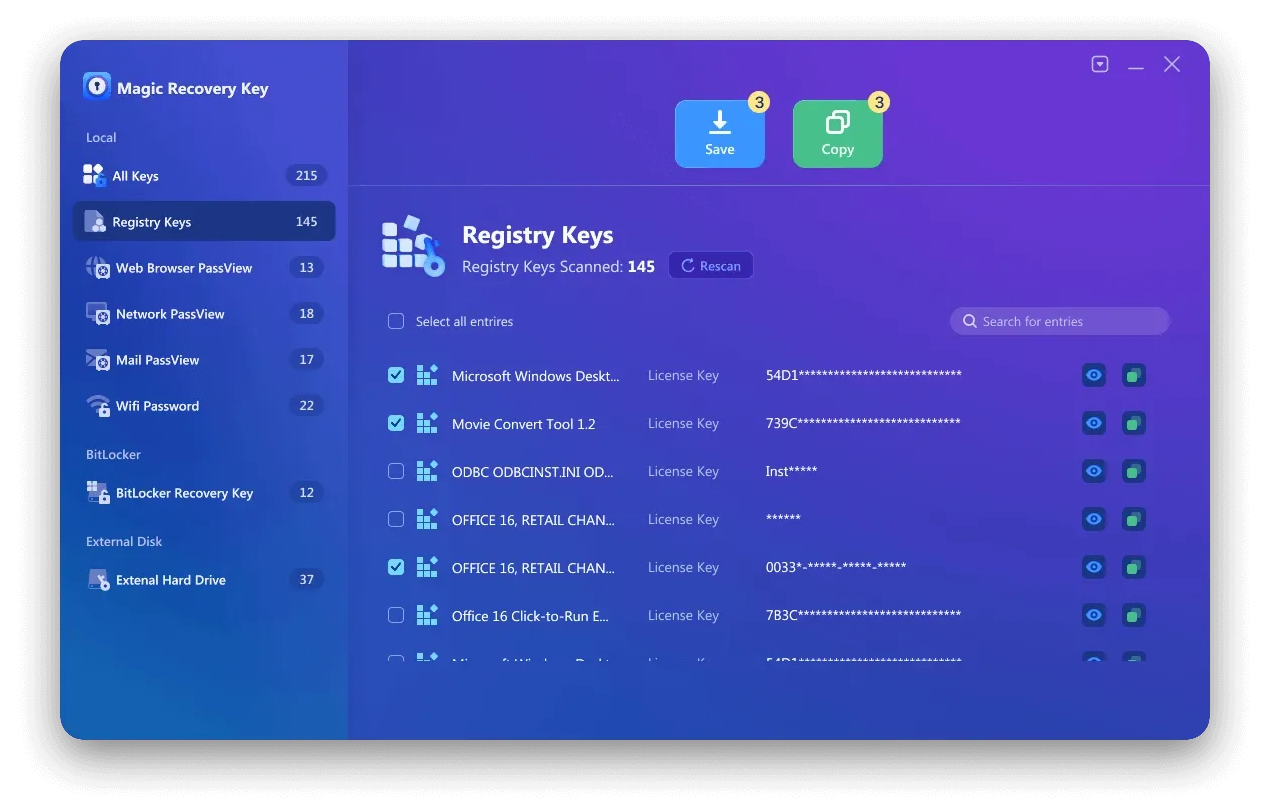
Si la clé de récupération est peut-être encore enregistrée sur l'ordinateur, vous pouvez également essayer Magic Recovery Key. Il peut analyser le système à la recherche de clés de récupération BitLocker stockées et vous aider à récupérer et à sauvegarder une clé disponible avant de poursuivre la récupération des données. Cependant, il ne peut pas contourner le chiffrement lorsqu'aucune clé récupérable n'existe.
Évitez les outils qui promettent un déchiffrement instantané sans identifiants. Les utilisateurs recherchent parfois Récupérer des fichiers sur un disque BitLocker en espérant pouvoir le contourner d'un simple clic, mais un logiciel fiable doit préserver la protection BitLocker.
Prise en charge de Windows 7/8/10/11 et Windows Server
Quand faut-il faire appel à un professionnel ?
Les logiciels fonctionnent mieux sur un disque dur stable et détectable. Par conséquent, éteignez tout périphérique qui émet des cliquetis, surchauffe, se déconnecte ou disparaît du BIOS. Il est également judicieux de faire appel à un professionnel pour les données irremplaçables, car des tentatives répétées peuvent aggraver les dommages physiques.
Comment éviter toute perte future de données avec BitLocker
BitLocker ne remplace pas une sauvegarde. Conservez la clé de récupération à deux endroits sûrs, vérifiez qu’elle correspond bien à l’identifiant de clé approprié, et conservez une autre copie de vos fichiers importants sur OneDrive, dans l’historique des fichiers, sur un emplacement réseau ou sur un disque séparé. Et surtout, testez régulièrement votre sauvegarde.
Conclusion : récupérer des fichiers depuis un disque BitLocker en toute sécurité
La meilleure façon de récupérer des fichiers sur un disque chiffré avec BitLocker La durée de conservation dépend de l'état du volume. Interrompez toute nouvelle écriture, identifiez les identifiants appropriés, puis effectuez une analyse, réparez les dommages logiques graves ou faites appel à un professionnel en cas de défaillance matérielle.
Magic Data Recovery C'est un choix pratique, car il prend en charge les identifiants BitLocker directement au sein du programme et analyse le volume protégé sans nécessiter un déchiffrement complet de Windows. Ses outils de filtrage et de prévisualisation aident également les utilisateurs à se concentrer sur les fichiers importants.
Surtout, ce logiciel ne prétend pas contourner BitLocker. Il utilise des identifiants valides pour rechercher des fichiers perdus à la suite d'une suppression, d'un formatage, d'un endommagement de partition ou d'une corruption logique. Pour les utilisateurs qui ont besoin de récupérer des fichiers sur un disque chiffré avec BitLocker En termes de sécurité de stockage, cet équilibre fait de Magic Data Recovery une solution judicieuse.
Prise en charge de Windows 7/8/10/11 et Windows Server
FAQ
Dois-je d'abord déchiffrer l'intégralité du disque BitLocker ?
Le logiciel n° Magic Data Recovery est capable d'identifier un volume protégé par BitLocker et de demander le mot de passe correct ou la clé de récupération à 48 chiffres. Une fois les identifiants vérifiés, le programme peut analyser directement les structures de fichiers chiffrées. Vous n'avez donc pas besoin de procéder à un déchiffrement complet de Windows avant de lancer la récupération.
Magic Data Recovery peut-il analyser un disque crypté avec BitLocker ?
Oui, à condition que vous disposiez d'identifiants BitLocker valides. Sélectionnez le volume verrouillé dans Magic Data Recovery et saisissez le mot de passe ou la clé de récupération lorsque vous y êtes invité. Le programme peut alors analyser le système de fichiers protégé et rechercher les fichiers supprimés, formatés ou inaccessibles sans avoir à déchiffrer au préalable l'intégralité du disque.
Le Magic Data Recovery peut-il contourner le chiffrement BitLocker ?
Non. Magic Data Recovery ne peut pas contourner BitLocker ni récupérer de contenu lisible sans identifiants autorisés. Sa fonctionnalité de saisie directe de la clé simplifie le processus, mais vous devez tout de même fournir le mot de passe ou la clé de récupération corrects. Cette limitation préserve la sécurité de BitLocker tout en permettant la récupération légitime des fichiers.
Puis-je récupérer les données d'un disque formaté protégé par BitLocker ?
C'est possible. Un disque formaté rapidement peut encore contenir des données récupérables lorsque de nouveaux fichiers n'ont pas écrasé le contenu d'origine et que les métadonnées de chiffrement restent exploitables. Cependant, un écrasement complet, un effacement sécurisé, une réutilisation intensive ou la commande TRIM d'un SSD peuvent réduire considérablement les chances de récupérer des fichiers entiers.
Que faire si mon disque BitLocker apparaît comme « RAW » ?
Si le disque reste détectable, sélectionnez-le dans Magic Data Recovery et saisissez la clé BitLocker valide lorsque le programme vous y invite. Le programme peut analyser les structures protégées même lorsque l'Explorateur de fichiers ne parvient pas à monter le volume normalement. Toutefois, arrêtez immédiatement l'opération si le périphérique émet des cliquetis, surchauffe ou se déconnecte de manière répétée.
Où dois-je enregistrer les fichiers récupérés ?
Enregistrez les fichiers récupérés sur un autre disque physique ou périphérique de stockage. Ne les restaurez jamais sur le volume BitLocker d'origine pendant l'analyse. L'écriture de nouvelles données sur la source peut écraser d'autres contenus supprimés et réduire le nombre de fichiers que le logiciel est en mesure de récupérer.
Puis-je récupérer des fichiers BitLocker lorsque Windows ne démarre pas ?
Oui, dans certains cas. Connectez le disque concerné à un autre ordinateur Windows en état de marche, lancez Magic Data Recovery, puis sélectionnez le volume BitLocker. Saisissez le mot de passe ou la clé de récupération approprié(e) lorsque vous y êtes invité(e). Lancez ensuite l'analyse du disque et enregistrez les fichiers récupérés sur un périphérique de stockage distinct.

Vasilii est un spécialiste de la récupération de données qui possède une dizaine d'années d'expérience pratique dans ce domaine. Tout au long de sa carrière, il a résolu avec succès des milliers de cas complexes impliquant des fichiers supprimés, des disques formatés, des partitions perdues et des systèmes de fichiers RAW. Son expertise couvre à la fois les méthodes de récupération manuelle à l'aide d'outils professionnels tels que les éditeurs hexagonaux et les solutions automatisées avancées à l'aide de logiciels de récupération. La mission de Vasilii est de rendre accessible aux professionnels de l'informatique et aux utilisateurs quotidiens des connaissances fiables en matière de récupération de données, afin de les aider à sauvegarder leurs précieuses ressources numériques.