
BitLockerドライブから安全にファイルを復元する方法
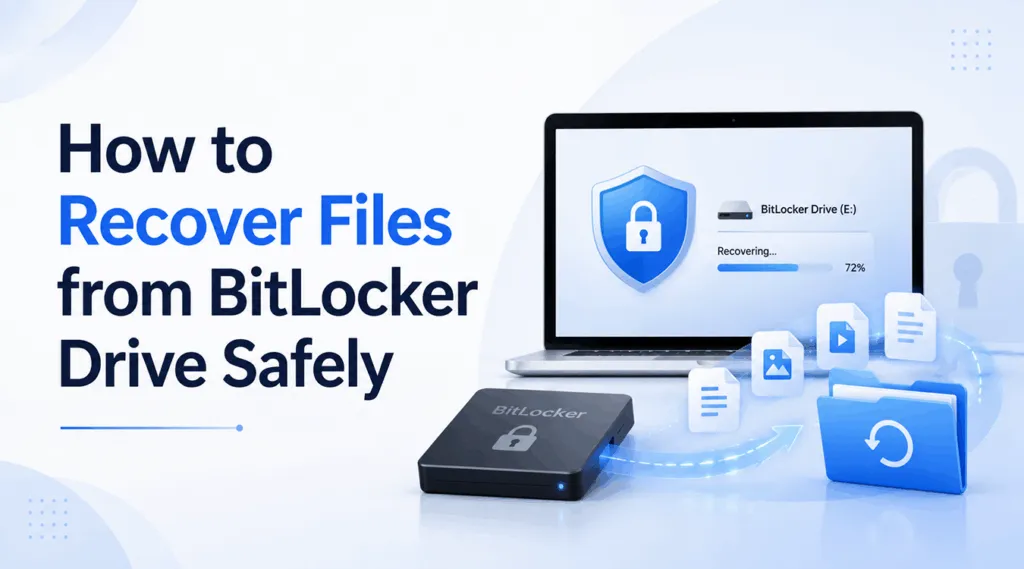
暗号化されたボリュームが開けなくなったり、重要なデータが消えてしまったりした場合、多くのユーザーは BitLocker ドライブからファイルを復元する ストレージを素早く復元できます。ただし、BitLocker へのアクセスとファイルの復元は別の問題です。Windows がパスワードを要求するため、ドライブがロックされたままになる場合があります。あるいは、 48桁のリカバリーキー. それ以外の場合は、ドライブは開くものの、削除、フォーマット、パーティションの破損、またはファイルシステムの破損によって、ファイルが表示されなくなっている場合があります。.
幸いなことに、必ずしも最初にWindowsを使ってディスク全体を復号する必要はありません。. Magic Data Recovery BitLockerで保護されたボリュームを認識し、正しいパスワードまたは回復キーの入力を求め、その保護されたファイル構造をスキャンすることができます。このガイドでは、その方法について説明します。 BitLocker ドライブからファイルを復元する メディアを安全に取り扱う。.
Windows 7/8/10/11およびWindows Serverをサポート
目次
BitLockerで暗号化されたドライブからファイルを復元することはできますか?
多くの場合、そうです。あなたは BitLocker ドライブからファイルを復元する 正しいパスワード、復元キー、またはその他の承認されたアクセス方法があれば、ストレージにアクセスできます。Magic Data Recoveryが認証情報を確認した後、保護されたボリューム内で、削除されたファイル、フォーマットされたファイル、またはアクセスできないファイルを検索することができます。.
復元できるかどうかは、その後どうなったかによって異なります。削除されたファイルや クイックフォーマット済み そのボリュームには依然として有用なデータが含まれている可能性がありますが、上書き、安全な消去、度重なる再利用、あるいは SSD TRIM 復旧の可能性が低くなる可能性があります。ただし、ドライブからカチカチという音がしたり、過熱したり、繰り返し接続が切れたりする場合は、使用を中止し、専門家に相談してください。.
BitLocker アクセスとファイル復元
BitLocker は、暗号化によって不正アクセスを阻止します。マイクロソフトは、その復元キーを 48 桁の一意の番号と説明しており、マイクロソフト アカウント、仕事用または学校用アカウント、印刷物、あるいは USB デバイスに記載されている場合があるとしています。一方、ファイル復元では、ファイルシステム上にはもはや存在しないデータを検索します。.
Windows によってボリュームのロックがすでに解除されている場合、Magic Data Recovery はそのボリュームを直接スキャンできます。あるいは、プログラム内でロックされた BitLocker ボリュームを選択し、プロンプトが表示されたらパスワードまたは回復キーを入力してください。この方法により、 BitLocker ドライブからファイルを復元する Windowsの完全な復号化を行わずに保存する。.
BitLocker ドライブメディアからファイルを復元する前に
まず、影響を受けたボリュームの使用を中止してください。ダウンロードやインストール、データのコピーを行うと、復元可能なデータが上書きされてしまう恐れがあります。インストール Magic Data Recovery 別の正常なパーティションに。次に、Windowsがドライブを「RAW」と表示しているという理由だけで、そのドライブをフォーマットしないでください。また、 チェックディスク 重要なファイルをバックアップする前に。最後に、結果用の別の物理ドライブを用意してください。これらの予防措置を講じることで、 BitLocker ドライブからファイルを復元する 安全に保管できる。.
Magic Data Recovery を使って BitLocker ドライブからファイルを復元する方法
Magic Data Recoveryは、BitLockerで保護されたドライブを識別し、有効な認証情報を要求し、失われたデータをスキャンし、対応しているファイルをプレビューし、選択した結果を別の場所に保存することができます。.
ステップ1: Magic Data Recoveryのダウンロードとインストール
Magic Data Recoveryをダウンロードし、ファイルが欠落しているBitLockerドライブではなく、正常なパーティションにインストールしてください。これにより、インストール時に復元可能なデータが上書きされるのを防ぐことができます。.
Windows 7/8/10/11およびWindows Serverをサポート
手順 2: BitLocker ドライブを選択する
プログラムを起動し、容量、ドライブ文字、パーティションの詳細、およびロックアイコンから、対象のボリュームを特定します。Windows によってロックが解除されている場合は、スキャンを開始してください。そうでない場合は、Magic Data Recovery から求められた際に、BitLocker のパスワードまたは 48 桁の回復キーを入力してください。認証が完了すると、ディスク全体を事前に復号化することなく、保護された構造を読み取ることができます。.

ステップ3:キーを入力してスキャンを開始する
正しいパスワードまたは復元キーを入力してください。Magic Data Recoveryは詳細スキャンを開始し、処理の進行に合わせて復元可能なコンテンツを一覧表示します。ただし、特にフォーマット後やパーティションが失われた後は、可能な限り処理が完了するまで待ってください。.

ステップ4:リカバリーの前にファイルをプレビューする
次に、名前、種類、パス、またはサイズで結果を絞り込みます。その後、重要なファイルを選択する前にプレビューを表示します。実際に動作するプレビューを確認すれば、単に名前が知っているというだけでは判断できない、ファイルの完全性をより確実に確認できます。.

ステップ5:ファイルを安全な場所に復元する
最後に、ターゲットファイルを別の物理ドライブに保存してください。元のBitLockerボリュームを保存先として絶対に使用しないでください。新しい書き込みが行われると、ソフトウェアがまだコピーしていないファイルが上書きされてしまう可能性があります。.

このプロセスは、あなたにとって役立つものです BitLocker ドライブからファイルを復元する Windowsの暗号化が完全に解除されるのを待たずに保存できます。ただし、Magic Data RecoveryはBitLockerをバイパスしないため、有効な認証情報を指定する必要があります。.
Magic Data Recoveryを選ぶ理由
Magic Data Recoveryは、有効な認証情報を持っているものの、削除、フォーマット、パーティションの破損、または論理的な破損によってファイルにアクセスできなくなってしまった場合に役立ちます。このプログラムは、ドライブ全体の復号化を強制するのではなく、 ビットロッカーキー そしてスキャンを開始します。.
たとえば、予期せぬシャットダウンによってBitLockerパーティションがRAW状態になってしまった場合は、Magic Data Recoveryでそのパーティションを選択し、有効なキーを入力して、必要なファイルをスキャンしてください。さらに、フィルターやプレビュー機能を利用すれば、復元前に一般的なドキュメント、画像、動画、音声、アーカイブファイルを確認することができます。.
ワークフローは明確です。アクセス権限の付与、スキャン、プレビュー、そして別の場所に保存。したがって、Magic Data Recoveryは実用的な手段を提供します。 BitLocker ドライブからファイルを復元する 暗号化を解読するとは主張せずに保存する。.
フォーマット後のBitLockerドライブからファイルを復元する
クイックフォーマットされたBitLockerボリュームには、依然として有用なデータが含まれている可能性がありますが、一方、 フルフォーマット, 、セキュア消去、頻繁な再利用、またはSSDのTRIM機能により、データの復元可能性は大幅に低下します。また、BitLockerのメタデータも重要です。ソフトウェアが動作するには、有効な認証情報と利用可能な暗号化情報が必要だからです。.
したがって、そのドライブの使用を中止し、新しいパーティションの作成を避け、Magic Data Recoveryでそのボリュームを選択して、キーを入力してください。その後、スキャンを行い、結果を別の場所に保存してください。これにより、最も現実的な可能性が得られます。 BitLocker ドライブからファイルを復元する フォーマット後のメディア。.
破損したBitLockerドライブからデータを復元する
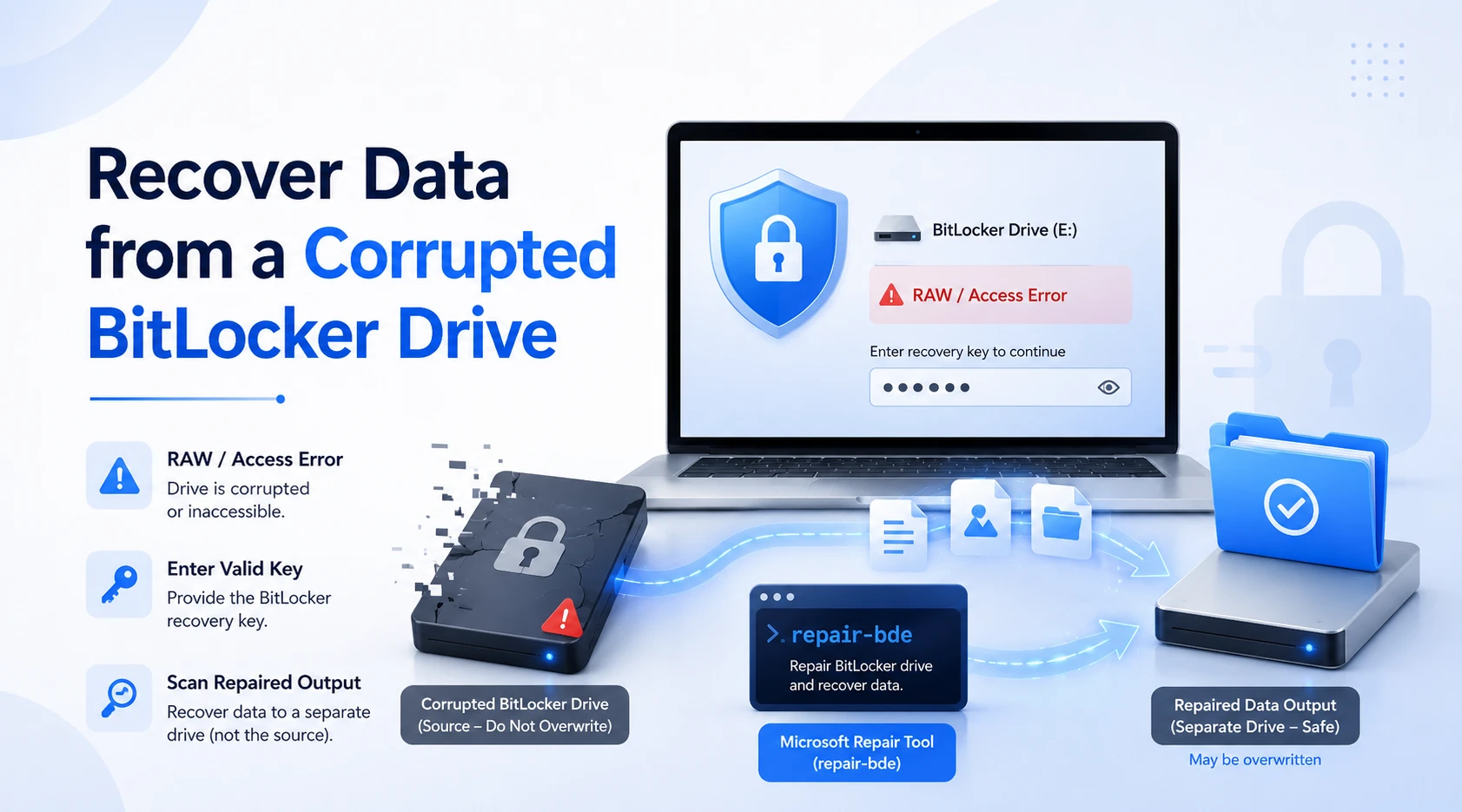
論理的な破損があると、正しいキーを持っていても、Windows が BitLocker ボリュームをマウントできなくなる場合があります。たとえば、ドライブが「RAW」として表示されたり、アクセスエラーが発生したりすることがあります。.
有効な認証情報を指定した後も、Magic Data Recoveryは検出可能な暗号化ボリュームをスキャンし続ける場合があります。ただし、メタデータが著しく破損している場合は、Microsoftの repair-bde ツール。マイクロソフトは次のように述べている。 repair-bde 損傷したBitLockerドライブの重要な部分を復元しようとし、復元されたデータを別の保存先に書き出します。また、その保存先の上書きも行いますが、場合によってはバックアップキーパッケージが必要になることもあります。.
したがって、コマンドを実行する前に、すべてのドライブ文字を確認してください。その後、修復後の結果を確認し、重要なファイルがまだ欠落している場合は、再度スキャンを行ってください。.
キーがなくても、BitLockerで暗号化されたドライブからファイルを復元することはできますか?
通常は、いいえ。~については BitLocker ドライブからファイルを復元する ストレージにアクセスするには、有効なパスワード、回復キー、またはその他の承認されたアクセス方法が必要です。Magic Data Recoveryはキーを直接受け入れることはできますが、BitLockerの暗号化をバイパスすることはできません。.
キーが見つからない場合は、そのデバイスにリンクされているすべてのMicrosoftアカウントを確認してください。また、仕事用や学校用のアカウント、印刷物、USBデバイス、保存されているテキストファイル、パスワードマネージャーなども確認してください。複数のキーが表示された場合は、回復キーIDの最初の8桁と保存されているキーを照合することを、Microsoftは推奨しています。.
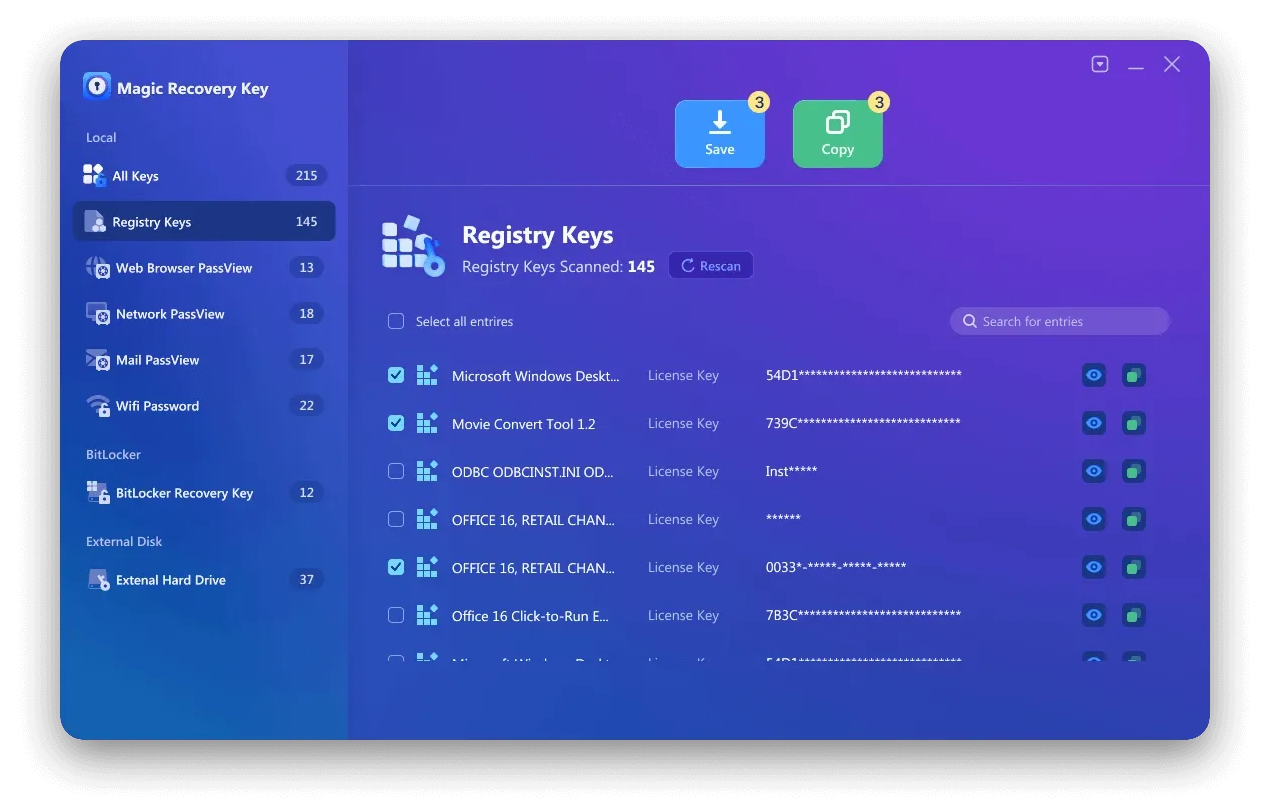
復元キーがまだそのコンピュータに保存されている可能性がある場合は、次の方法も試してみてください Magic Recovery Key. システム内に保存されているBitLocker回復キーをスキャンし、データ復旧を続行する前に、利用可能なキーの取得やバックアップを支援します。ただし、回復可能なキーが存在しない場合、暗号化をバイパスすることはできません。.
認証情報なしで即座に復号できると謳うツールは避けてください。ユーザーは時々、次のような検索を行うことがあります BitLocker ドライブからファイルを復元する ワンクリックでバイパスできることを期待していますが、信頼できるソフトウェアであれば、BitLockerによる保護を維持しなければなりません。.
Windows 7/8/10/11およびWindows Serverをサポート
どのような場合に専門業者に依頼すべきか?
ソフトウェアは、安定していて認識可能なドライブ上で最も正常に動作します。したがって、カチカチという音がする、過熱する、接続が切れる、あるいはBIOSから認識されなくなるようなデバイスは電源を切ってください。また、かけがえのないデータについては、専門家の助けを借りることも賢明です。なぜなら、繰り返し操作を行うと物理的な損傷を悪化させる恐れがあるからです。.
今後BitLockerによるデータ損失を防ぐ方法
BitLockerはバックアップの代わりにはなりません。回復キーを2か所の安全な場所に保管し、正しいキーIDと一致していることを確認してください。また、重要なファイルのコピーを、OneDrive、ファイル履歴、ネットワーク上の場所、または別のディスクに保存しておいてください。何よりも重要なのは、時々バックアップの動作確認を行うことです。.
まとめ:BitLocker ドライブから安全にファイルを復元する
最善の方法 BitLocker ドライブからファイルを復元する 保存状態はボリュームの状態によって異なります。新しい書き込みを停止し、正しい認証情報を確認した上で、スキャンを実行するか、深刻な論理的な損傷を修復するか、あるいはハードウェアに不具合が生じた場合は専門家に相談してください。.
Magic Data Recovery このツールは、プログラム内でBitLockerの認証情報を受け入れ、Windowsを完全に復号化することなく保護されたボリュームをスキャンできるため、実用的な選択肢です。また、そのフィルタリング機能やプレビューツールにより、ユーザーは重要なファイルに集中して確認することができます。.
最も重要な点は、このソフトウェアがBitLockerを無効化すると謳っているわけではないということです。このソフトウェアは、有効な認証情報を使用して、削除、フォーマット、パーティションの破損、または論理的な破損によって失われたファイルを検索します。次のような必要があるユーザーにとっては、 BitLocker ドライブからファイルを復元する 安全に保管するという点では、そのバランスから考えて、Magic Data Recoveryは理にかなった解決策と言えます。.
Windows 7/8/10/11およびWindows Serverをサポート
よくあるご質問
まずBitLockerで暗号化されたドライブ全体を復号する必要があるのでしょうか?
No. Magic Data Recovery は、BitLocker で保護されたボリュームを識別し、正しいパスワードまたは 48 桁の回復キーの入力を要求します。認証情報を確認した後、このプログラムは暗号化されたファイル構造を直接スキャンすることができます。そのため、復旧作業を開始する前に Windows の完全な復号化を行う必要はありません。.
Magic Data Recoveryは、ロックされたBitLockerドライブをスキャンできますか?
はい、有効なBitLockerの認証情報をお持ちであれば可能です。Magic Data Recoveryでロックされたボリュームを選択し、プロンプトが表示されたらパスワードまたは回復キーを入力してください。そうすれば、プログラムは保護されたファイルシステムを解析し、ディスク全体を事前に復号することなく、削除されたファイル、フォーマットされたファイル、またはアクセスできないファイルを検索することができます。.
Magic Data RecoveryはBitLockerの暗号化をバイパスできるのか?
No. Magic Data Recoveryは、許可された認証情報がない限り、BitLockerをバイパスしたり、読み取り可能なコンテンツを復元したりすることはできません。直接キー入力機能により操作は簡略化されますが、正しいパスワードまたは復元キーを入力する必要があります。この制限により、BitLockerのセキュリティを維持しつつ、正当なファイルの復元をサポートしています。.
フォーマットされたBitLockerドライブを復元することはできますか?
可能性はあります。クイックフォーマットされたドライブであっても、新しいファイルが元のコンテンツを上書きしておらず、暗号化メタデータがまだ利用可能な状態であれば、復元可能なデータが残っている場合があります。ただし、完全な上書き、セキュア消去、長期間の再利用、またはSSDのTRIM処理を行うと、ファイルを完全に復元できる可能性は大幅に低下します。.
BitLocker ドライブが「RAW」として表示された場合はどうすればよいですか?
ドライブが引き続き検出可能な場合は、Magic Data Recoveryでそのドライブを選択し、求められたら有効なBitLockerキーを入力してください。ファイルエクスプローラーでボリュームを正常にマウントできない場合でも、このプログラムは保護された構造をスキャンできる場合があります。ただし、デバイスからカチカチという音がしたり、過熱したり、繰り返し接続が切断されたりする場合は、直ちに操作を中止してください。.
復元したファイルはどこに保存すればよいですか?
復元したファイルは、別の物理ドライブまたはストレージデバイスに保存してください。スキャン中は、決して元のBitLockerボリュームに復元しないでください。ソースに新しいデータを書き込むと、さらに削除されたコンテンツが上書きされ、ソフトウェアが復元できるファイル数が減少する可能性があります。.
Windowsが起動しない場合、BitLockerで暗号化されたファイルを復元することはできますか?
はい、場合によっては可能です。問題のあるディスクを別の正常に動作している Windows コンピュータに接続し、Magic Data Recovery を起動して、BitLocker ボリュームを選択してください。プロンプトが表示されたら、正しいパスワードまたは回復キーを入力してください。その後、ディスクをスキャンし、復元されたファイルを別のストレージデバイスに保存してください。.

バシリイは、この分野で約10年の実務経験を持つデータ復元のスペシャリストです。そのキャリアを通じて、彼は削除されたファイル、フォーマットされたドライブ、失われたパーティション、RAWファイルシステムを含む何千もの複雑なケースの解決に成功してきました。彼の専門知識は、16進エディタなどの専門ツールを使用した手動復元方法と、復元ソフトウェアを使用した高度な自動化ソリューションの両方をカバーしています。バシリの使命は、信頼できるデータ復元知識をITプロフェッショナルと一般ユーザーの双方が利用できるようにし、貴重なデジタル資産を保護できるようにすることです。.