
Cómo recuperar archivos de una unidad con BitLocker de forma segura
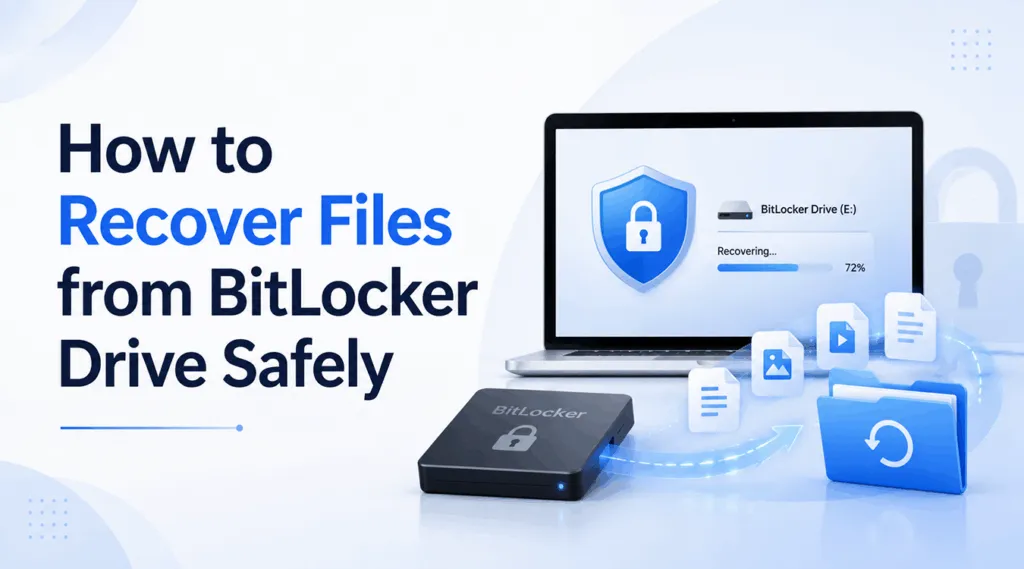
Cuando un volumen cifrado deja de abrirse o desaparecen datos importantes, muchos usuarios se ven obligados a Recuperar archivos de una unidad con BitLocker almacenamiento rápidamente. Sin embargo, el acceso a BitLocker y la recuperación de archivos son problemas distintos. Una unidad puede permanecer bloqueada porque Windows necesita una contraseña o Clave de recuperación de 48 dígitos. En otros casos, la unidad se abre, pero los archivos han desaparecido debido a un borrado, un formateo, daños en la partición o una corrupción del sistema de archivos.
Afortunadamente, no siempre es necesario descifrar primero todo el disco a través de Windows. Magic Data Recovery puede reconocer un volumen protegido con BitLocker, solicitar la contraseña o la clave de recuperación correctas y analizar sus estructuras de archivos protegidas. Esta guía explica cómo Recuperar archivos de una unidad con BitLocker soportes de forma segura.
Compatible con Windows 7/8/10/11 y Windows Server
Índice
¿Se pueden recuperar archivos de una unidad de almacenamiento con BitLocker?
En muchos casos, sí. Puedes Recuperar archivos de una unidad con BitLocker almacenamiento cuando se dispone de la contraseña correcta, la clave de recuperación u otro método de acceso autorizado. Una vez que Magic Data Recovery haya verificado las credenciales, podrá buscar en el volumen protegido archivos eliminados, formateados o inaccesibles.
La recuperación depende de lo que haya ocurrido después. Un archivo borrado o formateado rápidamente el volumen puede seguir conteniendo datos útiles, mientras que la sobrescritura, el borrado seguro, la reutilización intensiva o TRIM SSD puede reducir las posibilidades de recuperación. Sin embargo, si el disco duro hace ruidos, se sobrecalienta o se desconecta repetidamente, deja de utilizarlo y busca ayuda profesional.
Acceso a BitLocker frente a recuperación de archivos
BitLocker bloquea el acceso no autorizado mediante el cifrado. Microsoft describe su clave de recuperación como un número único de 48 dígitos y señala que puede aparecer en una cuenta de Microsoft, en una cuenta de trabajo o de centro educativo, en una copia impresa o en un dispositivo USB. La recuperación de archivos, por el contrario, busca datos que ya no aparecen en el sistema de archivos.
Si Windows ya ha desbloqueado el volumen, Magic Data Recovery puede analizarlo directamente. Como alternativa, selecciona un volumen BitLocker bloqueado dentro del programa e introduce la contraseña o la clave de recuperación cuando se te solicite. Este método te permite Recuperar archivos de una unidad con BitLocker almacenamiento sin descifrado completo de Windows.
Antes de recuperar archivos desde un soporte de unidad BitLocker
En primer lugar, deja de utilizar el volumen afectado, ya que las descargas, las instalaciones y los datos copiados pueden sobrescribir el contenido recuperable. Instala Magic Data Recovery en otra partición en buen estado. A continuación, no formatees la unidad solo porque Windows la identifique como RAW, y evita CHKDSK antes de proteger los archivos importantes. Por último, prepara otra unidad física para guardar los resultados. Estas precauciones aumentan tus posibilidades de Recuperar archivos de una unidad con BitLocker almacenamiento de forma segura.
Cómo recuperar archivos de una unidad con BitLocker con Magic Data Recovery
Magic Data Recovery puede identificar una unidad protegida con BitLocker, solicitar credenciales válidas, buscar datos perdidos, previsualizar los archivos compatibles y guardar los resultados seleccionados en otra ubicación.
Paso 1: Descargar e instalar Magic Data Recovery
Descarga Magic Data Recovery e instálalo en una partición que funcione correctamente, no en la unidad con BitLocker que contiene los archivos que faltan. De este modo, se evita que la instalación sobrescriba el contenido recuperable.
Compatible con Windows 7/8/10/11 y Windows Server
Paso 2: Selecciona la unidad BitLocker
Inicia el programa e identifica el volumen afectado por su capacidad, letra de unidad, detalles de la partición y el icono de bloqueo. Si Windows lo ha desbloqueado, inicia el análisis. De lo contrario, introduce la contraseña de BitLocker o la clave de recuperación de 48 dígitos cuando Magic Data Recovery te lo solicite. Tras la verificación, el programa podrá leer las estructuras protegidas sin necesidad de descifrar primero todo el disco.

Paso 3: Introduce la clave e inicia el análisis
Introduce la contraseña o la clave de recuperación correctas. Magic Data Recovery inicia un análisis avanzado y muestra una lista del contenido recuperable a medida que avanza el proceso. No obstante, deja que el proceso finalice siempre que sea posible, especialmente tras un formateo o la pérdida de una partición.

Paso 4: Vista previa de los archivos antes de la recuperación
A continuación, filtra los resultados por nombre, tipo, ruta o tamaño. Después, previsualiza los archivos importantes antes de seleccionarlos. Una previsualización funcional te da una idea más clara de la integridad del archivo que el simple hecho de reconocer el nombre.

Paso 5: Recuperar archivos a una ubicación segura
Por último, guarda los archivos de destino en otra unidad física. Nunca utilices el volumen original de BitLocker como destino, ya que las nuevas operaciones de escritura podrían sobrescribir archivos que el software aún no haya copiado.

Este proceso te ayuda a Recuperar archivos de una unidad con BitLocker almacenamiento sin tener que esperar a que se complete el descifrado de Windows. No obstante, debes introducir credenciales válidas, ya que Magic Data Recovery no elude BitLocker.
¿Por qué elegir Magic Data Recovery?
Magic Data Recovery resulta útil cuando dispones de credenciales válidas, pero los archivos ya no están disponibles debido a un borrado, un formateo, daños en la partición o una corrupción lógica. En lugar de forzar el descifrado completo del disco, el programa puede aceptar el Llave BitLocker y empieza a escanear.
Por ejemplo, si un apagado inesperado deja una partición de BitLocker en formato RAW, selecciónala en Magic Data Recovery, introduce la clave válida y busca los archivos que necesites. Además, los filtros y las vistas previas te permiten revisar documentos habituales, imágenes, vídeos, archivos de audio y archivos comprimidos antes de la recuperación.
El proceso es muy sencillo: autorizar el acceso, escanear, previsualizar y guardar en otro lugar. Por lo tanto, Magic Data Recovery ofrece una forma práctica de Recuperar archivos de una unidad con BitLocker almacenamiento sin pretender descifrar los datos.
Recuperar archivos de una unidad con BitLocker tras formatearla
Un volumen de BitLocker formateado rápidamente puede seguir conteniendo datos útiles, mientras que un formato completo, el borrado seguro, la reutilización intensiva o la función TRIM de los SSD pueden reducir considerablemente las posibilidades de recuperación. Los metadatos de BitLocker también son importantes, ya que el software necesita credenciales válidas e información de cifrado útil.
Por lo tanto, deja de utilizar la unidad, evita crear nuevas particiones, selecciona el volumen en Magic Data Recovery e introduce la clave. A continuación, realiza un análisis y guarda los resultados en otro lugar. Esto te ofrece la mejor oportunidad práctica de Recuperar archivos de una unidad con BitLocker soporte tras el formateo.
Recuperar datos de una unidad BitLocker dañada
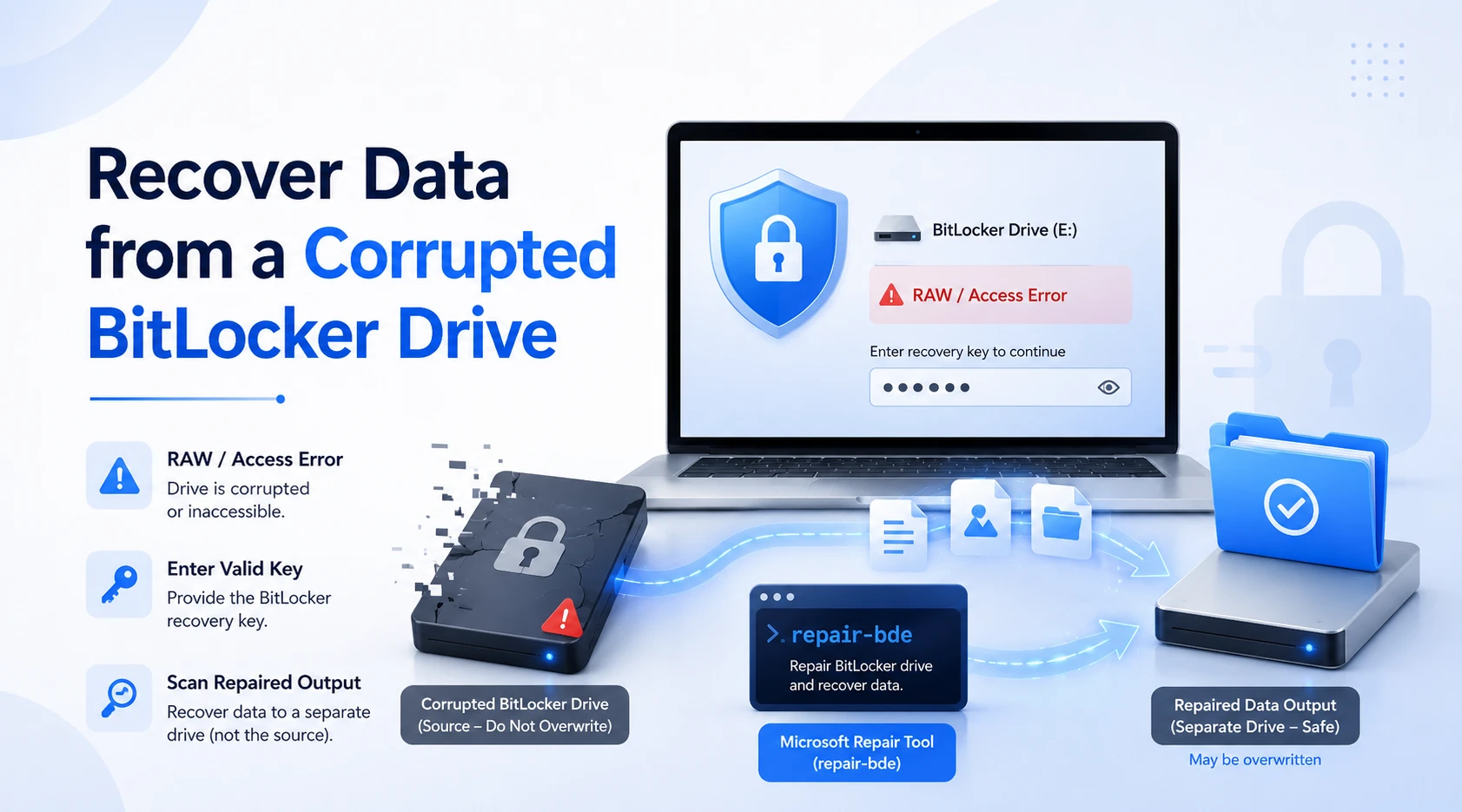
La corrupción lógica puede impedir que Windows monte un volumen de BitLocker, incluso aunque se disponga de la clave correcta. Por ejemplo, la unidad puede aparecer como RAW o mostrar un error de acceso.
Es posible que Magic Data Recovery siga analizando un volumen cifrado detectable después de que introduzcas unas credenciales válidas. Sin embargo, si los metadatos están muy dañados, puede que sea necesario recurrir a Microsoft para reparación-bde herramienta. Microsoft afirma que reparación-bde intenta reconstruir partes críticas de una unidad BitLocker dañada y guarda el contenido recuperado en otro destino. Además, sobrescribe ese destino, aunque en algunos casos se requiere un paquete de claves de copia de seguridad.
Por lo tanto, comprueba todas las letras de unidad antes de ejecutar el comando. A continuación, revisa el resultado de la reparación y vuelve a escanear si siguen faltando archivos importantes.
¿Se pueden recuperar archivos de una unidad con BitLocker sin la clave?
Normalmente, no. Para Recuperar archivos de una unidad con BitLocker Para acceder al almacenamiento, necesitas una contraseña válida, una clave de recuperación u otro método de acceso autorizado. Magic Data Recovery puede aceptar la clave directamente, pero no puede eludir el cifrado de BitLocker.
Si no encuentras la clave, comprueba todas las cuentas de Microsoft vinculadas al dispositivo. Además, revisa las cuentas del trabajo o de la escuela, las copias impresas, los dispositivos USB, los archivos de texto guardados y los gestores de contraseñas. Microsoft recomienda comparar los ocho primeros dígitos del ID de la clave de recuperación con la clave almacenada cuando aparezcan varias claves.
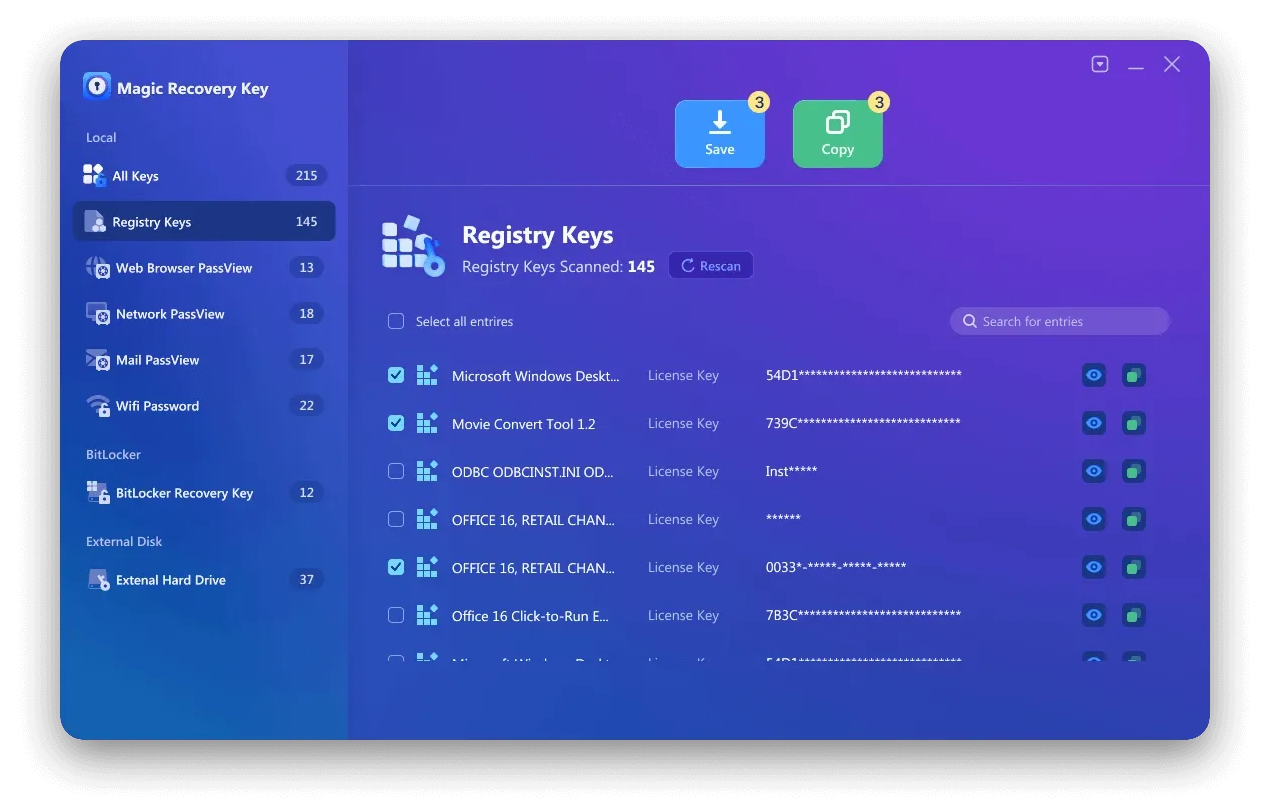
Si la clave de recuperación aún se encuentra almacenada en el ordenador, también puedes intentar Magic Recovery Key. Puede analizar el sistema en busca de claves de recuperación de BitLocker almacenadas y ayudarte a recuperar y hacer una copia de seguridad de una clave disponible antes de continuar con la recuperación de datos. Sin embargo, no puede eludir el cifrado cuando no existe ninguna clave recuperable.
Evita las herramientas que prometen un descifrado instantáneo sin necesidad de credenciales. A veces, los usuarios buscan Recuperar archivos de una unidad con BitLocker con la esperanza de poder saltárselo con un solo clic, pero un software fiable debe mantener la protección de BitLocker.
Compatible con Windows 7/8/10/11 y Windows Server
¿Cuándo conviene recurrir a un servicio profesional?
El software funciona mejor en una unidad estable y detectable. Por lo tanto, apaga cualquier dispositivo que haga ruido, se sobrecaliente, se desconecte o desaparezca de la BIOS. También es recomendable recurrir a ayuda profesional en el caso de datos irreemplazables, ya que los intentos repetidos pueden agravar el daño físico.
Cómo evitar futuras pérdidas de datos con BitLocker
BitLocker no sustituye a una copia de seguridad. Guarda la clave de recuperación en dos lugares seguros, comprueba que coincida con el ID de clave correcto y conserva otra copia de los archivos importantes en OneDrive, el Historial de archivos, una ubicación de red o un disco independiente. Y lo más importante: comprueba la copia de seguridad de vez en cuando.
Conclusión: cómo recuperar archivos de una unidad con BitLocker de forma segura
La mejor manera de Recuperar archivos de una unidad con BitLocker El almacenamiento depende del estado del volumen. Detenga las nuevas operaciones de escritura, localice las credenciales correctas y, a continuación, realice un análisis, repare los daños lógicos graves o solicite ayuda profesional en caso de fallo del hardware.
Magic Data Recovery Es una opción práctica, ya que admite las credenciales de BitLocker desde el propio programa y analiza el volumen protegido sin necesidad de descifrar completamente Windows. Además, sus herramientas de filtrado y vista previa ayudan a los usuarios a centrarse en los archivos importantes.
Lo más importante es que el software no pretende desactivar BitLocker. Utiliza credenciales válidas para buscar archivos perdidos por borrado, formateo, daños en la partición o corrupción lógica. Para los usuarios que necesiten Recuperar archivos de una unidad con BitLocker almacenamiento seguro, ese equilibrio hace que Magic Data Recovery sea una solución sensata.
Compatible con Windows 7/8/10/11 y Windows Server
Preguntas frecuentes
¿Tengo que descifrar primero toda la unidad protegida con BitLocker?
No. Magic Data Recovery puede identificar un volumen protegido con BitLocker y solicitar la contraseña correcta o la clave de recuperación de 48 dígitos. Una vez verificadas las credenciales, el programa puede analizar directamente las estructuras de archivos cifrados. Por lo tanto, no es necesario realizar un descifrado completo de Windows antes de iniciar la recuperación.
¿Puede Magic Data Recovery escanear una unidad BitLocker bloqueada?
Sí, siempre que dispongas de credenciales válidas de BitLocker. Selecciona el volumen bloqueado en Magic Data Recovery e introduce la contraseña o la clave de recuperación cuando se te solicite. De este modo, el programa podrá interpretar el sistema de archivos protegido y buscar archivos eliminados, formateados o inaccesibles sin necesidad de descifrar primero todo el disco.
¿Puede Magic Data Recovery eludir el cifrado de BitLocker?
El modelo Magic Data Recovery no puede eludir BitLocker ni recuperar contenido legible sin las credenciales autorizadas. Su función de introducción directa de claves simplifica el proceso, pero aún así es necesario introducir la contraseña o la clave de recuperación correctas. Esta limitación preserva la seguridad de BitLocker al tiempo que permite la recuperación legítima de archivos.
¿Puedo recuperar una unidad BitLocker formateada?
Es posible. Una unidad formateada rápidamente puede seguir conteniendo datos recuperables cuando los nuevos archivos no hayan sobrescrito el contenido original y los metadatos de cifrado sigan siendo utilizables. Sin embargo, una sobrescritura completa, un borrado seguro, una reutilización intensiva o la función TRIM de un SSD pueden reducir considerablemente las posibilidades de recuperar archivos completos.
¿Qué pasa si mi unidad BitLocker aparece como RAW?
Si la unidad sigue siendo detectable, selecciónala en Magic Data Recovery e introduce la clave válida de BitLocker cuando se te solicite. El programa puede analizar las estructuras protegidas incluso cuando el Explorador de archivos no pueda montar el volumen con normalidad. Sin embargo, detén el proceso inmediatamente si el dispositivo hace ruido, se sobrecalienta o se desconecta repetidamente.
¿Dónde debo guardar los archivos recuperados?
Guarda los archivos recuperados en otra unidad física o dispositivo de almacenamiento. Nunca los restaures en el volumen original de BitLocker durante el análisis. Escribir nuevos datos en la fuente puede sobrescribir contenido eliminado adicional y reducir el número de archivos que el software puede recuperar.
¿Puedo recuperar archivos protegidos con BitLocker cuando Windows no arranca?
Sí, en algunos casos. Conecta el disco afectado a otro ordenador con Windows que funcione correctamente, abre Magic Data Recovery y selecciona el volumen de BitLocker. Introduce la contraseña o la clave de recuperación correctas cuando se te solicite. A continuación, analiza el disco y guarda los archivos recuperados en un dispositivo de almacenamiento independiente.

Vasilii es un especialista en recuperación de datos con unos 10 años de experiencia práctica en este campo. A lo largo de su carrera, ha resuelto con éxito miles de casos complejos relacionados con archivos borrados, unidades formateadas, particiones perdidas y sistemas de archivos RAW. Su experiencia abarca tanto métodos de recuperación manual con herramientas profesionales como editores hexadecimales como soluciones automatizadas avanzadas con software de recuperación. La misión de Vasilii es poner los conocimientos sobre recuperación de datos al alcance tanto de los profesionales informáticos como de los usuarios de a pie, ayudándoles a salvaguardar sus valiosos activos digitales.