
So stellen Sie Dateien sicher von einem BitLocker-Laufwerk wieder her
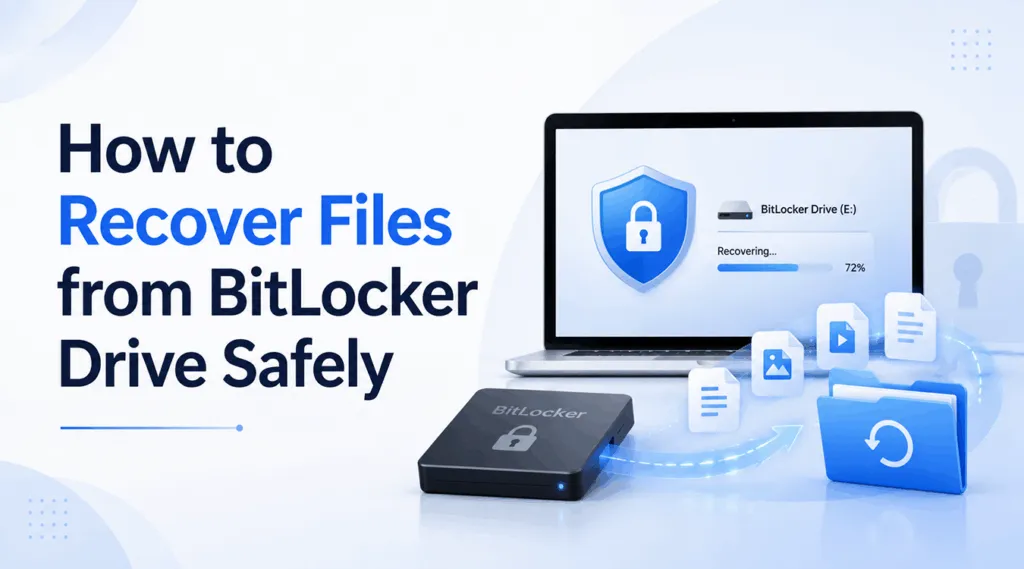
Wenn sich ein verschlüsseltes Laufwerk nicht mehr öffnen lässt oder wichtige Daten verschwinden, müssen viele Benutzer Dateien von einem BitLocker-Laufwerk wiederherstellen Speicher schnell. Der Zugriff auf BitLocker und die Wiederherstellung von Dateien sind jedoch zwei verschiedene Probleme. Ein Laufwerk kann gesperrt bleiben, weil Windows ein Passwort benötigt oder 48-stelliger Wiederherstellungsschlüssel. In anderen Fällen wird das Laufwerk zwar angezeigt, doch sind die Dateien aufgrund von Löschvorgängen, Formatierungen, Beschädigungen der Partition oder einer Beschädigung des Dateisystems nicht mehr sichtbar.
Glücklicherweise muss man nicht immer zuerst die gesamte Festplatte über Windows entschlüsseln. Magic Data Recovery ein mit BitLocker geschütztes Volume erkennen, das richtige Passwort oder den Wiederherstellungsschlüssel anfordern und dessen geschützte Dateistrukturen scannen kann. In dieser Anleitung wird erläutert, wie Sie Dateien von einem BitLocker-Laufwerk wiederherstellen Medien sicher.
Unterstützt Windows 7/8/10/11 und Windows Server
Inhaltsübersicht
Kann man Dateien von einem mit BitLocker verschlüsselten Laufwerk wiederherstellen?
In vielen Fällen ja. Sie können Dateien von einem BitLocker-Laufwerk wiederherstellen Speicher, sofern Sie über das richtige Passwort, den Wiederherstellungsschlüssel oder eine andere autorisierte Zugriffsmethode verfügen. Nachdem Magic Data Recovery die Anmeldedaten überprüft hat, kann es das geschützte Volume nach gelöschten, formatierten oder unzugänglichen Dateien durchsuchen.
Ob eine Wiederherstellung möglich ist, hängt davon ab, was danach passiert ist. Eine gelöschte Datei oder schnell formatiert Das Volume enthält möglicherweise noch nützliche Daten, während ein Überschreiben, eine sichere Löschung, eine intensive Wiederverwendung oder SSD TRIM kann die Chancen auf eine Datenwiederherstellung verringern. Sollte das Laufwerk jedoch klappern, überhitzen oder wiederholt den Kontakt verlieren, sollten Sie es nicht weiter verwenden und professionelle Hilfe in Anspruch nehmen.
BitLocker-Zugriff vs. Dateiwiederherstellung
BitLocker verhindert durch Verschlüsselung unbefugten Zugriff. Microsoft beschreibt seinen Wiederherstellungsschlüssel als eine eindeutige 48-stellige Nummer und weist darauf hin, dass dieser in einem Microsoft-Konto, einem Arbeits- oder Schulkonto, einem Ausdruck oder auf einem USB-Stick zu finden sein kann. Die Dateiwiederherstellung sucht hingegen nach Daten, die nicht mehr im Dateisystem vorhanden sind.
Wenn Windows das Volume bereits entsperrt hat, kann Magic Data Recovery es direkt scannen. Alternativ können Sie im Programm ein gesperrtes BitLocker-Volume auswählen und das Passwort oder den Wiederherstellungsschlüssel eingeben, wenn Sie dazu aufgefordert werden. Mit dieser Methode können Sie Dateien von einem BitLocker-Laufwerk wiederherstellen Speicherung ohne vollständige Windows-Entschlüsselung.
Bevor Sie Dateien von einem BitLocker-Laufwerk wiederherstellen
Verwenden Sie das betroffene Volume zunächst nicht mehr, da Downloads, Installationen und kopierte Daten wiederherstellbare Inhalte überschreiben können. Installieren Sie Magic Data Recovery auf einer anderen intakten Partition. Formatieren Sie das Laufwerk anschließend nicht, nur weil Windows es als „RAW“ bezeichnet, und vermeiden Sie CHKDSK bevor Sie wichtige Dateien sichern. Bereiten Sie schließlich ein weiteres physisches Laufwerk für die Ergebnisse vor. Diese Vorsichtsmaßnahmen erhöhen Ihre Chancen, Dateien von einem BitLocker-Laufwerk wiederherstellen sicher zu lagern.
So stellen Sie Dateien von einem BitLocker-Laufwerk mit Magic Data Recovery wieder her
Magic Data Recovery kann ein BitLocker-Laufwerk erkennen, gültige Anmeldedaten anfordern, nach verlorenen Daten suchen, eine Vorschau der unterstützten Dateien anzeigen und ausgewählte Ergebnisse an einem anderen Ort speichern.
Schritt 1: Herunterladen und Installieren von Magic Data Recovery
Laden Sie Magic Data Recovery herunter und installieren Sie es auf einer intakten Partition, nicht auf dem BitLocker-Laufwerk, auf dem sich die fehlenden Dateien befinden. Dadurch wird verhindert, dass bei der Installation wiederherstellbare Daten überschrieben werden.
Unterstützt Windows 7/8/10/11 und Windows Server
Schritt 2: Wählen Sie das BitLocker-Laufwerk aus
Starten Sie das Programm und identifizieren Sie das betroffene Volume anhand seiner Kapazität, des Laufwerksbuchstabens, der Partitionsdetails und des Sperrsymbols. Wenn Windows es entsperrt hat, starten Sie den Scanvorgang. Andernfalls geben Sie das BitLocker-Passwort oder den 48-stelligen Wiederherstellungsschlüssel ein, wenn Magic Data Recovery Sie dazu auffordert. Nach der Überprüfung kann das Programm die geschützten Strukturen auslesen, ohne zuvor die gesamte Festplatte entschlüsseln zu müssen.

Schritt 3: Geben Sie den Schlüssel ein und starten Sie den Scan
Geben Sie das richtige Passwort oder den Wiederherstellungsschlüssel ein. Magic Data Recovery startet einen erweiterten Scan und listet währenddessen die wiederherstellbaren Inhalte auf. Lassen Sie den Vorgang jedoch nach Möglichkeit vollständig ablaufen, insbesondere nach einer Formatierung oder einem Partitionsverlust.

Schritt 4: Vorschau der Dateien vor der Wiederherstellung
Filtern Sie die Ergebnisse anschließend nach Name, Typ, Pfad oder Größe. Sehen Sie sich wichtige Dateien in der Vorschau an, bevor Sie sie auswählen. Eine funktionierende Vorschau gibt Ihnen einen besseren Hinweis auf die Integrität der Datei als ein bekannter Name allein.

Schritt 5: Dateien an einem sicheren Ort wiederherstellen
Speichern Sie die Zieldateien schließlich auf einem anderen physischen Laufwerk. Verwenden Sie niemals das ursprüngliche BitLocker-Volume als Ziel, da neue Schreibvorgänge Dateien überschreiben könnten, die die Software noch nicht kopiert hat.

Dieser Vorgang hilft Ihnen dabei, Dateien von einem BitLocker-Laufwerk wiederherstellen Speicherung, ohne auf die vollständige Windows-Entschlüsselung warten zu müssen. Sie müssen jedoch weiterhin gültige Anmeldedaten angeben, da Magic Data Recovery BitLocker nicht umgeht.
Warum Magic Data Recovery wählen?
Magic Data Recovery hilft Ihnen, wenn Sie über gültige Anmeldedaten verfügen, die Dateien jedoch aufgrund von Löschvorgängen, Formatierungen, Partitionsschäden oder logischen Beschädigungen nicht mehr verfügbar sind. Anstatt eine vollständige Entschlüsselung der Festplatte zu erzwingen, kann das Programm die BitLocker-Schlüssel und beginnen Sie mit dem Scannen.
Wenn beispielsweise eine BitLocker-Partition aufgrund eines unerwarteten Systemabsturzes im RAW-Format vorliegt, wählen Sie sie in Magic Data Recovery aus, geben Sie den gültigen Schlüssel ein und suchen Sie nach den benötigten Dateien. Darüber hinaus können Sie mithilfe von Filtern und Vorschauen gängige Dokumente, Bilder, Videos, Audiodateien und Archive vor der Wiederherstellung überprüfen.
Der Arbeitsablauf bleibt übersichtlich: Zugriff autorisieren, scannen, in der Vorschau anzeigen und an einem anderen Ort speichern. Daher bietet Magic Data Recovery eine praktische Möglichkeit, Dateien von einem BitLocker-Laufwerk wiederherstellen Speicherung, ohne zu behaupten, die Verschlüsselung zu knacken.
Dateien nach der Formatierung von einem BitLocker-Laufwerk wiederherstellen
Ein mit BitLocker schnell formatiertes Laufwerk kann möglicherweise noch nützliche Daten enthalten, während ein vollständiges Format, sicheres Löschen, intensive Wiederverwendung oder SSD-TRIM können eine Wiederherstellung deutlich unwahrscheinlicher machen. Auch die BitLocker-Metadaten spielen eine Rolle, da die Software gültige Anmeldedaten und verwertbare Verschlüsselungsinformationen benötigt.
Verwenden Sie das Laufwerk daher nicht mehr, vermeiden Sie das Anlegen neuer Partitionen, wählen Sie das Volume in Magic Data Recovery aus und geben Sie den Schlüssel ein. Führen Sie anschließend einen Scan durch und speichern Sie die Ergebnisse an einem anderen Ort. Damit haben Sie die besten praktischen Chancen, Dateien von einem BitLocker-Laufwerk wiederherstellen Medien nach der Formatierung.
Daten von einem beschädigten BitLocker-Laufwerk wiederherstellen
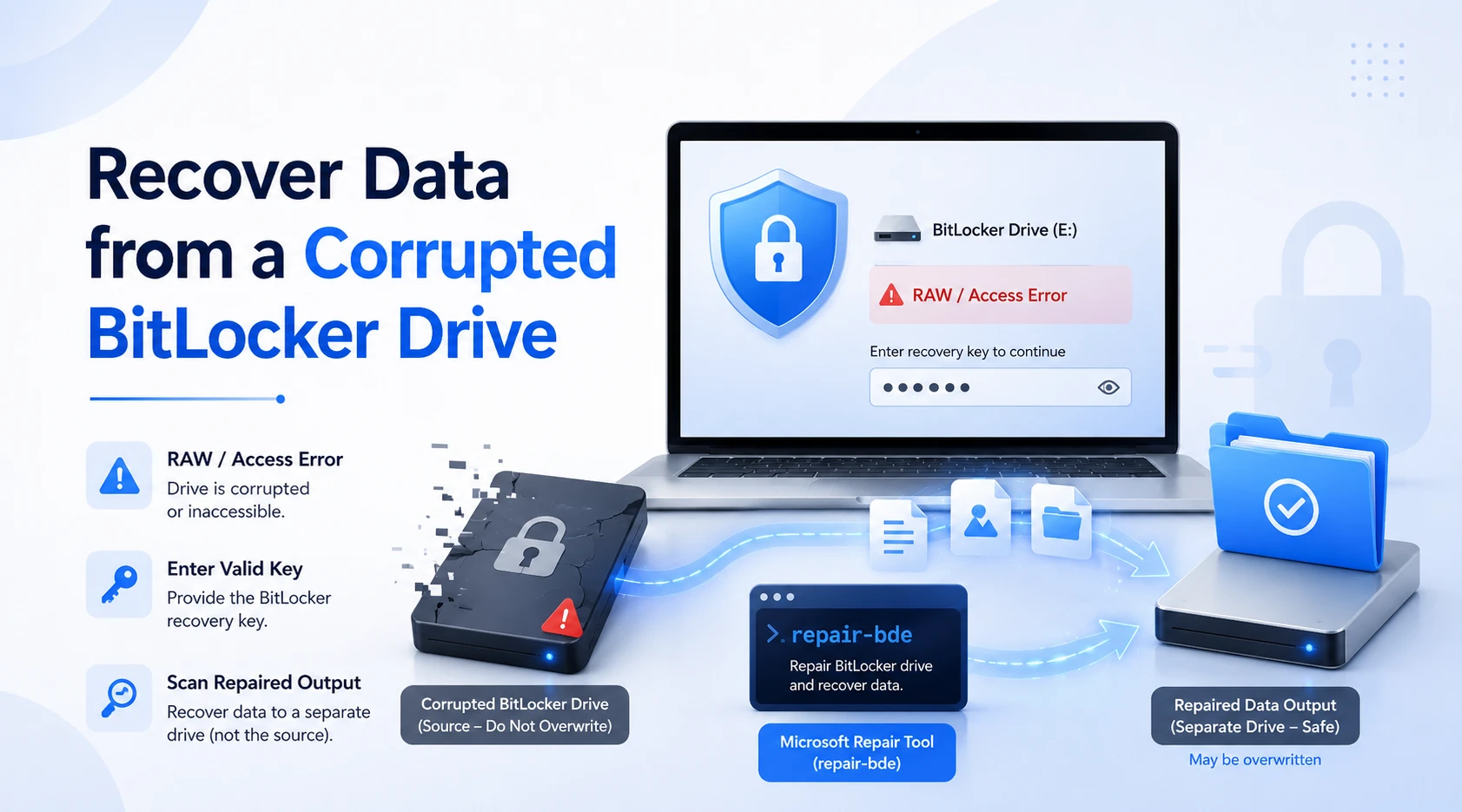
Eine logische Beschädigung kann dazu führen, dass Windows ein BitLocker-Volume nicht einbinden kann, selbst wenn Sie über den richtigen Schlüssel verfügen. Beispielsweise wird das Laufwerk möglicherweise als „RAW“ angezeigt oder es wird ein Zugriffsfehler gemeldet.
Magic Data Recovery scannt möglicherweise auch nach Eingabe gültiger Anmeldedaten weiterhin ein erkennbares verschlüsseltes Volume. Bei schwerwiegenden Metadatenbeschädigungen kann jedoch die Hilfe von Microsoft erforderlich sein. Reparatur-BDE Tool. Microsoft gibt an, dass Reparatur-BDE versucht, wichtige Teile eines beschädigten BitLocker-Laufwerks wiederherzustellen und die geretteten Daten an einen anderen Speicherort zu schreiben. Dabei wird dieser Speicherort ebenfalls überschrieben; in einigen Fällen ist zudem ein Sicherungsschlüsselpaket erforderlich.
Überprüfen Sie daher vor der Ausführung des Befehls jeden Laufwerksbuchstaben. Überprüfen Sie anschließend die reparierte Ausgabe und durchsuchen Sie sie, falls wichtige Dateien weiterhin fehlen.
Kann man Dateien von einem BitLocker-Laufwerk ohne Schlüssel wiederherstellen?
Normalerweise nicht. Um Dateien von einem BitLocker-Laufwerk wiederherstellen Für den Zugriff auf den Speicher benötigen Sie ein gültiges Passwort, einen Wiederherstellungsschlüssel oder eine andere autorisierte Zugriffsmethode. Magic Data Recovery kann den Schlüssel zwar direkt akzeptieren, die BitLocker-Verschlüsselung jedoch nicht umgehen.
Wenn Sie den Schlüssel nicht finden können, überprüfen Sie alle mit dem Gerät verknüpften Microsoft-Konten. Sehen Sie außerdem in Ihren Arbeits- oder Schulkonten nach, überprüfen Sie Ausdrucke, USB-Geräte, gespeicherte Textdateien und Passwortmanager. Microsoft empfiehlt, die ersten acht Ziffern der Wiederherstellungsschlüssel-ID mit dem gespeicherten Schlüssel abzugleichen, falls mehrere Schlüssel angezeigt werden.
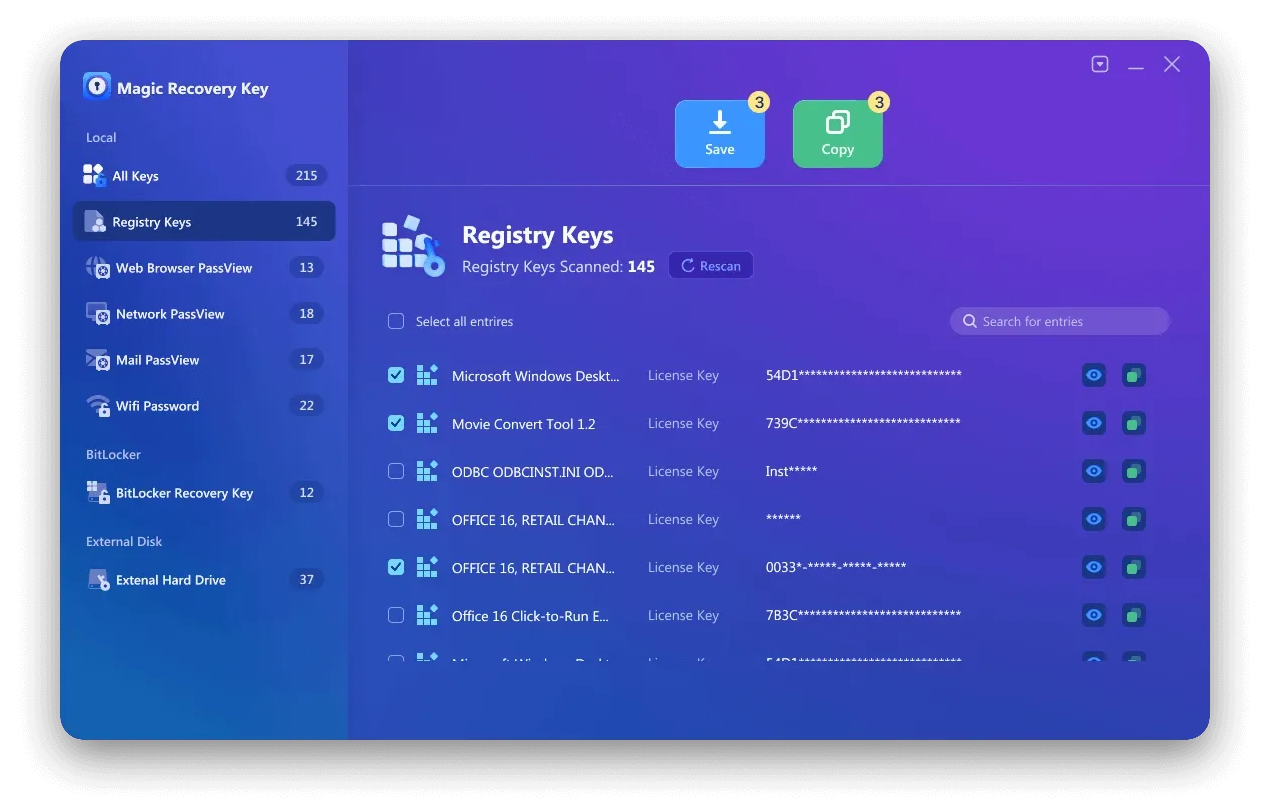
Falls der Wiederherstellungsschlüssel möglicherweise noch auf dem Computer gespeichert ist, können Sie auch versuchen, Magic Recovery Key. Das Programm kann das System nach gespeicherten BitLocker-Wiederherstellungsschlüsseln durchsuchen und Ihnen dabei helfen, einen verfügbaren Schlüssel abzurufen und zu sichern, bevor Sie mit der Datenwiederherstellung fortfahren. Es kann die Verschlüsselung jedoch nicht umgehen, wenn kein wiederherstellbarer Schlüssel vorhanden ist.
Vermeiden Sie Tools, die eine sofortige Entschlüsselung ohne Anmeldedaten versprechen. Nutzer suchen manchmal nach Dateien von einem BitLocker-Laufwerk wiederherstellen in der Hoffnung auf eine Umgehung mit einem Klick, doch vertrauenswürdige Software muss den BitLocker-Schutz aufrechterhalten.
Unterstützt Windows 7/8/10/11 und Windows Server
Wann sollte man einen professionellen Dienstleister in Anspruch nehmen?
Software läuft am besten auf einem stabilen, im BIOS erkennbaren Laufwerk. Schalten Sie daher Geräte aus, die Geräusche machen, überhitzen, die Verbindung unterbrechen oder im BIOS nicht mehr angezeigt werden. Bei unersetzbaren Daten ist es zudem ratsam, professionelle Hilfe in Anspruch zu nehmen, da wiederholte Versuche den physischen Schaden verschlimmern können.
So verhindern Sie künftigen Datenverlust durch BitLocker
BitLocker ist kein Ersatz für ein Backup. Bewahren Sie den Wiederherstellungsschlüssel an zwei sicheren Orten auf, vergewissern Sie sich, dass er mit der richtigen Schlüssel-ID übereinstimmt, und erstellen Sie eine weitere Kopie wichtiger Dateien über OneDrive, den Dateiverlauf, einen Netzwerkspeicherort oder eine separate Festplatte. Am wichtigsten ist es, das Backup gelegentlich zu testen.
Fazit: Dateien sicher von einem BitLocker-Laufwerk wiederherstellen
Der beste Weg zur Dateien von einem BitLocker-Laufwerk wiederherstellen Die Speicherkapazität hängt vom Zustand des Datenträgers ab. Unterbrechen Sie alle neuen Schreibvorgänge, suchen Sie die richtigen Zugangsdaten heraus und führen Sie anschließend einen Scan durch, beheben Sie schwerwiegende logische Schäden oder wenden Sie sich an einen Fachmann, wenn die Hardware ausfällt.
Magic Data Recovery ist eine praktische Wahl, da es BitLocker-Anmeldedaten direkt im Programm akzeptiert und das geschützte Laufwerk ohne vollständige Windows-Entschlüsselung scannt. Dank seiner Filter- und Vorschaufunktionen können sich Benutzer zudem auf wichtige Dateien konzentrieren.
Vor allem aber erhebt die Software nicht den Anspruch, BitLocker zu umgehen. Sie nutzt gültige Anmeldedaten, um nach Dateien zu suchen, die durch Löschen, Formatieren, Partitionsschäden oder logische Beschädigungen verloren gegangen sind. Für Nutzer, die Dateien von einem BitLocker-Laufwerk wiederherstellen sicher zu lagern – diese Abwägung macht Magic Data Recovery zu einer sinnvollen Lösung.
Unterstützt Windows 7/8/10/11 und Windows Server
FAQs
Muss ich zuerst das gesamte BitLocker-Laufwerk entschlüsseln?
Nr. Magic Data Recovery kann ein mit BitLocker geschütztes Volume erkennen und das richtige Passwort oder den 48-stelligen Wiederherstellungsschlüssel anfordern. Nach der Überprüfung der Anmeldedaten kann das Programm die verschlüsselten Dateistrukturen direkt scannen. Daher ist es nicht erforderlich, vor Beginn der Wiederherstellung eine vollständige Windows-Entschlüsselung durchzuführen.
Kann Magic Data Recovery ein gesperrtes BitLocker-Laufwerk scannen?
Ja, vorausgesetzt, Sie verfügen über gültige BitLocker-Anmeldedaten. Wählen Sie das gesperrte Volume in Magic Data Recovery aus und geben Sie das Passwort oder den Wiederherstellungsschlüssel ein, wenn Sie dazu aufgefordert werden. Das Programm kann dann das geschützte Dateisystem auswerten und nach gelöschten, formatierten oder unzugänglichen Dateien suchen, ohne zuvor die gesamte Festplatte entschlüsseln zu müssen.
Kann Magic Data Recovery die BitLocker-Verschlüsselung umgehen?
Nr. Magic Data Recovery kann BitLocker nicht umgehen und ohne autorisierte Anmeldedaten keine lesbaren Inhalte wiederherstellen. Die Funktion zur direkten Schlüsseleingabe vereinfacht den Vorgang, dennoch müssen Sie das richtige Passwort oder den richtigen Wiederherstellungsschlüssel angeben. Diese Einschränkung gewährleistet die Sicherheit von BitLocker und ermöglicht gleichzeitig die rechtmäßige Wiederherstellung von Dateien.
Kann ich ein formatiertes BitLocker-Laufwerk wiederherstellen?
Möglicherweise. Ein schnell formatiertes Laufwerk kann möglicherweise noch wiederherstellbare Daten enthalten, wenn der ursprüngliche Inhalt nicht durch neue Dateien überschrieben wurde und die Verschlüsselungsmetadaten weiterhin nutzbar sind. Eine vollständige Überschreibung, eine sichere Löschung, eine umfassende Wiederverwendung oder der SSD-TRIM-Befehl können jedoch die Wahrscheinlichkeit einer vollständigen Wiederherstellung von Dateien erheblich verringern.
Was tun, wenn mein BitLocker-Laufwerk als „RAW“ angezeigt wird?
Falls das Laufwerk weiterhin erkannt wird, wählen Sie es in Magic Data Recovery aus und geben Sie den gültigen BitLocker-Schlüssel ein, wenn Sie dazu aufgefordert werden. Das Programm scannt möglicherweise die geschützten Strukturen auch dann, wenn der Datei-Explorer das Volume nicht normal einbinden kann. Brechen Sie den Vorgang jedoch sofort ab, wenn das Gerät klickende Geräusche macht, überhitzt oder wiederholt die Verbindung unterbricht.
Wo soll ich die wiederhergestellten Dateien speichern?
Speichern Sie die wiederhergestellten Dateien auf einem anderen physischen Laufwerk oder Speichermedium. Stellen Sie sie während des Scans niemals auf dem ursprünglichen BitLocker-Volume wieder her. Das Schreiben neuer Daten auf die Quelle kann weitere gelöschte Inhalte überschreiben und die Anzahl der Dateien verringern, die die Software wiederherstellen kann.
Kann ich BitLocker-Dateien wiederherstellen, wenn Windows nicht mehr startet?
Ja, in manchen Fällen. Schließen Sie die betroffene Festplatte an einen anderen funktionierenden Windows-Computer an, starten Sie Magic Data Recovery und wählen Sie das BitLocker-Volume aus. Geben Sie das richtige Passwort oder den Wiederherstellungsschlüssel ein, wenn Sie dazu aufgefordert werden. Scannen Sie anschließend die Festplatte und speichern Sie die wiederhergestellten Dateien auf einem separaten Speichermedium.

Vasilii ist ein Datenrettungsspezialist mit rund 10 Jahren praktischer Erfahrung in diesem Bereich. Im Laufe seiner Karriere hat er Tausende von komplexen Fällen mit gelöschten Dateien, formatierten Laufwerken, verlorenen Partitionen und RAW-Dateisystemen erfolgreich gelöst. Sein Fachwissen umfasst sowohl manuelle Wiederherstellungsmethoden mit professionellen Tools wie Hex-Editoren als auch fortschrittliche automatische Lösungen mit Wiederherstellungssoftware. Vasilii hat es sich zur Aufgabe gemacht, zuverlässiges Wissen zur Datenwiederherstellung sowohl IT-Fachleuten als auch normalen Nutzern zugänglich zu machen und ihnen dabei zu helfen, ihre wertvollen digitalen Ressourcen zu schützen.