
Disque dur externe formaté par erreur : comment récupérer les données
Si vous avez effectué une recherche Comment récupérer les données d'un disque dur externe formaté par erreur ?, vous avez probablement sélectionné le mauvais disque, modifié son système de fichiers ou cliqué sur « Formater » après l'affichage d'un message d'erreur par Windows. Ne copiez rien sur ce disque, ne le formatez pas à nouveau et n'exécutez pas encore de commande de réparation. Ce guide explique la procédure de récupération la plus sûre, dans quels cas les sauvegardes peuvent être utiles et comment un professionnel solution de récupération d'un disque formaté vous permet d'analyser l'appareil avant que de nouvelles données ne remplacent vos fichiers.
Réponse rapide : Cessez immédiatement d'utiliser le disque externe. Vérifiez s'il s'agissait d'un formatage rapide ou complet, préparez un deuxième disque en bon état et effectuez une restauration à partir d'une sauvegarde si vous en disposez. Sinon, analysez le disque formaté à l'aide d'un logiciel fiable logiciel de récupération de données sur disque dur externe. Enregistrez toujours les fichiers récupérés sur un disque physique différent.
Table des matières
Est-il possible de récupérer des données sur un disque dur externe formaté par erreur ?
Dans de nombreux cas, oui. Toutefois, le résultat dépend de la méthode de formatage, de la technologie de stockage, de l'état physique du support et des manipulations effectuées après l'erreur.
Un formatage rapide supprime ou remplace généralement les enregistrements essentiels du système de fichiers et marque l'espace de stockage comme disponible. Le contenu des fichiers peut toutefois subsister jusqu'à ce que de nouvelles données occupent ces secteurs. Par conséquent, récupération après un formatage rapide C'est souvent possible si vous arrêtez immédiatement d'utiliser le disque.
Un formatage complet est bien plus destructeur. Microsoft précise qu’un formatage complet écrit sur chaque secteur, tandis qu’un formatage rapide ne passe pas par ce processus d’écriture sur l’ensemble des secteurs. Par conséquent, la récupération après un formatage complet sous Windows est généralement très limitée, voire impossible.
Situation | Perspectives de reprise | Mesures recommandées |
Disque dur externe formaté rapidement, ne contenant aucune nouvelle donnée | Mieux | Lancez immédiatement une analyse complète du disque dur |
Disque dur entièrement formaté sous la version actuelle de Windows | Très faible | Vérifier le type de format et définir les attentes |
Disque SSD externe après le formatage | Plus incertain | Débranchez-le et lancez une analyse dès que possible. |
Le disque apparaît comme RAW mais reste détectable | Perte de données souvent d'origine logique | Récupérer les fichiers avant de réparer le système de fichiers |
Le disque dur émet des cliquetis, ne s'affiche plus ou ne tourne pas | Défaillance matérielle éventuelle | Cessez de l'allumer et contactez un laboratoire de récupération de données |
De nouveaux fichiers ont été copiés après le formatage | Réduit | Arrêtez toutes les opérations d'écriture et récupérez d'abord les fichiers essentiels |
Format rapide ou format complet
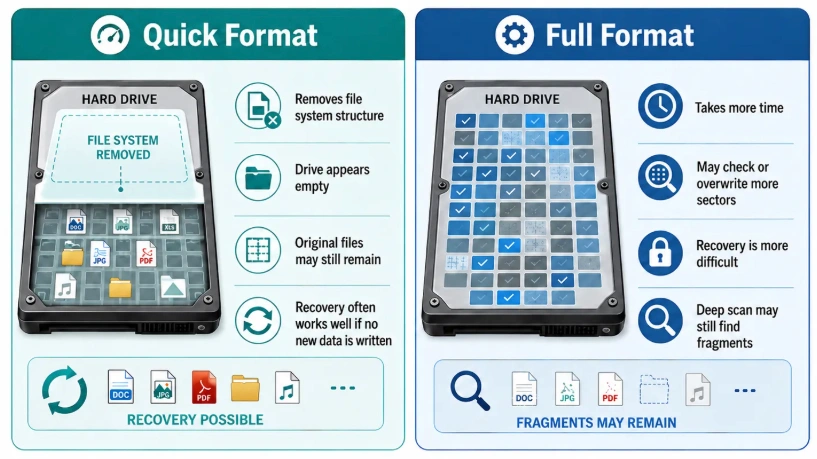
L'expression “ disque dur externe formaté ” ne désigne pas un seul et même événement.
A format rapide crée une nouvelle structure de système de fichiers sans écraser délibérément chaque secteur de données. Bien que les noms de fichiers, les répertoires et les chemins d'accès d'origine puissent disparaître, le contenu des fichiers peut rester récupérable.
En revanche, un format complet sur un système Windows moderne, les écritures s'effectuent sur l'ensemble du volume. Cette différence a une incidence directe sur la possibilité de récupérer des données à partir d'un disque dur externe formaté.
Récupération de données sur disque dur (HDD) et SSD
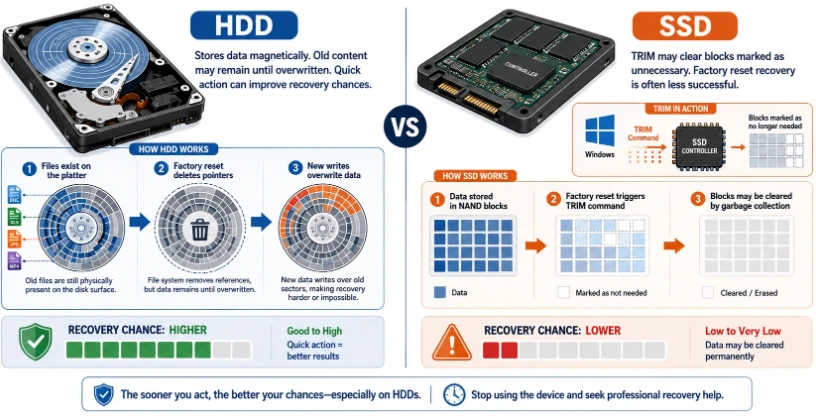
Les disques durs traditionnels stockent les informations par voie magnétique. Après un formatage rapide, les secteurs non modifiés peuvent rester lisibles jusqu'à ce qu'un autre fichier vienne les écraser.
Les SSD externes fonctionnent différemment. La commande TRIM et le mécanisme interne de nettoyage de la mémoire peuvent effacer des blocs que le système d'exploitation marque comme inutilisés. Certains contrôleurs de pont USB ne transmettent pas les commandes TRIM de manière cohérente, ce qui explique que les résultats varient selon le boîtier et le périphérique.
Dans les deux cas, la mesure la plus sûre reste la même : déconnecter le disque dur externe et empêcher toute nouvelle écriture.
Disque dur externe formaté par erreur : comment récupérer ses données en toute sécurité
Avant de choisir une méthode de récupération, stabilisez la situation. Les logiciels de récupération ne peuvent retrouver que les informations qui se trouvent encore sur le périphérique de stockage.
Suivez immédiatement les étapes suivantes :
- Cessez d'utiliser le disque dur externe. Ne créez pas de dossiers, ne copiez pas de fichiers de test et ne téléchargez rien dessus.
- Débranchez-le en toute sécurité. Ne rebranchez le disque dur que lorsque vous êtes prêt à le scanner.
- Déterminez ce qui s'est passé. Précisez si vous avez sélectionné « Formatage rapide », si vous avez désélectionné cette option, si vous êtes passé du système de fichiers NTFS à exFAT ou si vous avez utilisé un autre système d'exploitation.
- Préparez un autre disque dur. La destination doit disposer d'un espace libre suffisant pour accueillir toutes les données récupérées.
- Recherchez les signes avant-coureurs physiques. Des cliquetis, des grincements, des déconnexions répétées, des odeurs de brûlé ou l'absence d'essorage nécessitent l'intervention d'un professionnel.
- Ne lancez pas CHKDSK en premier. Les outils de réparation modifient les métadonnées du système de fichiers et peuvent compliquer la récupération ultérieure.
- N'initialisez pas et ne repartitionnez pas le disque. Ces opérations enregistrent de nouvelles structures sur le périphérique de stockage concerné.
Lorsque les utilisateurs demandent Comment récupérer les données d'un disque dur externe formaté par erreur ?, la réponse la plus importante n'est pas le nom d'un outil en particulier. C'est l'ordre correct :
Sauvegarder le disque dur → récupérer les fichiers → vérifier les résultats → réparer ou reformater le périphérique.
Méthode 1 : Récupérer des fichiers avec Magic Data Recovery
En l'absence de sauvegarde exploitable, un logiciel de récupération par analyse constitue généralement la solution la plus pratique.

Magic Data Recovery est conçu pour récupérer des données perdues de manière logique sous Windows, notamment en cas de formatage accidentel, de suppression de fichiers, d'erreurs du système de fichiers, de disques au format RAW et de partitions perdues. Il permet d'analyser des disques durs externes et d'identifier plus de 5 000 types de fichiers. Sa fonction de prévisualisation aide également les utilisateurs à vérifier la qualité des fichiers avant d'enregistrer les résultats.
Prise en charge de Windows 7/8/10/11 et Windows Server
Pourquoi Magic Data Recovery convient-il à ce scénario ?
Le formatage accidentel d'un disque dur externe entraîne trois problèmes courants :
- Les dossiers d'origine risquent de disparaître.
- Il se peut que l'ancien système de fichiers ait été remplacé.
- Les utilisateurs ne savent peut-être pas quels fichiers sont restés intacts.
Magic Data Recovery résout ces problèmes grâce à une analyse complète du disque, au filtrage par type de fichier, à la prévisualisation et à la récupération vers une destination distincte.
Ses principaux avantages sont les suivants
- Prise en charge des disques durs formatés, des SSD externes, des périphériques de stockage USB et des cartes mémoire.
- Récupération de documents, photos, vidéos, fichiers audio, archives, e-mails et fichiers de projet.
- Une interface graphique qui ne nécessite aucune connaissance de la ligne de commande.
- Aperçu du fichier avant la récupération.
- Prise en charge de la suppression, du formatage, des systèmes de fichiers RAW et d'autres erreurs logiques.
- Une période d'essai gratuite permettant de vérifier les fichiers récupérables avant d'acheter une licence plus complète.
La page produit actuelle indique que la version gratuite permet de récupérer jusqu'à 500 Mo de données.
Magic Data Recovery ne répare pas le matériel qui émet des cliquetis et ne garantit pas la récupération des fichiers écrasés. Il offre en revanche un moyen contrôlé d'évaluer un disque en bon état et détectable après une perte logique de données.
Étape 1 : Installez Magic Data Recovery sur un disque dur en bon état
Téléchargez et installez Magic Data Recovery sur le disque système interne de l'ordinateur ou sur un autre périphérique de stockage en bon état.
Prise en charge de Windows 7/8/10/11 et Windows Server
N'installez jamais le programme sur le disque dur externe qui a été formaté par inadvertance. L'installation crée de nouveaux fichiers, et l'écriture de ces fichiers sur le disque concerné pourrait écraser des données récupérables.
Étape 2 : Sélectionnez le disque dur externe formaté
Branchez le disque dur externe directement sur un port USB stable. Évitez autant que possible d'utiliser un concentrateur USB peu fiable.
Ouvrez le fichier Magic Data Recovery et identifiez le périphérique à l'aide des éléments suivants :
- Capacité de stockage
- Nom du modèle
- Lettre de lecteur
- Informations sur les partitions
Vérifiez bien votre sélection, surtout lorsque plusieurs disques externes sont connectés.
Étape 3 : Analyser l'intégralité du disque dur
Lancez l'analyse et laissez-la se terminer.
Un disque formaté nécessite souvent une analyse approfondie, car le nouveau système de fichiers peut ne plus contenir de références valides vers les fichiers précédents. L'analyse approfondie parcourt l'espace de stockage à la recherche d'enregistrements de fichiers résiduels et de signatures de fichiers identifiables.
Pendant l'examen :
- N'ouvrez pas ce lecteur dans l'Explorateur de fichiers.
- N'utilisez pas d'autre utilitaire de disque.
- Ne copiez pas de fichiers sur l'appareil concerné.
- Veillez à ce que la connexion USB reste stable.
L'interruption de l'analyse n'endommage pas nécessairement le disque, mais une analyse complète donne généralement des résultats plus complets.
Étape 4 : Filtrer et prévisualiser les fichiers trouvés
Utilisez les filtres de type de fichier, de taille de fichier, de date, de nom et de chemin d'accès pour affiner les résultats.
Avertissement important concernant l'aperçu :
- Photos
- Documents Word et Excel
- fichiers PDF
- Vidéos
- Enregistrements audio
- Archives
- Fichiers de conception et de projet
Les chemins d'accès aux dossiers ne sont pas toujours conservés lors de la mise en forme. Par conséquent, vérifiez les dossiers reconstitués et les groupes de résultats classés par type de fichier, même lorsque la structure de répertoires d'origine est manquante.
La fonction « Aperçu » est particulièrement utile pendant récupération d'un disque dur formaté car cela permet de distinguer les fichiers exploitables des résultats incomplets ou corrompus.
Étape 5 : Récupérer les fichiers sur un autre disque physique
Sélectionnez les fichiers souhaités, puis choisissez un autre disque physique comme destination de restauration.
Ne le faites pas :
- Enregistrez les fichiers sur le disque externe formaté.
- Créez une nouvelle partition de destination sur le disque concerné.
- Utilisez ce même disque externe pour le stockage temporaire.
- Reformatez le périphérique avant de vérifier les fichiers récupérés.
Une fois la restauration terminée, ouvrez plusieurs fichiers dans chacun des dossiers importants. Vérifiez les documents, lancez les vidéos, examinez les photos en pleine résolution et testez les archives compressées.
Pour découvrir d'autres cas d'utilisation des disques externes, consultez ce guide pour récupération de données à partir d'un disque dur externe.
Méthode 2 : Restaurer des fichiers à partir d'une sauvegarde existante
Une sauvegarde valide constitue la source de restauration la plus fiable, car elle ne dépend pas des données qui subsistent dans les secteurs inutilisés du disque.
Vérifiez tous les emplacements susceptibles de contenir un autre exemplaire :
- Un autre disque dur externe
- Un périphérique NAS
- Historique des fichiers Windows
- Sauvegarde Windows
- OneDrive
- Dropbox
- Google Drive
- Time Machine sur un disque de sauvegarde Mac distinct
- Dossiers de sauvegarde spécifiques à certaines applications
- Archives de projets exportées
- Dépôts de contrôle de version
Microsoft précise que l'historique des fichiers permet de restaurer des versions précédemment sauvegardées de fichiers personnels. Time Machine d'Apple permet de restaurer des éléments sélectionnés, des dossiers ou un environnement sauvegardé. Ces options ne fonctionnent que si les fichiers ont été sauvegardés avant le formatage et si le disque externe effacé n'était pas le seul emplacement de sauvegarde.
Vérifiez vos sauvegardes avant de lancer une analyse approfondie. Veillez toutefois à suspendre au préalable la synchronisation automatique. Sinon, une application cloud pourrait synchroniser les fichiers supprimés ou écraser une copie plus ancienne.
Restauration à l'aide de l'historique des fichiers Windows
Sous Windows :
- Connectez le disque sur lequel se trouve votre sauvegarde « Historique des fichiers ».
- Ouvrez le panneau de configuration.
- Sélectionner Système et sécurité.
- Ouvrir Historique du dossier.
- Choisir Restaurer des fichiers personnels.
- Parcourez les versions disponibles.
- Restaurez les dossiers requis sur un disque en bon état.
L'historique des fichiers ne peut pas restaurer les fichiers qui n'ont jamais été inclus dans une sauvegarde.
Restauration à partir du stockage dans le nuage
Connectez-vous au service cloud qui synchronisait auparavant les dossiers manquants. Vérifiez :
- Corbeille ou Trash
- Fichiers supprimés
- Historique des versions
- Dossiers partagés
- Versions précédentes du fichier
- Dossiers de projets archivés
N'activez pas immédiatement la synchronisation sur le disque qui vient d'être formaté. Commencez par télécharger les fichiers restaurés vers un emplacement fiable.
Restaurer avec Time Machine
Les utilisateurs de Mac peuvent ouvrir Time Machine, parcourir l'historique des sauvegardes, sélectionner des fichiers ou des dossiers, puis les restaurer.
Toutefois, cette méthode ne fonctionnera pas si le disque externe formaté par inadvertance était lui-même le seul disque de sauvegarde Time Machine. Dans ce cas, vous devrez récupérer les fichiers de sauvegarde à partir d'une autre copie ou analyser le disque formaté.
Méthode 3 : Essayez la récupération de fichiers Windows
Les utilisateurs expérimentés de Windows peuvent essayer l'application de récupération de fichiers Windows en ligne de commande de Microsoft.
Microsoft prend en charge la restauration à partir de disques internes, de disques externes et de périphériques USB. Pour un disque NTFS après formatage, Microsoft recommande le mode « Extensive ». La source et la destination doivent être des disques différents.
Supposons que le disque dur externe formaté soit le lecteur E: et que la destination de récupération en bon état soit le lecteur D:. Une commande adaptée pourrait être :
- winfr E: D: /extensive /n *.docx /n *.xlsx /n *.jpg /n *.mp4
Cette commande recherche sur le lecteur E: les documents Word, les feuilles de calcul Excel, les images JPEG et les vidéos MP4. Elle enregistre les fichiers détectés dans un dossier de récupération situé sur le lecteur D:.
Vous pouvez également rechercher un nom précis :
- winfr E: D: /extensive /n *facture*
Parmi les limites importantes, on peut citer :
- Pas d'aperçu visuel des fichiers
- Syntaxe de la ligne de commande
- Structures de dossiers potentiellement incomplètes
- Un grand nombre de résultats non triés
- Fonctionnalités limitées pour les utilisateurs novices
- Les disques source et de destination doivent être différents
Windows File Recovery peut convenir aux utilisateurs avertis à la recherche d'une solution Microsoft gratuite. Pour la plupart des utilisateurs lambda, un outil visuel logiciel de récupération de données sur disque dur externe Un flux de travail intégrant des fonctions de filtrage et de prévisualisation est plus facile à gérer.
Méthode n° 4 : faire appel à un service professionnel de récupération de données
Les logiciels de récupération sont adaptés aux problèmes logiques. Il est plus prudent de faire appel à un laboratoire spécialisé lorsque le disque présente des signes de défaillance physique ou contient des données irremplaçables.
Cessez toute tentative de réparation par vous-même lorsque :
- Le disque dur émet des cliquetis, des grincements, des bips ou s'arrête de tourner à plusieurs reprises.
- Windows et la Gestion des disques ne parviennent pas à détecter le périphérique de manière régulière.
- Le disque dur a été laissé tomber, inondé, brûlé ou exposé à une surtension.
- La numérisation provoque des déconnexions répétées.
- Le boîtier ou le disque dur devient anormalement chaud.
- Ce disque contient des données essentielles d'ordre juridique, commercial, scientifique ou personnel.
- Le disque dur externe ne tourne pas du tout.
Allumer à plusieurs reprises un disque dur endommagé peut aggraver les problèmes internes. N'ouvrez pas le boîtier scellé du disque. Les disques durs nécessitent un environnement contrôlé, car la poussière peut endommager la surface des plateaux.
Un service professionnel peut créer une image du disque dur, réparer des composants électroniques ou remplacer temporairement des pièces internes endommagées. Vous pouvez comparer les cas logiques et physiques dans cet article Guide des services de récupération de données sur disque dur.
Quelle méthode de récupération choisir ?
Méthode | Meilleur pour | Principal avantage | Principale limitation |
Magic Data Recovery | Formatage rapide, disque au format RAW, fichiers manquants, absence de sauvegarde | Analyse visuelle, filtrage, aperçu et prise en charge étendue des formats de fichiers | Nécessite une autre destination saine |
Restauration d'une sauvegarde | Fichiers copiés avant le formatage | Une récupération propre et à faible risque | Ne fonctionne que si une sauvegarde valide existe |
Récupération de fichiers sous Windows | Utilisateurs de Windows « techniques » | Outil en ligne de commande Microsoft gratuit | Pas d'aperçu visuel et une syntaxe plus complexe |
Service professionnel | Panne matérielle ou données de grande valeur | Diagnostic et imagerie au niveau matériel | Coût plus élevé et délais plus longs |
Pour le cas typique Comment récupérer les données d'un disque dur externe formaté par erreur ? Dans ce cas, vérifiez d'abord les sauvegardes.
S'il n'existe aucune sauvegarde et que le disque externe reste stable et détectable, exécutez Récupération de données après le formatage d'un disque dur externe logiciel. Optez plutôt pour un laboratoire professionnel lorsqu'une défaillance matérielle est possible.
Les erreurs courantes qui réduisent le succès de la récupération
Évitez d'effectuer les opérations suivantes tant que tous les fichiers importants n'ont pas été récupérés et vérifiés.
Reformater le disque
Un deuxième formatage ne restaure pas le système de fichiers précédent. Au contraire, il crée des métadonnées supplémentaires et peut réduire encore davantage les chances de récupération.
Copie des fichiers de test sur le disque dur
Il arrive parfois que les utilisateurs copient un petit fichier pour vérifier si le disque fonctionne correctement. Même une écriture minime peut écraser des secteurs contenant une partie d'une photo, d'un document, d'une archive ou d'une vidéo importante.
Installation d'un logiciel de récupération sur le disque concerné
L'installation crée des fichiers programme, des fichiers journaux, des fichiers temporaires et des données de configuration. Installez plutôt l'application de récupération sur le disque dur interne de l'ordinateur.
Enregistrement des fichiers récupérés sur le même disque
La restauration des fichiers sur leur périphérique de stockage d'origine peut écraser des données que l'analyse n'a pas encore restaurées. Choisissez toujours un autre disque physique.
Exécution de CHKDSK avant la restauration
CHKDSK tente de réparer les structures du système de fichiers. Il peut modifier les entrées de répertoire, les enregistrements d'allocation et d'autres métadonnées.
Commencez par récupérer les fichiers. Ne réparez le système de fichiers qu’après avoir mis les données en sécurité.
Création de nouvelles partitions
Le partitionnement écrit de nouvelles informations structurelles sur le disque. Il ne Désformater un disque dur externe, ce qui pourrait compliquer les numérisations ultérieures.
Analyser à plusieurs reprises un disque dur défaillant
Un disque dur en bon état et correctement formaté supporte généralement une analyse. Un disque dur qui émet des cliquetis, qui surchauffe ou qui est instable risque de s'endommager en cas de tentatives répétées.
En partant du principe que tous les fichiers trouvés sont intacts
La présence d'un nom de fichier dans la liste des résultats ne garantit pas que le contenu du fichier soit intact. Prévisualisez les fichiers et ouvrez les copies récupérées avant de considérer que l'opération a réussi.
Que faire après avoir récupéré les fichiers ?
Commencez par vérifier les données récupérées.
- Ouvrir les documents de référence.
- Regardez plusieurs vidéos du début à la fin.
- Consultez les photos en pleine résolution.
- Extraire les archives ZIP ou RAR importantes.
- Testez les fichiers de projet dans leurs applications d'origine.
- Comparez la taille des fichiers récupérés avec leur taille attendue.
Ensuite, créez au moins deux copies des fichiers essentiels avant de réparer le disque dur externe d'origine.
Si le disque est en bon état physique, vous pouvez le reformater en utilisant un système de fichiers adapté :
NTFS :Choisissez le format NTFS pour le stockage destiné à Windows, les fichiers volumineux, les droits d'accès aux fichiers et d'autres fonctionnalités Windows.
exFAT :Optez pour le format exFAT si vous transférez régulièrement des fichiers volumineux entre Windows et macOS.
APFS :Optez pour APFS si vous souhaitez utiliser ce système de stockage principalement avec les Mac actuels.
FAT32 :Le format FAT32 offre une grande compatibilité avec les périphériques, mais il ne permet pas de stocker un fichier dont la taille dépasse 4 Go.
Enfin, vérifiez l'état de santé du disque dur. Remplacez-le si des erreurs réapparaissent, si la connexion reste instable ou si le disque devient régulièrement inaccessible.
Si Windows affiche sans cesse une invite de formatage ou si le disque repasse en mode RAW, commencez par récupérer les fichiers. Ensuite, consultez ceci Guide de récupération des données d'un disque dur au format RAW avant de procéder à des réparations.
Comment éviter un nouveau formatage accidentel
Une stratégie de prévention fiable ne devrait pas reposer sur le fait de devoir penser à sélectionner le bon lecteur à chaque fois.
Adoptez les pratiques suivantes :
- Attribuez à chaque disque externe un nom de volume explicite.
- Débranchez les disques de sauvegarde lorsqu'ils ne sont pas utilisés.
- Conservez au moins trois copies de vos fichiers importants.
- Conservez les copies sur au moins deux types de supports.
- Conservez une sauvegarde hors ligne ou hors site.
- Activez « Historique des fichiers », « Time Machine » ou un autre système de sauvegarde avec gestion des versions.
- Vérifiez le modèle et la capacité du disque avant de le formater.
- Vérifiez le système de fichiers sélectionné avant de commencer.
- Évitez d'effectuer des opérations de mise en forme à partir d'un compte utilisé pour les tâches courantes.
- Testez régulièrement la restauration d'une sauvegarde.
Une sauvegarde n'est fiable que si elle permet de restaurer les données.
Conclusion
Lorsque vous êtes confronté à Comment récupérer les données d'un disque dur externe formaté par erreur ?, cessez d'utiliser le disque avant toute autre tentative. Une sauvegarde valide constitue la solution de récupération la plus sûre. L'outil « Récupération de fichiers Windows » peut aider les utilisateurs expérimentés, tandis qu'un service professionnel reste le choix le plus judicieux en cas de dommage physique.
Pour un disque dur externe en bon état ayant subi un formatage rapide, une suppression de fichiers, un passage en mode RAW ou des erreurs de système de fichiers, Magic Data Recovery offre un bon compromis entre analyse approfondie, filtrage, prévisualisation et prise en charge étendue des formats de fichiers.
Il ne fait pas de promesses irréalistes. Il vous aide plutôt à évaluer ce qui peut encore être récupéré avant d'enregistrer les fichiers dans un emplacement sûr. Pour obtenir davantage de conseils en matière de prévention, de diagnostic et de récupération, retournez à la Centre de récupération de disques formatés.
Prise en charge de Windows 7/8/10/11 et Windows Server
Foire aux questions sur la récupération des données d'un disque dur externe formaté par erreur
J'ai formaté mon disque dur externe par erreur. Est-ce que je peux tout récupérer ?
Vous pouvez récupérer de nombreux fichiers après un formatage rapide si vous avez cessé d'utiliser le disque immédiatement. Cependant, aucun outil ne peut garantir une récupération complète, car les nouvelles écritures, la fragmentation, les secteurs endommagés, le chiffrement et la méthode de formatage ont une incidence sur le résultat. Analysez l'intégralité du disque, prévisualisez les fichiers importants et enregistrez les données récupérées sur un autre disque physique.
Le formatage rapide efface-t-il définitivement un disque dur externe ?
Un formatage rapide reconstruit généralement les structures essentielles du système de fichiers et marque l'espace de stockage précédent comme disponible. Il n'effectue pas le même processus d'écriture secteur par secteur qu'un formatage complet. Par conséquent, les anciens fichiers peuvent rester récupérables jusqu'à ce que de nouvelles données les écrasent. Débranchez le disque dur et lancez la récupération avant de copier quoi que ce soit dessus.
Puis-je récupérer des données après un formatage complet ?
Les chances de récupération après un formatage complet sont bien plus faibles. Sur les systèmes Windows actuels, un formatage complet écrit dans chaque secteur, ce qui écrase le contenu précédent au lieu de se contenter de réinitialiser les enregistrements du système de fichiers. Vous pouvez toujours vérifier ce qui s'est passé ou consulter un spécialiste dans les cas critiques, mais il ne faut pas nourrir trop d'espoirs lorsque l'intégralité du volume a été écrasée.
Peut-on utiliser CHKDSK sans risque après avoir formaté le disque par inadvertance ?
N'exécutez pas CHKDSK avant de récupérer vos fichiers importants. CHKDSK répare les structures du système de fichiers et peut modifier les métadonnées, les entrées de répertoire ou les informations d'allocation qu'un logiciel de récupération pourrait autrement analyser. Commencez par récupérer et vérifier vos données. Ensuite, vous pourrez réparer ou reformater le disque si les diagnostics matériels indiquent que le périphérique est en bon état.
Le logiciel Magic Data Recovery permet-il de récupérer les données d'un disque dur externe formaté ?
Magic Data Recovery permet d'analyser les disques durs externes affectés par un formatage rapide, une suppression, des systèmes de fichiers RAW, la perte de partitions et d'autres erreurs logiques. Il prend en charge la prévisualisation et la récupération vers un autre disque. Les résultats dépendent toutefois de l'écrasement des données, de l'état du disque, du chiffrement et du type de formatage ; il est donc recommandé de cesser d'utiliser le périphérique et de l'analyser dès que possible.
Puis-je récupérer des fichiers sur un SSD externe formaté ?
C'est possible, mais la récupération de données sur un SSD peut s'avérer plus difficile que sur un disque dur classique (HDD), car les fonctions TRIM et de « garbage collection » peuvent effacer des blocs que le système d'exploitation marque comme inutilisés. Débranchez immédiatement le SSD et évitez toute nouvelle écriture. Analysez-le à partir d'un autre disque Windows, puis enregistrez tous les fichiers récupérables sur un autre périphérique physique.
Pourquoi certains noms de fichiers ou dossiers récupérés sont-ils manquants ?
Le formatage peut remplacer les enregistrements du système de fichiers qui contenaient les noms d'origine, les chemins d'accès aux dossiers, les horodatages et les détails d'allocation. Une analyse approfondie permet d'identifier les fichiers grâce à leurs signatures, même lorsque ces métadonnées ont disparu. Par conséquent, les éléments récupérés peuvent apparaître dans des dossiers reconstitués ou porter des noms générés, bien que le contenu du fichier lui-même puisse toujours s'ouvrir correctement.
Dois-je utiliser un logiciel ou un service de récupération professionnel ?
Utilisez un logiciel lorsque le disque dur externe fonctionne correctement, apparaît sous Windows et que la perte de données fait suite à un formatage rapide ou à une autre erreur logique. Optez pour un service professionnel lorsque le disque dur émet des cliquetis, a subi une chute, se déconnecte pendant les analyses ou contient des données irremplaçables. Poursuivre les analyses par soi-même sur un matériel défaillant peut aggraver les dommages et réduire les possibilités de récupération ultérieures.

Jason est un spécialiste de la récupération de données et de l'assistance technique, fort de plus de 15 ans d'expérience sur le terrain. Il a beaucoup travaillé auprès des utilisateurs finaux, résolvant des cas complexes de perte de données et proposant des solutions de récupération concrètes en cas de suppression accidentelle, de disques formatés, de systèmes de fichiers endommagés, de partitions perdues, de pannes système et d’autres situations d’urgence nécessitant une récupération. Son expertise couvre également la sauvegarde et la restauration, la réparation de fichiers et la reprise après sinistre, en mettant particulièrement l’accent sur des conseils sûrs, fiables et techniquement rigoureux.