
誤って外付けハードディスクをフォーマットしてしまった場合の復元方法
もし検索したなら 誤って外付けハードディスクをフォーマットしてしまった場合の復元方法, おそらく間違ったディスクを選択してしまったか、そのファイルシステムを変更してしまったか、あるいはWindowsがエラーを表示した後に「フォーマット」をクリックしてしまったのでしょう。現時点では、そのドライブに何もコピーしたり、再度フォーマットしたり、修復コマンドを実行したりしないでください。このガイドでは、最も安全な復旧手順、バックアップが役立つ場合、そして専門家に依頼する方法について解説します。 フォーマットされたドライブの復元ソリューション 新しいデータによってファイルが上書きされる前に、デバイスをスキャンすることができます。.
簡単な答え: 直ちに外付けドライブの使用を中止してください。フォーマットが「クイックフォーマット」か「フルフォーマット」かを確認し、正常に動作する別のドライブを用意して、バックアップがある場合はそこから復元してください。バックアップがない場合は、信頼できるソフトウェアを使用してフォーマット済みのディスクをスキャンしてください。 外付けドライブのデータ復旧ソフト. 復元したファイルは、必ず別の物理ドライブに保存してください。.
目次
誤ってフォーマットしてしまった外付けハードドライブからデータを復元することはできますか?
多くの場合、その通りです。ただし、結果はフォーマット方法、保存技術、物理的な状態、およびミス発生後の対応によって異なります。.
クイックフォーマットでは通常、ファイルシステムの重要なレコードが削除または上書きされ、その記憶領域が「空き領域」としてマークされます。新しいデータがそれらのセクタを使用するまでは、ファイルの内容が残っている場合があります。したがって、, クイックフォーマットの復元 ドライブの使用を直ちに中止すれば、多くの場合、それが可能です。.
完全フォーマットは、はるかに破壊的です。マイクロソフトによると、完全フォーマットではすべてのセクタに書き込みが行われるのに対し、クイックフォーマットではその全セクタへの書き込みプロセスが省略されます。その結果、Windowsでの完全フォーマットを行った後のデータ復旧は、通常、極めて限定的であるか、あるいは事実上不可能です。.
状況 | 回復の見通し | 推奨される措置 |
新しいデータが保存されていない、クイックフォーマット済みの外付けHDD | より良い | 直ちにドライブ全体をスキャンしてください |
現在の Windows 環境における完全フォーマット済みの HDD | 非常に低い | フォーマットの種類を確認し、期待値を管理する |
フォーマット後の外付けSSD | さらに不確実 | できるだけ早く接続を解除し、スキャンを行ってください |
ドライブは「RAW」として表示されるが、認識はされている | よくある論理的なデータ損失 | ファイルシステムの修復を行う前に、ファイルを復元してください |
HDDからカチカチという音がしたり、画面から消えたり、回転しなくなったりする | 物理的な故障の可能性 | 電源を入れるのをやめ、復旧専門業者にご連絡ください |
フォーマット後に新しいファイルがコピーされました | 削減 | すべての書き込みを停止し、まず重要なファイルを復旧してください |
クイック・フォーマットとフル・フォーマットの比較
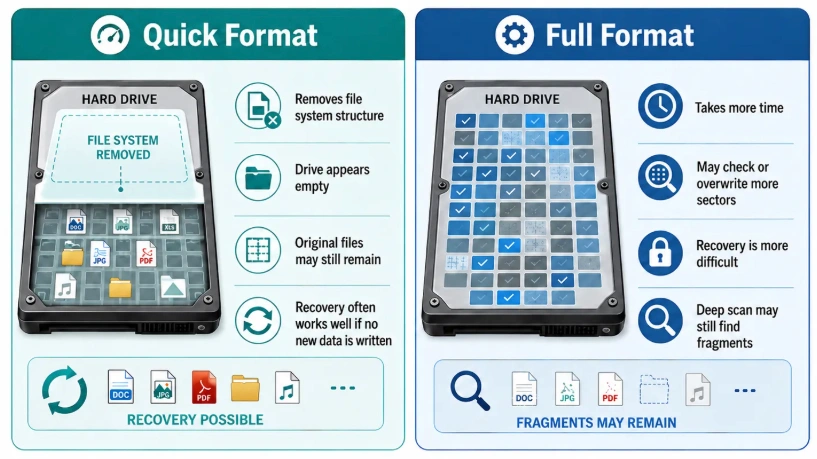
「フォーマット済みの外付けハードディスク」という言葉は、単一の同一の事象を指すものではありません。.
A クイックフォーマット すべてのデータセクタに意図的に上書きを行うことなく、新しいファイルシステム構造を作成します。元のファイル名、ディレクトリ、およびフォルダパスは失われる可能性がありますが、ファイルの内容は復元可能なまま残る場合があります。.
対照的に、a フルフォーマット 最新の Windows システムでは、ボリューム全体に書き込みが行われます。この違いは、以下の操作が可能かどうかに直接影響します。 フォーマットされた外付けハードドライブからデータを復元する.
HDDとSSDのデータ復旧
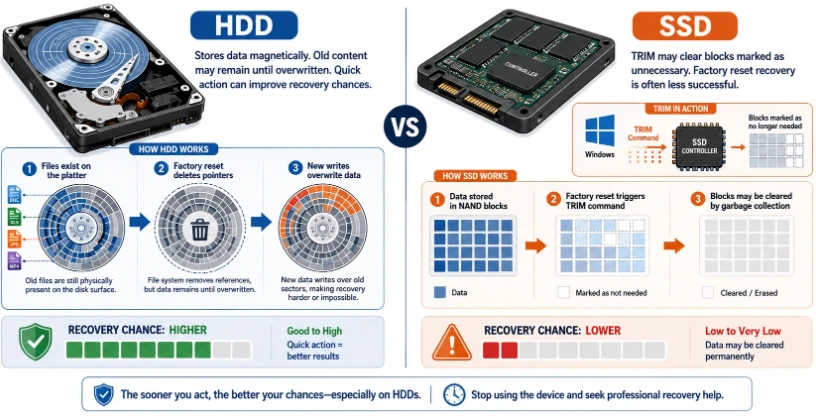
従来のハードディスクドライブは、情報を磁気的に保存します。クイックフォーマットを行った後でも、上書きされていないセクタは、別のファイルで上書きされるまで読み取り可能なままの場合があります。.
外付けSSDの挙動は異なります。TRIMや内部のガベージコレクションにより、オペレーティングシステムが未使用とマークしたブロックが消去される場合があります。一部のUSBブリッジコントローラはTRIMコマンドを確実に転送しないため、結果はエンクロージャーやデバイスによって異なります。.
いずれの場合も、最も安全な対処法は変わりません。外付けドライブを取り外し、新たな書き込みが行われないようにすることです。.
誤って外付けハードディスクをフォーマットしてしまった場合:安全にデータを復元する方法
復旧方法を選ぶ前に、まず状況を安定させてください。復旧ソフトウェアは、ストレージデバイス上に残っている情報しか検出できません。.
直ちに以下の手順に従ってください:
- 外付けハードディスクの使用を中止してください。. その場所にフォルダを作成したり、テスト用ファイルをコピーしたり、何かをダウンロードしたりしないでください。.
- 安全に接続を解除してください。. ドライブをスキャンする準備が整ってから、ドライブを再接続してください。.
- 何が起きたのかを特定してください。. 「クイックフォーマット」を選択したか、そのチェックを外したか、NTFSからexFATに変更したか、あるいは別のオペレーティングシステムを使用したかを確認してください。.
- 別のドライブを用意してください。. 保存先には、復元されるすべてのデータを保存するのに十分な空き容量が必要です。.
- 身体的な兆候がないか確認してください。. カチカチという音、きしむ音、頻繁な接続切れ、焦げ臭い匂い、または回転しないといった症状が見られる場合は、専門家の助けが必要です。.
- まずCHKDSKを実行しないでください。. 修復ツールはファイルシステムのメタデータを変更するため、その後の復元が難しくなる可能性があります。.
- ディスクの初期化や再パーティションは行わないでください。. これらの操作により、対象のストレージデバイスに新しい構造が書き込まれます。.
ユーザーからの質問 誤って外付けハードディスクをフォーマットしてしまった場合の復元方法, 、最も重要な答えは、特定のツールの名前ではありません。それは、正しい順序です:
ドライブを保護する → ファイルを復元する → 結果を確認する → デバイスを修復または再フォーマットする。.
方法 1:Magic Data Recovery を使ってファイルを復元する
利用可能なバックアップが存在しない場合、スキャンベースの復旧ソフトウェアが通常、最も現実的な解決策となります。.

Magic Data Recovery このソフトウェアは、誤ったフォーマット、ファイルの削除、ファイルシステムのエラー、RAWドライブ、パーティションの消失など、Windowsにおける論理的なデータ損失に対応するように設計されています。外付けハードドライブをスキャンし、5,000種類以上のファイル形式を識別することができます。また、プレビュー機能により、ユーザーは結果を保存する前にファイルの状態を確認することができます。.
Windows 7/8/10/11およびWindows Serverをサポート
Magic Data Recoveryがこのシナリオにフィットする理由
誤ってフォーマットしてしまった外付けハードディスクには、主に以下の3つの問題が生じます:
- 元のフォルダが消えてしまう可能性があります。.
- 以前のファイルシステムが置き換えられている可能性があります。.
- ユーザーは、どのファイルが無傷のまま残っているのか分からない場合があります。.
Magic Data Recoveryは、フルドライブスキャン、ファイルタイプのフィルタリング、プレビュー、および別の保存先への復元機能を通じて、これらの問題に対処します。.
その主な利点は以下の通りである:
- フォーマット済みのHDD、外付けSSD、USBストレージ、およびメモリーカードに対応しています。.
- 文書、写真、動画、音声、アーカイブ、電子メール、およびプロジェクトファイルの復元。.
- コマンドラインの知識を必要としないグラフィカルなインターフェース。.
- 復元前のファイルプレビュー。.
- 削除、フォーマット、RAWファイルシステム、およびその他の論理エラーへの対応。.
- より大規模なライセンスを購入する前に、復元可能なファイルを確認するための無料試用枠。.
現在の製品ページによると、無料版では最大500 MBのデータを復元できるとのことです。.
Magic Data Recoveryは、クリック音が発生するハードウェアの修理や、上書きされたファイルの復元を保証するものではありません。その代わり、論理的なデータ損失が発生した後でも、正常で検出可能なドライブを、管理された方法で評価する手段を提供します。.
手順 1:正常に動作しているドライブに Magic Data Recovery をインストールする
Magic Data Recoveryをダウンロードし、コンピュータの内部システムドライブまたはその他の正常に動作するストレージデバイスにインストールしてください。.
Windows 7/8/10/11およびWindows Serverをサポート
誤ってフォーマットしてしまった外付けハードディスクには、絶対にこのプログラムをインストールしないでください。インストールすると新しいファイルが作成されますが、そのファイルを当該ディスクに書き込むと、復元可能なデータが上書きされてしまう可能性があります。.
ステップ 2:フォーマット済みの外付けハードドライブを選択する
外付けドライブは、安定したUSBポートに直接接続してください。できるだけ、信頼性の低いUSBハブの使用は避けてください。.
Magic Data Recoveryを開き、以下の情報に基づいてデバイスを特定してください:
- ストレージ容量
- モデル名
- ドライブ文字
- パーティション情報
特に複数の外付けドライブが接続されている場合は、選択内容を再確認してください。.
ステップ3:ドライブ全体をスキャンする
スキャンを開始し、完了するまで待ちます。.
フォーマットされたディスクでは、新しいファイルシステムに以前のファイルへの有効な参照がもはや含まれていない可能性があるため、多くの場合、詳細スキャンが必要となります。詳細スキャンでは、ストレージ領域内を検索して、残っているファイルレコードや識別可能なファイルシグネチャを探し出します。.
スキャン中は:
- ファイルエクスプローラーでドライブを開かないでください。.
- 他のディスクユーティリティを実行しないでください。.
- 影響を受けたデバイスにはファイルをコピーしないでください。.
- USB接続を安定させてください。.
スキャンを中断しても、必ずしもディスクが破損するわけではありませんが、通常、スキャンを最後まで実行した方がより詳細な結果が得られます。.
ステップ 4:検索結果のファイルをフィルタリングしてプレビューする
ファイルの種類、ファイルサイズ、日付、名前、パスなどのフィルターを使用して、検索結果を絞り込んでください。.
プレビューに関する重要事項:
- 写真
- WordおよびExcelの文書
- PDFファイル
- ビデオ
- 音声録音
- アーカイブス
- デザインおよびプロジェクトファイル
フォルダパスは、フォーマット処理の後に必ずしも保持されるとは限りません。そのため、元のディレクトリ構造が失われている場合でも、再構築されたフォルダやファイルタイプごとの結果グループを必ず確認してください。.
プレビューは、特に以下の状況において非常に有用です。 フォーマットされたHDDの復旧 これは、使用可能なファイルと、不完全または破損した結果を区別するのに役立つからです。.
ステップ 5:ファイルを別の物理ドライブに復元する
必要なファイルを選択し、復元先として別の物理ディスクを選択してください。.
そうしないことだ:
- ファイルをフォーマット済みの外付けドライブに保存し直してください。.
- 対象のディスク上に新しい宛先パーティションを作成します。.
- 一時保存には、同じ外付けディスクを使用してください。.
- 復元されたファイルを確認する前に、デバイスを再フォーマットしてください。.
復元が完了したら、重要なフォルダごとにいくつかのファイルを開いてください。文書を確認し、動画を再生し、写真をフル解像度で確認し、圧縮アーカイブをテストしてください。.
その他の外付けドライブの利用シーンについては、こちらのガイドをご覧ください。 外付けハードドライブからのデータ復旧.
方法 2:既存のバックアップからファイルを復元する
有効なバックアップは、未使用のディスクセクタに残っているデータに依存しないため、最も確実な復旧ソースとなります。.
別のコピーが含まれている可能性のあるすべての場所を確認してください:
- もう1台の外付けハードディスク
- NASデバイス
- Windowsのファイル履歴
- Windowsバックアップ
- ワンドライブ
- ドロップボックス
- グーグルドライブ
- 別のMac用バックアップディスク上のTime Machine
- アプリケーション固有のバックアップフォルダ
- エクスポートされたプロジェクトアーカイブ
- バージョン管理リポジトリ
マイクロソフトによると、「ファイル履歴」機能では、以前にバックアップされた個人用ファイルのバージョンを復元できるとのことです。Appleの「Time Machine」では、選択した項目、フォルダ、またはバックアップされた環境を復元できます。これらのオプションは、フォーマット前にファイルがバックアップされており、かつ消去された外付けドライブが唯一のバックアップ先ではなかった場合にのみ機能します。.
長時間かかるスキャンを開始する前に、バックアップを確認してください。ただし、その前に自動同期を一時停止してください。そうしないと、クラウドアプリケーションが削除されたデータを同期したり、古いコピーを上書きしたりする可能性があります。.
Windows ファイル履歴を使用して復元する
Windowsの場合:
- 「ファイル履歴」のバックアップが保存されているドライブを接続してください。.
- コントロールパネルを開く。.
- 選択 システムとセキュリティ.
- オープン ファイル履歴.
- 選ぶ 個人ファイルの復元.
- 利用可能なバージョンを確認してください。.
- 必要なフォルダを正常なドライブに復元してください。.
「ファイル履歴」では、バックアップの対象となったことのないファイルを復元することはできません。.
クラウドストレージから復元
以前、失われたフォルダを同期していたクラウドサービスにログインしてください。以下の点を確認してください:
- ごみ箱またはゴミ箱
- 削除されたファイル
- バージョン履歴
- 共有フォルダ
- 以前のファイルのバージョン
- アーカイブされたプロジェクトフォルダ
フォーマットしたばかりのドライブでは、すぐに同期を有効にしないでください。まず、復元したファイルを問題のない場所にダウンロードしてください。.
Time Machine を使って復元する
Macユーザーは、「Time Machine」を開き、バックアップのタイムラインを確認して、ファイルやフォルダを選択し、それらを復元することができます。.
ただし、誤ってフォーマットしてしまった外付けドライブが、それ自体が唯一のTime Machineバックアップディスクであった場合は、この方法は機能しません。その場合は、別のバックアップからファイルを復元するか、フォーマットされたディスクをスキャンする必要があります。.
方法 3:Windows ファイル復元を試す
Windowsに詳しいユーザーは、マイクロソフトが提供するコマンドライン式の「Windows File Recovery」アプリケーションを試してみるといいでしょう。.
マイクロソフトは、内蔵ドライブ、外付けドライブ、およびUSBデバイスからの復元をサポートしています。フォーマット後のNTFSディスクについては、マイクロソフトは「Extensiveモード」の使用を推奨しています。ソースと宛先は異なるドライブでなければなりません。.
フォーマット済みの外付けハードドライブを E:、正常な状態の復元先を D: とする。この場合のフィルタ付きコマンドは次のようになります:
- winfr E: D: /extensive /n *.docx /n *.xlsx /n *.jpg /n *.mp4
このコマンドは、E: ドライブ内の Word 文書、Excel スプレッドシート、JPEG 画像、および MP4 動画を検索します。検出されたファイルは、D: ドライブの復元フォルダに保存されます。.
特定の名前で検索することもできます:
- winfr E: D: /extensive /n *invoice*
主な制限事項は以下の通りです:
- ファイルのプレビューが表示されない
- コマンドラインの構文
- フォルダ構造に不備がある可能性がある
- 分類されていない結果が多数ある
- 経験の浅いユーザーに対する操作制限
- ソースドライブと宛先ドライブは異なる必要があります
「Windows File Recovery」は、Microsoftが提供する無料のツールをお探しの上級ユーザーに適しているかもしれません。一方、一般的なユーザーの多くにとっては、視覚的な 外付けドライブのデータ復旧ソフト フィルタリングやプレビュー機能を備えたワークフローの方が、管理しやすい。.
方法 4:専門のデータ復旧サービスを利用する
復旧ソフトウェアは、論理的な問題に適しています。ドライブに物理的な故障の兆候が見られる場合や、かけがえのないデータが含まれている場合は、専門の修理業者に依頼する方が安全です。.
次のような場合は、DIYでの修理を試みるのをやめてください:
- HDDからカチカチという音や、きしむような音、ビープ音がしたり、回転が繰り返し停止したりします。.
- Windows および「ディスクの管理」では、このデバイスを常に検出できないことがあります。.
- そのドライブは落下したり、水没したり、焼損したり、あるいはサージにさらされたりしました。.
- スキャンを行うと、繰り返し接続が切断されます。.
- 筐体またはドライブが異常に熱くなる。.
- このディスクには、法律、ビジネス、科学、あるいは個人に関する重要なデータが含まれています。.
- 外付けドライブがまったく回転しません。.
損傷したHDDを繰り返し電源投入すると、内部の不具合が悪化する恐れがあります。密閉されたドライブ本体を絶対に開けないでください。ハードディスクは、ほこりがプラッターの表面を損傷する可能性があるため、管理された環境での使用が必要です。.
専門業者では、ドライブのイメージ作成、電子部品の修理、あるいは損傷した内部部品の一時的な交換を行う場合があります。ここでは、論理的なケースと物理的なケースを比較することができます。 ハードドライブ復旧サービスガイド.
どの復旧方法を選ぶべきか?
方法 | 最適 | 主なメリット | 主な制限 |
Magic Data Recovery | クイックフォーマット、RAWドライブ、ファイルの消失、バックアップなし | 視覚的なスキャン、フィルタリング、プレビュー、および幅広いファイル形式への対応 | 別の健康的な行き先が必要だ |
バックアップの復元 | フォーマット前にコピーされたファイル | クリーンでリスクの低い回収 | 有効なバックアップが存在する場合にのみ機能します |
Windowsファイル復元 | Windowsのテクニカルユーザー | Microsoftの無料コマンドラインツール | プレビューが表示されず、構文も複雑 |
プロフェッショナル・サービス | 物理的な故障、または極めて貴重なデータ | ハードウェアレベルの診断および画像診断 | コストの増加とリードタイムの長期化 |
一般的な 誤って外付けハードディスクをフォーマットしてしまった場合の復元方法 そのような状況では、まずバックアップを確認してください。.
バックアップが存在せず、外付けドライブが正常に動作し、認識されている場合は、次のコマンドを実行してください。 外付けハードドライブのフォーマット後のデータ復旧 ソフトウェア。物理的な故障の可能性がある場合は、代わりに専門の検査機関を利用してください。.
リカバリーの成功を減らすよくある間違い
重要なファイルがすべて復元され、確認が完了するまでは、以下の操作は避けてください。.
ドライブの再フォーマット
2回目のフォーマットでは、以前のファイルシステムは復元されません。その代わりに、追加のメタデータが作成され、データの復元可能性がさらに低下する可能性があります。.
テストファイルをドライブにコピーする
ユーザーは、ディスクが正常に動作しているかを確認するために、小さなファイルをコピーすることがあります。たとえわずかな書き込みであっても、重要な写真、文書、アーカイブ、または動画の一部が含まれているセクタを上書きしてしまう可能性があります。.
問題のあるディスクへのリカバリソフトウェアのインストール
インストールすると、プログラムファイル、ログ、一時ファイル、および設定データが作成されます。代わりに、リカバリアプリケーションをコンピュータの内蔵ドライブにインストールしてください。.
復元したファイルを同じドライブに保存する
ファイルを元のストレージデバイスに復元すると、スキャンでまだ復元されていないデータが上書きされる可能性があります。必ず別の物理ディスクを選択してください。.
リカバリ実行前のCHKDSKの実行
CHKDSK は、ファイルシステムの構造を修復しようとします。この処理により、ディレクトリエントリ、割り当てレコード、およびその他のメタデータが変更される場合があります。.
まずはファイルを復元してください。データの安全を確保してから、ファイルシステムの修復を行ってください。.
新しいパーティションの作成
パーティション分割を行うと、新しい構造情報がディスクに書き込まれます。ただし、 外付けハードドライブのフォーマットを解除する, 、また、その後のスキャン作業が複雑になる可能性があります。.
故障したHDDを繰り返しスキャンする
正常にフォーマットされたドライブであれば、通常はスキャンに耐えることができます。カチカチという音がする、過熱している、または動作が不安定なハードディスクは、スキャンを繰り返し行うことで状態が悪化する可能性があります。.
見つかったファイルはすべて破損していないと仮定する
結果リストにファイル名が表示されているからといって、そのファイルの内容が完全なままであるとは限りません。復元処理が成功したと判断する前に、ファイルをプレビューし、復元されたファイルを開いて確認してください。.
ファイルを復元した後の手順
まず、復元されたデータを確認してください。.
- 代表的な文書を開く。.
- いくつかの動画を最初から最後まで再生してください。.
- 写真をフル解像度で確認してください。.
- 重要なZIPまたはRARアーカイブを解凍します。.
- テスト対象のプロジェクトファイルを、元のアプリケーションでテストする。.
- 復元されたファイルのサイズと予想サイズを比較してください。.
次に、元の外付けドライブを修理する前に、重要なファイルのコピーを少なくとも2つ作成してください。.
ドライブに物理的な不具合がなければ、適切なファイルシステムを使用して再フォーマットすることができます:
NTFS:Windows 向けのストレージ、大容量ファイル、ファイルのアクセス権、およびその他の Windows 機能を利用する場合は、NTFS を選択してください。.
exFAT:WindowsとmacOSの間で頻繁に大容量ファイルをやり取りする場合は、exFATを選択してください。.
APFS:主に現在のMacシステムで使用するストレージには、APFSを選択してください。.
FAT32:FAT32は幅広いデバイスとの互換性を備えていますが、4 GBを超える単一のファイルを保存することはできません。.
最後に、ドライブの状態を確認してください。エラーが再発したり、接続が不安定なままだったり、ディスクに繰り返しアクセスできなくなったりした場合は、デバイスを交換してください。.
Windows でフォーマットの確認画面が繰り返し表示されたり、ディスクが再び RAW 状態になったりした場合は、まずファイルを復元してください。その後、こちらをご確認ください。 RAW形式のハードドライブ復旧ガイド 修理を試みる前に.
誤ってフォーマットしてしまうのを防ぐ方法
信頼性の高い予防策は、毎回正しいドライブをクリックすることを忘れないかどうかに依存すべきではありません。.
以下の方法を実践してください:
- すべての外付けディスクに、わかりやすいボリュームラベルを付けてください。.
- バックアップ用ドライブは、使用していないときは取り外してください。.
- 重要なファイルは、少なくとも3部保存しておいてください。.
- コピーは、少なくとも2種類の媒体に保存してください。.
- オフラインまたはオフサイトのバックアップを1つ保持してください。.
- 「ファイル履歴」や「Time Machine」、あるいはその他のバージョン管理機能付きバックアップシステムを有効にしてください。.
- フォーマットを行う前に、ディスクのモデルと容量を確認してください。.
- 開始する前に、選択したファイルシステムを確認してください。.
- 日常業務に使用しているアカウントからの書式設定は避けてください。.
- バックアップの復元を定期的にテストしてください。.
バックアップは、そこからデータを復元できる場合にのみ信頼できるものです。.
まとめ
あなたが直面するとき 誤って外付けハードディスクをフォーマットしてしまった場合の復元方法, 、他の対処を試みる前に、そのディスクの使用を中止してください。有効なバックアップがあれば、最も安全な復旧手段となります。経験豊富なユーザーであれば「Windows ファイルの復元」が役立ちますが、物理的な損傷の場合は、専門業者への依頼が依然として正しい選択です。.
クイックフォーマット、ファイルの削除、RAW状態、またはファイルシステムエラーの影響を受けた、正常な外付けドライブの場合、, Magic Data Recovery 詳細なスキャン、フィルタリング、プレビュー、そして幅広いファイル形式への対応を、実用的なバランスで提供しています。.
非現実的な約束をすることはありません。その代わりに、ファイルを安全な場所に保存する前に、どの程度復元可能かを判断するのに役立ちます。予防、診断、復元に関するさらなるガイダンスについては、 フォーマット済みドライブの復旧情報サイト.
Windows 7/8/10/11およびWindows Serverをサポート
外付けハードドライブを誤ってフォーマットしてしまった場合の復旧に関するよくある質問
うっかり外付けハードディスクをフォーマットしてしまいました。データをすべて復元することはできますか?
クイックフォーマットを行った後、すぐにそのドライブの使用を中止していれば、多くのファイルを復元できる可能性があります。ただし、新たな書き込み、断片化、不良セクタ、暗号化、およびフォーマット方法などが結果に影響するため、完全な復元を保証できるツールは存在しません。ディスク全体をスキャンし、重要なファイルをプレビューして、復元したデータは別の物理ドライブに保存してください。.
クイックフォーマットを行うと、外付けハードディスクのデータは完全に消去されますか?
クイックフォーマットでは通常、ファイルシステムの主要な構造が再構築され、以前の保存領域が「空き領域」としてマークされます。フルフォーマットのような、セクタ単位での完全な書き込み処理は行われません。そのため、新しいデータで上書きされるまでは、古いファイルを復元できる可能性があります。ドライブを取り外し、データをコピーし直す前に復元作業を開始してください。.
完全フォーマットを行った後でも、データを復元することはできますか?
完全フォーマット後のデータ復旧の可能性は、はるかに低くなります。現在の Windows システムでは、完全フォーマットを行うとすべてのセクタに書き込みが行われ、ファイルシステムのレコードをリセットするだけでなく、以前の内容が上書きされてしまいます。何が起きたかを確認したり、深刻なケースでは専門家に相談したりすることは可能ですが、ボリューム全体が上書きされてしまった場合は、復旧への期待は控えめにしておくべきです。.
誤ってドライブをフォーマットしてしまった後でも、CHKDSK を使用しても安全ですか?
重要なファイルを復元する前に、CHKDSKを実行しないでください。CHKDSKはファイルシステムの構造を修復しますが、その過程で、復元ソフトウェアが分析に利用するメタデータ、ディレクトリエントリ、または割り当て情報が変更される可能性があります。まず、データを復元して確認してください。その後、ハードウェア診断の結果、デバイスの状態が正常であることが確認できれば、ドライブの修復や再フォーマットを行うことができます。.
Magic Data Recoveryでは、フォーマットされた外付けハードドライブのデータを復元できますか?
Magic Data Recoveryは、クイックフォーマット、削除、RAWファイルシステム、パーティションの消失、その他の論理エラーの影響を受けた外付けハードドライブをスキャンできます。プレビュー機能や別のドライブへの復元機能に対応しています。ただし、復元結果は上書きの有無、ディスクの状態、暗号化の有無、フォーマットの種類などによって左右されるため、デバイスの使用を中止し、できるだけ早くスキャンを行ってください。.
フォーマットされた外付けSSDからファイルを復元することはできますか?
その可能性はありますが、TRIMやガベージコレクションによって、OSが未使用とマークしたブロックが消去されてしまうため、SSDのデータ復旧はHDDの復旧よりも困難になる場合があります。直ちにSSDを取り外し、それ以上の書き込みを行わないようにしてください。別のWindowsドライブからスキャンを行い、復元可能なファイルは別の物理デバイスに保存してください。.
復元されたファイル名やフォルダが表示されないのはなぜですか?
フォーマット処理により、元のファイル名、フォルダパス、タイムスタンプ、および割り当ての詳細が保存されていたファイルシステムのレコードが上書きされる場合があります。ディープスキャンでは、そのようなメタデータが失われていても、シグネチャを通じてファイルを特定することができます。その結果、復元されたアイテムは再構築されたフォルダ内に表示されたり、生成された名前が付けられたりすることがありますが、ファイルの内容自体は正常に開く場合があります。.
ソフトウェアを使うべきか、プロの復旧サービスを使うべきか?
外付けドライブが安定して動作し、Windowsに認識され、データの損失がクイックフォーマットやその他の論理エラーに起因する場合は、ソフトウェアを使用してください。HDDからカチカチという音がする、落下した、スキャン中に接続が切れる、またはかけがえのないデータが含まれている場合は、専門業者に依頼してください。故障しつつあるハードウェアで自己修復のスキャンを続けると、損傷が拡大し、その後の復旧の可能性が狭まる恐れがあります。.

Jasonは、15年以上の実務経験を持つデータ復旧およびテクニカルサポートの専門家です。 彼は第一線のユーザーと幅広く連携し、困難なデータ損失事例のトラブルシューティングを行うとともに、誤削除、ドライブのフォーマット、ファイルシステムの破損、パーティションの消失、システム障害、その他の緊急の復旧事態に対して、実用的な復旧ソリューションを提供してきました。また、バックアップと復元、ファイル修復、災害復旧にも精通しており、安全かつ信頼性が高く、技術的に正確な指導を特に重視しています。.