
Disco rígido externo formatado acidentalmente: como recuperar os dados
Se você pesquisou Formatei acidentalmente um disco rígido externo. Como recuperar os dados?, você provavelmente selecionou o disco errado, alterou o sistema de arquivos dele ou clicou em “Formatar” depois que o Windows exibiu um erro. Não copie nada para a unidade, não a formate novamente nem execute um comando de reparo por enquanto. Este guia explica a sequência de recuperação mais segura, quando os backups podem ajudar e como um profissional solução de recuperação de unidade formatada pode fazer uma verificação no dispositivo antes que novos dados sobrescrevam seus arquivos.
Resposta rápida: Pare de usar o disco externo imediatamente. Verifique se a operação foi uma formatação rápida ou completa, prepare um segundo disco em bom estado e restaure a partir de um backup, caso exista. Caso contrário, faça uma verificação do disco formatado com um programa confiável software de recuperação de disco externo. Sempre salve os arquivos recuperados em uma unidade física diferente.
Índice
É possível recuperar dados de um disco rígido externo formatado acidentalmente?
Em muitos casos, sim. No entanto, o resultado depende do método de formatação, da tecnologia de armazenamento, das condições físicas e das ações realizadas após o erro.
Uma formatação rápida geralmente remove ou substitui registros essenciais do sistema de arquivos e marca o espaço de armazenamento como disponível. O conteúdo dos arquivos pode permanecer até que novos dados ocupem esses setores. Portanto, recuperação após formatação rápida isso geralmente é possível quando você para de usar a unidade imediatamente.
Uma formatação completa é muito mais destrutiva. A Microsoft afirma que uma formatação completa grava em todos os setores, enquanto uma formatação rápida ignora esse processo de gravação em todos os setores. Consequentemente, a recuperação após uma formatação completa do Windows atual costuma ser extremamente limitada ou impraticável.
Situação | Perspectivas de recuperação | Ação recomendada |
Disco rígido externo formatado rapidamente, sem dados novos | Melhor | Faça uma verificação completa da unidade imediatamente |
HDD totalmente formatado no Windows atual | Muito baixo | Verifique o tipo de formato e gerencie as expectativas |
SSD externo após a formatação | Mais incerto | Desconecte-o e faça a verificação o mais rápido possível |
A unidade aparece como RAW, mas continua detectável | Perda de dados de natureza lógica, com frequência | Recupere os arquivos antes de reparar o sistema de arquivos |
O disco rígido emite cliques, para de funcionar ou não gira | Possível falha física | Pare de ligá-lo e entre em contato com um laboratório de recuperação |
Novos arquivos foram copiados após a formatação | Reduzido | Interrompa todas as gravações e recupere primeiro os arquivos essenciais |
Formato rápido vs. formato completo
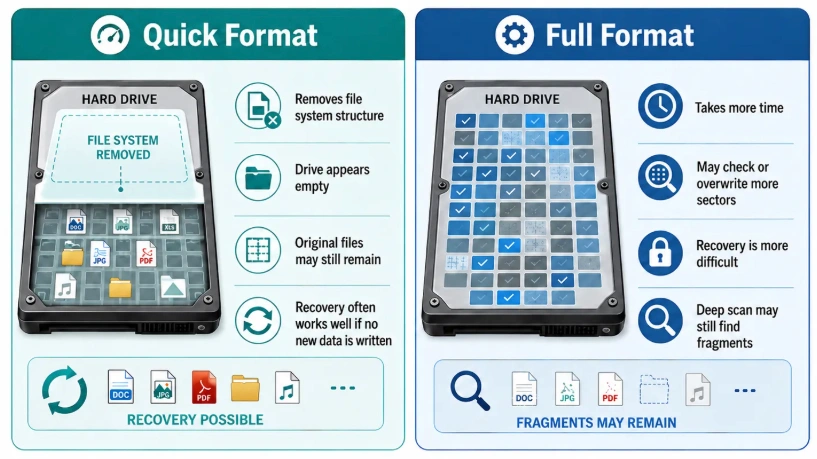
As palavras “disco rígido externo formatado” não se referem a um único e mesmo evento.
A formato rápido cria uma nova estrutura de sistema de arquivos sem gravar deliberadamente em todos os setores de dados. Embora os nomes originais dos arquivos, diretórios e caminhos das pastas possam desaparecer, o conteúdo dos arquivos pode continuar recuperável.
Em contrapartida, um formato completo em um sistema Windows moderno, grava em todo o volume. Essa diferença afeta diretamente a possibilidade de você recuperar dados de um disco rígido externo formatado.
Recuperação de HDD x SSD
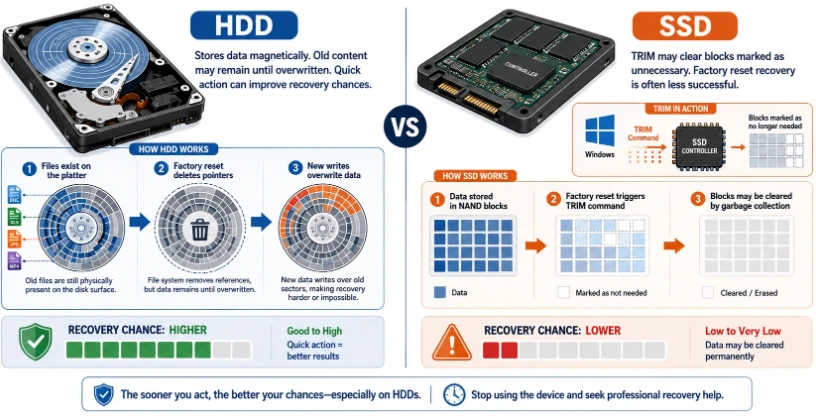
Os discos rígidos tradicionais armazenam informações magneticamente. Após uma formatação rápida, os setores não alterados podem permanecer legíveis até que outro arquivo os sobrescreva.
Os SSDs externos se comportam de maneira diferente. O TRIM e a coleta de lixo interna podem limpar blocos que o sistema operacional marca como não utilizados. Alguns controladores de ponte USB não transmitem os comandos TRIM de maneira consistente, portanto, os resultados variam de acordo com o gabinete e o dispositivo.
Em ambos os casos, a medida mais segura continua sendo a mesma: desconecte o disco externo e evite novas gravações.
Disco rígido externo formatado acidentalmente: como recuperar os dados com segurança
Antes de escolher um método de recuperação, estabilize a situação. Os softwares de recuperação só conseguem localizar as informações que ainda estão no dispositivo de armazenamento.
Siga estas etapas imediatas:
- Pare de usar o disco rígido externo. Não crie pastas, não copie arquivos de teste nem baixe nada para lá.
- Desconecte-o com cuidado. Reconecte a unidade somente quando estiver pronto para fazer a varredura nela.
- Identifique o que aconteceu. Observe se você selecionou a opção “Formatação Rápida”, desmarcou essa opção, alterou o sistema de arquivos de NTFS para exFAT ou utilizou outro sistema operacional.
- Prepare outro disco rígido. O destino deve ter espaço livre suficiente para todos os dados recuperados.
- Verifique se há sinais físicos de alerta. Ruídos de clique, rangidos, desconexões repetidas, cheiro de queimado ou a falta de centrifugação exigem assistência profissional.
- Não execute o CHKDSK primeiro. As ferramentas de reparo modificam os metadados do sistema de arquivos e podem dificultar a recuperação posterior.
- Não inicialize nem reparticione o disco. Essas ações gravam novas estruturas no dispositivo de armazenamento afetado.
Quando os usuários perguntam Formatei acidentalmente um disco rígido externo. Como recuperar os dados?, a resposta mais importante não é o nome de uma ferramenta específica. É a ordem correta:
Faça o backup do disco → recupere os arquivos → verifique os resultados → repare ou reformate o dispositivo.
Método 1: Recuperar arquivos com o Magic Data Recovery
Quando não há nenhum backup utilizável, um software de recuperação baseado em varredura costuma ser a solução mais prática.

Magic Data Recovery foi desenvolvido para lidar com a perda lógica de dados no Windows, incluindo formatação acidental, exclusão de arquivos, erros no sistema de arquivos, unidades RAW e partições perdidas. Ele é capaz de fazer a varredura em discos rígidos externos e identificar mais de 5.000 tipos de arquivos. Sua função de visualização também ajuda os usuários a verificar a qualidade dos arquivos antes de salvar os resultados.
Compatível com Windows 7/8/10/11 e Windows Server
Por que o Magic Data Recovery se encaixa nesse cenário
A formatação acidental de um disco rígido externo gera três problemas comuns:
- As pastas originais podem desaparecer.
- O sistema de arquivos anterior pode ter sido substituído.
- Os usuários podem não saber quais arquivos permaneceram intactos.
O Magic Data Recovery resolve esses problemas por meio da varredura completa da unidade, filtragem por tipo de arquivo, visualização prévia e recuperação para um destino separado.
Suas principais vantagens incluem:
- Suporte a discos rígidos formatados, SSDs externos, dispositivos de armazenamento USB e cartões de memória.
- Recuperação de documentos, fotos, vídeos, arquivos de áudio, arquivos compactados, e-mails e arquivos de projetos.
- Uma interface gráfica que não exige conhecimento de linha de comando.
- Pré-visualização do arquivo antes da recuperação.
- Suporte para exclusão, formatação, sistemas de arquivos RAW e outros erros lógicos.
- Um período de teste gratuito para verificar os arquivos recuperáveis antes de adquirir uma licença de maior porte.
A página atual do produto informa que a versão gratuita pode recuperar até 500 MB de dados.
O Magic Data Recovery não repara hardware que apresenta ruídos de clique nem garante a recuperação de arquivos sobrescritos. Em vez disso, ele oferece uma maneira controlada de avaliar uma unidade em bom estado e detectável após uma perda lógica de dados.
Passo 1: Instale o Magic Data Recovery em uma unidade em bom estado
Baixe e instale o Magic Data Recovery na unidade interna do computador ou em outro dispositivo de armazenamento em bom estado.
Compatível com Windows 7/8/10/11 e Windows Server
Nunca instale o programa no disco rígido externo que foi formatado acidentalmente. A instalação cria novos arquivos, e gravar esses arquivos no disco afetado pode sobrescrever o conteúdo recuperável.
Etapa 2: Selecione o disco rígido externo formatado
Conecte o disco rígido externo diretamente a uma porta USB estável. Evite usar um hub USB pouco confiável, sempre que possível.
Abra o Magic Data Recovery e identifique o dispositivo por meio de:
- Capacidade de armazenamento
- Nome do modelo
- Letra da unidade
- Informações sobre a partição
Verifique novamente sua seleção, especialmente quando houver várias unidades externas conectadas.
Etapa 3: Verificar toda a unidade
Inicie a verificação e aguarde a conclusão.
Um disco formatado geralmente requer uma varredura mais profunda, pois o novo sistema de arquivos pode não conter mais referências válidas aos arquivos anteriores. A varredura profunda procura no espaço de armazenamento por registros de arquivos remanescentes e assinaturas de arquivos reconhecíveis.
Durante o exame:
- Não abra a unidade no Explorador de Arquivos.
- Não execute outro utilitário de disco.
- Não copie arquivos para o dispositivo afetado.
- Mantenha a conexão USB estável.
Interromper a verificação não danifica necessariamente o disco, mas uma verificação completa geralmente produz um resultado mais abrangente.
Etapa 4: Filtrar e visualizar os arquivos encontrados
Use filtros de tipo de arquivo, tamanho do arquivo, data, nome e caminho para refinar os resultados.
Pré-visualização importante:
- Fotos
- Documentos do Word e do Excel
- Arquivos PDF
- Vídeos
- Gravações de áudio
- Arquivos
- Arquivos de design e de projeto
Os caminhos das pastas nem sempre são mantidos após a formatação. Portanto, verifique as pastas reconstruídas e os grupos de resultados organizados por tipo de arquivo, mesmo quando a estrutura de diretórios original estiver ausente.
A visualização prévia é especialmente útil durante recuperação de HDD formatado porque ajuda a distinguir arquivos utilizáveis de resultados incompletos ou corrompidos.
Etapa 5: Recuperar arquivos para outra unidade física
Selecione os arquivos desejados e escolha outro disco físico como destino da recuperação.
Não faça isso:
- Salve os arquivos de volta no disco externo formatado.
- Crie uma nova partição de destino no disco afetado.
- Use o mesmo disco externo para armazenamento temporário.
- Reformate o dispositivo antes de verificar os arquivos recuperados.
Após a recuperação, abra vários arquivos de cada pasta importante. Verifique os documentos, reproduza vídeos, examine as fotos em resolução total e teste os arquivos compactados.
Para conhecer outros cenários de uso de discos externos, leia este guia para recuperação de dados de um disco rígido externo.
Método 2: Restaurar arquivos a partir de um backup existente
Um backup válido é a fonte de recuperação mais confiável, pois não depende de dados que permaneçam em setores não utilizados do disco.
Verifique todos os locais que possam conter outra cópia:
- Outro disco rígido externo
- Um dispositivo NAS
- Histórico de arquivos do Windows
- Backup do Windows
- OneDrive
- Dropbox
- Google Drive
- Time Machine em um disco de backup separado do Mac
- Pastas de backup específicas para cada aplicativo
- Arquivos de projetos exportados
- Repositórios de controle de versão
A Microsoft explica que o Histórico de Arquivos pode restaurar versões de arquivos pessoais das quais já havia cópia de segurança. O Time Machine, da Apple, pode restaurar itens selecionados, pastas ou um ambiente inteiro do qual havia cópia de segurança. Essas opções só funcionam quando os arquivos foram copiados antes da formatação e a unidade externa apagada não era o único local de backup.
Verifique seus backups antes de iniciar uma verificação demorada. No entanto, suspenda primeiro a sincronização automática. Caso contrário, um aplicativo na nuvem pode sincronizar arquivos excluídos ou sobrescrever uma cópia mais antiga.
Restaurar com o Histórico de Arquivos do Windows
No Windows:
- Conecte a unidade que contém o backup do Histórico de Arquivos.
- Abra o Painel de Controle.
- Selecione Sistema e segurança.
- Aberto Histórico de arquivos.
- Escolha Restaurar arquivos pessoais.
- Confira as versões disponíveis.
- Restaure as pastas necessárias em uma unidade em bom estado.
O Histórico de Arquivos não consegue recriar arquivos que nunca foram incluídos em um backup.
Restaurar do armazenamento em nuvem
Faça login no serviço em nuvem que sincronizava anteriormente as pastas que estão faltando. Verifique:
- Lixeira ou Lixo
- Arquivos excluídos
- Histórico de versões
- Pastas compartilhadas
- Versões anteriores do arquivo
- Pastas de projetos arquivadas
Não ative imediatamente a sincronização na unidade recém-formatada. Primeiro, baixe os arquivos restaurados para um local seguro.
Restaurar com o Time Machine
Os usuários de Mac podem abrir o Time Machine, navegar pela linha do tempo dos backups, selecionar arquivos ou pastas e restaurá-los.
No entanto, esse método não funcionará quando a unidade externa formatada acidentalmente for, por si só, o único disco de backup do Time Machine. Nesse caso, você deverá recuperar os arquivos de backup a partir de outra cópia ou fazer uma varredura no disco formatado.
Método 3: Experimente a Recuperação de Arquivos do Windows
Usuários avançados do Windows podem experimentar o aplicativo de linha de comando “Windows File Recovery” da Microsoft.
A Microsoft oferece suporte à recuperação a partir de unidades internas, unidades externas e dispositivos USB. Para um disco NTFS após a formatação, a Microsoft recomenda o modo Extensivo. A unidade de origem e a de destino devem ser diferentes.
Suponha que o disco rígido externo formatado seja E: e que o destino da recuperação sem erros seja D:. Um comando filtrado poderia ser:
- winfr E: D: /extensive /n *.docx /n *.xlsx /n *.jpg /n *.mp4
Este comando procura na unidade E: documentos do Word, planilhas do Excel, imagens JPEG e vídeos MP4. Ele salva os arquivos encontrados em uma pasta de recuperação na unidade D:.
Você também pode pesquisar um nome específico:
- winfr E: D: /extensive /n *fatura*
Entre as limitações importantes estão:
- Sem visualização do arquivo
- Sintaxe da linha de comando
- Estruturas de pastas potencialmente incompletas
- Grande quantidade de resultados não classificados
- Controle limitado para usuários inexperientes
- As unidades de origem e de destino devem ser diferentes
O Windows File Recovery pode ser uma boa opção para usuários com conhecimentos técnicos que buscam uma alternativa gratuita da Microsoft. Para a maioria dos usuários comuns, uma interface visual software de recuperação de disco externo O fluxo de trabalho com filtragem e visualização prévia é mais fácil de gerenciar.
Método 4: Recorra a um serviço profissional de recuperação de dados
O software de recuperação é adequado para problemas lógicos. É mais seguro recorrer a um laboratório especializado quando o disco apresenta sintomas de falha física ou contém dados insubstituíveis.
Interrompa as tentativas de fazer você mesmo quando:
- O disco rígido emite cliques, rangidos, bipes ou para de girar repetidamente.
- O Windows e o Gerenciamento de Discos não conseguem detectar o dispositivo de forma consistente.
- O disco rígido sofreu uma queda, foi inundado, queimou ou foi exposto a uma oscilação de tensão.
- A varredura causa desconexões repetidas.
- O gabinete ou a unidade fica excepcionalmente quente.
- O disco contém dados essenciais de natureza jurídica, comercial, científica ou pessoal.
- O disco rígido externo não gira de jeito nenhum.
Ligar repetidamente um disco rígido danificado pode agravar os problemas internos. Não abra a caixa selada da unidade. Os discos rígidos exigem um ambiente controlado, pois a poeira pode danificar a superfície dos pratos.
Um serviço especializado pode criar uma imagem do disco, reparar componentes eletrônicos ou substituir temporariamente peças internas danificadas. Você pode comparar os casos lógicos e físicos neste guia de serviços de recuperação de disco rígido.
Qual método de recuperação você deve escolher?
Método | Melhor para | Principal benefício | Limitação principal |
Magic Data Recovery | Formatação rápida, unidade RAW, arquivos perdidos, sem backup | Varredura visual, filtragem, visualização e ampla compatibilidade com arquivos | É preciso outro destino saudável |
Restauração de backup | Arquivos copiados antes da formatação | Recuperação limpa e de baixo risco | Só funciona quando há um backup válido |
Recuperação de arquivos do Windows | Usuários avançados do Windows | Ferramenta gratuita de linha de comando da Microsoft | Sem visualização prévia e sintaxe mais complexa |
Serviço profissional | Falha física ou dados de grande valor | Diagnóstico e imagem no nível do hardware | Custo mais alto e prazo de entrega mais longo |
Para o típico Formatei acidentalmente um disco rígido externo. Como recuperar os dados? Nessa situação, verifique primeiro os backups.
Quando não houver backup e a unidade externa continuar estável e detectável, execute recuperação de dados após formatação de disco rígido externo software. Opte por um laboratório profissional quando houver possibilidade de falha física.
Erros comuns que reduzem o sucesso da recuperação
Evite as seguintes ações até que todos os arquivos importantes tenham sido recuperados e verificados.
Formatar a unidade novamente
Uma segunda formatação não restaura o sistema de arquivos anterior. Em vez disso, ela cria metadados adicionais e pode reduzir ainda mais a possibilidade de recuperação.
Copiando arquivos de teste para a unidade
Às vezes, os usuários copiam um arquivo pequeno para verificar se o disco está funcionando. Mesmo uma gravação pequena pode sobrescrever setores que contenham parte de uma foto, documento, arquivo ou vídeo importante.
Instalação do software de recuperação no disco afetado
A instalação cria arquivos do programa, arquivos de log, arquivos temporários e dados de configuração. Instale o aplicativo de recuperação na unidade interna do computador.
Como salvar os arquivos recuperados na mesma unidade
A recuperação de arquivos para o dispositivo de armazenamento original pode sobrescrever dados que a verificação ainda não restaurou. Sempre selecione outro disco físico.
Executando o CHKDSK antes da recuperação
O CHKDSK tenta reparar as estruturas do sistema de arquivos. Ele pode alterar entradas de diretório, registros de alocação e outros metadados.
Recupere os arquivos primeiro. Repare o sistema de arquivos somente depois de proteger os dados.
Criação de novas partições
A partição grava novas informações estruturais no disco. Ela não desformatar um disco rígido externo, e isso pode dificultar a digitalização posterior.
Verificação repetida de um disco rígido com falha
Um disco rígido em bom estado e formatado geralmente suporta a verificação. Um disco rígido que emite ruídos, apresenta superaquecimento ou está instável pode se deteriorar durante tentativas repetidas.
Partindo do princípio de que todos os arquivos encontrados estão intactos
A presença de um nome de arquivo na lista de resultados não garante que o conteúdo do arquivo esteja completo. Visualize os arquivos e abra as cópias recuperadas antes de considerar o processo bem-sucedido.
O que fazer após recuperar os arquivos
Primeiro, verifique os dados recuperados.
- Abrir documentos representativos.
- Assista a vários vídeos do início ao fim.
- Veja as fotos em resolução total.
- Extraia arquivos ZIP ou RAR importantes.
- Teste os arquivos do projeto em seus aplicativos originais.
- Compare os tamanhos dos arquivos recuperados com os tamanhos esperados.
Em seguida, crie pelo menos duas cópias dos arquivos essenciais antes de reparar o disco externo original.
Se a unidade estiver em boas condições físicas, você pode reformatá-la usando um sistema de arquivos adequado:
NTFS:Escolha o NTFS para armazenamento voltado para o Windows, arquivos grandes, permissões de arquivos e outros recursos do Windows.
exFAT:Escolha o exFAT quando você costuma transferir arquivos grandes entre o Windows e o macOS.
APFS:Escolha o APFS para armazenamento que será usado principalmente com os sistemas Mac atuais.
FAT32:O FAT32 oferece ampla compatibilidade com dispositivos, mas não permite armazenar um arquivo individual com tamanho superior a 4 GB.
Por fim, verifique o estado de funcionamento da unidade. Substitua o dispositivo quando os erros voltarem a ocorrer, a conexão continuar instável ou o disco ficar repetidamente inacessível.
Quando o Windows exibir continuamente uma solicitação de formatação ou o disco voltar a ficar no formato RAW, recupere os arquivos primeiro. Em seguida, consulte isto Guia de recuperação de disco rígido no formato RAW antes de tentar fazer reparos.
Como evitar outra formatação acidental
Uma estratégia de prevenção confiável não deve depender de você se lembrar de clicar na unidade correta todas as vezes.
Adote estas práticas:
- Atribua a cada disco externo um rótulo de volume descritivo.
- Desconecte as unidades de backup quando não estiverem em uso.
- Mantenha pelo menos três cópias dos arquivos importantes.
- Armazene as cópias em pelo menos dois tipos de mídia.
- Mantenha um backup offline ou em local externo.
- Ative o Histórico de Arquivos, o Time Machine ou outro sistema de backup com controle de versões.
- Verifique o modelo e a capacidade do disco antes de formatá-lo.
- Verifique o sistema de arquivos selecionado antes de começar.
- Evite fazer formatação a partir de uma conta usada para tarefas rotineiras.
- Faça testes de restauração do backup periodicamente.
Um backup só é confiável quando é possível restaurar os dados a partir dele.
Conclusão
Quando você enfrenta Formatei acidentalmente um disco rígido externo. Como recuperar os dados?, pare de usar o disco antes de tentar qualquer outra coisa. Um backup válido oferece a opção mais segura de recuperação. O Recuperação de Arquivos do Windows pode ajudar usuários experientes, enquanto um serviço profissional continua sendo a escolha certa em caso de danos físicos.
No caso de um disco externo em bom estado que tenha sido afetado por formatação rápida, exclusão de arquivos, estado RAW ou erros no sistema de arquivos, Magic Data Recovery oferece um equilíbrio prático entre verificação profunda, filtragem, visualização e ampla compatibilidade com arquivos.
Ele não faz promessas irrealistas. Em vez disso, ajuda você a avaliar o que ainda pode ser recuperado antes de salvar os arquivos em um local seguro. Para obter mais orientações sobre prevenção, diagnóstico e recuperação, volte à Centro de recuperação de discos formatados.
Compatível com Windows 7/8/10/11 e Windows Server
Perguntas frequentes sobre a recuperação de um disco rígido externo formatado acidentalmente
Acidentalmente, formatei meu disco rígido externo. Será que consigo recuperar tudo?
É possível recuperar muitos arquivos após uma formatação rápida, desde que você tenha parado de usar a unidade imediatamente. No entanto, nenhuma ferramenta pode garantir uma recuperação completa, pois novas gravações, fragmentação, setores danificados, criptografia e o método de formatação afetam o resultado. Faça uma varredura em todo o disco, visualize os arquivos importantes e salve os dados recuperados em outra unidade física.
A formatação rápida apaga permanentemente um disco rígido externo?
Uma formatação rápida normalmente reconstrói as estruturas essenciais do sistema de arquivos e marca o espaço de armazenamento anterior como disponível. Ela não realiza o mesmo processo de gravação de setores completos que uma formatação completa. Portanto, arquivos antigos podem permanecer recuperáveis até que novos dados os sobrescrevam. Desconecte a unidade e inicie a recuperação antes de copiar qualquer coisa de volta.
É possível recuperar dados após uma formatação completa?
A recuperação após uma formatação completa é muito menos provável. Nos sistemas Windows atuais, uma formatação completa grava em todos os setores, o que sobrescreve o conteúdo anterior, em vez de apenas reinicializar os registros do sistema de arquivos. Ainda é possível verificar o que aconteceu ou consultar um especialista em casos críticos, mas as expectativas devem permanecer baixas quando todo o volume foi sobrescrito.
É seguro usar o CHKDSK depois de formatar acidentalmente a unidade?
Não execute o CHKDSK antes de recuperar arquivos importantes. O CHKDSK repara as estruturas do sistema de arquivos e pode alterar metadados, entradas de diretório ou informações de alocação que, de outra forma, poderiam ser analisadas por um software de recuperação. Primeiro, recupere e verifique seus dados. Depois disso, você poderá reparar ou reformatar a unidade, caso os diagnósticos de hardware indiquem que o dispositivo continua em bom estado.
O Magic Data Recovery consegue recuperar um disco rígido externo formatado?
O Magic Data Recovery pode fazer a varredura em discos rígidos externos afetados por formatação rápida, exclusão, sistemas de arquivos RAW, perda de partição e outros erros lógicos. Ele oferece suporte à visualização prévia e à recuperação para outra unidade. Os resultados ainda dependem da sobrescrita, do estado do disco, da criptografia e do tipo de formatação; portanto, pare de usar o dispositivo e faça a varredura o mais rápido possível.
É possível recuperar arquivos de um SSD externo formatado?
É possível, mas a recuperação de um SSD pode ser mais difícil do que a de um HDD, pois o TRIM e a coleta de lixo podem apagar blocos que o sistema operacional marca como não utilizados. Desconecte o SSD imediatamente e evite novas gravações. Faça a varredura a partir de outra unidade do Windows e salve todos os arquivos recuperáveis em um dispositivo físico diferente.
Por que os nomes dos arquivos ou pastas recuperados não aparecem?
A formatação pode substituir os registros do sistema de arquivos que armazenavam nomes originais, caminhos de pastas, carimbos de data e hora e detalhes de alocação. Uma varredura profunda pode identificar arquivos por meio de assinaturas, mesmo quando esses metadados não estão mais presentes. Como resultado, os itens recuperados podem aparecer em pastas reconstruídas ou usar nomes gerados, embora o próprio conteúdo do arquivo ainda possa ser aberto corretamente.
Devo usar um software ou um serviço de recuperação profissional?
Utilize um software quando o disco externo estiver funcionando normalmente, aparecer no Windows e a perda tiver ocorrido após uma formatação rápida ou outro erro lógico. Opte por um serviço profissional quando o HDD emitir cliques, tiver sofrido uma queda, se desconectar durante as verificações ou contiver dados insubstituíveis. Continuar realizando verificações por conta própria em um hardware com falhas pode agravar os danos e reduzir as opções de recuperação posteriores.

Jason é especialista em recuperação de dados e suporte técnico, com mais de 15 anos de experiência prática. Ele tem trabalhado extensivamente com usuários finais, resolvendo casos complexos de perda de dados e oferecendo soluções práticas de recuperação para exclusões acidentais, unidades formatadas, sistemas de arquivos danificados, partições perdidas, falhas de sistema e outras emergências de recuperação. Sua especialização também abrange backup e restauração, reparo de arquivos e recuperação de desastres, com forte ênfase em orientações seguras, confiáveis e tecnicamente precisas.