
Comment récupérer des données formatées sur une clé USB
Le formatage accidentel d'une clé USB peut entraîner la disparition de documents, de photos, de vidéos et de fichiers de projet en quelques secondes. Cependant, les données peuvent tout de même rester sur le périphérique, notamment après un formatage rapide. Ce guide explique Comment récupérer des données formatées sur une clé USB ?, comment le formatage influe sur la récupération, et quelles mesures permettent de protéger vos fichiers. Il explique également dans quels cas Magic Data Recovery propose une solution pratique solution de récupération de données sur clé USB et quand il est préférable de recourir à une solution de sauvegarde ou à un service professionnel. La solution la plus sûre récupérer les données d'une clé USB formatée Le processus commence toujours par la protection du périphérique source.
Prise en charge de Windows 7/8/10/11 et Windows Server
Table des matières
Est-il possible de récupérer des données sur une clé USB formatée ?
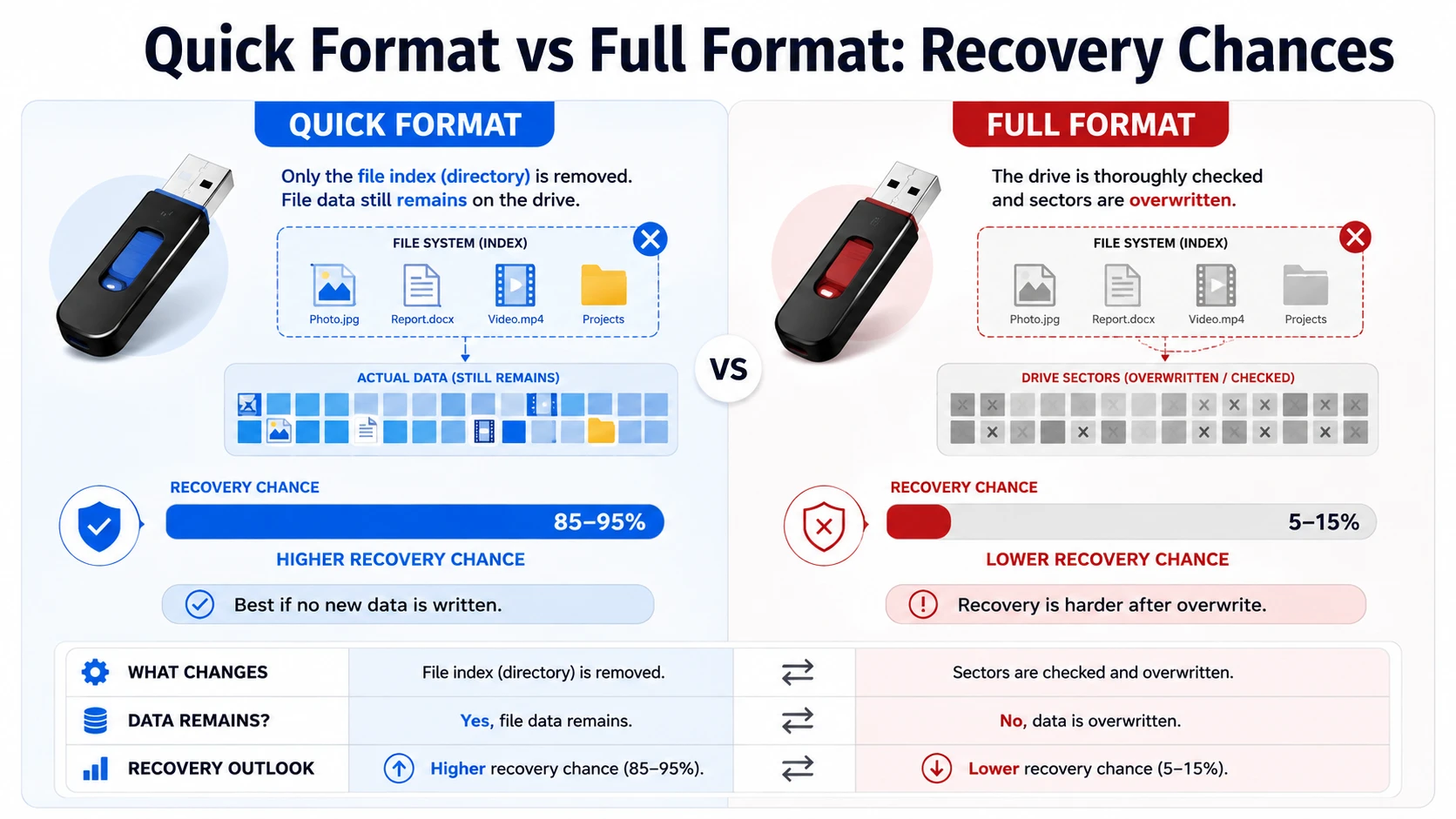
Dans de nombreux cas, vous pouvez récupérer au moins certains fichiers. A format rapide supprime la table des fichiers et le répertoire racine, mais n'effectue pas le même processus secteur par secteur qu'un formatage standard. Par conséquent, le contenu des fichiers peut subsister jusqu'à ce que de nouvelles données écrasent ces zones de stockage. Microsoft documente cette différence dans son guide sur la commande de formatage de Windows.
Le résultat de votre récupération dépend principalement du type de formatage, des nouvelles données enregistrées par la suite, de l'état physique du périphérique et du fait que Windows le détecte encore ou non. Par exemple, une clé USB formatée en mode « rapide » sur laquelle aucun nouveau fichier n'a été enregistré offre généralement de meilleures chances de récupération qu'une clé que vous avez continué à utiliser.
Que faire avant de récupérer les données d'une clé USB formatée ?
Tout d'abord, cessez d'utiliser la clé USB concernée. Chaque nouvelle écriture risque de remplacer une partie d'une photo, d'un document, d'un fichier d'archive ou d'une vidéo supprimée. Par conséquent, même un logiciel de récupération performant risque de ne retrouver que des fragments endommagés.
Suivez les précautions suivantes :
- Ne copiez pas de fichiers sur la clé USB.
- Ne formatez pas à nouveau le périphérique.
- N'installez pas de logiciel de récupération sur cet appareil.
- Ne sauvegardez pas les fichiers récupérés sur ce support.
- Ne pas courir CHKDSK avant de sécuriser vos fichiers importants.
- Débranchez-le s'il surchauffe ou s'il se rebranche sans cesse.
Ces étapes sont importantes car un logiciel ne peut récupérer que les données qui existent encore et qui restent lisibles. Il convient donc de procéder avec précaution avant toute tentative d'analyse ou de réparation.
Formatage rapide ou formatage complet : chances de récupération
Le type de format détermine directement si vous pouvez récupérer les données d'une clé USB formatée des dossiers.
Situation | Perspectives de reprise | Mesures recommandées |
Formatage rapide sans ajout de nouvelles données | En général, le meilleur scénario | Scanner immédiatement |
Formatage rapide suivi d'une utilisation limitée | Une reprise partielle pourrait encore être possible | Cessez d'utiliser ce disque et lancez une analyse |
Format complet ou effacement sécurisé | Le rétablissement pourrait s'avérer difficile | Vérifiez vos sauvegardes ou contactez un spécialiste |
Windows vous demande de formater le lecteur | Le système de fichiers est peut-être endommagé | Récupérez les données avant de procéder à la réparation |
Windows ne parvient pas à détecter le périphérique | Il se peut qu'il y ait une panne matérielle | Demandez l'aide d'un professionnel |
Par conséquent, la meilleure façon de récupérer des données formatées à partir d'une clé USB Il faut commencer par identifier le scénario de perte de données avant de choisir un outil.
La meilleure façon de récupérer des données formatées sur une clé USB
Lorsque Windows détecte toujours la clé USB, un logiciel de récupération spécialisé offre généralement la solution la plus efficace. Contrairement à une commande de réparation, un logiciel de récupération recherche les enregistrements restants du système de fichiers et les signatures de fichiers identifiables.
Magic Data Recovery Il prend en charge les clés USB formatées et propose un processus simple comprenant les étapes suivantes : sélection, analyse, prévisualisation et récupération. De plus, il prend en charge plus de 5 000 formats de fichiers, notamment les documents courants, les photos, les vidéos et les fichiers d'archive.
Par exemple, imaginons que vous formatiez une clé USB contenant des photos au format JPG, des vidéos au format MP4, des contrats au format PDF et des rapports au format DOCX. Au lieu d'exécuter des commandes de réparation, vous pouvez analyser le périphérique, filtrer les résultats, prévisualiser les fichiers importants et enregistrer les éléments sélectionnés sur votre ordinateur.
Par conséquent, Magic Data Recovery offre une solution plus adaptée pour récupérer les données d'une clé USB formatée des données plutôt que des commandes qui se contentent de modifier des attributs ou de corriger des erreurs du système de fichiers.
Comment récupérer des données formatées sur une clé USB avec Magic Data Recovery
Suivez ces cinq étapes pour apprendre Comment récupérer des données formatées sur une clé USB ? sans écrire de nouveaux fichiers sur le périphérique concerné.
Étape 1 : Télécharger et installer Magic Data Recovery
Commencez par télécharger Magic Data Recovery et installez-le sur votre ordinateur. N'installez pas le programme sur la clé USB formatée, car les fichiers d'installation pourraient écraser les données récupérables.
Prise en charge de Windows 7/8/10/11 et Windows Server
Étape 2 : Sélectionner les Clé USB formatée
Ensuite, lancez Magic Data Recovery et repérez la clé USB formatée sur l'interface principale. Vérifiez la lettre du lecteur, le nom du périphérique et la capacité de stockage afin de vous assurer que vous sélectionnez bien le bon périphérique. Choisissez ensuite la clé USB et lancez l'analyse.

Étape 3 : Numérisation les Clé USB pour données formatées
Magic Data Recovery lance automatiquement une analyse avancée. Pendant ce temps, le programme affiche la liste des fichiers récupérables au fur et à mesure de la progression de l'analyse. Veillez à ce que la clé USB reste connectée. De plus, évitez d'ouvrir, de modifier ou d'enregistrer des fichiers sur le périphérique pendant que le logiciel l'analyse.

Étape 4 : Avant-première Fichiers avant récupération
Une fois que l'analyse a détecté vos fichiers, utilisez la fonction de prévisualisation pour vérifier leur contenu. Vous pouvez également filtrer les résultats par type de fichier, nom, taille ou date afin de retrouver plus rapidement les documents, photos, vidéos et autres données importantes. De plus, la prévisualisation vous aide à vous concentrer sur les fichiers dont vous avez besoin. Même si une prévisualisation réussie est un signe encourageant, vérifiez chaque fichier récupéré après l'avoir enregistré.

Étape 5 : Récupération des fichiers vers un emplacement sûr
Enfin, sélectionnez les fichiers à récupérer et cliquez sur le bouton « Récupérer ». Enregistrez les données récupérées sur votre ordinateur ou sur un autre support de stockage sécurisé. Ne restaurez jamais les fichiers sur la même clé USB formatée. Sinon, les nouveaux fichiers risquent d'écraser d'autres données récupérables et de compromettre le résultat final.

Ensuite, ouvrez des documents, affichez les photos en taille réelle, lancez la lecture des vidéos au-delà des premières secondes et testez les archives compressées. Cette dernière vérification achève la Comment récupérer des données formatées sur une clé USB ? processus.
Pourquoi Magic Data Recovery est un choix pratique
Magic Data Recovery se concentre sur les fichiers que Windows n'affiche plus. Ainsi, les utilisateurs lambda peuvent suivre son processus sans avoir à maîtriser les outils en ligne de commande. Parmi ses fonctionnalités utiles, on trouve la récupération de fichiers formatés, la prise en charge des clés USB, l'aperçu, le filtrage, la récupération sélective et la prise en charge de plus de 5 000 formats.
Par exemple, un employé peut formater la mauvaise clé USB lors de la préparation d'un support d'installation. De même, un particulier peut effacer le contenu d'une clé USB avant d'y copier des photos.
Toutefois, aucun outil fiable ne devrait promettre une récupération totale. Magic Data Recovery ne peut pas restaurer des secteurs entièrement écrasés ni réparer des dommages physiques graves.
Cette limitation est importante, car tout conseil fiable en matière de récupération de données doit permettre de définir des attentes réalistes. Le programme fonctionne mieux lorsque Windows détecte encore la clé USB et que les fichiers d'origine n'ont pas été remplacés par de nouvelles données.
CMD permet-il de récupérer les données d'une clé USB formatée ?
Les commandes Windows peuvent s'avérer utiles dans certains cas précis, mais elles ne remplacent pas les logiciels de récupération.
ATTRIB permet de révéler les fichiers cachés
Les Commande ATTRIB affiche, définit ou supprime les attributs des fichiers et des dossiers. Par exemple, cette fonction permet de révéler les fichiers que des logiciels malveillants ou un problème système ont masqués :
attrib -h -r -s X:\*.* /s /d
Remplacer X : avec la lettre sur la clé USB.
Cependant, la commande ATTRIB n'analyse pas les secteurs formatés et ne reconstitue pas les enregistrements de fichiers supprimés. Microsoft la définit comme une commande de gestion des attributs. Par conséquent, n'utilisez-la que lorsque les fichiers existent toujours mais sont masqués.
CHKDSK corrige les erreurs du système de fichiers
CHKDSK vérifie la présence d'erreurs logiques et physiques sur un volume. Grâce à ses paramètres de réparation, il peut également modifier les structures du système de fichiers. Son rôle est donc différent de celui d'un outil de récupération.
Si des données importantes sont encore menacées, commencez par récupérer les fichiers. Ensuite, envisagez d'utiliser CHKDSK ou de reformater la clé USB pour la réparer. Cet ordre des opérations permet d'éviter toute modification inutile avant la récupération.
Autres méthodes pour récupérer des fichiers sur une clé USB formatée
Même si les logiciels constituent souvent la solution la plus directe, une autre méthode pourrait mieux convenir à votre cas.
Restauration à partir d'une sauvegarde
Vérifiez OneDrive, Google Drive, la sauvegarde Windows, l'historique des fichiers, les pièces jointes aux e-mails, les applications de messagerie et d'autres ordinateurs. Une sauvegarde offre la solution la plus sûre, car elle ne dépend pas de l'état de la clé USB.
Toutefois, cette méthode ne fonctionne que si une autre copie existait avant le formatage.
Contactez un service de dépannage professionnel
Faites appel à un professionnel lorsque Windows ne parvient pas à détecter le périphérique, que sa capacité semble incorrecte ou que le connecteur présente des dommages physiques. De plus, renoncez à toute tentative de réparation par vous-même lorsque les données perdues revêtent une importance majeure.
Un spécialiste peut examiner le contrôleur, le connecteur, la carte électronique ou la puce mémoire. Les logiciels grand public, en revanche, ne permettent pas de réparer les composants électroniques défectueux.
Pourquoi les fichiers récupérés peuvent-ils être manquants ou endommagés ?
Même lorsque vous avez correctement récupérer les données d'une clé USB formatée fichiers, certains éléments peuvent ne pas s'ouvrir. Il se peut que de nouvelles données aient écrasé une partie du fichier d'origine. De plus, la fragmentation, les blocs de mémoire flash défectueux, la perte de métadonnées ou une analyse incomplète peuvent affecter le résultat.
Les vidéos volumineuses, les archives, les bases de données et les images disque sont souvent davantage touchées par la fragmentation. Par conséquent, un analyseur peut trouver le début d'un fichier sans pour autant localiser toutes les parties restantes.
Les noms et dossiers d'origine peuvent également disparaître une fois que le formatage a effacé les informations relatives aux répertoires. Dans ce cas, utilisez les filtres par type de fichier et les aperçus pour identifier le contenu récupéré.
Conseils pour récupérer en toute sécurité les données d'une clé USB formatée
Pour obtenir de meilleurs résultats, lancez rapidement l'opération, utilisez un port USB stable, laissez l'analyse se terminer, prévisualisez les fichiers importants et enregistrez les résultats sur votre ordinateur. De plus, vérifiez les fichiers récupérés avant de réparer l'appareil d'origine.
Évitez de retirer la clé USB pendant l'analyse. De même, n'exécutez pas plusieurs programmes de récupération en même temps, car un accès simultané peut provoquer des erreurs ou ralentir le processus.
À l'avenir, conservez au moins deux copies de vos fichiers importants. Une sauvegarde sur ordinateur ou dans le cloud peut vous éviter une nouvelle situation d'urgence. récupérer les données d'une clé USB formatée situation.
Conclusion : comment récupérer en toute sécurité des données formatées sur une clé USB
La meilleure façon de Comment récupérer des données formatées sur une clé USB ? Commencez par une règle simple : cessez d'utiliser le périphérique. Ensuite, identifiez le type de formatage, vérifiez que Windows détecte toujours la clé USB, puis analysez-la avant que de nouvelles données ne remplacent les anciens secteurs.
Les sauvegardes restent la solution la plus sûre, tandis que les services professionnels sont adaptés aux dommages physiques. Toutefois, pour une clé USB détectable présentant une perte de données logiques, Magic Data Recovery propose un processus clair, une large prise en charge des formats de fichiers, des aperçus pratiques et une récupération sélective.
Par conséquent, si vous avez besoin de récupérer des données à partir d'une clé USB fichiers sans recourir à des commandes de réparation trompeuses, essayer Magic Data Recovery. Enregistrez les résultats sur votre ordinateur, vérifiez tous les fichiers importants, puis seulement à ce moment-là, réparez ou réutilisez l'appareil d'origine.
Prise en charge de Windows 7/8/10/11 et Windows Server
FAQ
Puis-je récupérer des fichiers après un formatage rapide ?
Oui, la récupération reste souvent possible après un formatage rapide, car ce processus supprime principalement la table des fichiers et le répertoire racine. Cependant, de nouvelles données peuvent à tout moment écraser le contenu d'origine. Par conséquent, si vous devez récupérer des fichiers sur une clé USB formatée, cessez immédiatement d'utiliser le périphérique, analysez-le et enregistrez les fichiers récupérés sur votre ordinateur plutôt que sur le périphérique d'origine.
Puis-je récupérer des données après un formatage complet ?
Un formatage complet complique considérablement la récupération, car il peut entraîner l'écrasement ou la vérification de secteurs de stockage au cours du processus. Par conséquent, les logiciels peuvent ne trouver que très peu de fichiers utilisables, voire aucun. Vérifiez d'abord vos sauvegardes. Si ces fichiers ont une grande valeur, faites appel à un service de récupération professionnel plutôt que de tester la clé USB à plusieurs reprises.
CMD permet-il de récupérer des fichiers d'une clé USB formatée ?
La commande CMD ne permet pas de restaurer de manière fiable des données ayant fait l'objet d'un formatage complet. La commande ATTRIB modifie uniquement les attributs des fichiers, tandis que CHKDSK vérifie et répare les erreurs du système de fichiers. Ces commandes répondent donc à des besoins différents. Utilisez un logiciel de récupération dédié lorsque le formatage a effacé l'index des fichiers. N'exécutez les commandes de réparation qu'après avoir sauvegardé vos fichiers importants, car ces opérations peuvent modifier la structure du volume.
Où dois-je enregistrer les fichiers récupérés ?
Enregistrez les fichiers récupérés sur votre ordinateur ou sur un autre support de stockage sécurisé. Ne les réenregistrez jamais sur la clé USB formatée pendant la récupération. Sinon, de nouvelles données risqueraient d'écraser des fichiers que le programme n'a pas encore restaurés. Après avoir vérifié vos documents, photos, vidéos et archives importants, vous pourrez décider de reformater ou de remplacer le périphérique.
Pourquoi les fichiers récupérés ont-ils perdu leurs noms d'origine ?
Le formatage peut effacer les métadonnées contenant les noms de fichiers, les chemins d'accès aux dossiers, les dates et les informations relatives aux répertoires. Par conséquent, l'analyse basée sur les signatures peut permettre de récupérer le contenu, mais attribuer un nom généré automatiquement. Utilisez les filtres par type de fichier et les aperçus pour identifier ces éléments. Une fois la récupération effectuée, renommez les fichiers importants et recréez la structure des dossiers sur votre ordinateur.
Que dois-je faire si Windows ne parvient pas à détecter la clé USB ?
Commencez par essayer un autre port USB et un autre ordinateur. Vérifiez ensuite si la fonction « Gestion des disques » affiche la capacité correcte du périphérique. N'initialisez pas et ne formatez pas la clé USB lorsque Windows vous y invite. Si aucun système ne la détecte ou si sa capacité affichée est nulle, il se peut que le matériel soit endommagé. Dans ce cas, faire appel à un professionnel pour la récupération des données constitue l'option la plus sûre.
La commande Magic Data Recovery est-elle sans risque pour une clé USB formatée ?
Magic Data Recovery permet d'analyser une clé USB détectable sans qu'il soit nécessaire de la réparer ou de la reformater au préalable. Cependant, la réussite de la récupération dépend également de vos actions. Installez le logiciel sur votre ordinateur, ne modifiez pas le périphérique source, prévisualisez les résultats et enregistrez les fichiers récupérés ailleurs. Ces étapes vous aident à récupérer des données formatées sur une clé USB tout en réduisant le risque d'écrasement accidentel.

Vasilii est un spécialiste de la récupération de données qui possède une dizaine d'années d'expérience pratique dans ce domaine. Tout au long de sa carrière, il a résolu avec succès des milliers de cas complexes impliquant des fichiers supprimés, des disques formatés, des partitions perdues et des systèmes de fichiers RAW. Son expertise couvre à la fois les méthodes de récupération manuelle à l'aide d'outils professionnels tels que les éditeurs hexagonaux et les solutions automatisées avancées à l'aide de logiciels de récupération. La mission de Vasilii est de rendre accessible aux professionnels de l'informatique et aux utilisateurs quotidiens des connaissances fiables en matière de récupération de données, afin de les aider à sauvegarder leurs précieuses ressources numériques.