
Cómo recuperar datos formateados de una memoria USB
Formatear una memoria USB por error puede hacer que los documentos, las fotos, los vídeos y los archivos de proyectos desaparezcan en cuestión de segundos. Sin embargo, es posible que los datos sigan estando en el dispositivo, sobre todo tras un formateo rápido. En esta guía se explica Cómo recuperar datos de una memoria USB formateada, cómo afecta el formateo a la recuperación y qué medidas protegen tus archivos. También explica cuándo Magic Data Recovery ofrece una práctica solución de recuperación de memorias USB y cuándo es más recomendable recurrir a una copia de seguridad o a un servicio profesional. Lo más seguro Recuperar una memoria USB formateada El flujo de trabajo siempre comienza protegiendo el dispositivo de origen.
Compatible con Windows 7/8/10/11 y Windows Server
Índice
¿Se pueden recuperar datos de una memoria USB formateada?
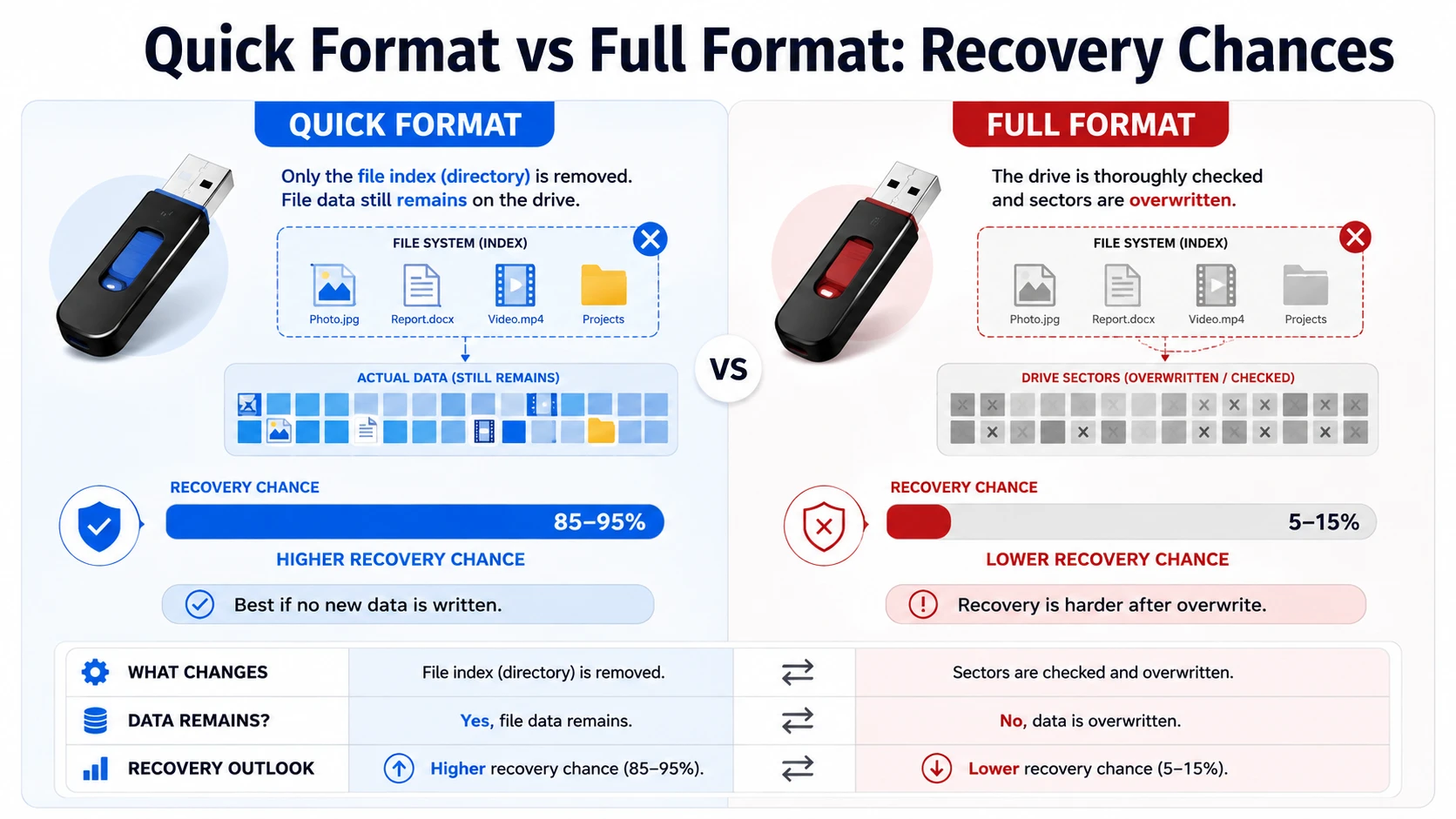
En muchos casos, es posible recuperar al menos algunos archivos. A formato rápido Elimina la tabla de archivos y el directorio raíz, pero no lleva a cabo el mismo proceso sector por sector que un formateo estándar. Por lo tanto, el contenido de los archivos puede permanecer hasta que nuevos datos sobrescriban esas áreas de almacenamiento. Microsoft documenta esta diferencia en su guía sobre el comando de formateo de Windows.
El resultado de la recuperación depende principalmente del tipo de formato, de los nuevos datos que se hayan guardado posteriormente, del estado físico del dispositivo y de si Windows sigue detectándolo. Por ejemplo, una memoria USB formateada rápidamente en la que no se hayan guardado archivos nuevos suele ofrecer mejores posibilidades de recuperación que otra que se haya seguido utilizando.
Qué hay que hacer antes de recuperar los datos de una memoria USB formateada
En primer lugar, deja de utilizar la memoria USB afectada. Cada nueva escritura puede sobrescribir parte de una foto, un documento, un archivo o un vídeo borrado. Como consecuencia, incluso un buen programa de recuperación podría encontrar únicamente fragmentos dañados.
Siga estas precauciones:
- No copies archivos en la memoria USB.
- No formatees el dispositivo de nuevo.
- No instales ningún programa de recuperación en él.
- No guardes los archivos recuperados en esa misma carpeta.
- No corra CHKDSK antes de proteger los archivos importantes.
- Desconéctalo si se sobrecalienta o si se vuelve a conectar una y otra vez.
Estos pasos son importantes porque el software solo puede recuperar datos que aún existan y sean legibles. Por lo tanto, antes de realizar cualquier escaneo o intento de reparación, es necesario actuar con cuidado.
Formateo rápido frente a formateo completo: posibilidades de recuperación
El tipo de formato influye directamente en si puedes Recuperar una memoria USB formateada archivos.
Situación | Perspectivas de recuperación | Acción recomendada |
Formateo rápido sin datos nuevos | Normalmente, el mejor escenario | Escanear inmediatamente |
Formateo rápido seguido de un uso limitado | Aún podría ser posible una recuperación parcial | Deja de utilizar la unidad y escanéala |
Formato completo o borrado seguro | La recuperación puede resultar difícil | Comprueba las copias de seguridad o ponte en contacto con un especialista |
Windows le pide que formatee la unidad | Es posible que el sistema de archivos esté dañado | Recupera los datos antes de repararlo |
Windows no puede detectar el dispositivo | Puede haber un fallo de hardware | Busca ayuda profesional |
Por lo tanto, la mejor manera de Recuperar datos formateados de una memoria USB Lo primero es identificar el caso concreto de pérdida de datos antes de elegir una herramienta.
La mejor forma de recuperar datos formateados de una memoria USB
Cuando Windows sigue detectando la memoria USB, el software de recuperación especializado suele ofrecer la solución más clara. A diferencia de un comando de reparación, el software de recuperación busca los registros restantes del sistema de archivos y las firmas de archivos reconocibles.
Magic Data Recovery Es compatible con memorias USB formateadas y utiliza un sencillo proceso de selección, análisis, vista previa y recuperación. Además, admite más de 5.000 formatos de archivo, incluidos documentos habituales, fotos, vídeos y archivos comprimidos.
Por ejemplo, imagina que formateas una memoria USB que contiene fotos en formato JPG, vídeos en MP4, contratos en PDF e informes en DOCX. En lugar de ejecutar comandos de reparación, puedes analizar el dispositivo, filtrar los resultados, obtener una vista previa de los archivos más importantes y guardar los elementos seleccionados en tu ordenador.
Por lo tanto, Magic Data Recovery ofrece una forma más adecuada de Recuperar una memoria USB formateada datos que los comandos que solo modifican atributos o reparan errores del sistema de archivos.
Cómo recuperar datos formateados de una memoria USB con Magic Data Recovery
Sigue estos cinco pasos para aprender Cómo recuperar datos de una memoria USB formateada sin escribir nuevos archivos en el dispositivo afectado.
Paso 1: Descargar e instalar Magic Data Recovery
En primer lugar, descarga Magic Data Recovery e instálalo en tu ordenador. No instales el programa en la memoria USB formateada, ya que los archivos de instalación podrían sobrescribir los datos recuperables.
Compatible con Windows 7/8/10/11 y Windows Server
Paso 2: Seleccione el Memoria USB formateada
A continuación, abre Magic Data Recovery y busca la memoria USB formateada en la interfaz principal. Comprueba la letra de la unidad, el nombre del dispositivo y la capacidad de almacenamiento para asegurarte de que seleccionas el dispositivo correcto. A continuación, selecciona la memoria USB e inicia el análisis.

Paso 3: Escanear el Memoria USB para datos formateados
Magic Data Recovery inicia automáticamente un análisis avanzado. Mientras tanto, el programa muestra una lista de los archivos recuperables a medida que avanza el análisis. Mantén la memoria USB conectada. Además, evita abrir, modificar o guardar archivos en el dispositivo mientras el software lo analiza.

Paso 4: Vista previa Archivos antes de la recuperación
Una vez que el escáner haya localizado tus archivos, utiliza la función de vista previa para comprobar su contenido. También puedes filtrar los resultados por tipo de archivo, nombre, tamaño o fecha para localizar más rápidamente documentos importantes, fotos, vídeos y otros datos. Además, la vista previa te ayuda a centrarte en los archivos que necesitas. Aunque una vista previa satisfactoria es una señal positiva, comprueba cada archivo recuperado después de guardarlo.

Paso 5: Recuperar archivos a una ubicación segura
Por último, selecciona los archivos que deseas recuperar y haz clic en el botón de recuperación. Guarda los datos recuperados en tu ordenador o en otra ubicación de almacenamiento segura. Nunca restaures los archivos en la misma memoria USB formateada. De lo contrario, los nuevos archivos podrían sobrescribir otros datos recuperables y reducir el resultado final.

A continuación, abre los documentos, visualiza las fotos a tamaño completo, reproduce los vídeos más allá de los primeros segundos y comprueba los archivos comprimidos. Esta comprobación final completa el Cómo recuperar datos de una memoria USB formateada proceso.
Por qué Magic Data Recovery es una opción práctica
Magic Data Recovery se centra en los archivos que Windows ya no muestra. Por lo tanto, los usuarios normales pueden seguir su proceso de trabajo sin necesidad de aprender a utilizar herramientas de línea de comandos. Entre sus funciones útiles se incluyen la recuperación de archivos con formato, la compatibilidad con USB, la vista previa, el filtrado, la recuperación selectiva y la compatibilidad con más de 5.000 formatos.
Por ejemplo, un empleado podría formatear la memoria USB equivocada mientras prepara los soportes de instalación. Del mismo modo, un usuario particular podría borrar un dispositivo USB antes de copiar las fotos a otro lugar.
Sin embargo, ninguna herramienta fiable debería prometer una recuperación total. Magic Data Recovery no puede restaurar sectores completamente sobrescritos ni reparar daños físicos graves.
Esta limitación es importante porque cualquier consejo fiable sobre la recuperación de datos debe establecer expectativas realistas. El programa funciona mejor cuando Windows sigue detectando la memoria USB y los archivos originales no han sido sustituidos por datos nuevos.
¿Puede CMD recuperar los datos de una memoria USB formateada?
Los comandos de Windows pueden resultar útiles en casos concretos, pero no sustituyen al software de recuperación.
ATTRIB puede mostrar archivos ocultos
En Comando ATTRIB muestra, establece o elimina atributos de archivos y carpetas. Por ejemplo, puede mostrar archivos que el malware o un problema del sistema hayan marcado como ocultos:
attrib -h -r -s X:\*.* /s /d
Sustituir X: junto con la carta que hay en la memoria USB.
Sin embargo, ATTRIB no analiza los sectores formateados ni reconstruye los registros de archivos eliminados. Microsoft lo define como un comando de gestión de atributos. Por lo tanto, utilízalo únicamente cuando los archivos aún existan, pero estén ocultos.
CHKDSK repara los errores del sistema de archivos
CHKDSK comprueba si un volumen presenta errores lógicos y físicos. Con los parámetros de reparación, también puede modificar las estructuras del sistema de archivos. Por lo tanto, su finalidad es distinta a la de un escáner de recuperación.
Si hay datos importantes en peligro, recupera primero los archivos. A continuación, plantéate utilizar CHKDSK o reformatear la memoria USB para repararla. Este orden evita cambios innecesarios antes de la recuperación.
Otras formas de recuperar archivos de una memoria USB formateada
Aunque el software suele ofrecer la opción más directa, es posible que haya otro método que se adapte mejor a tu caso.
Restaurar desde una copia de seguridad
Comprueba OneDrive, Google Drive, la copia de seguridad de Windows, el historial de archivos, los archivos adjuntos de los correos electrónicos, las aplicaciones de mensajería y otros ordenadores. Una copia de seguridad es la opción más segura, ya que no depende del estado de la memoria USB.
Sin embargo, este método solo funciona si ya existía otra copia antes de formatear.
Ponte en contacto con un servicio profesional de recuperación
Recurre a ayuda profesional cuando Windows no pueda detectar el dispositivo, la capacidad que se muestre sea incorrecta o el conector presente daños físicos. Además, evita los intentos de reparación por tu cuenta cuando los datos perdidos tengan un gran valor.
Un especialista puede examinar el controlador, el conector, la placa de circuitos o el chip de memoria. El software de consumo, por el contrario, no puede reparar los componentes electrónicos averiados.
Por qué los archivos recuperados pueden faltar o estar dañados
Incluso cuando lo haces correctamente Recuperar una memoria USB formateada archivos, es posible que algunos elementos no se abran. Es posible que los nuevos datos hayan sobrescrito parte del archivo original. Además, la fragmentación, los bloques defectuosos de la memoria flash, la pérdida de metadatos o un escaneo incompleto pueden afectar al resultado.
Los vídeos de gran tamaño, los archivos, las bases de datos y las imágenes de disco suelen verse más afectados por la fragmentación. Por lo tanto, es posible que un escáner encuentre el inicio de un archivo sin localizar el resto de sus partes.
Los nombres y carpetas originales también pueden desaparecer después de que el formateo elimine la información de los directorios. En ese caso, utiliza los filtros por tipo de archivo y las vistas previas para identificar el contenido recuperado.
Consejos para recuperar los datos de una memoria USB formateada de forma más segura
Para obtener mejores resultados, inicia el proceso rápidamente, utiliza un puerto USB estable, deja que el análisis se complete, previsualiza los archivos importantes y guarda los resultados en tu ordenador. Además, comprueba los archivos recuperados antes de reparar el dispositivo de origen.
Evita desconectar la memoria USB durante el análisis. Del mismo modo, no ejecutes varios programas de recuperación al mismo tiempo, ya que el acceso simultáneo puede provocar errores o ralentizar el proceso.
En el futuro, guarda al menos dos copias de los archivos importantes. Una copia de seguridad en el ordenador o en la nube puede evitar otra situación urgente Recuperar una memoria USB formateada situación.
Conclusión: Cómo recuperar de forma segura datos formateados de una memoria USB
La forma más segura de Cómo recuperar datos de una memoria USB formateada Empieza por una regla: deja de utilizar el dispositivo. A continuación, identifica el tipo de formato, comprueba que Windows sigue detectando la memoria USB y escanéala antes de que los nuevos datos sustituyan a los sectores antiguos.
Las copias de seguridad siguen siendo la solución más segura, mientras que los servicios profesionales son los más adecuados en caso de daños físicos. Sin embargo, para una memoria USB detectable con pérdida lógica de datos, Magic Data Recovery ofrece un flujo de trabajo claro, compatibilidad con una amplia variedad de archivos, vistas previas útiles y recuperación selectiva.
Por lo tanto, si necesitas recuperar datos de una memoria USB archivos sin recurrir a comandos de reparación engañosos, prueba Magic Data Recovery. Guarda los resultados en tu ordenador, comprueba todos los archivos importantes y, solo entonces, repara o vuelve a utilizar el dispositivo original.
Compatible con Windows 7/8/10/11 y Windows Server
PREGUNTAS FRECUENTES
¿Puedo recuperar archivos tras un formateo rápido?
Sí, a menudo es posible recuperar datos tras un formateo rápido, ya que este proceso elimina principalmente la tabla de archivos y el directorio raíz. Sin embargo, los nuevos datos pueden sobrescribir el contenido original en cualquier momento. Por lo tanto, si necesitas recuperar archivos de una memoria USB formateada, deja de utilizar el dispositivo inmediatamente, escanéalo y guarda los archivos recuperados en tu ordenador, en lugar de en el propio dispositivo.
¿Puedo recuperar datos tras un formateo completo?
Un formateo completo complica mucho más la recuperación, ya que durante el proceso puede sobrescribir o comprobar sectores del almacenamiento. En consecuencia, es posible que el software encuentre pocos archivos utilizables o ninguno en absoluto. Comprueba primero tus copias de seguridad. Si los archivos son de gran importancia, ponte en contacto con un servicio profesional de recuperación en lugar de seguir probando la memoria USB una y otra vez.
¿Puede CMD recuperar archivos de una memoria USB formateada?
CMD no puede recuperar de forma fiable los datos que se han formateado realmente. ATTRIB solo modifica los atributos de los archivos, mientras que CHKDSK comprueba y repara los errores del sistema de archivos. Por lo tanto, estos comandos resuelven problemas distintos. Utiliza un escáner específico cuando el formateo haya eliminado el índice de archivos. Ejecuta los comandos de reparación solo después de haber guardado los archivos importantes, ya que las reparaciones pueden alterar la estructura del volumen.
¿Dónde debo guardar los archivos recuperados?
Guarda los archivos recuperados en tu ordenador o en otra ubicación de almacenamiento segura. Nunca los vuelvas a guardar en la memoria USB formateada durante el proceso de recuperación. De lo contrario, los nuevos datos podrían sobrescribir archivos que el programa aún no haya restaurado. Una vez que hayas comprobado los documentos, fotos, vídeos y archivos importantes, podrás decidir si quieres volver a formatear o sustituir el dispositivo.
¿Por qué los archivos recuperados han perdido sus nombres originales?
El formateo puede eliminar los metadatos que almacenan los nombres de los archivos, las rutas de las carpetas, las fechas y la información de los directorios. Como consecuencia, es posible que el análisis basado en firmas recupere el contenido, pero le asigne un nombre generado automáticamente. Utiliza los filtros por tipo de archivo y las vistas previas para identificar estos elementos. Tras la recuperación, cambia el nombre de los archivos importantes y recrea la estructura de carpetas en tu ordenador.
¿Qué debo hacer si Windows no detecta la memoria USB?
En primer lugar, prueba con otro puerto USB y otro ordenador. A continuación, comprueba si «Administración de discos» muestra la capacidad correcta del dispositivo. No inicialices ni formatees la memoria USB cuando Windows te lo pida. Si ningún sistema la detecta, o si muestra una capacidad de cero, es posible que haya un fallo de hardware. En ese caso, recurrir a un servicio profesional de recuperación es la opción más segura.
¿Es seguro utilizar Magic Data Recovery en una memoria USB formateada?
Magic Data Recovery puede escanear una memoria USB detectable sin necesidad de repararla ni formatearla previamente. Sin embargo, la recuperación segura también depende de tus acciones. Instala el software en tu ordenador, no realices ningún cambio en el dispositivo de origen, previsualiza los resultados y guarda los archivos recuperados en otra ubicación. Estos pasos te ayudan a recuperar datos formateados de una memoria USB, al tiempo que reducen el riesgo de sobrescritura accidental.

Vasilii es un especialista en recuperación de datos con unos 10 años de experiencia práctica en este campo. A lo largo de su carrera, ha resuelto con éxito miles de casos complejos relacionados con archivos borrados, unidades formateadas, particiones perdidas y sistemas de archivos RAW. Su experiencia abarca tanto métodos de recuperación manual con herramientas profesionales como editores hexadecimales como soluciones automatizadas avanzadas con software de recuperación. La misión de Vasilii es poner los conocimientos sobre recuperación de datos al alcance tanto de los profesionales informáticos como de los usuarios de a pie, ayudándoles a salvaguardar sus valiosos activos digitales.