
Como recuperar dados formatados de um pen drive
Formatar um pen drive por engano pode fazer com que documentos, fotos, vídeos e arquivos de projetos desapareçam em questão de segundos. No entanto, os dados podem ainda estar no dispositivo, especialmente após uma formatação rápida. Este guia explica Como recuperar dados formatados de um pen drive, como a formatação afeta a recuperação e quais ações protegem seus arquivos. Além disso, mostra quando Magic Data Recovery oferece uma abordagem prática solução para recuperação de pen drive e quando é mais recomendável recorrer a um serviço de backup ou a um profissional. A opção mais segura recuperar pen drive formatado O fluxo de trabalho sempre começa com a proteção do dispositivo de origem.
Compatível com Windows 7/8/10/11 e Windows Server
Índice
É possível recuperar dados de um pen drive formatado?
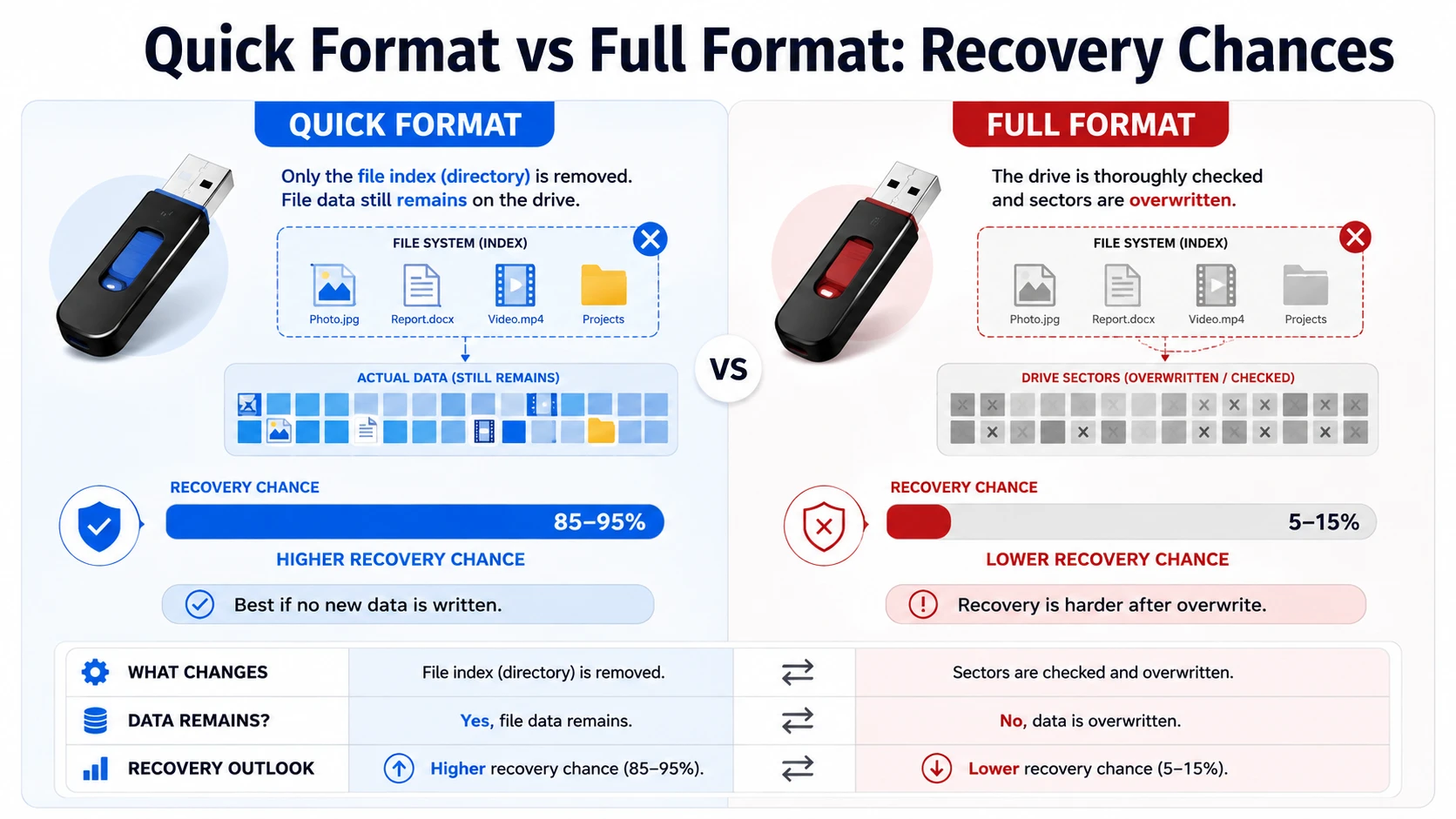
Em muitos casos, é possível recuperar pelo menos alguns arquivos. A formato rápido remove a tabela de arquivos e o diretório raiz, mas não executa o mesmo processo setor por setor que uma formatação padrão. Portanto, o conteúdo dos arquivos pode permanecer até que novos dados sobrescrevam essas áreas de armazenamento. A Microsoft documenta essa diferença em suas orientações sobre o comando de formatação do Windows.
O resultado da recuperação depende principalmente do tipo de formatação, dos novos dados gravados posteriormente, das condições físicas do dispositivo e se o Windows ainda o reconhece. Por exemplo, um pen drive formatado rapidamente e no qual não foram gravados novos arquivos geralmente oferece melhores chances de recuperação do que um que você continuou a usar.
O que fazer antes de recuperar dados de um pen drive formatado
Primeiro, pare de usar o pen drive afetado. Cada nova gravação pode substituir parte de uma foto, documento, arquivo ou vídeo excluído. Consequentemente, mesmo um bom software de recuperação pode encontrar apenas fragmentos danificados.
Siga estas precauções:
- Não copie arquivos para o pen drive.
- Não formate o dispositivo novamente.
- Não instale nenhum software de recuperação nele.
- Não salve os arquivos recuperados de volta nesse local.
- Não execute CHKDSK antes de proteger arquivos importantes.
- Desconecte-o caso ele superaqueça ou se reconecte repetidamente.
Essas etapas são importantes porque o software só consegue recuperar dados que ainda existam e estejam legíveis. Portanto, é preciso ter cuidado antes de realizar qualquer varredura ou tentativa de reparo.
Formatação rápida x Formatação completa: chances de recuperação
O tipo de formato influencia diretamente se você pode recuperar pen drive formatado arquivos.
Situação | Perspectivas de recuperação | Ação recomendada |
Formatação rápida sem novos dados | Normalmente, o melhor cenário | Faça a varredura imediatamente |
Formatação rápida seguida de uso limitado | Ainda pode ser possível uma recuperação parcial | Pare de usar a unidade e faça uma verificação nela |
Formato completo ou apagamento seguro | A recuperação pode ser difícil | Verifique os backups ou entre em contato com um especialista |
O Windows solicita que você formate a unidade | O sistema de arquivos pode estar danificado | Recupere os dados antes de fazer o reparo |
O Windows não consegue detectar o dispositivo | Pode haver uma falha de hardware | Procure ajuda profissional |
Portanto, a melhor maneira de recuperar dados formatados de um pen drive Começa-se por identificar o cenário de perda de dados antes de escolher uma ferramenta.
A melhor maneira de recuperar dados formatados de um pen drive
Quando o Windows ainda reconhece o pen drive, um software de recuperação especializado geralmente oferece a solução mais eficaz. Ao contrário de um comando de reparo, o software de recuperação procura por registros remanescentes do sistema de arquivos e assinaturas de arquivos reconhecíveis.
Magic Data Recovery É compatível com pen drives formatados e utiliza um fluxo de trabalho simples que inclui seleção, varredura, visualização e recuperação. Além disso, é compatível com mais de 5.000 formatos de arquivo, incluindo documentos comuns, fotos, vídeos e arquivos compactados.
Por exemplo, suponha que você formate um pen drive que contenha fotos em JPG, vídeos em MP4, contratos em PDF e relatórios em DOCX. Em vez de executar comandos de reparo, você pode fazer uma varredura no dispositivo, filtrar os resultados, visualizar os principais arquivos e salvar os itens selecionados no seu computador.
Portanto, o Magic Data Recovery oferece uma maneira mais adequada de recuperar pen drive formatado dados, em vez de comandos que apenas alteram atributos ou corrigem erros no sistema de arquivos.
Como recuperar dados formatados de um pen drive com Magic Data Recovery
Siga estas cinco etapas para aprender Como recuperar dados formatados de um pen drive sem gravar novos arquivos no dispositivo afetado.
Etapa 1: Faça o download e instale o Magic Data Recovery
Primeiro, baixe o Magic Data Recovery e instale-o no seu computador. Não instale o programa no pen drive formatado, pois os arquivos de instalação podem sobrescrever dados recuperáveis.
Compatível com Windows 7/8/10/11 e Windows Server
Etapa 2: Selecione o Pen drive formatado
Em seguida, abra o Magic Data Recovery e localize o pen drive formatado na interface principal. Verifique a letra da unidade, o nome do dispositivo e a capacidade de armazenamento para garantir que você selecione o dispositivo correto. Depois, selecione o pen drive e inicie a verificação.

Etapa 3: Digitalização o Pen drive para dados formatados
O Magic Data Recovery inicia automaticamente uma varredura avançada. Enquanto isso, o programa exibe uma lista dos arquivos recuperáveis à medida que a varredura avança. Mantenha o pen drive conectado. Além disso, evite abrir, modificar ou salvar arquivos no dispositivo enquanto o software o estiver verificando.

Etapa 4: Prévia Arquivos antes da recuperação
Depois que a varredura localizar seus arquivos, use o recurso de visualização para verificar o conteúdo deles. Você também pode filtrar os resultados por tipo de arquivo, nome, tamanho ou data para localizar documentos importantes, fotos, vídeos e outros dados mais rapidamente. Além disso, a visualização ajuda você a se concentrar nos arquivos de que precisa. Embora uma visualização bem-sucedida seja um sinal positivo, verifique todos os arquivos recuperados após salvá-los.

Etapa 5: Recuperar arquivos em um local seguro
Por fim, selecione os arquivos desejados e clique no botão de recuperação. Salve os dados recuperados no seu computador ou em outro local de armazenamento seguro. Nunca restaure arquivos no mesmo pen drive formatado. Caso contrário, novos arquivos podem sobrescrever outros dados recuperáveis e prejudicar o resultado final.

Em seguida, abra documentos, visualize fotos em tamanho real, reproduza vídeos além dos primeiros segundos e teste arquivos compactados. Essa verificação final conclui o Como recuperar dados formatados de um pen drive processo.
Por que o Magic Data Recovery é uma escolha prática
O Magic Data Recovery se concentra em arquivos que o Windows não exibe mais. Portanto, usuários comuns podem seguir seu fluxo de trabalho sem precisar aprender a usar ferramentas de linha de comando. Entre os recursos úteis estão a recuperação de arquivos formatados, suporte a USB, visualização, filtragem, recuperação seletiva e suporte a mais de 5.000 formatos.
Por exemplo, um funcionário pode formatar o pen drive errado ao preparar a mídia de instalação. Da mesma forma, um usuário doméstico pode apagar um dispositivo USB antes de copiar fotos para outro local.
No entanto, nenhuma ferramenta confiável deve prometer uma recuperação completa. O Magic Data Recovery não consegue restaurar setores totalmente sobrescritos nem reparar danos físicos graves.
Essa limitação é importante porque orientações confiáveis sobre recuperação de dados devem estabelecer expectativas realistas. O programa funciona melhor quando o Windows ainda reconhece o pen drive e os arquivos originais não foram substituídos por novos dados.
O CMD consegue recuperar dados de um pen drive formatado?
Os comandos do Windows podem ajudar em casos específicos, mas não substituem os softwares de recuperação.
O ATTRIB pode revelar arquivos ocultos
O Comando ATTRIB exibe, define ou remove atributos de arquivos e pastas. Por exemplo, pode revelar arquivos que foram marcados como ocultos por malware ou por um problema no sistema:
attrib -h -r -s X:\*.* /s /d
Substituir X: junto com a carta no pen drive.
No entanto, o comando ATTRIB não verifica setores formatados nem reconstrói registros de arquivos excluídos. A Microsoft o define como um comando de gerenciamento de atributos. Portanto, utilize-o apenas quando os arquivos ainda existirem, mas estiverem ocultos.
O CHKDSK corrige erros no sistema de arquivos
O CHKDSK verifica se há erros lógicos e físicos em um volume. Com parâmetros de reparo, ele também pode modificar as estruturas do sistema de arquivos. Portanto, sua finalidade é diferente da de um verificador de recuperação.
Se houver dados importantes em risco, recupere os arquivos primeiro. Em seguida, considere usar o CHKDSK ou reformatar o pen drive para repará-lo. Essa ordem evita alterações desnecessárias antes da recuperação.
Outras maneiras de recuperar arquivos de um pen drive formatado
Embora o software geralmente ofereça a opção mais direta, outro método pode ser mais adequado ao seu caso.
Restaurar a partir de um backup
Verifique o OneDrive, o Google Drive, o Backup do Windows, o Histórico de Arquivos, anexos de e-mail, aplicativos de mensagens e outros computadores. Um backup oferece a opção mais segura, pois não depende do estado do pen drive.
No entanto, esse método só funciona quando já existia outra cópia antes da formatação.
Entre em contato com um serviço profissional de recuperação
Procure ajuda profissional quando o Windows não conseguir detectar o dispositivo, a capacidade exibida estiver incorreta ou o conector apresentar danos físicos. Além disso, evite tentativas de conserto por conta própria quando os dados perdidos forem de grande valor.
Um especialista pode examinar o controlador, o conector, a placa de circuito ou o chip de memória. O software de consumo, por outro lado, não consegue reparar componentes eletrônicos com defeito.
Por que os arquivos recuperados podem estar faltando ou corrompidos
Mesmo quando você faz corretamente recuperar pen drive formatado arquivos, alguns itens podem não abrir. Dados novos podem ter sobrescrito parte do arquivo original. Além disso, fragmentação, blocos defeituosos na memória flash, metadados perdidos ou uma varredura incompleta podem afetar o resultado.
Vídeos grandes, arquivos, bancos de dados e imagens de disco costumam sofrer mais com a fragmentação. Portanto, um scanner pode encontrar o início de um arquivo sem localizar todas as partes restantes.
Os nomes e pastas originais também podem desaparecer depois que a formatação remover as informações do diretório. Nesse caso, use filtros por tipo de arquivo e visualizações para identificar o conteúdo recuperado.
Dicas para recuperar dados de um pen drive formatado com mais segurança
Para melhorar o resultado, inicie o processo rapidamente, use uma porta USB estável, aguarde até que a varredura seja concluída, visualize os arquivos importantes e salve os resultados no seu computador. Além disso, verifique os arquivos recuperados antes de reparar o dispositivo de origem.
Evite desconectar o pen drive durante a verificação. Da mesma forma, não execute vários programas de recuperação ao mesmo tempo, pois o acesso simultâneo pode causar erros ou retardar o processo.
No futuro, mantenha pelo menos duas cópias dos arquivos importantes. Um backup no computador ou na nuvem pode evitar outra situação de emergência recuperar pen drive formatado situação.
Conclusão: Como recuperar dados formatados de um pen drive com segurança
A abordagem mais segura para Como recuperar dados formatados de um pen drive Comece por seguir uma regra: pare de usar o dispositivo. Em seguida, identifique o tipo de formato, confirme se o Windows ainda reconhece o pen drive e faça uma verificação nele antes que novos dados substituam os setores antigos.
Os backups continuam sendo a solução mais segura, enquanto os serviços profissionais são indicados para danos físicos. No entanto, para um pen drive detectável com perda lógica de dados, o Magic Data Recovery oferece um fluxo de trabalho claro, ampla compatibilidade com arquivos, visualizações úteis e recuperação seletiva.
Portanto, se você precisar recuperar dados de um pen drive arquivos sem recorrer a comandos de reparo enganosos, tente Magic Data Recovery. Salve os resultados no seu computador, verifique todos os arquivos importantes e só então conserte ou reutilize o dispositivo original.
Compatível com Windows 7/8/10/11 e Windows Server
PERGUNTAS FREQUENTES
É possível recuperar arquivos após uma formatação rápida?
Sim, muitas vezes ainda é possível recuperar arquivos após uma formatação rápida, pois o processo remove principalmente a tabela de arquivos e o diretório raiz. No entanto, novos dados podem sobrescrever o conteúdo original a qualquer momento. Portanto, se você precisar recuperar arquivos de um pen drive formatado, pare de usar o dispositivo imediatamente, faça uma varredura nele e salve os arquivos recuperados no seu computador, em vez de no próprio pen drive.
É possível recuperar dados após uma formatação completa?
Uma formatação completa torna a recuperação muito mais difícil, pois pode sobrescrever ou verificar setores de armazenamento durante o processo. Consequentemente, o software pode encontrar poucos arquivos utilizáveis ou nenhum. Verifique primeiro seus backups. Se os arquivos forem de grande valor, entre em contato com um serviço profissional de recuperação, em vez de testar repetidamente o pen drive.
O CMD consegue recuperar arquivos de um pen drive formatado?
O CMD não consegue restaurar com confiabilidade dados que foram efetivamente formatados. O ATTRIB apenas altera os atributos dos arquivos, enquanto o CHKDSK verifica e corrige erros no sistema de arquivos. Portanto, esses comandos resolvem problemas diferentes. Use um scanner específico quando a formatação tiver removido o índice dos arquivos. Execute os comandos de reparo somente depois de proteger os arquivos importantes, pois os reparos podem alterar a estrutura do volume.
Onde devo salvar os arquivos recuperados?
Salve os arquivos recuperados no seu computador ou em outro local de armazenamento seguro. Nunca os grave de volta no pen drive formatado durante a recuperação. Caso contrário, novos dados podem sobrescrever arquivos que o programa ainda não tenha restaurado. Depois de verificar documentos importantes, fotos, vídeos e arquivos compactados, você pode decidir se deseja reformatar ou substituir o dispositivo.
Por que os arquivos recuperados perderam seus nomes originais?
A formatação pode remover metadados que armazenam nomes de arquivos, caminhos de pastas, datas e informações de diretórios. Como resultado, a verificação baseada em assinatura pode recuperar o conteúdo, mas atribuir um nome gerado automaticamente. Use filtros de tipo de arquivo e visualizações para identificar esses itens. Após a recuperação, renomeie os arquivos importantes e reconstrua a estrutura de pastas no seu computador.
O que devo fazer se o Windows não conseguir detectar o pen drive?
Primeiro, tente outra porta USB e outro computador. Em seguida, verifique se o Gerenciamento de Discos exibe a capacidade correta do dispositivo. Não inicialize nem formate o pen drive quando o Windows solicitar. Se nenhum sistema o detectar ou se a capacidade exibida for zero, pode haver danos no hardware. Nesse caso, a recuperação profissional é a opção mais segura.
O Magic Data Recovery é seguro para um pen drive formatado?
O Magic Data Recovery pode fazer a varredura de um pen drive detectável sem a necessidade de reparo ou reformatação prévia. No entanto, a recuperação segura também depende das suas ações. Instale o software no seu computador, mantenha o dispositivo de origem inalterado, visualize os resultados e salve os arquivos recuperados em outro local. Essas etapas orientam como recuperar dados formatados de um pen drive, reduzindo ao mesmo tempo o risco de sobrescrita acidental.

Vasilii é um especialista em recuperação de dados com cerca de 10 anos de experiência prática na área. Ao longo de sua carreira, ele resolveu com sucesso milhares de casos complexos envolvendo arquivos excluídos, unidades formatadas, partições perdidas e sistemas de arquivos RAW. Sua experiência abrange métodos de recuperação manual usando ferramentas profissionais, como editores hexadecimais, e soluções automatizadas avançadas com software de recuperação. A missão do Vasilii é tornar o conhecimento confiável sobre recuperação de dados acessível tanto para profissionais de TI quanto para usuários comuns, ajudando-os a proteger seus valiosos ativos digitais.