
USBメモリからフォーマットされたデータを復元する方法
誤ってUSBメモリをフォーマットしてしまうと、文書、写真、動画、プロジェクトファイルなどが数秒のうちに消えてしまうことがあります。しかし、特にクイックフォーマットを行った後であれば、データがデバイスに残っている可能性もあります。このガイドでは、その方法について解説します。 USBメモリからフォーマットされたデータを復元する方法, 、フォーマットがデータの復旧にどのような影響を与えるか、またどのような操作がファイルを保護するかについても解説しています。さらに、どのような場合に Magic Data Recovery 実用的な USBメモリのデータ復旧ソリューション また、バックアップや専門業者への依頼がより適切となる場合についても。最も安全な方法は フォーマットされたUSBメモリのデータを復元する ワークフローは、常にソースデバイスの保護から始まります。.
Windows 7/8/10/11およびWindows Serverをサポート
目次
フォーマットされたUSBメモリからデータを復元することはできますか?
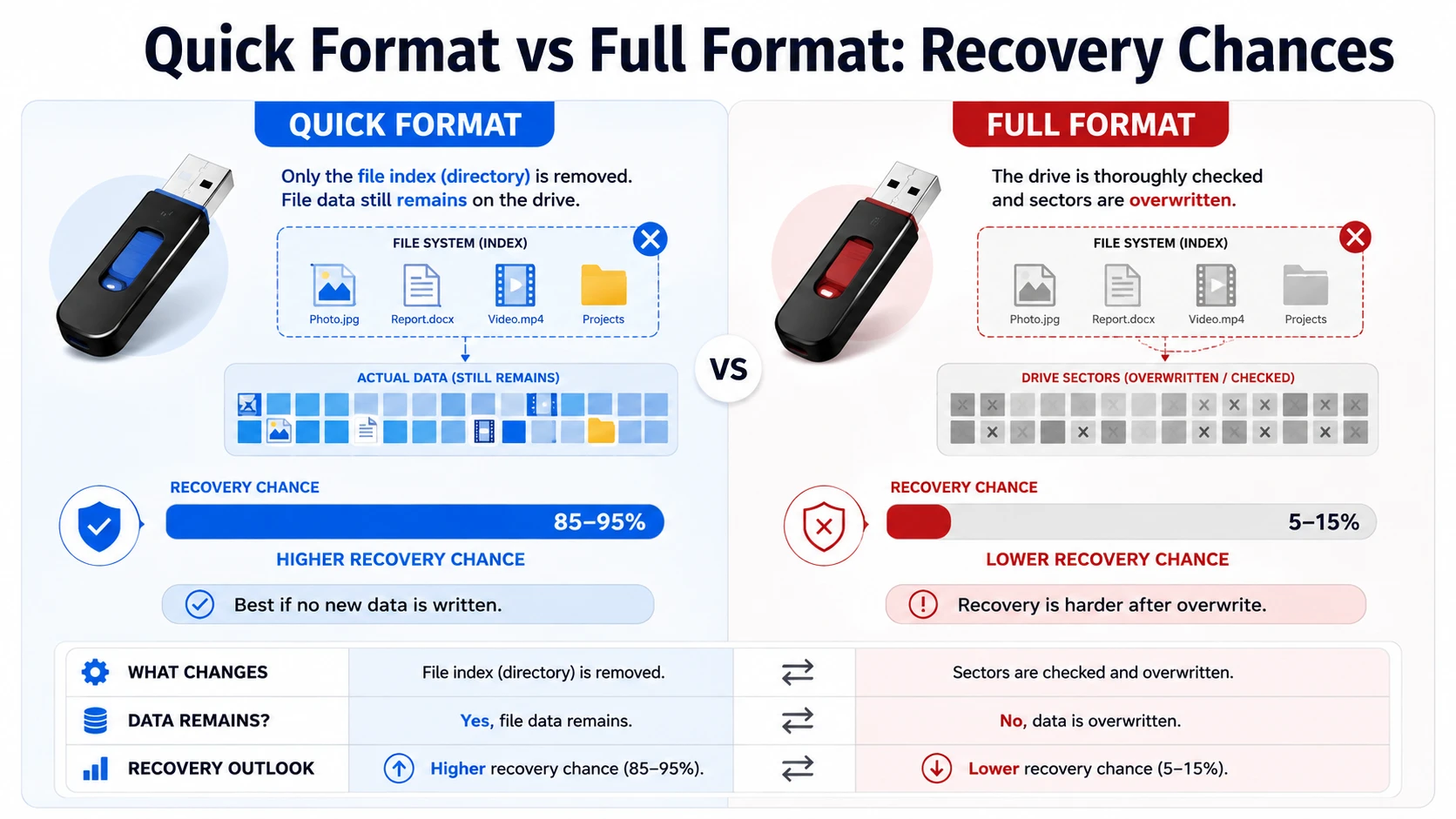
多くの場合、少なくとも一部のファイルは復元できます。A クイックフォーマット ファイルテーブルとルートディレクトリを削除しますが、標準的なフォーマットのようにセクタ単位での処理は行いません。そのため、新しいデータでそれらの領域が上書きされるまでは、ファイルの内容が残っている可能性があります。マイクロソフトは、Windowsのフォーマットコマンドに関するガイダンスの中で、この違いについて説明しています。.
復元の結果は、主にフォーマットの種類、その後書き込まれた新しいデータ、デバイスの物理的な状態、およびWindowsが依然としてそのデバイスを認識しているかどうかに左右されます。例えば、クイックフォーマットされたUSBメモリで、その後新しいファイルが書き込まれていないものは、引き続き使用していたものよりも、通常、復元の可能性が高くなります。.
フォーマットされたUSBメモリのデータを復元する前にすべきこと
まず、問題のあるUSBメモリの使用を中止してください。書き込みを行うたびに、削除された写真、文書、アーカイブ、または動画の一部が上書きされてしまう可能性があります。その結果、優れた復元ソフトウェアであっても、破損した断片しか検出できなくなる恐れがあります。.
以下の注意事項に従うこと:
- USBメモリにファイルをコピーしないでください。.
- デバイスを再度フォーマットしないでください。.
- その端末に復旧ソフトをインストールしないでください。.
- 復元したファイルをその場所に保存しないでください。.
- 走らない チェックディスク 重要なファイルを保護する前に。.
- 過熱したり、繰り返し接続が切れたりした場合は、電源を切ってください。.
これらの手順が重要なのは、ソフトウェアが取得できるのは、まだ存在し、読み取り可能な状態にあるデータに限られるからです。したがって、スキャンや修復を試みる前に、慎重な取り扱いを行う必要があります。.
クイックフォーマットとフルフォーマット:データ復旧の可能性
フォーマットの種類は、それが可能かどうかを直接左右します フォーマットされたUSBメモリのデータを復元する ファイルである。.
状況 | 回復の見通し | 推奨される措置 |
新しいデータを追加しないクイックフォーマット | 通常、最も望ましいシナリオは | 今すぐスキャンしてください |
クイックフォーマットを行った後、限定的な使用 | 部分的な回復の可能性は依然として残っているかもしれない | そのドライブの使用を中止し、スキャンを行ってください |
フルフォーマット またはセキュア消去 | 回復は難しいかもしれない | バックアップを確認するか、専門家に相談してください |
Windowsがドライブをフォーマットするよう求める | ファイルシステムが破損している可能性があります | 修理を行う前にデータを復元してください |
Windows ではデバイスを検出できません | ハードウェアの故障が発生している可能性があります | 専門家の助けを求める |
したがって、最善の方法は USBメモリからフォーマットされたデータを復元する ツールを選ぶ前に、まずデータ損失のシナリオを特定することから始めます。.
USBメモリからフォーマットされたデータを復元する最良の方法
WindowsがまだUSBメモリを認識している場合、専用の復元ソフトウェアが通常、最も確実な解決策となります。修復コマンドとは異なり、復元ソフトウェアは残存するファイルシステムレコードや識別可能なファイルのシグネチャを検索します。.
Magic Data Recovery フォーマット済みのUSBドライブに対応しており、選択、スキャン、プレビュー、復元というシンプルなワークフローを採用しています。さらに、一般的な文書、写真、動画、アーカイブファイルなど、5,000種類以上のファイル形式に対応しています。.
たとえば、JPG形式の写真、MP4形式の動画、PDF形式の契約書、DOCX形式の報告書などが保存されているUSBメモリをフォーマットしたとします。修復コマンドを実行する代わりに、デバイスをスキャンして結果を絞り込み、重要なファイルをプレビューし、選択した項目をパソコンに保存することができます。.
したがって、Magic Data Recoveryは、より適切な方法を提供します。 フォーマットされたUSBメモリのデータを復元する 属性の変更やファイルシステムのエラー修復のみを行うコマンドよりも、データそのものを扱うコマンドの方が重要です。.
USBメモリからフォーマットされたデータを復元する方法 Magic Data Recovery付き
以下の5つのステップに従って学びましょう USBメモリからフォーマットされたデータを復元する方法 影響を受けるデバイスに新しいファイルを書き込むことなく。.
ステップ1: Magic Data Recoveryのダウンロードとインストール
まず、Magic Data Recoveryをダウンロードして、お使いのコンピュータにインストールしてください。インストールファイルによって復元可能なデータが上書きされる可能性があるため、フォーマット済みのUSBメモリにはこのプログラムをインストールしないでください。.
Windows 7/8/10/11およびWindows Serverをサポート
ステップ2:選択 その フォーマット済みのUSBメモリ
次に、Magic Data Recoveryを起動し、メイン画面上でフォーマット済みのUSBメモリを探します。ドライブ文字、デバイス名、およびストレージ容量を確認し、正しいデバイスを選択してください。その後、USBメモリを選択してスキャンを開始します。.

ステップ3:スキャン その フォーマット済みデータ用USBメモリ
Magic Data Recoveryは自動的に詳細スキャンを開始します。その間、スキャンが進むにつれて、プログラムは復元可能なファイルの一覧を表示します。USBメモリは接続したままにしておいてください。また、ソフトウェアによるスキャン中は、そのデバイス上のファイルを開いたり、変更したり、保存したりしないでください。.

ステップ4: プレビュー 復旧前のファイル
スキャンによってファイルが検出されたら、プレビュー機能を使ってその内容を確認してください。また、ファイルの種類、名前、サイズ、日付などで結果を絞り込むことで、重要な文書、写真、動画、その他のデータをより素早く見つけることができます。さらに、プレビューを行うことで、必要なファイルに集中することができます。プレビューが正常に表示されれば良い兆候ですが、復元したファイルはすべて保存した後、必ず内容を確認してください。.

ステップ5:ファイルを安全な場所に復元する
最後に、対象のファイルを選択し、「復元」ボタンをクリックします。復元されたデータは、お使いのパソコンまたはその他の安全な保存先に保存してください。決して、フォーマット済みのUSBメモリにファイルを復元しないでください。そうしないと、新しいファイルが復元可能な他のデータを上書きしてしまい、最終的な復元結果が損なわれる可能性があります。.

その後、ドキュメントを開き、写真をフルサイズで表示し、動画を最初の数秒以上再生し、圧縮アーカイブをテストします。この最終チェックをもって、 USBメモリからフォーマットされたデータを復元する方法 プロセスだ。.
Magic Data Recoveryが実用的な選択である理由
Magic Data Recoveryは、Windowsでもはや表示されなくなったファイルに焦点を当てています。そのため、一般ユーザーでもコマンドラインツールを学ぶことなく、そのワークフローに従うことができます。便利な機能としては、フォーマットされたファイルの復元、USB対応、プレビュー、フィルタリング、選択的復元、5,000種類以上のフォーマットへの対応などが挙げられます。.
例えば、従業員がインストールメディアを作成する際に、間違ったUSBメモリをフォーマットしてしまうことがあります。同様に、一般ユーザーも、写真を別の場所にコピーする前に、誤ってUSBデバイスのデータを消去してしまうことがあります。.
ただし、信頼できるツールであっても、完全な復元を保証できるものではありません。Magic Data Recoveryでは、完全に上書きされたセクタを復元したり、深刻な物理的損傷を修復したりすることはできません。.
この制限が重要なのは、信頼できるデータ復旧のアドバイスには、現実的な期待値を設定すべきだからです。このプログラムは、WindowsがまだUSBメモリを認識しており、元のファイルが新しいデータで上書きされていない場合に、最も効果を発揮します。.
CMDでフォーマットされたUSBメモリのデータを復元することはできますか?
Windowsのコマンドは特定の状況では役立つこともありますが、復旧ソフトウェアの代わりにはなりません。.
ATTRIB コマンドで隠しファイルを表示できる
について ATTRIB コマンド ファイルやフォルダの属性を表示、設定、または解除します。たとえば、マルウェアやシステム上の問題によって「隠しファイル」としてマークされたファイルを表示することができます:
attrib -h -r -s X:\*.* /s /d
交換 X: USBメモリの文字付きで。.
ただし、ATTRIB コマンドはフォーマット済みのセクタをスキャンしたり、削除されたファイルレコードを復元したりすることはありません。マイクロソフトはこれを属性管理コマンドと定義しています。したがって、ファイルは存在しているものの非表示になっている場合にのみ、このコマンドを使用してください。.
CHKDSK はファイルシステムのエラーを修復します
CHKDSK は、ボリュームの論理エラーおよび物理エラーをチェックします。修復パラメータを指定することで、ファイルシステムの構造を変更することも可能です。したがって、その目的はリカバリスキャナとは異なります。.
重要なデータが危険にさらされたままである場合は、まずファイルを復元してください。その後、CHKDSKの実行や再フォーマットなどを検討して、USBメモリを修復してください。この順序に従うことで、復元作業の前に不必要な変更が生じるのを防ぐことができます。.
フォーマットされたUSBメモリのファイルを復元するその他の方法
ソフトウェアが最も直接的な選択肢となる場合が多いですが、状況によっては別の方法の方が適している場合もあります。.
バックアップからの復元
OneDrive、Google ドライブ、Windows バックアップ、ファイル履歴、メールの添付ファイル、メッセージングアプリ、および他のコンピューターを確認してください。バックアップは、USB メモリの状態に左右されないため、最も確実な方法です。.
ただし、この方法は、フォーマットを行う前に別のコピーが存在していた場合にのみ有効です。.
専門の復旧サービスに連絡する
Windowsがデバイスを認識できない場合、容量が正しく表示されない場合、またはコネクタに物理的な損傷がある場合は、専門家の助けを求めてください。また、失われたデータが極めて重要なものである場合は、自分で修理しようとするのはやめてください。.
専門家は、コントローラー、コネクタ、回路基板、あるいはメモリチップを点検する場合があります。一方、市販のソフトウェアでは、故障した電子部品を修復することはできません。.
復元したファイルが行方不明になったり破損したりする理由
たとえ正しく フォーマットされたUSBメモリのデータを復元する ファイルによっては、開けないものがある場合があります。新しいデータによって、元のファイルの一部が上書きされている可能性があります。また、断片化、フラッシュメモリの不良ブロック、メタデータの喪失、あるいはスキャンが不完全であることも、結果に影響を与える可能性があります。.
大容量の動画、アーカイブ、データベース、ディスクイメージなどは、断片化の影響を受けやすい傾向があります。そのため、スキャナはファイルの先頭部分を検出できても、残りの部分をすべて特定できない場合があります。.
フォーマットによってディレクトリ情報が削除されると、元のファイル名やフォルダ名も消えてしまうことがあります。その場合は、ファイルタイプのフィルターやプレビュー機能を使用して、復元されたコンテンツを特定してください。.
フォーマットされたUSBメモリのデータをより安全に復元するためのヒント
より良い結果を得るためには、すぐにスキャンを開始し、安定したUSBポートを使用し、スキャンが完了するまで待ち、重要なファイルをプレビューし、結果をパソコンに保存してください。また、元のデバイスを修復する前に、復元されたファイルを確認してください。.
スキャン中は、USBメモリを取り外さないでください。同様に、複数の復元プログラムを同時に実行しないでください。同時アクセスにより、エラーが発生したり、処理が遅くなったりする可能性があります。.
今後は、重要なファイルは少なくとも2部保存しておくようにしましょう。パソコンやクラウドへのバックアップがあれば、また同じような緊急事態を防ぐことができます。 フォーマットされたUSBメモリのデータを復元する 状況。.
まとめ:USBメモリからフォーマットされたデータを安全に復元する方法
最も安全な方法は、 USBメモリからフォーマットされたデータを復元する方法 まず、1つのルールから始めます。それは、そのデバイスの使用を中止することです。次に、フォーマットの種類を確認し、WindowsがまだそのUSBメモリを認識していることを確認した上で、新しいデータが古いセクタを上書きしてしまう前にスキャンを行ってください。.
バックアップは依然として最も安全な解決策ですが、物理的な損傷には専門業者によるサービスが適しています。しかし、論理的なデータ損失が発生した、読み取り可能なUSBメモリの場合、Magic Data Recoveryは明確なワークフロー、幅広いファイル形式の対応、便利なプレビュー機能、および選択的な復元機能を提供します。.
したがって、もし~する必要がある場合は、 USBメモリからデータを復元する 誤解を招くような修復コマンドに頼ることなく、ファイルを、, Magic Data Recoveryを試す. 結果をコンピュータに保存し、重要なファイルをすべて確認してから、元のデバイスの修復や再利用を行ってください。.
Windows 7/8/10/11およびWindows Serverをサポート
よくある質問
クイックフォーマットを行った後でも、ファイルを復元することはできますか?
はい、クイックフォーマット後もデータの復元は多くの場合可能です。これは、この処理では主にファイルテーブルとルートディレクトリが削除されるだけだからです。ただし、新しいデータによって元のコンテンツが上書きされてしまう可能性は常にあります。したがって、フォーマットされたUSBメモリのファイルを復元する必要がある場合は、直ちにそのデバイスの使用を中止し、スキャンを行い、復元されたファイルは元のデバイスではなく、コンピュータに保存してください。.
完全フォーマットを行った後でも、データを復元することはできますか?
完全フォーマットを行うと、その過程でストレージセクタが上書きされたりチェックされたりする可能性があるため、データ復旧がはるかに困難になります。その結果、ソフトウェアでは使用可能なファイルがほとんど見つからないか、まったく見つからない場合があります。まずはバックアップを確認してください。ファイルに重要な価値がある場合は、USBメモリを繰り返しテストするのではなく、専門のデータ復旧サービスに依頼してください。.
CMDでは、フォーマットされたUSBメモリのファイルを復元できますか?
CMDでは、完全にフォーマットされたデータを確実に復元することはできません。ATTRIBはファイルの属性のみを変更しますが、CHKDSKはファイルシステムのエラーを検出して修復します。したがって、これらのコマンドはそれぞれ異なる問題を解決するものです。フォーマットによってファイルインデックスが削除された場合は、専用のスキャナを使用してください。修復処理を行うとボリューム構造が変更される可能性があるため、重要なファイルを安全に保存してから修復コマンドを実行してください。.
復元したファイルはどこに保存すればよいですか?
復元したファイルは、お使いのコンピュータまたはその他の安全な保存先に保存してください。復元作業中は、決してフォーマット済みのUSBメモリにファイルを書き戻さないでください。そうしないと、新しいデータによって、プログラムがまだ復元していないファイルが上書きされてしまう可能性があります。重要な文書、写真、動画、アーカイブファイルを確認した後、そのデバイスを再フォーマットするか、新しいものと交換するかを判断してください。.
復元されたファイルのファイル名が元のものとは異なってしまったのはなぜですか?
フォーマット処理を行うと、ファイル名、フォルダパス、日付、ディレクトリ情報などが保存されているメタデータが削除される場合があります。その結果、シグネチャベースのスキャンでは、コンテンツは復元されても、生成された名前が割り当てられることがあります。ファイルタイプフィルターやプレビュー機能を使用して、これらの項目を特定してください。復元後は、重要なファイルの名前を変更し、コンピュータ上のフォルダ構造を再構築してください。.
WindowsがUSBメモリを認識しない場合はどうすればよいですか?
まず、別のUSBポートや別のパソコンで試してみてください。次に、「ディスクの管理」でデバイスの容量が正しく表示されているか確認してください。Windowsからプロンプトが表示されても、USBメモリを初期化したりフォーマットしたりしないでください。どのシステムでも認識されない場合や、容量がゼロと表示される場合は、ハードウェアの損傷が考えられます。その場合は、専門業者によるデータ復旧を依頼するのがより安全な選択肢です。.
Magic Data Recoveryは、フォーマット済みのUSBメモリでも安全に使用できますか?
Magic Data Recoveryは、検出可能なUSBメモリを、事前の修復や再フォーマットを行うことなくスキャンできます。ただし、安全にデータを復元できるかどうかは、ユーザーの操作にも左右されます。ソフトウェアをコンピュータにインストールし、対象のデバイスをそのままの状態に保ち、結果をプレビューしてから、復元したファイルを別の場所に保存してください。これらの手順に従うことで、USBメモリからフォーマットされたデータを復元しつつ、誤って上書きしてしまうリスクを軽減することができます。.

バシリイは、この分野で約10年の実務経験を持つデータ復元のスペシャリストです。そのキャリアを通じて、彼は削除されたファイル、フォーマットされたドライブ、失われたパーティション、RAWファイルシステムを含む何千もの複雑なケースの解決に成功してきました。彼の専門知識は、16進エディタなどの専門ツールを使用した手動復元方法と、復元ソフトウェアを使用した高度な自動化ソリューションの両方をカバーしています。バシリの使命は、信頼できるデータ復元知識をITプロフェッショナルと一般ユーザーの双方が利用できるようにし、貴重なデジタル資産を保護できるようにすることです。.