
Récupérer une partition formatée en toute sécurité
Si vous formatez la mauvaise partition, vos photos, vidéos, documents et fichiers professionnels peuvent disparaître en quelques secondes. Heureusement, vous pouvez encore récupérer une partition formatée vos données si vous cessez d'utiliser le volume concerné et suivez une procédure sécurisée. Ce guide explique ce qu'implique le formatage, quelles erreurs éviter et comment Magic Data Recovery peut récupérer des fichiers à partir de partitions formatées.
Prise en charge de Windows 7/8/10/11 et Windows Server
Table des matières
Que faire avant de récupérer les données d'une partition formatée ?
Tout d'abord, cessez d'utiliser la partition formatée. Chaque nouveau fichier risque d'écraser les données qui subsistent sur le disque. Par conséquent, les mesures que vous prendrez ensuite sont tout aussi importantes que le logiciel que vous choisirez.
- N'enregistrez pas de nouveaux fichiers sur la partition concernée.
- Ne formatez pas à nouveau la partition.
- Ne pas courir CHKDSK, DiskPart ou les commandes de réparation.
- N'installez pas de logiciel de récupération sur le volume concerné.
- Préparez une autre partition ou un autre périphérique pour accueillir les fichiers récupérés.
- Arrêtez-vous immédiatement si le disque émet un cliquetis ou se déconnecte.
Par exemple, un logiciel peut encore détecter de nombreux fichiers après un formatage rapide. Cependant, le fait de copier de nouveaux dossiers sur la même partition peut écraser l'ancien contenu et réduire vos chances de récupérer une partition formatée des dossiers.
Est-il possible de récupérer une partition formatée ?
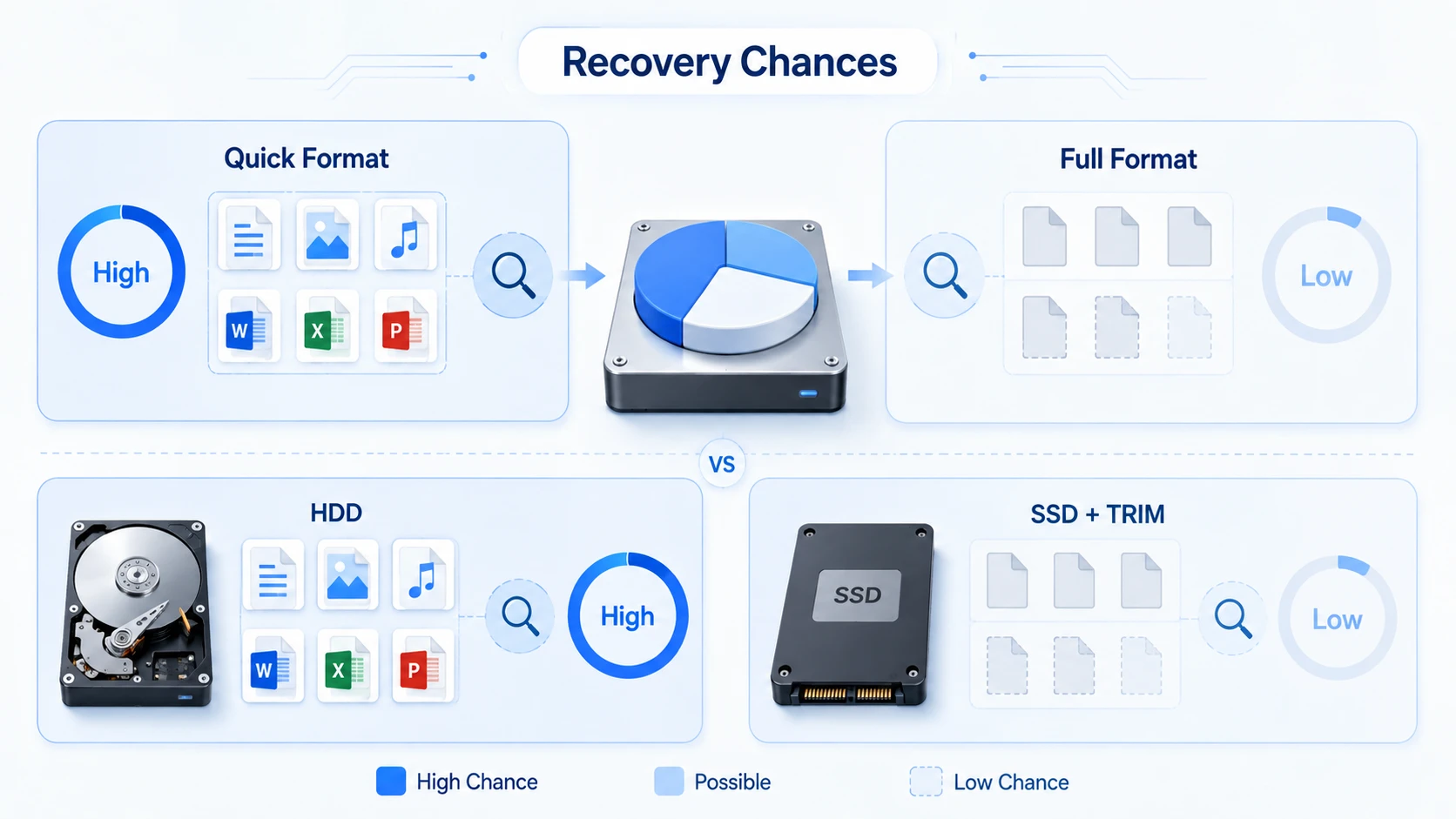
Dans bien des cas, oui. On peut souvent récupérer une partition formatée après un formatage rapide, car le système peut supprimer les références au système de fichiers sans effacer immédiatement tous les fichiers. Toutefois, le résultat dépend de la méthode de formatage, du type de périphérique, du système de fichiers et de l'activité ultérieure du disque.
Format rapide ou format complet
A format rapide crée une nouvelle structure de système de fichiers et marque l'espace précédemment occupé comme disponible. Bien que les fichiers disparaissent de l'Explorateur de fichiers, leurs données peuvent subsister jusqu'à ce que de nouvelles informations viennent les écraser. Par conséquent, une analyse approfondie permet de localiser d'anciens enregistrements ou d'identifier des fichiers grâce à leur signature.
En revanche, un format complet peuvent écraser le contenu de la partition et effacer davantage d'informations récupérables. Les outils d'effacement sécurisé effacent intentionnellement les données stockées. Par conséquent, lancez le récupérer une partition formatée traiter cette demande dès que possible.
Disque dur (HDD) vs SSD et TRIM
Les disques durs traditionnels conservent généralement les anciennes données jusqu'à ce qu'un autre fichier écrase les mêmes secteurs. Par conséquent, un disque récemment formaté DISQUE DUR pourrait offrir de meilleures conditions de rétablissement.
Les SSD fonctionnent différemment. TRIM indique au contrôleur que certains blocs ne contiennent plus les données nécessaires. Ensuite, le SSD peut effacer ces blocs en arrière-plan. Par conséquent, la récupération des données sur un SSD peut s'avérer difficile, même si vous agissez rapidement.
Aucun outil, aussi fiable soit-il, ne peut garantir la sécurité de tous les fichiers. Optez plutôt pour une solution qui vous permette d'analyser les fichiers et d'en prévisualiser les résultats au préalable.
Partition formatée, au format RAW ou perdue ?
Avant d'essayer de récupérer une partition formatée Pour vérifier le volume des données, consultez la section « Gestion des disques » de Windows.
Ce que vous voyez | Problème probable | La meilleure étape suivante |
La partition existe, mais semble vide | Partition formatée | Analyser cette partition |
La partition apparaît comme RAW | Système de fichiers illisible | Récupérer des fichiers avant le formatage |
L'espace apparaît comme « non alloué » | Partition perdue ou supprimée | Analyser le disque physique |
Générer des clics ou des déconnexions | Dommages matériels éventuels | Arrêtez-vous et contactez un spécialiste |
Une partition formatée existe toujours, tandis qu'une partition perdue peut ne pas disposer d'un volume visible. Par ailleurs, la mention « RAW » signifie généralement que Windows ne peut pas lire le système de fichiers.
Comment récupérer les données d'une partition formatée avec Magic Data Recovery
Si vous avez besoin d'un moyen pratique pour récupérer une partition formatée fichiers, utilisez un processus d'analyse en lecture seule. Le logiciel doit examiner la source, identifier le contenu récupérable et copier les fichiers sélectionnés vers un emplacement sûr.
Magic Data Recovery Il permet d'analyser des partitions formatées, supprimées, au format RAW ou manquantes. Il filtre les résultats, affiche un aperçu des fichiers pris en charge et récupère les données sélectionnées sans nécessiter de connaissances en ligne de commande. De plus, il prend en charge les systèmes de fichiers Windows courants ainsi que les partitions Linux EXT2, EXT3 et EXT4 sous Windows.
Pourquoi choisir Magic Data Recovery ?
Une fois le formatage terminé, vous devez vérifier que les fichiers importants restent lisibles et les enregistrer sans écraser d'autres données.
Les principaux avantages sont les suivants :
- Une interface graphique claire.
- Prise en charge des systèmes de fichiers NTFS, FAT, exFAT, ReFS, EXT2, EXT3 et EXT4.
- Analyse avancée des fichiers formatés et perdus.
- Filtre par type, nom, chemin d'accès et taille.
- Prise en charge de l'aperçu des fichiers courants.
- Prise en charge des disques durs, des SSD, des clés USB et des cartes mémoire.
Par exemple, un utilisateur de bureau peut filtrer les fichiers DOCX, XLSX, PDF et ZIP. De même, un photographe peut prévisualiser les images avant leur récupération.
Comment récupérer des fichiers avec Magic Data Recovery
Étape 1 : Télécharger et installer Magic Data Recovery
Téléchargez Magic Data Recovery et installez-le sur une partition ou un ordinateur différent de la partition formatée. Cela permet de réduire le risque d'écraser des fichiers récupérables. Si la partition système de Windows a été formatée, connectez le disque à un ordinateur en état de marche en tant que disque secondaire. Installez ensuite le programme sur ce système.
Prise en charge de Windows 7/8/10/11 et Windows Server
Étape 2 : Sélectionner la partition formatée
Lancez Magic Data Recovery et passez en revue les partitions affichées dans l'interface principale. Identifiez ensuite la partition formatée à l'aide de sa lettre de lecteur, de sa capacité et des informations relatives au disque. Sélectionnez-la ensuite pour lancer l'analyse. Si la partition apparaît comme « RAW » ou « Non allouée », sélectionnez plutôt le disque physique correspondant.

Étape 3 : Analyser la partition formatée à la recherche de fichiers perdus
Une fois la cible sélectionnée, Magic Data Recovery lance une analyse avancée. Pendant ce temps, le programme recherche des entrées de fichiers et des signatures reconnues. Vous pouvez consulter les fichiers pendant l'analyse. Veillez toutefois à laisser le processus se dérouler jusqu'à son terme, car les étapes suivantes pourraient détecter davantage de contenu. Utilisez également les filtres pour cibler les documents, les images, les vidéos, les fichiers d'archive ou d'autres catégories.

Étape 4 : Avant-première Fichiers avant récupération
Ensuite, prévisualisez les fichiers importants avant de les récupérer. Une prévisualisation lisible indique généralement que le contenu est toujours accessible, même si cela ne garantit pas que tous les fichiers volumineux ou fragmentés s'ouvriront parfaitement. Utilisez les filtres par type de fichier, chemin d'accès et nom pour affiner les résultats. Vous pourrez ainsi récupérer uniquement le contenu dont vous avez besoin.

Étape 5 : Récupérer Fichiers en lieu sûr
Enfin, sélectionnez les fichiers cibles et enregistrez-les sur une autre partition, un autre disque ou un autre périphérique de stockage. Ne les restaurez jamais sur la partition formatée, car de nouvelles écritures pourraient écraser le contenu non récupéré. Ensuite, ouvrez plusieurs documents, photos, fichiers d'archive et vidéos pour vérifier leur intégrité.

Comment récupérer des données à partir d'une partition formatée d'un disque dur
Les utilisateurs qui effectuent une recherche Comment récupérer des données sur une partition formatée d'un disque dur Il faut suivre une procédure directe. Commencez par interrompre toute activité d'écriture. Ensuite, analysez la partition visible. Toutefois, analysez le disque physique si la Gestion des disques affiche un espace « RAW » ou « non alloué ».
Ensuite, attendez que l'analyse soit terminée, filtrez les fichiers par type, prévisualisez les fichiers importants et enregistrez-les ailleurs. Cette procédure vous permet de récupérer une partition formatée les données sans modifier au préalable la source.
Comment récupérer une partition Linux formatée
Les internautes recherchent souvent Récupérer une partition formatée sous Linux ou Récupération d'une partition formatée sous Linux après avoir formaté un volume EXT. Magic Data Recovery fonctionne sous Windows, mais il permet d'analyser les systèmes de fichiers Linux pris en charge une fois le disque connecté à un ordinateur Windows.
Récupérer des partitions EXT2, EXT3 ou EXT4 avec Magic Data Recovery
- Éteignez l'ordinateur sous Linux ou débranchez le disque concerné.
- Connectez le disque à un ordinateur Windows.
- Ignorez toute invite de Windows vous demandant de le formater.
- Sélectionnez la partition EXT ou le disque physique dans Magic Data Recovery.
- Lancez l'analyse et prévisualisez les fichiers importants.
- Enregistrez les données récupérées dans un autre emplacement.
Windows peut indiquer que la partition est illisible, car l'Explorateur de fichiers ne prend pas en charge le format EXT par défaut. Cela ne signifie toutefois pas que les fichiers ont disparu.
Alternatives à TestDisk et PhotoRec
TestDisk permet de localiser certaines partitions perdues, tandis que PhotoRec recherche des signatures de fichiers. Cependant, PhotoRec peut altérer les noms d'origine ou les chemins d'accès aux dossiers.
Avant de créer une nouvelle table de partition, créez une image disque. Sinon, Magic Data Recovery propose une méthode graphique plus simple pour récupérer une partition formatée à partir d'un disque Linux pris en charge.
Erreurs courantes lors de la récupération de fichiers sur une partition formatée
Évitez de reformater le volume, d'y copier de nouveaux fichiers, d'y installer des logiciels, d'enregistrer les données récupérées au même emplacement ou d'exécuter des commandes de réparation au préalable.
De plus, arrêtez l'analyse si le disque émet des cliquetis ou se déconnecte. En cas de panne matérielle ou si les fichiers sont de grande valeur, faites appel à un service de récupération professionnel.
Conseils après la récupération des fichiers d'une partition formatée
Après avoir récupérer une partition formatée Pour vos fichiers, appliquez la règle de sauvegarde « 3-2-1 » : conservez trois copies, utilisez deux types de supports et conservez une copie hors site.
De plus, vérifiez le modèle et la capacité du disque avant de le formater. Pensez également à créer des sauvegardes d'image avant de modifier les partitions.
Conclusion : récupérer en toute sécurité les données d'une partition formatée
Pour récupérer une partition formatée les données, agir rapidement, éviter toute nouvelle écriture et analyser la cible appropriée. Un formatage rapide sur un disque dur stable offre généralement de meilleures conditions qu'un formatage complet ou qu'un SSD avec la fonction TRIM activée.
Magic Data Recovery Ce logiciel mérite d'être recommandé car il combine une analyse avancée, des filtres pratiques, un aperçu des fichiers, la prise en charge du système de fichiers Windows et l'accès aux partitions EXT2, EXT3 et EXT4 depuis Windows. Plus important encore, il permet aux utilisateurs lambda de vérifier les résultats avant d'enregistrer les fichiers en toute sécurité.
Si vous avez besoin d'un système efficace solution de récupération d'un disque formaté, essayez Magic Data Recovery avant de modifier la partition formatée.
Prise en charge de Windows 7/8/10/11 et Windows Server
FAQ
Puis-je récupérer une partition formatée après un formatage rapide ?
Oui, il est possible de récupérer une partition formatée après un formatage rapide, à condition que les fichiers d'origine n'aient pas été écrasés par de nouvelles données. Cessez d'utiliser le volume, analysez-le à partir d'une autre partition ou d'un autre ordinateur, prévisualisez les résultats, puis enregistrez les fichiers récupérés ailleurs. La récupération devient plus difficile après de nombreuses écritures, un formatage complet ou une opération TRIM sur un SSD.
Puis-je récupérer une partition entièrement formatée ?
Un formatage complet complique la récupération, car le processus peut écraser des données sur l'ensemble de la partition. Toutefois, les résultats varient en fonction du système d'exploitation, du périphérique et de la méthode de formatage. Vous pouvez tout de même analyser le disque, mais attendez-vous à ce que le nombre de fichiers récupérables soit inférieur à celui obtenu après un formatage rapide, et évitez d'effectuer d'autres modifications.
CHKDSK permet-il de récupérer des fichiers à partir d'une partition formatée ?
Non. CHKDSK vérifie et répare les structures du système de fichiers ; il ne s'agit pas d'un logiciel de récupération de données formatées. De plus, il risque de modifier le volume concerné avant que vous n'ayez sauvegardé vos fichiers. Par conséquent, commencez par analyser et récupérer vos données importantes. Ne procédez à la réparation ou à la recréation de la partition qu'après avoir vérifié les copies récupérées.
Magic Data Recovery permet-il de récupérer une partition EXT4 ?
Oui. Magic Data Recovery permet d'analyser les partitions EXT2, EXT3 et EXT4 lorsque vous connectez le disque à un ordinateur sous Windows. Le programme ne fonctionne pas en mode natif sous Linux. Ignorez toute demande de Windows visant à formater le disque EXT, sélectionnez la cible d'analyse appropriée et enregistrez les fichiers récupérés ailleurs.
Dois-je analyser la partition ou l'intégralité du disque dur ?
Effectuez une analyse de la partition lorsqu'elle reste visible et affiche la capacité correcte. En revanche, effectuez une analyse du disque physique lorsque le volume apparaît comme « RAW », « Non alloué » ou « manquant ». Une analyse complète du disque permet de localiser les informations relatives à une partition perdue, tandis qu'une analyse de partition se concentre directement sur un volume formaté visible.
Où dois-je enregistrer les fichiers récupérés ?
Enregistrez toujours les fichiers récupérés sur une autre partition ou un autre périphérique physique. Si vous les restaurez sur le support source formaté, de nouvelles données risquent d'écraser d'autres fichiers récupérables. Ensuite, ouvrez plusieurs documents, photos, vidéos et fichiers d'archive pour vérifier leur intégrité avant de réparer ou de réutiliser la partition d'origine.
Puis-je récupérer les données d'une partition formatée sur un SSD ?
C'est possible, mais la récupération sur un SSD reste moins prévisible, car la fonction TRIM peut effacer des blocs après le formatage. Cessez immédiatement d'utiliser le SSD et lancez une analyse à partir d'un autre système. Si le programme ne parvient pas à afficher un aperçu des fichiers importants, évitez de répéter les analyses. Pour les données critiques, contactez un service de récupération professionnel avant que d'autres opérations de nettoyage en arrière-plan n'aient lieu.

Vasilii est un spécialiste de la récupération de données qui possède une dizaine d'années d'expérience pratique dans ce domaine. Tout au long de sa carrière, il a résolu avec succès des milliers de cas complexes impliquant des fichiers supprimés, des disques formatés, des partitions perdues et des systèmes de fichiers RAW. Son expertise couvre à la fois les méthodes de récupération manuelle à l'aide d'outils professionnels tels que les éditeurs hexagonaux et les solutions automatisées avancées à l'aide de logiciels de récupération. La mission de Vasilii est de rendre accessible aux professionnels de l'informatique et aux utilisateurs quotidiens des connaissances fiables en matière de récupération de données, afin de les aider à sauvegarder leurs précieuses ressources numériques.