
L'Explorateur de fichiers a disparu ? 9 solutions
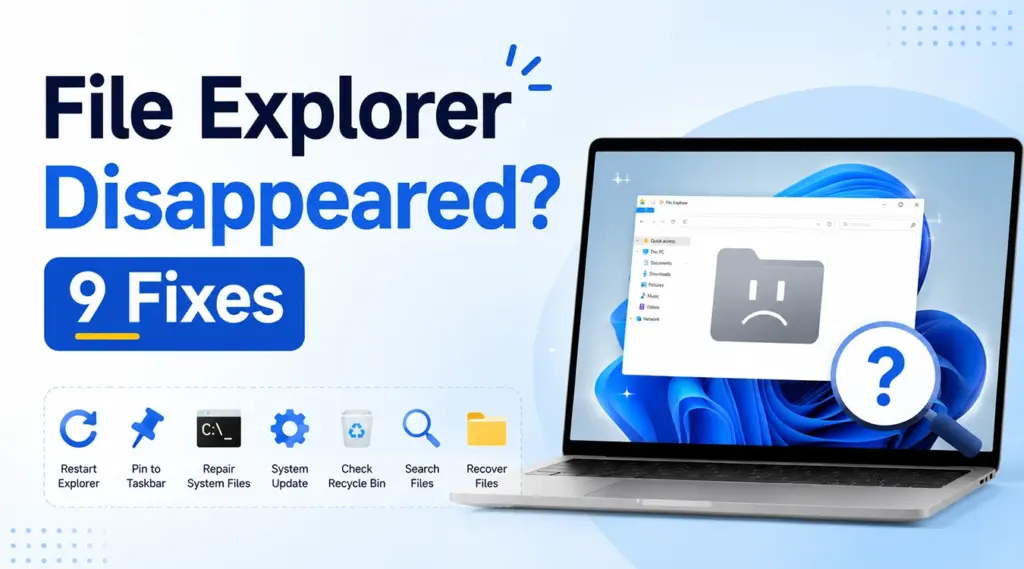
Si L'Explorateur de fichiers a disparu Depuis votre PC Windows, vous vous demandez peut-être si l'application, son raccourci dans la barre des tâches, voire vos fichiers ont disparu. Heureusement, ces problèmes ont souvent des causes différentes. Parfois, Windows ne supprime que l'icône de la barre des tâches. Dans d'autres cas, l'Explorateur Windows cesse de répondre, des fichiers système sont endommagés ou l'Explorateur de fichiers s'ouvre alors que certains fichiers n'apparaissent plus.
Par conséquent, la solution la plus rapide consiste à commencer par identifier ce qui a réellement disparu. Ce guide explique comment restaurer l'Explorateur de fichiers sous Windows 11 et Windows 10, ainsi que comment résoudre le problème lorsque L'Explorateur de fichiers a disparu de la barre des tâches, et que faire si l'Explorateur réapparaît mais que vos fichiers sont toujours introuvables. Si les vérifications habituelles de Windows ne permettent pas de localiser ces fichiers, Magic Data Recovery peut offrir une solution pratique récupération du disque dur option.
Prise en charge de Windows 7/8/10/11 et Windows Server
Table des matières
L'Explorateur de fichiers a disparu ? Commencez par un diagnostic rapide
Avant de modifier les paramètres de Windows, identifiez la cause la plus probable correspondant à votre problème.
Ce que vous voyez | Cause probable | Meilleure première étape |
L'icône de l'Explorateur de fichiers n'apparaît pas dans la barre des tâches | Le raccourci a été désépinglé | Appuyez sur Windows + E, puis épinglez-le à nouveau |
L'Explorateur de fichiers ne s'ouvre pas | Problème lié au processus de l'Explorateur ou à Windows | Redémarrer l'Explorateur Windows |
Les icônes de la barre des tâches et du bureau sont également absentes | explorer.exe s'est peut-être arrêté | Lancez explorer.exe à partir du Gestionnaire des tâches |
L'Explorateur de fichiers s'ouvre, mais certains fichiers sont manquants | Les fichiers peuvent être masqués, déplacés ou supprimés | Effectuez une recherche, vérifiez la corbeille, puis récupérez les fichiers si nécessaire |
Par exemple, si L'Explorateur de fichiers a disparu de la barre des tâches mais la combinaison Windows + E permet de l'ouvrir, et l'Explorateur de fichiers reste accessible. Il suffit de restaurer le raccourci. Cependant, si L'Explorateur de fichiers a disparu Outre la barre des tâches et les icônes du bureau, l'Explorateur Windows a peut-être cessé de fonctionner.
L'Explorateur de fichiers a disparu de la barre des tâches ? Essayez d'abord ces solutions
Quand L'Explorateur de fichiers a disparu de la barre des tâches, commencez par les solutions les moins invasives. Ces étapes ne modifient pas les fichiers personnels et permettent souvent de résoudre rapidement les problèmes liés aux icônes.
Solution n° 1 : ouvrir l'Explorateur de fichiers à l'aide de la combinaison de touches Windows + E
Commencez par appuyer sur Fenêtres + E, le raccourci Windows standard pour l'Explorateur de fichiers.
Si la fenêtre s'ouvre normalement, cela signifie que le programme n'a pas disparu. Windows a probablement supprimé ou dépiqué son icône de la barre des tâches. Ce test rapide permet de distinguer un problème lié au raccourci d'un problème plus profond au niveau de l'Explorateur.
Solution n° 2 : épingler l'Explorateur de fichiers dans la barre des tâches
Si L'Explorateur de fichiers a disparu Depuis la barre des tâches uniquement, rétablissez l'icône en quelques clics :
- Presse Fenêtres + S et rechercher Explorateur de fichiers.
- Cliquer avec le bouton droit de la souris Explorateur de fichiers.
- Choisir Épingler à la barre des tâches.
Vous pouvez également appuyer sur Fenêtres + E, cliquez avec le bouton droit de la souris sur l'icône de l'Explorateur de fichiers dans la barre des tâches, puis sélectionnez Épingler à la barre des tâches.
Si l'icône disparaît à nouveau, passez à la solution suivante, car il se peut que l'Explorateur Windows ne fonctionne pas correctement.
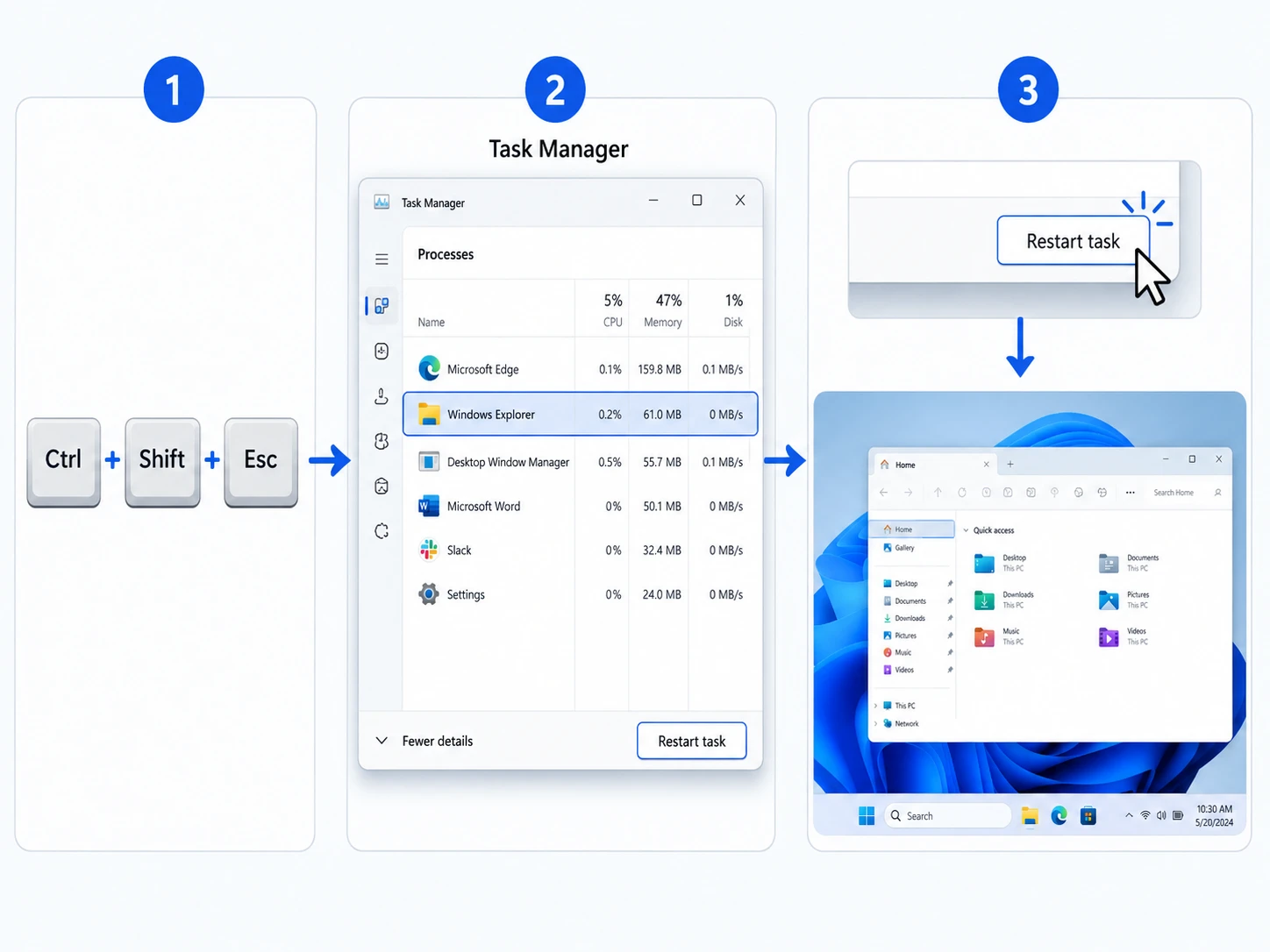
Solution n° 3 : redémarrer l'Explorateur Windows via le Gestionnaire des tâches
Parfois, L'Explorateur de fichiers a disparu car l'Explorateur Windows a cessé de répondre.
- Presse Ctrl + Shift + Esc pour ouvrir le Gestionnaire des tâches.
- Trouver Explorateur Windows sous « Processus ».
- Sélectionnez-le, puis cliquez sur Redémarrer la tâche.
Lors du redémarrage, la barre des tâches et le bureau peuvent disparaître brièvement, car l'Explorateur Windows gère des éléments clés de l'interface. Ils devraient réapparaître au bout de quelques secondes.
Il est important de noter que le redémarrage de l'Explorateur Windows n'entraîne pas la suppression de vos fichiers personnels. Il s'agit donc d'une solution adaptée aux problèmes temporaires liés à l'Explorateur ou à la barre des tâches.
L'Explorateur de fichiers a complètement disparu ou ne s'ouvre plus ? Essayez ces solutions
Si la combinaison Windows + E ne produit aucun effet, ou si le bureau et la barre des tâches disparaissent en même temps, le problème ne se limite pas à un raccourci manquant.
Solution n° 4 : lancer « explorer.exe » manuellement
Windows utilise explorer.exe pour faire fonctionner l'Explorateur de fichiers et la plupart des composants du shell du bureau. Si ce processus s'arrête, plusieurs éléments de l'interface peuvent disparaître d'un seul coup.
- Presse Ctrl + Shift + Esc.
- Choisir Lancer une nouvelle tâche dans le Gestionnaire des tâches.
- Type
explorer.exe. - Presse Entrer.
Si la barre des tâches et le bureau réapparaissent, cela signifie qu'Explorer s'était arrêté ou n'avait pas réussi à se lancer. Cette méthode s'avère souvent utile lorsque L'Explorateur de fichiers a disparu après un plantage, un problème de connexion ou une erreur temporaire de Windows.
Fix 5. Restart Windows and Check for Updates
Next, restart the PC to clear temporary process errors. Then go to:
Paramètres > Windows Update > Rechercher les mises à jour
Install available updates and restart again if Windows requests it. Afterward, test File Explorer with Windows + E.
Si L'Explorateur de fichiers a disparu only once and now works normally, you may not need another fix. However, repeated failures can point to damaged Windows components.
Fix 6. Repair Windows With DISM and SFC
Windows includes two built-in repair tools. DISM repairs the Windows component image, while System File Checker checks protected system files.
Ouvrir Invite de commande en tant qu'administrateur and run DISM first:
DISM.exe /Online /Cleanup-image /Restorehealth
After it finishes, run:
sfc /scannow
Then restart the computer.
Utiliser cette méthode lorsque L'Explorateur de fichiers a disparu repeatedly or refuses to launch after simpler fixes. In addition, avoid downloading replacement copies of explorer.exe from unknown websites. Built-in tools offer a safer way to repair Windows components.
File Explorer Disappeared, and Your Files Are Missing Too?
Restoring File Explorer and recovering personal files are separate tasks. Therefore, if Explorer opens again but documents, photos, videos, or folders remain missing, check whether Windows hid, moved, or deleted the data.
Fix 7. Show Hidden Files and Search This PC
First, choose:
Affichage > Afficher > Éléments cachés
Then open Ce PC and search for the missing filename. If you do not know the exact name, search by file type, such as .docx, .xlsx, .jpg, .png, ou .pdf.
Also check Desktop, Documents, Downloads, OneDrive folders, and other local drives. For instance, a user may think L'Explorateur de fichiers a disparu when only a folder or file location changed.
Fix 8. Check the Recycle Bin and Backups
Next, open the Corbeille. Si vous trouvez les fichiers manquants, cliquez dessus avec le bouton droit de la souris et choisissez Restaurer.
Also review any backup source you use, including File History, Previous Versions, OneDrive, another cloud backup, or a backup drive. Whenever a valid backup contains the file you need, use that copy first.
Toutefois, si L'Explorateur de fichiers a disparu temporarily and your files remain missing after Explorer returns, Search, Recycle Bin, and backups may not solve the problem. At that point, data recovery software becomes relevant.
Recover Missing Files After File Explorer Disappeared With Magic Data Recovery
Magic Data Recovery becomes useful when Windows works again but your actual files do not return. Unlike DISM, SFC, or restarting explorer.exe, it focuses on locating recoverable data rather than repairing the Windows interface.
Par exemple, supposons que L'Explorateur de fichiers a disparu during a system issue. You restart Explorer successfully, but an important project folder is still gone. After Search, Recycle Bin, and backups fail, Magic Data Recovery can scan the affected drive for recoverable files.
Magic Data Recovery supports more than 5,000 file types and common storage media such as HDDs, SSDs, USB drives, and memory cards. It also supports Windows 11, 10, 8, and 7. Moreover, its preview function lets you check detected files before recovery, helping you focus on the data you actually need.
Étape 1 : Télécharger et installer Magic Data Recovery
Download Magic Data Recovery and install it on a drive different from the one where your missing files were stored. This reduces the risk that installation data will overwrite recoverable files.
Prise en charge de Windows 7/8/10/11 et Windows Server
Étape 2 : Sélectionner le lecteur à analyser
Launch Magic Data Recovery. Then select the drive where the missing or deleted files were originally stored and start the scan.

Étape 3 : Analyser le disque dur à la recherche de fichiers manquants
Next, Magic Data Recovery runs an Advanced Scan to look for recoverable files. Meanwhile, detected items appear in the results as the scan progresses, so you can start reviewing them before the scan finishes.

Étape 4 : Prévisualisation des fichiers avant la récupération
After the scan finds data, use the preview feature to confirm file content. This step helps you identify the correct documents, photos, videos, or other files before recovery.

Étape 5 : Récupération des fichiers vers un emplacement sûr
Finally, select the files you need and recover them to a different drive or safe storage location. Do not save recovered data to the same affected drive because new writes may overwrite other recoverable files.

This workflow makes Magic Data Recovery more relevant than Windows repair tools when the real problem is data loss. Nevertheless, no recovery program can guarantee every file. Overwriting, drive condition, file-system damage, and SSD behavior can affect the result.
File Explorer Disappeared: Why Does It Happen?
Several causes can make File Explorer appear to vanish.
The Taskbar Shortcut Was Removed
Si L'Explorateur de fichiers a disparu de la barre des tâches but Windows + E still opens it, the shortcut was probably removed or unpinned. Pin the app again.
Windows Explorer Stopped Responding
A temporary Explorer crash can remove File Explorer, the taskbar, or desktop elements from view. In that case, restart Windows Explorer from Gestionnaire de tâches.
Windows System Files Became Damaged
Si L'Explorateur de fichiers a disparu repeatedly, damaged Windows components may contribute to the issue. DISM and SFC can repair many system-file problems without third-party replacement files.
Your Files Disappeared, Not File Explorer
Sometimes File Explorer works normally, but specific files are gone. Therefore, search the drive, show hidden items, check the Recycle Bin, and review backups before using recovery software.
How to Prevent Another File Explorer Disappeared Problem
First, keep Windows updated and restart the computer when updates require it. In addition, avoid unnecessary Registry changes or downloads that replace Windows system files.
Second, maintain regular backups of important files. File Explorer gives you access to data, but it does not protect that data from deletion, corruption, or storage failure.
Finally, remember this rule: a missing File Explorer icon usually points to an interface issue, while missing personal files require a separate file-location or recovery check.
Conclusion: Fix File Explorer Disappeared Issues the Right Way
Quand L'Explorateur de fichiers a disparu, first determine whether you lost a taskbar shortcut, the Explorer process, or actual personal files. If only the icon vanished, Windows + E and Épingler à la barre des tâches may solve the issue quickly. If Explorer itself will not open, restart Windows Explorer, run explorer.exe, update Windows, and use DISM and SFC when necessary.
However, if File Explorer works again while important files remain missing, switch from system repair to data recovery. After Search, Recycle Bin, and backups fail, Magic Data Recovery provides a focused way to scan the affected drive, preview recoverable files, and save selected data to a safe location.
Therefore, we recommend Magic Data Recovery only when the problem involves actual missing files—not when L'Explorateur de fichiers a disparu de la barre des tâches or a shortcut needs repair. If the methods fail to solve the issue, Magic Data Recovery can help recover the data from the drive before you formatting the drive or reinstalling system.
Prise en charge de Windows 7/8/10/11 et Windows Server
FAQ About File Explorer Disappeared
Pourquoi mon Explorateur de fichiers a-t-il disparu ?
Si l'Explorateur de fichiers a disparu, il se peut que Windows ait désépinglé son raccourci de la barre des tâches, que l'Explorateur Windows se soit arrêté ou que des fichiers système endommagés interfèrent avec l'application. Commencez par appuyer sur les touches Windows + E. Si l'Explorateur de fichiers s'ouvre, cela signifie que l'application est toujours présente et qu'il vous suffit de restaurer le raccourci. Sinon, redémarrez l'Explorateur Windows via le Gestionnaire des tâches.
Comment puis-je réactiver l'Explorateur de fichiers ?
Commencez par appuyer sur Windows + E, car cela ouvre directement l'Explorateur de fichiers. Si cela fonctionne, épinglez à nouveau l'icône dans la barre des tâches. Toutefois, si le raccourci n'ouvre pas l'application, redémarrez l'Explorateur Windows à partir du Gestionnaire des tâches. Vous pouvez également lancer manuellement le fichier explorer.exe. Si le problème persiste, vérifiez les mises à jour Windows et exécutez DISM, puis SFC.
Pourquoi l'Explorateur de fichiers a-t-il disparu de la barre des tâches ?
Lorsque l'Explorateur de fichiers disparaît de la barre des tâches mais s'ouvre toujours avec la combinaison Windows + E, cela signifie probablement que Windows a supprimé ou désépinglé le raccourci. Recherchez l'Explorateur de fichiers, cliquez dessus avec le bouton droit de la souris, puis sélectionnez « Épingler à la barre des tâches ». Si l'icône continue de disparaître, redémarrez l'Explorateur Windows, car un problème temporaire lié au shell du bureau peut affecter la barre des tâches.
Comment puis-je ouvrir l'Explorateur de fichiers sans passer par l'icône de la barre des tâches ?
Appuyez sur Windows + E pour ouvrir l'Explorateur de fichiers sans passer par la barre des tâches. Vous pouvez également appuyer sur Windows + S, taper « Explorateur de fichiers », puis l'ouvrir à partir des résultats. Si aucune de ces méthodes ne fonctionne, ouvrez le Gestionnaire des tâches et lancez explorer.exe. Cette opération permet de rétablir l'Explorateur de fichiers lorsque le processus « Windows Explorer » s'est arrêté.
Le redémarrage de l'Explorateur Windows va-t-il supprimer mes fichiers ?
Non. Le redémarrage de l'Explorateur Windows recharge le shell Windows et l'interface de l'Explorateur de fichiers ; il ne supprime pas intentionnellement vos données personnelles. Toutefois, dans la mesure du possible, enregistrez votre travail dans les programmes ouverts avant de procéder au dépannage. Si l'Explorateur fonctionne à nouveau mais que des fichiers sont toujours manquants, effectuez une recherche sur le disque, vérifiez la Corbeille, consultez vos sauvegardes, puis envisagez une récupération des données.
Pourquoi ma barre des tâches et l'Explorateur de fichiers ont-ils disparu en même temps ?
La barre des tâches, les icônes du bureau et l'Explorateur de fichiers dépendent fortement de l'Explorateur Windows. Par conséquent, si le processus explorer.exe s'arrête, plusieurs éléments de l'interface peuvent disparaître simultanément. Ouvrez le Gestionnaire des tâches et redémarrez l'Explorateur Windows. S'il n'apparaît pas dans la liste des processus, sélectionnez « Lancer une nouvelle tâche », saisissez explorer.exe, puis appuyez sur Entrée.
Que dois-je faire si certains fichiers sont toujours manquants après le redémarrage de l'Explorateur de fichiers ?
Commencez par afficher les fichiers cachés, effectuez une recherche dans « Ce PC », vérifiez la Corbeille et passez en revue les sauvegardes disponibles. Si ces méthodes ne permettent pas de retrouver les données, cessez d'enregistrer de nouveaux fichiers sur le disque concerné. Utilisez ensuite Magic Data Recovery pour rechercher les fichiers récupérables, prévisualisez les résultats et enregistrez les fichiers sélectionnés dans un autre emplacement sûr.

Vasilii est un spécialiste de la récupération de données qui possède une dizaine d'années d'expérience pratique dans ce domaine. Tout au long de sa carrière, il a résolu avec succès des milliers de cas complexes impliquant des fichiers supprimés, des disques formatés, des partitions perdues et des systèmes de fichiers RAW. Son expertise couvre à la fois les méthodes de récupération manuelle à l'aide d'outils professionnels tels que les éditeurs hexagonaux et les solutions automatisées avancées à l'aide de logiciels de récupération. La mission de Vasilii est de rendre accessible aux professionnels de l'informatique et aux utilisateurs quotidiens des connaissances fiables en matière de récupération de données, afin de les aider à sauvegarder leurs précieuses ressources numériques.