
Der Datei-Explorer ist verschwunden? 9 Lösungen
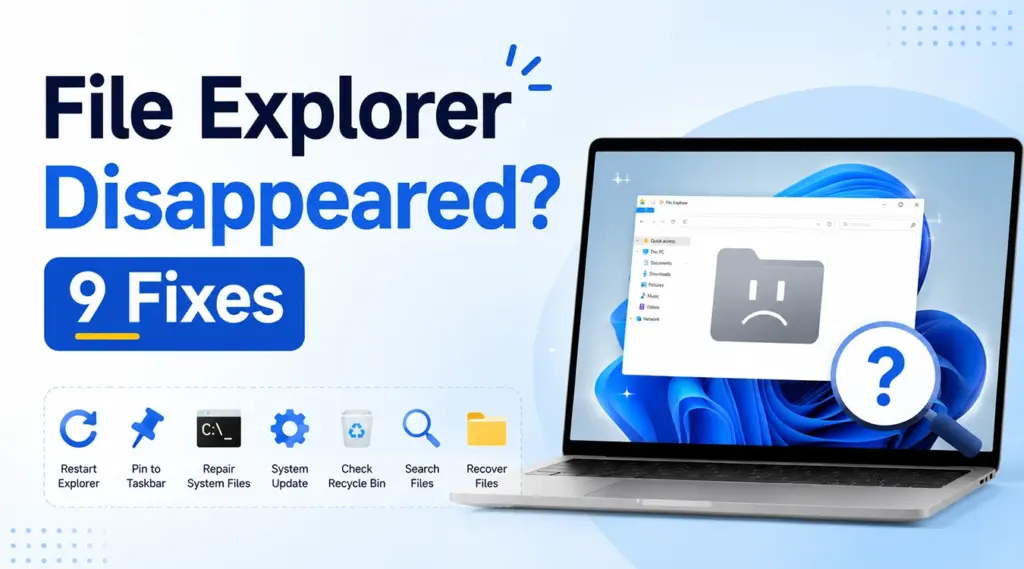
Wenn Der Datei-Explorer ist verschwunden Wenn Sie von Ihrem Windows-PC aus darauf zugreifen möchten, fragen Sie sich vielleicht, ob die App, ihre Verknüpfung in der Taskleiste oder sogar Ihre Dateien verschwunden sind. Glücklicherweise haben diese Probleme oft unterschiedliche Ursachen. Manchmal entfernt Windows lediglich das Symbol in der Taskleiste. In anderen Fällen reagiert der Windows Explorer nicht mehr, Systemdateien sind beschädigt oder der Datei-Explorer lässt sich zwar öffnen, bestimmte Dateien werden jedoch nicht mehr angezeigt.
Daher besteht die schnellste Lösung darin, zunächst festzustellen, was tatsächlich verschwunden ist. In dieser Anleitung wird erläutert, wie Sie den Datei-Explorer unter Windows 11 und Windows 10 wiederherstellen können und wie Sie das Problem beheben können, wenn Der Datei-Explorer ist aus der Taskleiste verschwunden, und was zu tun ist, wenn der Explorer wieder funktioniert, Ihre Dateien aber weiterhin fehlen. Wenn diese Dateien durch die üblichen Windows-Prüfungen nicht gefunden werden können, Magic Data Recovery kann eine praktische Festplattenwiederherstellung Option.
Unterstützt Windows 7/8/10/11 und Windows Server
Inhaltsübersicht
Der Datei-Explorer ist verschwunden? Beginnen Sie mit einer schnellen Diagnose
Bevor Sie Windows-Einstellungen ändern, sollten Sie Ihr Problem der wahrscheinlichsten Ursache zuordnen.
Was Sie sehen | Wahrscheinliche Ursache | Bester erster Schritt |
Das Symbol für den Datei-Explorer fehlt in der Taskleiste | Die Verknüpfung wurde entfernt. | Drücke Windows + E und hefte es erneut an. |
Der Datei-Explorer lässt sich nicht öffnen | Explorer-Prozess oder Windows-Problem | Windows Explorer neu starten |
Auch die Symbole in der Taskleiste und auf dem Desktop fehlen | „explorer.exe“ ist möglicherweise abgestürzt | Starte „explorer.exe“ über den Task-Manager |
Der Datei-Explorer wird geöffnet, aber es fehlen Dateien | Dateien können ausgeblendet, verschoben oder gelöscht werden | Suchen, den Papierkorb überprüfen und gegebenenfalls wiederherstellen |
Zum Beispiel, wenn Der Datei-Explorer ist aus der Taskleiste verschwunden Aber mit „Windows + E“ lässt er sich öffnen, der Datei-Explorer selbst ist weiterhin verfügbar. Sie müssen lediglich die Verknüpfung wiederherstellen. Wenn jedoch Der Datei-Explorer ist verschwunden Möglicherweise ist der Windows Explorer zusammen mit der Taskleiste oder den Desktop-Symbolen abgestürzt.
Der Datei-Explorer ist aus der Taskleiste verschwunden? Probieren Sie zunächst diese Lösungen aus
Wenn Der Datei-Explorer ist aus der Taskleiste verschwunden, beginnen Sie mit den am wenigsten eingreifenden Lösungen. Diese Schritte haben keine Auswirkungen auf Ihre persönlichen Dateien und beheben Probleme mit Symbolen oft schnell.
Lösung 1: Öffnen Sie den Datei-Explorer mit Windows + E
Drücken Sie zunächst Fenster + E, die Standard-Windows-Tastenkombination für den Datei-Explorer.
Wenn sich das Fenster normal öffnet, ist das Programm nicht verschwunden. Stattdessen hat Windows wahrscheinlich das Symbol in der Taskleiste entfernt oder dessen Anheftung aufgehoben. Mit diesem kurzen Test lässt sich ein Problem mit der Verknüpfung von einem tiefer liegenden Explorer-Problem unterscheiden.
Lösung 2: Den Datei-Explorer wieder an die Taskleiste anheften
Wenn Der Datei-Explorer ist verschwunden Stellen Sie das Symbol mit nur wenigen Klicks wieder her – direkt über die Taskleiste:
- Presse Fenster + S und suchen Sie nach Datei-Explorer.
- Klicken Sie mit der rechten Maustaste auf . Datei-Explorer.
- Wählen Sie An die Taskleiste anheften.
Alternativ können Sie auch auf Fenster + E, klicken Sie mit der rechten Maustaste auf das Symbol „Datei-Explorer“ in der Taskleiste und wählen Sie An die Taskleiste anheften.
Sollte das Symbol erneut verschwinden, fahren Sie mit der nächsten Lösung fort, da der Windows Explorer möglicherweise nicht ordnungsgemäß ausgeführt wird.
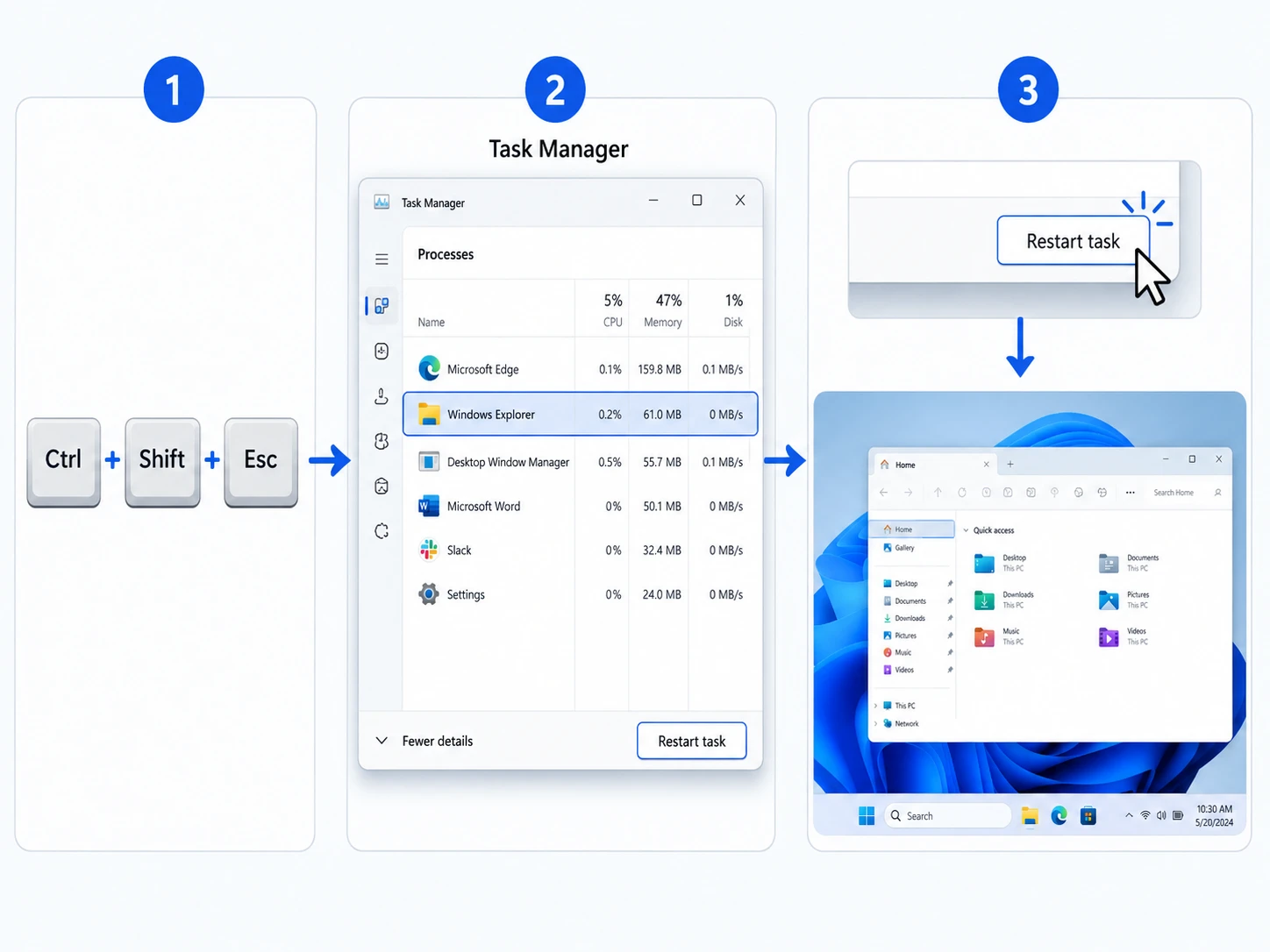
Lösung 3: Windows Explorer über den Task-Manager neu starten
Manchmal, Der Datei-Explorer ist verschwunden weil der Windows Explorer nicht mehr reagiert.
- Presse Strg + Umschalt + Esc um den Task-Manager zu öffnen.
- finden. Windows Explorer unter „Prozesse“.
- Wählen Sie es aus und klicken Sie auf Aufgabe neu starten.
Beim Neustart können die Taskleiste und der Desktop kurzzeitig verschwinden, da der Windows Explorer wichtige Teile der Benutzeroberfläche verwaltet. Nach einigen Sekunden sollten sie wieder erscheinen.
Wichtig ist, dass durch einen Neustart des Windows Explorers Ihre persönlichen Dateien nicht gelöscht werden. Daher eignet sich diese Maßnahme zur Behebung vorübergehender Probleme mit dem Explorer oder der Taskleiste.
Der Datei-Explorer ist komplett verschwunden oder lässt sich nicht öffnen? Probieren Sie diese Lösungen aus
Wenn die Tastenkombination „Windows + E“ keine Wirkung zeigt oder der Desktop und die Taskleiste gleichzeitig verschwinden, liegt das Problem nicht nur in einer fehlenden Verknüpfung.
Lösung 4: Starten Sie „explorer.exe“ manuell
Windows verwendet explorer.exe um den Datei-Explorer und wesentliche Teile der Desktop-Shell auszuführen. Wenn dieser Prozess beendet wird, können mehrere Elemente der Benutzeroberfläche gleichzeitig verschwinden.
- Presse Strg + Umschalt + Esc.
- Wählen Sie Neue Aufgabe ausführen im Task-Manager.
- Typ
explorer.exe. - Presse Eingabe.
Wenn die Taskleiste und der Desktop wieder angezeigt werden, war der Explorer abgestürzt oder konnte nicht gestartet werden. Diese Methode hilft oft, wenn Der Datei-Explorer ist verschwunden nach einem Systemabsturz, einem Problem bei der Anmeldung oder einem vorübergehenden Windows-Fehler.
Lösung 5: Starten Sie Windows neu und suchen Sie nach Updates
Starten Sie anschließend den PC neu, um vorübergehende Prozessfehler zu beheben. Gehen Sie dann zu:
Einstellungen > Windows Update > Nach Updates suchen
Installieren Sie die verfügbaren Updates und starten Sie den Computer neu, falls Windows Sie dazu auffordert. Testen Sie anschließend den Datei-Explorer mit der Tastenkombination Windows + E.
Wenn Der Datei-Explorer ist verschwunden Wenn das Problem nur einmal aufgetreten ist und nun alles wieder normal funktioniert, ist möglicherweise keine weitere Korrektur erforderlich. Wiederholte Ausfälle können jedoch auf beschädigte Windows-Komponenten hindeuten.
Lösung 6: Windows mit DISM und SFC reparieren
Windows enthält zwei integrierte Reparaturtools. DISM repariert das Windows-Komponentenabbild, während der Systemdatei-Checker geschützte Systemdateien überprüft.
Öffnen Sie Eingabeaufforderung als Administrator und führen Sie zunächst DISM aus:
DISM.exe /Online /Cleanup-image /Restorehealth
Sobald der Vorgang abgeschlossen ist, führen Sie Folgendes aus:
sfc /scannow
Starten Sie anschließend den Computer neu.
Verwenden Sie diese Methode, wenn Der Datei-Explorer ist verschwunden wiederholt auftritt oder sich nach einfacheren Korrekturmaßnahmen nicht starten lässt. Vermeiden Sie außerdem das Herunterladen von Ersatzkopien von explorer.exe von unbekannten Websites. Integrierte Tools bieten eine sicherere Möglichkeit, Windows-Komponenten zu reparieren.
Der Datei-Explorer ist verschwunden, und Ihre Dateien sind auch nicht mehr da?
Das Wiederherstellen des Datei-Explorers und das Wiederherstellen persönlicher Dateien sind zwei unterschiedliche Vorgänge. Wenn sich der Explorer zwar wieder öffnen lässt, Dokumente, Fotos, Videos oder Ordner jedoch weiterhin fehlen, sollten Sie daher überprüfen, ob Windows die Daten ausgeblendet, verschoben oder gelöscht hat.
Lösung 7: Versteckte Dateien anzeigen und „Auf diesem PC suchen“
Wählen Sie zunächst:
Ansicht > Anzeigen > Ausgeblendete Elemente
Öffne dann Dieser PC und suchen Sie nach dem fehlenden Dateinamen. Wenn Sie den genauen Namen nicht kennen, suchen Sie nach Dateityp, zum Beispiel .docx, .xlsx, .jpg, .png, oder .pdf.
Überprüfen Sie außerdem die Ordner „Desktop“, „Dokumente“, „Downloads“, „OneDrive“ und andere lokale Laufwerke. Ein Benutzer könnte beispielsweise denken, dass Der Datei-Explorer ist verschwunden wenn sich lediglich der Speicherort eines Ordners oder einer Datei geändert hat.
Lösung 8: Überprüfen Sie den Papierkorb und die Sicherungskopien
Öffnen Sie anschließend die Papierkorb. Wenn Sie die fehlenden Dateien finden, klicken Sie sie mit der rechten Maustaste an und wählen Sie Wiederherstellen.
Überprüfen Sie außerdem alle von Ihnen verwendeten Sicherungsquellen, darunter „Dateiverlauf“, „Vorherige Versionen“, OneDrive, andere Cloud-Sicherungen oder ein Sicherungslaufwerk. Wenn eine gültige Sicherung die benötigte Datei enthält, verwenden Sie zunächst diese Kopie.
Wenn jedoch Der Datei-Explorer ist verschwunden vorübergehend und Ihre Dateien sind nach dem Neustart des Explorers weiterhin nicht auffindbar, können die Suchfunktion, der Papierkorb und Sicherungskopien das Problem möglicherweise nicht beheben. In diesem Fall kommt eine Datenwiederherstellungssoftware ins Spiel.
Fehlende Dateien wiederherstellen, nachdem der Datei-Explorer verschwunden ist – mit Magic Data Recovery
Magic Data Recovery ist nützlich, wenn Windows wieder funktioniert, Ihre eigentlichen Dateien jedoch nicht wiederhergestellt werden. Im Gegensatz zu DISM, SFC oder einem Neustart explorer.exe, dabei liegt der Schwerpunkt eher auf der Suche nach wiederherstellbaren Daten als auf der Reparatur der Windows-Benutzeroberfläche.
Nehmen wir zum Beispiel an, Der Datei-Explorer ist verschwunden während eines Systemproblems. Sie haben den Explorer erfolgreich neu gestartet, doch ein wichtiger Projektordner ist immer noch verschwunden. Nachdem die Suche, der Papierkorb und die Backups erfolglos geblieben sind, kann Magic Data Recovery das betroffene Laufwerk nach wiederherstellbaren Dateien durchsuchen.
Magic Data Recovery unterstützt mehr als 5.000 Dateiformate und gängige Speichermedien wie Festplatten, SSDs, USB-Sticks und Speicherkarten. Außerdem unterstützt es Windows 11, 10, 8 und 7. Darüber hinaus können Sie dank der Vorschaufunktion die erkannten Dateien vor der Wiederherstellung überprüfen, sodass Sie sich auf die Daten konzentrieren können, die Sie tatsächlich benötigen.
Schritt 1: Herunterladen und Installieren von Magic Data Recovery
Laden Sie Magic Data Recovery herunter und installieren Sie es auf einem anderen Laufwerk als dem, auf dem Ihre fehlenden Dateien gespeichert waren. Dadurch wird das Risiko verringert, dass Installationsdaten wiederherstellbare Dateien überschreiben.
Unterstützt Windows 7/8/10/11 und Windows Server
Schritt 2: Wählen Sie das zu scannende Laufwerk
Starten Sie Magic Data Recovery. Wählen Sie anschließend das Laufwerk aus, auf dem die fehlenden oder gelöschten Dateien ursprünglich gespeichert waren, und starten Sie den Scanvorgang.

Schritt 3: Das Laufwerk nach fehlenden Dateien durchsuchen
Anschließend führt Magic Data Recovery einen erweiterten Scan durch, um nach wiederherstellbaren Dateien zu suchen. Die erkannten Elemente werden im Verlauf des Scans in den Ergebnissen angezeigt, sodass Sie bereits vor Abschluss des Scans mit der Überprüfung beginnen können.

Schritt 4: Vorschau der Dateien vor der Wiederherstellung
Sobald der Scan Daten gefunden hat, nutzen Sie die Vorschaufunktion, um den Inhalt der Dateien zu überprüfen. Dieser Schritt hilft Ihnen dabei, vor der Wiederherstellung die richtigen Dokumente, Fotos, Videos oder sonstigen Dateien zu identifizieren.

Schritt 5: Dateien an einem sicheren Ort wiederherstellen
Wählen Sie abschließend die benötigten Dateien aus und stellen Sie sie auf einem anderen Laufwerk oder an einem sicheren Speicherort wieder her. Speichern Sie die wiederhergestellten Daten nicht auf demselben betroffenen Laufwerk, da neue Schreibvorgänge andere wiederherstellbare Dateien überschreiben könnten.

Dieser Arbeitsablauf macht Magic Data Recovery relevanter als Windows-Reparaturtools, wenn das eigentliche Problem ein Datenverlust ist. Dennoch kann kein Wiederherstellungsprogramm die Wiederherstellung jeder einzelnen Datei garantieren. Überschreibungen, der Zustand des Laufwerks, Schäden am Dateisystem und das Verhalten der SSD können das Ergebnis beeinflussen.
Der Datei-Explorer ist verschwunden: Warum passiert das?
Es gibt verschiedene Ursachen, die dazu führen können, dass der Datei-Explorer scheinbar verschwindet.
Die Verknüpfung in der Taskleiste wurde entfernt
Wenn Der Datei-Explorer ist aus der Taskleiste verschwunden Aber mit „Windows + E“ lässt sie sich immer noch öffnen; die Verknüpfung wurde wahrscheinlich entfernt oder abgeheftet. Heften Sie die App erneut an.
Windows Explorer reagiert nicht mehr
Ein vorübergehender Absturz des Windows Explorers kann dazu führen, dass der Datei-Explorer, die Taskleiste oder Elemente auf dem Desktop nicht mehr angezeigt werden. Starten Sie in diesem Fall den Windows Explorer neu über Aufgaben-Manager.
Windows-Systemdateien wurden beschädigt
Wenn Der Datei-Explorer ist verschwunden In vielen Fällen können beschädigte Windows-Komponenten zu diesem Problem beitragen. Mit DISM und SFC lassen sich viele Probleme mit Systemdateien beheben, ohne dass Ersatzdateien von Drittanbietern erforderlich sind.
Deine Dateien sind verschwunden, nicht der Datei-Explorer
Manchmal funktioniert der Datei-Explorer zwar normal, aber bestimmte Dateien sind verschwunden. Durchsuchen Sie daher das Laufwerk, blenden Sie versteckte Elemente ein, überprüfen Sie den Papierkorb und sehen Sie sich Sicherungskopien an, bevor Sie eine Wiederherstellungssoftware verwenden.
So verhindern Sie, dass der Datei-Explorer erneut verschwindet
Halten Sie zunächst Windows auf dem neuesten Stand und starten Sie den Computer neu, wenn dies aufgrund von Updates erforderlich ist. Vermeiden Sie außerdem unnötige Änderungen an der Registrierungsdatenbank oder Downloads, die Windows-Systemdateien ersetzen.
Zweitens: Erstellen Sie regelmäßig Sicherungskopien wichtiger Dateien. Der Datei-Explorer ermöglicht Ihnen zwar den Zugriff auf Ihre Daten, schützt diese jedoch nicht vor Löschung, Beschädigung oder Speicherausfällen.
Beachten Sie abschließend folgende Regel: Ein fehlendes Explorer-Symbol deutet in der Regel auf ein Problem mit der Benutzeroberfläche hin, während fehlende persönliche Dateien eine separate Überprüfung des Speicherorts oder eine Wiederherstellungsmaßnahme erfordern.
Fazit: So beheben Sie Probleme mit dem verschwundenen Datei-Explorer auf die richtige Art und Weise
Wenn Der Datei-Explorer ist verschwunden, stellen Sie zunächst fest, ob eine Verknüpfung in der Taskleiste, der Explorer-Prozess oder tatsächlich persönliche Dateien verloren gegangen sind. Wenn nur das Symbol verschwunden ist, drücken Sie Windows + E und An die Taskleiste anheften könnte das Problem schnell beheben. Falls sich der Explorer selbst nicht öffnen lässt, starten Sie den Windows Explorer neu und führen Sie explorer.exe, Windows aktualisieren und bei Bedarf DISM und SFC verwenden.
Sollte der Datei-Explorer jedoch wieder funktionieren, während wichtige Dateien weiterhin fehlen, wechseln Sie von der Systemreparatur zur Datenwiederherstellung. Nachdem die Suche, der Papierkorb und die Sicherungskopien versagt haben, Magic Data Recovery bietet eine gezielte Möglichkeit, das betroffene Laufwerk zu scannen, eine Vorschau der wiederherstellbaren Dateien anzuzeigen und ausgewählte Daten an einem sicheren Ort zu speichern.
Daher empfehlen wir Magic Data Recovery nur dann, wenn es sich um tatsächlich fehlende Dateien handelt – nicht jedoch, wenn Der Datei-Explorer ist aus der Taskleiste verschwunden oder eine Verknüpfung muss repariert werden. Falls diese Methoden das Problem nicht beheben können, kann Magic Data Recovery helfen die Daten vom Laufwerk wiederherstellen Bevor Sie das Laufwerk formatieren oder das System neu installieren.
Unterstützt Windows 7/8/10/11 und Windows Server
Häufig gestellte Fragen zum Verschwinden des Datei-Explorers
Warum ist mein Datei-Explorer verschwunden?
Falls der Datei-Explorer nicht mehr angezeigt wird, wurde möglicherweise die Verknüpfung in der Taskleiste von Windows entfernt, der Windows Explorer ist möglicherweise abgestürzt oder beschädigte Systemdateien beeinträchtigen die Funktion der Anwendung. Drücken Sie zunächst die Tastenkombination Windows + E. Wenn sich der Datei-Explorer öffnet, ist die Anwendung noch vorhanden und Sie müssen lediglich die Verknüpfung wiederherstellen. Andernfalls starten Sie den Windows Explorer über den Task-Manager neu.
Wie bekomme ich den Datei-Explorer wieder?
Beginnen Sie mit der Tastenkombination „Windows + E“, da dadurch der Datei-Explorer direkt geöffnet wird. Wenn das funktioniert, heften Sie das Symbol wieder an die Taskleiste an. Falls die Verknüpfung die Anwendung jedoch nicht öffnet, starten Sie den Windows Explorer über den Task-Manager neu. Sie können „explorer.exe“ auch manuell ausführen. Bei wiederkehrenden Problemen sollten Sie nach Windows-Updates suchen und nacheinander DISM und SFC ausführen.
Warum ist der Datei-Explorer aus der Taskleiste verschwunden?
Wenn der Datei-Explorer aus der Taskleiste verschwunden ist, sich aber weiterhin mit „Windows + E“ öffnen lässt, hat Windows die Verknüpfung wahrscheinlich entfernt oder aus der Taskleiste gelöst. Suchen Sie nach dem Datei-Explorer, klicken Sie mit der rechten Maustaste darauf und wählen Sie „An Taskleiste anheften“. Sollte das Symbol weiterhin verschwinden, starten Sie den Windows Explorer neu, da möglicherweise ein vorübergehendes Problem mit der Desktop-Shell die Taskleiste beeinträchtigt.
Wie kann ich den Datei-Explorer ohne das Symbol in der Taskleiste öffnen?
Drücken Sie die Tastenkombination Windows + E, um den Datei-Explorer ohne Verwendung der Taskleiste zu öffnen. Alternativ können Sie die Tastenkombination Windows + S drücken, „Datei-Explorer“ eingeben und ihn über die Suchergebnisse öffnen. Wenn keine der beiden Methoden funktioniert, öffnen Sie den Task-Manager und führen Sie die Datei „explorer.exe“ aus. Dieser Schritt kann den Datei-Explorer wiederherstellen, wenn der Windows-Explorer-Prozess beendet wurde.
Werden meine Dateien gelöscht, wenn ich den Windows Explorer neu starte?
Nein. Durch einen Neustart des Windows Explorers werden die Windows-Shell und die Benutzeroberfläche des Datei-Explorers neu geladen; Ihre persönlichen Daten werden dabei nicht absichtlich gelöscht. Speichern Sie jedoch nach Möglichkeit Ihre Arbeit in geöffneten Programmen, bevor Sie mit der Fehlerbehebung beginnen. Wenn der Explorer wieder funktioniert, die Dateien aber weiterhin fehlen, durchsuchen Sie das Laufwerk, überprüfen Sie den Papierkorb, sehen Sie sich Ihre Sicherungskopien an und ziehen Sie anschließend eine Datenwiederherstellung in Betracht.
Warum sind meine Taskleiste und der Datei-Explorer gleichzeitig verschwunden?
Die Taskleiste, die Desktop-Symbole und der Datei-Explorer sind in hohem Maße vom Windows Explorer abhängig. Wenn „explorer.exe“ daher nicht mehr reagiert, können mehrere Elemente der Benutzeroberfläche gleichzeitig verschwinden. Öffnen Sie den Task-Manager und starten Sie den Windows Explorer neu. Wenn er nicht in der Prozessliste aufgeführt ist, wählen Sie „Neue Aufgabe ausführen“, geben Sie „explorer.exe“ ein und drücken Sie die Eingabetaste.
Was soll ich tun, wenn nach der Wiederherstellung des Datei-Explorers immer noch Dateien fehlen?
Zeigen Sie zunächst versteckte Dateien an, durchsuchen Sie „Dieser PC“, überprüfen Sie den Papierkorb und sehen Sie sich die verfügbaren Sicherungskopien an. Wenn Sie die Daten auf diese Weise nicht finden können, schreiben Sie keine neuen Dateien mehr auf das betroffene Laufwerk. Verwenden Sie anschließend Magic Data Recovery, um nach wiederherstellbaren Dateien zu suchen, eine Vorschau der Ergebnisse anzuzeigen und ausgewählte Dateien an einem anderen sicheren Speicherort zu speichern.

Vasilii ist ein Datenrettungsspezialist mit rund 10 Jahren praktischer Erfahrung in diesem Bereich. Im Laufe seiner Karriere hat er Tausende von komplexen Fällen mit gelöschten Dateien, formatierten Laufwerken, verlorenen Partitionen und RAW-Dateisystemen erfolgreich gelöst. Sein Fachwissen umfasst sowohl manuelle Wiederherstellungsmethoden mit professionellen Tools wie Hex-Editoren als auch fortschrittliche automatische Lösungen mit Wiederherstellungssoftware. Vasilii hat es sich zur Aufgabe gemacht, zuverlässiges Wissen zur Datenwiederherstellung sowohl IT-Fachleuten als auch normalen Nutzern zugänglich zu machen und ihnen dabei zu helfen, ihre wertvollen digitalen Ressourcen zu schützen.