
ファイルエクスプローラーが表示されなくなった? 9つの解決策
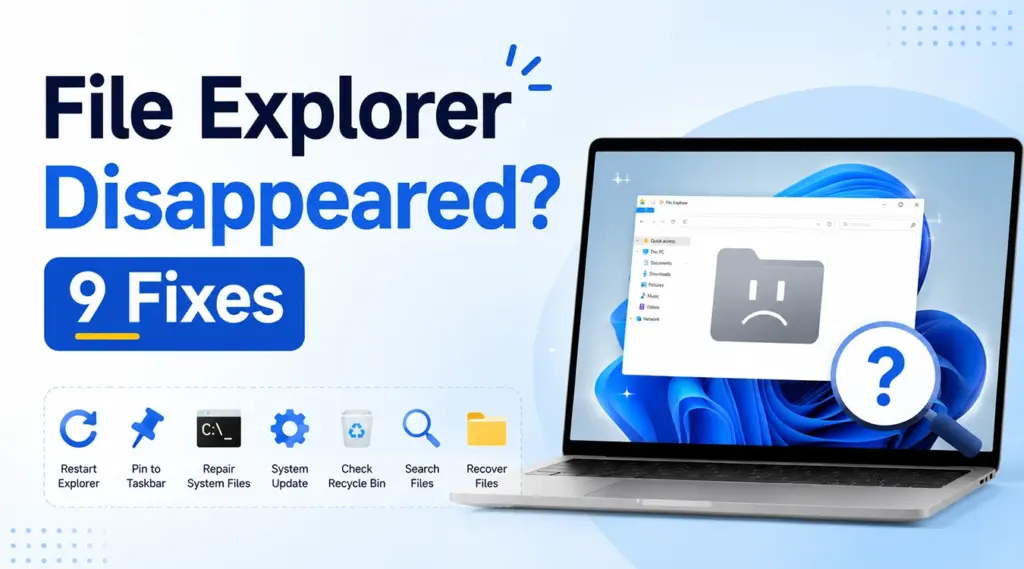
もし ファイルエクスプローラーが表示されなくなった Windows PCを使用中に、アプリやタスクバーのショートカット、あるいはファイルそのものが消えてしまったのではないかと不安になることがあるかもしれません。幸いなことに、こうした問題にはさまざまな原因があります。Windowsがタスクバーのアイコンだけを削除してしまう場合もあります。また、Windows エクスプローラーが応答しなくなったり、システムファイルが破損したり、ファイル エクスプローラーを開いても特定のファイルが表示されなくなったりすることもあります。.
したがって、最も手っ取り早い解決策は、実際に何が消えてしまったのかを特定することから始まります。このガイドでは、Windows 11 および Windows 10 でファイルエクスプローラーを復元する方法、および以下の問題が発生した際の対処法について説明します。 タスクバーからファイルエクスプローラーが消えてしまった, 、およびエクスプローラーは表示されるもののファイルが見つからない場合の対処法について。通常のWindowsのチェック機能でそれらのファイルが見つからない場合は、, Magic Data Recovery 実用的な ハードドライブ回復 オプションがある。.
Windows 7/8/10/11およびWindows Serverをサポート
目次
ファイルエクスプローラーが表示されなくなった? まずは簡単な診断から始めましょう
Windowsの設定を変更する前に、発生している症状と最も可能性の高い原因を照らし合わせてみてください。.
目に見えるもの | 考えられる原因 | 最高の第一歩 |
タスクバーからファイルエクスプローラーのアイコンが表示されなくなっている | ショートカットのピン留めが解除されました | Windows キーと E キーを同時に押して、もう一度ピン留めしてください |
ファイルエクスプローラーが開かない | エクスプローラーのプロセスか、Windows の問題か | Windows エクスプローラーを再起動する |
タスクバーやデスクトップのアイコンも表示されていません | 「explorer.exe」が停止した可能性があります | タスクマネージャーから explorer.exe を起動する |
ファイルエクスプローラーは開くが、ファイルが表示されない | ファイルが非表示にされたり、移動されたり、削除されたりする場合があります | 検索し、ごみ箱を確認してから、必要に応じて復元してください |
例えば タスクバーからファイルエクスプローラーが消えてしまった ただし、Windows キー + E を押せば開くことができ、ファイル エクスプローラー自体は引き続き利用可能です。ショートカットを復元するだけで済みます。ただし、もし ファイルエクスプローラーが表示されなくなった タスクバーやデスクトップのアイコンとともに、Windows エクスプローラーが応答しなくなった可能性があります。.
タスクバーからファイルエクスプローラーが消えてしまった? まずはこれらの対処法を試してみてください
いつ タスクバーからファイルエクスプローラーが消えてしまった, 、まずは最も負担の少ない対処法から試してみてください。これらの手順では個人ファイルに変更を加えることはなく、多くの場合、アイコンに関する問題を素早く解決できます。.
解決策 1. Windows キー + E キーを押してファイルエクスプローラーを開く
まず、[押す] ウィンドウズ+E, 、ファイルエクスプローラーの標準的なWindowsショートカットです。.
ウィンドウが通常通り開く場合は、プログラムが消えたわけではありません。おそらく、Windows がタスクバーのアイコンを削除したか、ピン留めを解除したのでしょう。この簡単なテストを行うことで、ショートカットの問題と、エクスプローラーのより根本的な問題とを区別することができます。.
解決策 2. ファイルエクスプローラーをタスクバーに固定する
もし ファイルエクスプローラーが表示されなくなった タスクバーからだけ、数回のクリックでアイコンを元に戻すには:
- プレス ウィンドウズ+S を検索する。 ファイルエクスプローラー.
- 右クリック ファイルエクスプローラー.
- 選ぶ タスクバーにピン留めする.
あるいは、[ ] を押してください。 ウィンドウズ+E, 、タスクバーの「ファイル エクスプローラー」アイコンを右クリックし、[ タスクバーにピン留めする.
アイコンが再び表示されなくなった場合は、Windows エクスプローラーが正常に動作していない可能性があるため、次の対処法に進んでください。.
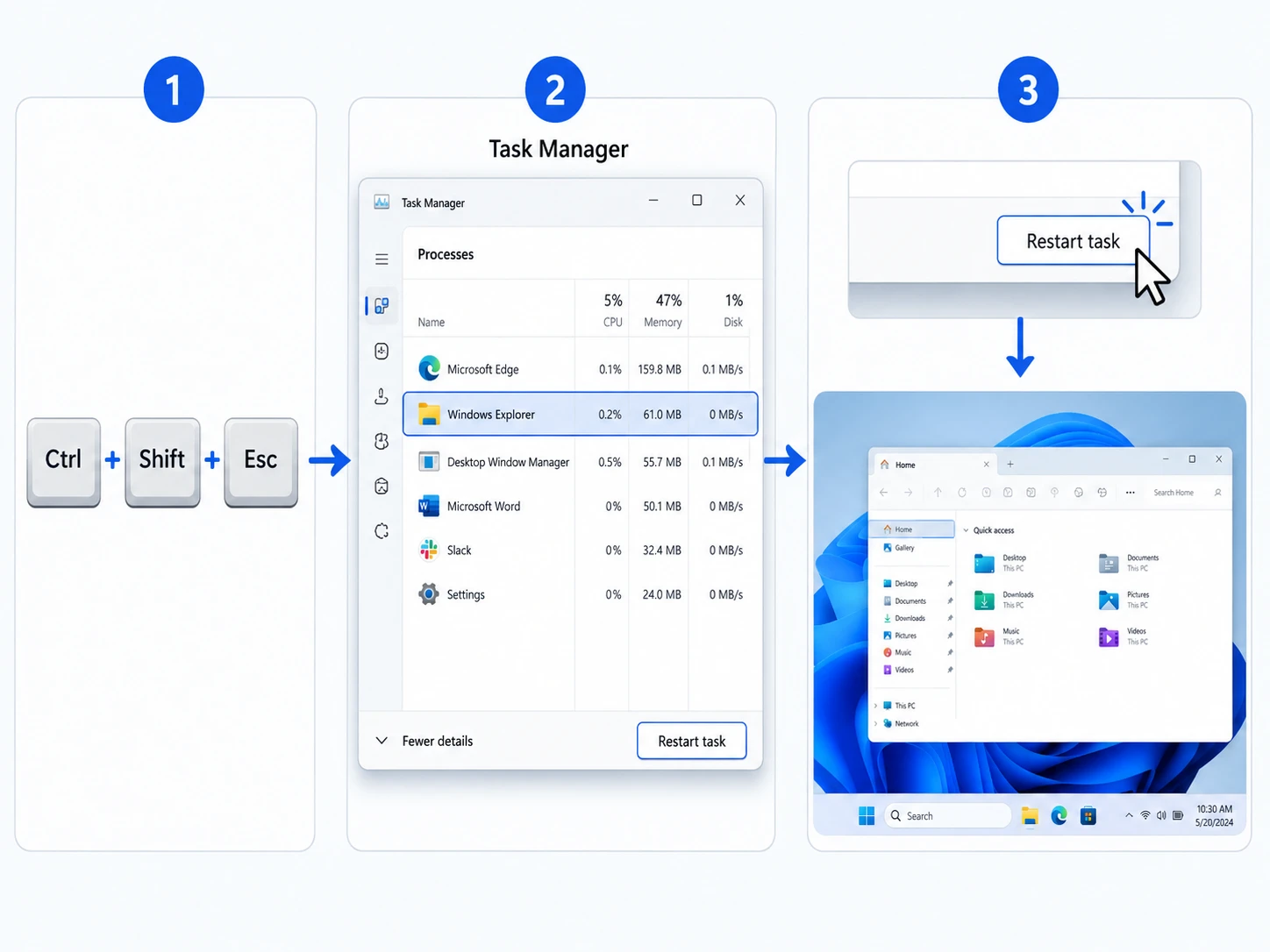
解決策 3. タスクマネージャーで Windows エクスプローラーを再起動する
時々ね、, ファイルエクスプローラーが表示されなくなった Windows エクスプローラーが応答しなくなったためです。.
- プレス Ctrl + Shift + Esc タスクマネージャーを開くには。.
- 探す Windows エクスプローラー 「プロセス」の下。.
- それを選択して、クリックしてください タスクを再起動する.
再起動の際、Windows エクスプローラーがインターフェースの主要な部分を管理しているため、タスクバーやデスクトップが一時的に表示されなくなる場合があります。数秒後には元に戻るはずです。.
重要な点として、Windows エクスプローラーを再起動しても、個人のファイルは削除されません。したがって、これはエクスプローラーやタスクバーの一時的な問題に対する適切な対処法となります。.
ファイルエクスプローラーが完全に消えてしまった、あるいは開かない? 以下の対処法を試してみてください
Windows キー + E を押しても何も起こらない場合、あるいはデスクトップとタスクバーが同時に消えてしまう場合は、この問題はショートカットが見つからないという単純な問題ではありません。.
解決策 4. explorer.exe を手動で起動する
Windowsでは、 explorer.exe ファイルエクスプローラーやデスクトップシェルの主要な部分を実行するために必要です。このプロセスが停止すると、複数のインターフェース要素が一度に消えてしまう可能性があります。.
- プレス Ctrl + Shift + Esc.
- 選ぶ 新しいタスクを実行する タスクマネージャーで。.
- タイプ
explorer.exe. - プレス 入場.
タスクバーやデスクトップが元に戻った場合は、エクスプローラーが停止していたか、起動に失敗していたことになります。この方法は、次のような場合に役立つことがよくあります。 ファイルエクスプローラーが表示されなくなった システムクラッシュ、ログインの問題、または一時的なWindowsのエラーが発生した後。.
解決策 5. Windows を再起動し、更新プログラムを確認する
次に、PCを再起動して、一時的なプロセスエラーを解消します。その後、次の手順に進んでください:
[設定] > [Windows Update] > [更新プログラムの確認]
利用可能な更新プログラムをインストールし、Windows から再起動を求められた場合は再起動してください。その後、Windows キー + E キーを押してファイルエクスプローラーが正常に動作するか確認してください。.
もし ファイルエクスプローラーが表示されなくなった 一度だけ発生し、現在は正常に動作している場合は、追加の修正は必要ないかもしれません。ただし、繰り返し不具合が発生する場合は、Windows のコンポーネントが破損している可能性があります。.
解決策 6. DISM と SFC を使用して Windows を修復する
Windows には、2 つの組み込みの修復ツールが含まれています。DISM は Windows コンポーネント イメージを修復し、システム ファイル チェッカーは保護されたシステム ファイルをチェックします。.
オープン 管理者としてのコマンドプロンプト そして、まずDISMを実行します:
DISM.exe /Online /Cleanup-image /Restorehealth
処理が完了したら、次のコマンドを実行してください:
sfc /scannow
その後、コンピュータを再起動してください。.
次のような場合にこの方法を使用する。 ファイルエクスプローラーが表示されなくなった 簡単な対処法を試しても、繰り返し起動しない、あるいは起動を拒否する場合。また、以下の代替版のダウンロードは避けてください。 explorer.exe 出所不明のウェブサイトからのもの。Windowsに組み込まれているツールを使えば、Windowsのコンポーネントをより安全に修復できます。.
ファイルエクスプローラーが消えてしまい、ファイルもなくなってしまった?
ファイルエクスプローラーの復元と個人用ファイルの復旧は、別々の作業です。したがって、エクスプローラーが再び開くようになったにもかかわらず、ドキュメント、写真、動画、またはフォルダーが依然として見つからない場合は、Windows によってそのデータが非表示にされたり、移動されたり、削除されたりしていないか確認してください。.
修正 7. 隠しファイルを表示し、「このPC」を検索する
まず、以下から選択してください:
表示 > 表示 > 非表示項目
次に、開いてください このPC そして、見つからないファイル名を検索してください。正確なファイル名がわからない場合は、次のようなファイルの種類で検索してください。 .docx, .xlsx, .jpg, .png, あるいは .pdf.
また、「デスクトップ」、「ドキュメント」、「ダウンロード」、「OneDrive」の各フォルダや、その他のローカルドライブも確認してください。たとえば、ユーザーは次のように考えるかもしれません。 ファイルエクスプローラーが表示されなくなった フォルダやファイルの場所だけが変更された場合。.
対策 8. ごみ箱とバックアップを確認する
次に、 ごみ箱. .見つからないファイルを見つけたら、右クリックして リストア.
また、「ファイル履歴」、「以前のバージョン」、「OneDrive」、その他のクラウドバックアップ、バックアップ用ドライブなど、使用しているバックアップソースもすべて確認してください。必要なファイルが有効なバックアップに含まれている場合は、常にそのコピーを優先して使用してください。.
しかし、もし ファイルエクスプローラーが表示されなくなった 一時的なもので、エクスプローラーが復旧した後もファイルが見つからない場合は、検索機能やごみ箱、バックアップでは問題が解決しない可能性があります。その場合は、データ復元ソフトウェアの利用が有効となります。.
Magic Data Recoveryを使って、ファイルエクスプローラーが表示されなくなった後に失われたファイルを復元する
Magic Data Recovery これは、Windowsが再び動作するようになったものの、実際のファイルが復元されない場合に役立ちます。DISMやSFC、あるいは再起動とは異なり、 explorer.exe, 、このツールは、Windowsのインターフェースを修復することよりも、復元可能なデータの特定に重点を置いています。.
たとえば、次のような場合を想定すると ファイルエクスプローラーが表示されなくなった システム障害が発生した際。エクスプローラーの再起動には成功したものの、重要なプロジェクトフォルダが依然として見つかりません。検索、ごみ箱、バックアップのいずれも失敗した場合、Magic Data Recovery を使用すれば、影響を受けたドライブをスキャンして復元可能なファイルを探し出すことができます。.
Magic Data Recoveryは、5,000種類以上のファイル形式や、HDD、SSD、USBドライブ、メモリーカードなどの一般的なストレージメディアに対応しています。 また、Windows 11、10、8、7にも対応しています。さらに、プレビュー機能により、復元前に検出されたファイルを確認できるため、実際に必要なデータに絞り込むことができます。.
ステップ1: Magic Data Recoveryのダウンロードとインストール
Magic Data Recoveryをダウンロードし、失われたファイルが保存されていたドライブとは別のドライブにインストールしてください。これにより、インストールデータによって復元可能なファイルが上書きされてしまうリスクを軽減できます。.
Windows 7/8/10/11およびWindows Serverをサポート
ステップ2:スキャンするドライブを選択する
Magic Data Recoveryを起動します。次に、紛失または削除されたファイルがもともと保存されていたドライブを選択し、スキャンを開始してください。.

ステップ3:ドライブをスキャンして、欠落しているファイルを探す
次に、Magic Data Recoveryは「詳細スキャン」を実行し、復元可能なファイルを検索します。その間、スキャンが進むにつれて検出された項目が結果に表示されるため、スキャンが完了する前にそれらの確認を開始することができます。.

ステップ4:リカバリーの前にファイルをプレビューする
スキャンでデータが見つかったら、プレビュー機能を使ってファイルの内容を確認してください。この手順により、復元を行う前に、正しい文書、写真、動画、その他のファイルを特定することができます。.

ステップ5:ファイルを安全な場所に復元する
最後に、必要なファイルを選択し、別のドライブまたは安全な保存先に復元してください。復元したデータは、問題が発生したドライブには保存しないでください。新たに書き込みを行うと、復元可能な他のファイルが上書きされてしまう可能性があります。.

データ損失が真の原因である場合、このワークフローにより、Magic Data RecoveryはWindowsの修復ツールよりも有用となります。とはいえ、どの復元プログラムであっても、すべてのファイルの復元を保証できるわけではありません。上書き、ドライブの状態、ファイルシステムの破損、およびSSDの挙動などが、結果に影響を与える可能性があります。.
ファイルエクスプローラーが表示されなくなった:なぜそんなことが起こるのか?
ファイルエクスプローラーが消えてしまったように見える原因には、いくつか考えられます。.
タスクバーのショートカットが削除されました
もし タスクバーからファイルエクスプローラーが消えてしまった ただし、Windows キー + E キーを押せば開くことができます。ショートカットが削除されたか、ピン留めが解除された可能性があります。アプリを再度ピン留めしてください。.
Windows エクスプローラーが応答しなくなりました
エクスプローラーが一時的にクラッシュすると、ファイルエクスプローラーやタスクバー、デスクトップ上の要素が表示されなくなることがあります。その場合は、次の手順で Windows エクスプローラーを再起動してください。 タスクマネージャー.
Windowsのシステムファイルが破損しました
もし ファイルエクスプローラーが表示されなくなった 繰り返しになりますが、Windows のコンポーネントが破損していると、この問題の原因となる可能性があります。DISM や SFC を使用すれば、サードパーティ製の代替ファイルを使わなくても、多くのシステムファイルの問題を修復できます。.
ファイルが消えただけで、ファイルエクスプローラーは消えていません
ファイルエクスプローラーは正常に動作しているのに、特定のファイルが消えてしまっていることがあります。そのため、復元ソフトを使用する前に、ドライブ内を検索し、隠しファイルを表示させ、ごみ箱を確認し、バックアップを確認してください。.
ファイルエクスプローラーが再び消えてしまう問題を防ぐ方法
まず、Windowsを常に最新の状態に保ち、更新プログラムで再起動が必要とされた場合は、コンピュータを再起動してください。また、不必要なレジストリの変更や、Windowsのシステムファイルを上書きするようなダウンロードは避けてください。.
次に、重要なファイルは定期的にバックアップをとってください。ファイル エクスプローラーではデータにアクセスできますが、データの削除、破損、またはストレージの故障からデータを保護するものではありません。.
最後に、次のルールを覚えておいてください。ファイルエクスプローラーのアイコンが表示されない場合は、通常、インターフェースの問題が原因ですが、個人用ファイルが表示されない場合は、別途、ファイルの保存場所や復元状況を確認する必要があります。.
まとめ:ファイルエクスプローラーが表示されなくなる問題を正しく解決する方法
いつ ファイルエクスプローラーが表示されなくなった, まず、タスクバーのショートカットが消えたのか、エクスプローラーのプロセスが停止したのか、それとも実際の個人用ファイルが失われたのかを確認してください。アイコンだけが消えた場合は、Windows キー + E を押して、 タスクバーにピン留めする これで問題がすぐに解決するかもしれません。エクスプローラー自体が起動しない場合は、Windows エクスプローラーを再起動し、次のコマンドを実行してください。 explorer.exe, 、Windowsを更新し、必要に応じてDISMとSFCを使用してください。.
ただし、ファイルエクスプローラーが再び動作するようになったにもかかわらず、重要なファイルが依然として見つからない場合は、システムの修復からデータ復旧に切り替えてください。「検索」、「ごみ箱」、およびバックアップのいずれも失敗した後は、, Magic Data Recovery 影響を受けたドライブを重点的にスキャンし、復元可能なファイルをプレビューし、選択したデータを安全な場所に保存するための機能を提供します。.
したがって、Magic Data Recoveryを推奨するのは、実際にファイルが欠落している問題の場合に限ります。以下のような場合には推奨しません。 タスクバーからファイルエクスプローラーが消えてしまった または、ショートカットの修復が必要です。これらの方法で問題が解決しない場合は、Magic Data Recoveryがお手伝いいたします。 ドライブからデータを復元する ドライブのフォーマットやシステムの再インストールを行う前に。.
Windows 7/8/10/11およびWindows Serverをサポート
「ファイルエクスプローラーが表示されなくなった」に関するよくある質問
なぜファイルエクスプローラーが表示されなくなったのですか?
ファイルエクスプローラーが表示されなくなった場合、Windows によってタスクバーのショートカットがピン留め解除されたか、Windows エクスプローラーが停止しているか、あるいは破損したシステムファイルがアプリの動作を妨げている可能性があります。まず、Windows キー + E キーを押してください。ファイルエクスプローラーが開く場合は、アプリは正常に動作しているため、ショートカットを復元するだけで済みます。開かない場合は、タスクマネージャーから Windows エクスプローラーを再起動してください。.
ファイルエクスプローラーを元に戻すにはどうすればよいですか?
まず、Windows キー + E を押してみてください。これでファイルエクスプローラーが直接開きます。これで問題が解決した場合は、アイコンをタスクバーに再度ピン留めしてください。ただし、ショートカットでアプリが開かない場合は、タスクマネージャーから Windows エクスプローラーを再起動してください。また、explorer.exe を手動で実行することもできます。問題が繰り返し発生する場合は、Windows アップデートを確認し、DISM を実行した後、SFC を実行してください。.
なぜファイルエクスプローラーがタスクバーから消えてしまったのですか?
タスクバーからファイルエクスプローラーが消えてしまったものの、Windows + E キーでまだ開く場合は、Windows がそのショートカットを削除したか、タスクバーからの固定を解除した可能性があります。「ファイルエクスプローラー」を検索し、右クリックして「タスクバーにピン留め」を選択してください。アイコンが消え続ける場合は、一時的なデスクトップシェルの問題がタスクバーに影響を与えている可能性があるため、Windows エクスプローラーを再起動してください。.
タスクバーのアイコンを表示せずにファイルエクスプローラーを開くにはどうすればよいですか?
Windows キー + E を押すと、タスクバーを使わずにファイルエクスプローラーを開くことができます。あるいは、Windows キー + S を押して「ファイルエクスプローラー」と入力し、検索結果から開くこともできます。どちらの方法でも開けない場合は、タスクマネージャーを開き、explorer.exe を実行してください。この手順により、Windows エクスプローラーのプロセスが停止している場合でも、ファイルエクスプローラーを復元できます。.
Windows エクスプローラーを再起動すると、ファイルは削除されてしまいますか?
いいえ。Windows エクスプローラーを再起動しても、Windows シェルとファイル エクスプローラーのインターフェースが再読み込みされるだけで、個人データが意図的に削除されることはありません。ただし、可能であれば、トラブルシューティングを行う前に、開いているプログラムの作業内容を保存してください。エクスプローラーが復旧してもファイルが見つからない場合は、ドライブ内を検索したり、ごみ箱を確認したり、バックアップを確認したりした上で、データ復旧を検討してください。.
タスクバーとファイルエクスプローラーが同時に消えてしまったのはなぜですか?
タスクバー、デスクトップのアイコン、およびファイルエクスプローラーは、Windows エクスプローラーに大きく依存しています。そのため、explorer.exe が停止すると、いくつかのインターフェース要素が一度に表示されなくなる場合があります。タスクマネージャーを開き、Windows エクスプローラーを再起動してください。プロセス一覧に表示されない場合は、「新しいタスクの実行」を選択し、「explorer.exe」と入力して Enter キーを押してください。.
ファイルエクスプローラーが復旧した後もファイルが見つからない場合は、どうすればよいですか?
まず、隠しファイルを表示し、「このPC」を検索し、ごみ箱を確認し、利用可能なバックアップを確認してください。これらの方法でデータが見つからない場合は、問題のドライブへの新規ファイルの書き込みを停止してください。その後、Magic Data Recoveryを使用して復元可能なファイルをスキャンし、結果をプレビューして、選択したファイルを別の安全な場所に保存してください。.

バシリイは、この分野で約10年の実務経験を持つデータ復元のスペシャリストです。そのキャリアを通じて、彼は削除されたファイル、フォーマットされたドライブ、失われたパーティション、RAWファイルシステムを含む何千もの複雑なケースの解決に成功してきました。彼の専門知識は、16進エディタなどの専門ツールを使用した手動復元方法と、復元ソフトウェアを使用した高度な自動化ソリューションの両方をカバーしています。バシリの使命は、信頼できるデータ復元知識をITプロフェッショナルと一般ユーザーの双方が利用できるようにし、貴重なデジタル資産を保護できるようにすることです。.