
Vos fichiers Obsidian ont disparu ? 7 solutions pour les récupérer

Si votre Les fichiers Obsidian ont disparu Après avoir rouvert un coffre-fort, réinstallé Obsidian, synchronisé un autre appareil ou supprimé un dossier, ne partez pas immédiatement du principe que les notes ont disparu définitivement. Elles peuvent encore se trouver dans un autre coffre-fort, dans la corbeille, dans la fonctionnalité de récupération de fichiers d'Obsidian, dans l'historique des versions synchronisées ou dans une sauvegarde. Commencez par ceci guide de récupération des fichiers effacés pour comprendre ce que signifie réellement la suppression. Si les fichiers ont bel et bien été supprimés d'un disque Windows et que les options intégrées ne fonctionnent pas, Magic Data Recovery peuvent offrir une autre possibilité de récupération avant que de nouvelles données ne les écrasent.
Obsidian stocke les notes sous forme de fichiers Markdown dans un dossier « vault » local. Par conséquent, l'absence d'une note dans la barre latérale d'Obsidian ne signifie pas toujours que le fichier correspondant .md Le fichier a été supprimé. Avant d'utiliser un logiciel de récupération, il est préférable de vérifier si le fichier est masqué, déplacé, exclu, supprimé ou simplement ouvert à partir du coffre-fort incorrect.
Prise en charge de Windows 7/8/10/11 et Windows Server
Table des matières
Que faire en premier lieu lorsque des fichiers Obsidian ont disparu ?
Quand Les fichiers Obsidian ont disparu, commencez par l'option de récupération la moins destructive, puis passez à une analyse plus approfondie du disque :
- Vérifiez qu'Obsidian a ouvert le coffre-fort approprié.
- Recherchez dans le dossier « vault » d'origine le fichier manquant
.mddes dossiers. - Vérifiez les fichiers exclus et actualisez le cache du coffre-fort d'Obsidian.
- Regardez dans la corbeille de Windows ou dans Obsidian
.corbeille. - Consultez les instantanés de récupération de fichiers.
- Consultez les fichiers supprimés et l'historique des versions dans Obsidian Sync.
- Restaurez une sauvegarde ou analysez le disque d'origine après avoir vérifié qu'il s'agit bien d'une suppression définitive.
Si la suppression est possible, évitez d'enregistrer des fichiers téléchargés, d'installer des programmes ou de créer de nouveaux fichiers sur la partition concernée. Les nouvelles écritures peuvent réutiliser l'espace précédemment occupé par les notes supprimées.
Méthode 1 : Vérifier que l'on se trouve bien dans le coffre-fort d'Obsidian
Si Les fichiers Obsidian ont disparu Après une mise à jour, un redémarrage, une réinstallation ou un changement de dossier, vérifiez le chemin d'accès au coffre-fort avant de lancer la restauration.
Un « vault » Obsidian est essentiellement un dossier contenant des notes au format Markdown et des fichiers associés. Le fait de supprimer un vault de la liste des vaults d'Obsidian n'entraîne pas nécessairement la suppression de ce dossier sous Windows.
Ouvrir Gérer les coffres-forts et comparez l'emplacement du coffre-fort affiché avec le dossier dans lequel vous enregistrez habituellement vos notes.
Puis :
- Ouvrez l'Explorateur de fichiers Windows.
- Recherchez le nom d'un billet manquant.
- Si vous ne vous souvenez plus du nom du fichier, recherchez
*.md. - Vérifiez les dossiers « Documents », « Bureau », « OneDrive » et tout autre emplacement où vous auriez pu enregistrer le coffre-fort.
- Si vous trouvez l'ancienne chambre forte, sélectionnez Ouvrir le dossier en tant que coffre-fort dans Obsidian.
Une disparition similaire à l'échelle de Windows peut également être due à des facteurs tels que le déplacement de dossiers, des modifications apportées au profil utilisateur ou la synchronisation dans le cloud. Le guide de Amagicsoft sur récupérer des fichiers qui ont disparu sous Windows explique ces scénarios plus généraux.
Méthode 2 : Vérifier les fichiers exclus et reconstruire le cache du coffre-fort
Parfois Les fichiers Obsidian ont disparu à partir des résultats de recherche ou de l'explorateur de fichiers d'Obsidian, même si les fichiers eux-mêmes restent sur le disque.
Commencez par vérifier si le fichier manquant .md Le fichier existe dans l'Explorateur de fichiers Windows.
Ensuite, ouvrez :
Paramètres > Fichiers et liens > Fichiers exclus
Assurez-vous que le dossier ou le nom de fichier manquant ne correspond pas à un chemin d'accès exclu.
Si les fichiers existent toujours sur le disque mais qu'Obsidian ne les affiche pas correctement, utilisez Reconstruire le cache du coffre-fort. Une reconstruction du cache oblige Obsidian à recréer son index du coffre-fort.
Toutefois, cette méthode ne permet pas de récupérer les données supprimées. Si le .md Si le fichier n'est plus présent dans le dossier « Vault », passez aux méthodes de récupération à partir de la corbeille décrites ci-dessous.
Méthode 3 : Vérifiez la Corbeille et le dossier .trash d'Obsidian
Si Les fichiers Obsidian ont disparu Peu après avoir supprimé ou réorganisé des notes, vérifiez où Obsidian envoie les fichiers supprimés.
Selon vos paramètres, une note supprimée peut être déplacée vers :
- La corbeille de Windows
- Une obsidienne
.corbeilledossier situé dans le coffre-fort - Suppression permanente
Commencez par le Corbeille Windows. Effectuez une recherche par nom de fichier et vérifiez l'emplacement d'origine. Si vous trouvez la note, cliquez dessus avec le bouton droit de la souris et sélectionnez Restaurer.
Pour plus d'informations sur la manière dont Windows gère ces fichiers, consultez l'article de Amagicsoft intitulé Guide pour récupérer des fichiers supprimés de la Corbeille.
Ensuite, activez l'affichage des éléments masqués dans l'Explorateur de fichiers et recherchez dans le coffre-fort un .corbeille dossier.
Si vous avez configuré Obsidian pour qu'il supprime définitivement les fichiers, ou si vous avez déjà vidé la corbeille, ne continuez pas à enregistrer des données sur ce disque. Utilisez plutôt les instantanés d'Obsidian, l'historique de synchronisation et les sauvegardes.
Méthode n° 4 : Récupérer des notes à l'aide d'Obsidian File Recovery
Le plugin principal « File Recovery » d’Obsidian est l’une des options intégrées les plus utiles lorsque Les fichiers Obsidian ont disparu en raison d'une suppression accidentelle, de modifications indésirables ou de certains problèmes liés à l'application.
Par défaut, la fonctionnalité « Récupération de fichiers » crée des instantanés à des intervalles d'au moins cinq minutes et les conserve pendant sept jours. Ces instantanés restent stockés localement sur l'appareil et ne sont pas synchronisés entre les ordinateurs.
La récupération de fichiers s'applique à .md et .canvas fichiers. Par conséquent, ne la considérez pas comme une sauvegarde complète de toutes les pièces jointes ou de tous les fichiers présents dans votre coffre-fort.
Pour vérifier s'il existe un instantané antérieur :
- Ouvrir Paramètres > Récupération de fichiers.
- Trouver Instantanés.
- Sélectionner Voir.
- Saisissez le nom du fichier manquant.
- Sélectionnez un instantané disponible.
- Vérifiez le contenu.
- Choisir Copie ou Restaurer.
Si plusieurs versions s'affichent, utilisez Afficher les modifications lorsqu'il est possible de les comparer avant d'en restaurer un.
Pourquoi la récupération de fichiers n'est pas la même chose qu'une sauvegarde
Cette distinction est importante lorsque Les fichiers Obsidian ont disparu.
La sauvegarde automatique ou la récupération de fichiers enregistre l'historique des états temporaires. Une sauvegarde stocke une copie indépendante à laquelle vous pouvez toujours accéder en cas de défaillance du coffre-fort d'origine, de l'ordinateur ou du périphérique de stockage.
C'est pourquoi :
Récupération de fichiers ≠ sauvegarde permanente
Si la durée de conservation de l'instantané est déjà dépassée, il se peut que la fonction de récupération de fichiers ne contienne plus la version dont vous avez besoin.
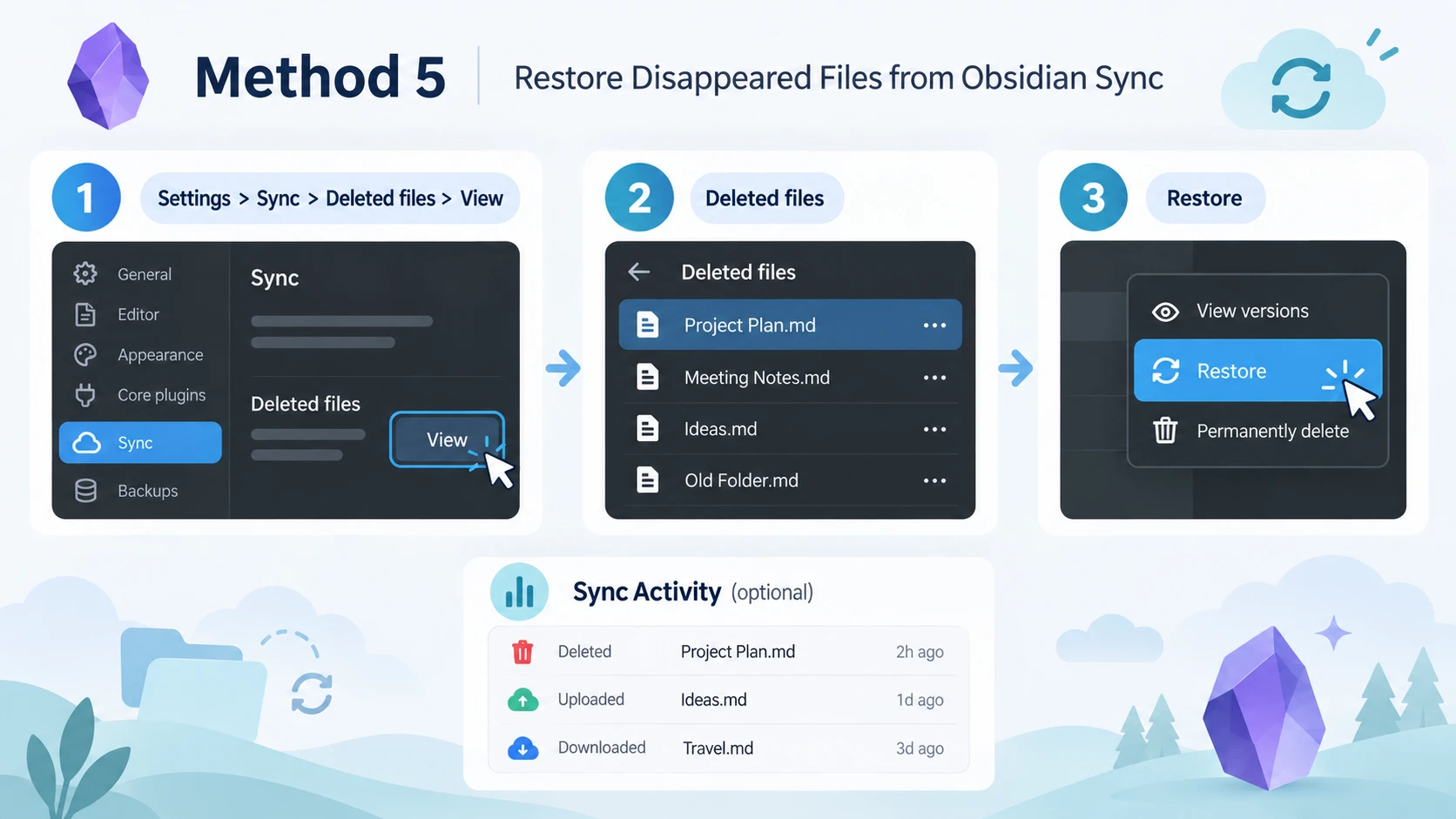
Méthode n° 5 : Récupérer des fichiers disparus à partir d'Obsidian Sync
Si Les fichiers Obsidian ont disparu à partir d'un coffre-fort utilisant Obsidian Sync, vérifiez l'historique de synchronisation avant de tenter une récupération du disque.
Ouvert :
Paramètres > Synchronisation > Fichiers supprimés > Afficher
Recherchez la note manquante, choisissez une version historique disponible, puis restaurez-la.
Vous pouvez également consulter le journal d'activité de synchronisation d'Obsidian. Cela peut vous aider à déterminer si un autre appareil a téléchargé, transféré, modifié ou supprimé le fichier.
Cela s'avère particulièrement utile lorsque des notes disparaissent peu de temps après que vous :
- Connecter un autre ordinateur ou un autre téléphone
- Modifier la structure du coffre-fort
- Renommer des dossiers volumineux
- Supprimer les notes sur un autre appareil synchronisé
- Résoudre les conflits de synchronisation
N'oubliez pas que l'historique des versions d'Obsidian File Recovery et d'Obsidian Sync sont deux systèmes distincts. Le fait qu'un instantané soit disponible sur un ordinateur ne signifie pas automatiquement qu'un autre appareil dispose du même instantané local de File Recovery.
Méthode 6 : Restaurer un coffre-fort Obsidian à partir d’une sauvegarde
Quand Les fichiers Obsidian ont disparu, une sauvegarde devrait primer sur la restauration à partir du disque brut dès lors qu'il existe une copie exploitable.
Vérifier :
- Historique des fichiers Windows
- Versions précédentes
- Historique des versions de OneDrive
- Autres services de sauvegarde dans le cloud
- Disques de sauvegarde externes
- Sauvegardes NAS
- Dépôts Git
- Versions du coffre-fort copiées manuellement
Si c'est l'ensemble du dossier « Vault » qui a disparu, et non une seule note, le problème peut être lié à un répertoire supprimé ou déplacé. Amagicsoft’s Guide de récupération des dossiers supprimés présente les principales méthodes disponibles sous Windows pour cette situation.
Il ne faut pas confondre synchronisation et sauvegarde. Un service de synchronisation vise à assurer la cohérence entre les différents emplacements. Par conséquent, la suppression d'un fichier sur un appareil peut parfois entraîner sa suppression sur un autre.
Une sauvegarde distincte avec gestion des versions conserve une copie historique indépendante et offre une protection renforcée contre ce type de perte de données.
Méthode 7 : Récupérer des fichiers Obsidian supprimés définitivement
Si Les fichiers Obsidian ont disparu à partir du disque Windows proprement dit et que vous avez déjà écarté la possibilité qu'il s'agisse d'un coffre-fort erroné, de fichiers cachés ou de la Corbeille, .corbeille, Récupération de fichiers, Historique de synchronisation et sauvegardes, il se peut que vous soyez confronté à une suppression définitive au niveau du disque.
À ce stade, interrompez toute activité non indispensable sur le disque d'origine.
Lorsque Windows supprime un fichier d'un disque dur, il peut marquer l'espace de stockage occupé comme disponible pour être réutilisé. Tant que cet espace n'a pas été écrasé, certaines données d'origine peuvent rester récupérables.
Les SSD sont plus complexes, car la fonction TRIM permet d'indiquer au SSD que les blocs supprimés ne sont plus nécessaires. Le processus de « garbage collection » peut ensuite effacer ces blocs. Si votre coffre-fort Obsidian était stocké sur un SSD, consultez Guide sur les fichiers qui ont disparu d'un SSD avant de tenter la récupération.
Si les options de récupération intégrées ne fonctionnent plus, vous pouvez essayer Magic Data Recovery avant que de nouvelles données ne remplacent les fichiers supprimés.
Quand le principe « Magic Data Recovery » prend tout son sens
Le modèle Magic Data Recovery s'applique lorsque :
- Une obsidienne
.mdLe fichier a été supprimé définitivement. - La corbeille a déjà été vidée.
- Obsidian File Recovery ne dispose d'aucun instantané utilisable.
- L'historique de synchronisation ne contient plus cette note.
- Un dossier complet du coffre-fort a été supprimé.
- Il n'existe aucune sauvegarde utilisable.
- Le disque d'installation d'origine de Windows est toujours reconnu normalement.
Contrairement à Obsidian File Recovery, Magic Data Recovery ne repose pas sur un instantané Obsidian. Il analyse plutôt le périphérique de stockage à la recherche de données de fichiers supprimées ou perdues.
Cependant, elle ne permet pas de recréer une note non enregistrée qui n'a jamais été stockée. Elle ne permet pas non plus de restaurer des données lorsque les secteurs d'origine ont été écrasés. De même, la récupération logicielle ne permet pas de remédier à des dommages physiques graves subis par le support de stockage.
Comment utiliser Magic Data Recovery pour les fichiers Obsidian manquants
Étape 1 : Télécharger et installer Magic Data Recovery
Télécharger Magic Data Recovery, mais ne l'installez pas sur la partition où était stocké le coffre-fort Obsidian manquant.
Par exemple, si le coffre-fort a disparu du disque C:, installez le logiciel sur un autre disque disponible dans la mesure du possible. Cela permet de réduire le risque d'écraser les données des notes supprimées.
Prise en charge de Windows 7/8/10/11 et Windows Server
Étape 2 : Sélectionnez le disque sur lequel Obsidian Vault a été enregistré
Lancez Magic Data Recovery et identifiez le disque dur sur lequel se trouvait à l'origine votre coffre-fort Obsidian.
Par exemple, si le coffre-fort se trouve dans le dossier « Documents » du lecteur C:, sélectionnez ce lecteur et lancez l'analyse.

Étape 3 : Recherche des fichiers Obsidian perdus ou supprimés
Laissez le logiciel analyser le périphérique de stockage sélectionné. Au fur et à mesure que les résultats s'affichent, recherchez l'ancien chemin d'accès au coffre-fort, .md remarques, .canvas fichiers, ou d'autres fichiers importants qui étaient enregistrés avec vos notes.

Étape 4 : Récupération Obsidienne Fichiers en lieu sûr
Sélectionnez les fichiers dont vous avez besoin et récupérez-les sur un autre disque ou dans un emplacement de stockage sécurisé. N’enregistrez pas immédiatement les fichiers récupérés sur la même partition que celle où la perte de données s’est produite. Vérifiez d’abord que les notes s’ouvrent correctement. Copiez ensuite les fichiers .md et dossiers valides dans un coffre-fort Obsidian opérationnel.

Pourquoi les fichiers Obsidian ont disparu après la synchronisation
La synchronisation mérite une attention particulière, car un fichier peut sembler avoir disparu même lorsque le périphérique de stockage lui-même fonctionne correctement.
Par exemple, un autre appareil synchronisé peut contenir une version plus ancienne du coffre-fort. Le renommage d'un dossier, l'utilisation simultanée de plusieurs services de synchronisation ou la suppression d'un élément sur un autre appareil peuvent également entraîner des résultats inattendus.
Si vous utilisez Obsidian Sync avec OneDrive, Dropbox, iCloud ou un autre service sur le même coffre-fort, vérifiez attentivement le chemin de synchronisation avant d'effectuer d'autres modifications.
Surtout, évitez de déplacer le coffre-fort d'un dossier à l'autre à plusieurs reprises pendant le dépannage. Ces déplacements supplémentaires peuvent rendre l'emplacement d'origine plus difficile à identifier.
Comment éviter qu'un autre problème de disparition de fichiers Obsidian ne se reproduise
Une fois vos notes en sécurité, mettez en place plusieurs niveaux de protection.
Laisser la fonction de récupération de fichiers activée
La fonctionnalité « Récupération de fichiers » permet de créer facilement des instantanés à court terme pour les fichiers Markdown et Canvas. Vérifiez ses paramètres de conservation en fonction de la fréquence à laquelle vous modifiez vos notes importantes.
Conserver une sauvegarde distincte
Sauvegardez l'intégralité du coffre-fort plutôt que seulement .md fichiers. Ainsi, les pièces jointes, les fichiers Canvas, les données de configuration et tout autre contenu important du coffre-fort peuvent être conservés ensemble.
Sachez où se trouve votre coffre-fort
Notez le chemin d'accès complet sous Windows menant au coffre-fort. Cela permet de déterminer beaucoup plus facilement si Obsidian a ouvert le mauvais dossier à la suite d'une réinstallation ou d'une modification de configuration.
Préférez la corbeille à la suppression définitive
Envoyer des notes dans la Corbeille ou .corbeille crée une couche de récupération supplémentaire. La suppression définitive supprime ce simple filet de sécurité.
Méfiez-vous des services de synchronisation multiples
Évitez de combiner inutilement plusieurs outils de synchronisation sur un même coffre-fort. Si vous utilisez plusieurs systèmes, assurez-vous de bien savoir quel service contrôle chaque copie.
Conserver une copie historique indépendante
Une sauvegarde déconnectée du processus de synchronisation en temps réel vous protège contre les suppressions accidentelles qui se répercutent d'un appareil à l'autre.
Conclusion
Quand Les fichiers Obsidian ont disparu, ne commencez pas par utiliser un logiciel de récupération. Vérifiez d’abord l’emplacement du coffre-fort, puis recherchez dans Windows le .md fichiers, vérifier les fichiers exclus, inspecter la Corbeille et .corbeille, puis consultez les sections « Récupération de fichiers », « Historique d'Obsidian Sync » et « Sauvegardes ». Pour une explication plus détaillée de ce qui se passe après une suppression effective, consultez le guide de Amagicsoft guide de récupération des fichiers effacés.
Si ces méthodes confirment que les fichiers Obsidian ont été définitivement supprimés d'un disque Windows, Magic Data Recovery Vous pouvez analyser le support de stockage d'origine à la recherche de données de fichiers restantes. Cessez tout d'abord d'utiliser le disque concerné, récupérez les fichiers vers un autre emplacement, et n'oubliez pas que l'écrasement des données et la fonction TRIM des SSD peuvent réduire, voire éliminer, les chances de récupération.
Prise en charge de Windows 7/8/10/11 et Windows Server
FAQ
Pourquoi mes fichiers Obsidian ont-ils disparu alors que je ne les ai pas supprimés ?
Si vos fichiers Obsidian ont disparu sans que vous les ayez supprimés intentionnellement, vérifiez d'abord si vous avez bien ouvert le coffre-fort approprié. Un dossier déplacé, un chemin d'accès exclu, un changement de synchronisation ou un problème de cache peuvent également donner l'impression que des notes ont disparu. Effectuez une recherche dans Windows pour retrouver les fichiers .md d'origine avant de conclure qu'ils ont été supprimés. S'ils existent toujours sur le disque, il n'est pas nécessaire d'utiliser un logiciel de récupération de données.
Obsidian peut-il récupérer automatiquement les notes supprimées ?
Le plugin principal « File Recovery » d'Obsidian permet de restaurer certaines notes supprimées ou modifiées lorsqu'un instantané approprié existe encore. Par défaut, les instantanés sont créés à au moins cinq minutes d'intervalle et conservés pendant sept jours. Cependant, « File Recovery » ne couvre que les fichiers .md et .canvas, et non l'ensemble des fichiers du coffre-fort ; il ne doit donc pas se substituer à une sauvegarde distincte avec gestion des versions.
Où sont stockés les fichiers Obsidian supprimés sous Windows ?
L'emplacement dépend de vos paramètres de suppression dans Obsidian. Une note supprimée peut se retrouver dans la Corbeille de Windows, dans un dossier .trash d'Obsidian, ou être définitivement supprimée. Par conséquent, vérifiez ces deux emplacements avant de tenter une récupération plus approfondie. Si la note ne se trouve dans aucun des deux, examinez les instantanés de récupération de fichiers, l'historique des versions de synchronisation et les sauvegardes avant d'analyser le disque de stockage d'origine.
Obsidian Sync permet-il de récupérer des fichiers qui ont disparu ?
Obsidian Sync peut restaurer une note qui a disparu ou qui a été supprimée si une version antérieure éligible existe toujours dans son historique des versions. Vérifiez Paramètres > Synchronisation > Fichiers supprimés et examinez le journal d'activité de synchronisation pour détecter d'éventuelles suppressions ou modifications inattendues. L'historique de synchronisation est distinct des instantanés de récupération de fichiers locaux ; la vérification de ces deux systèmes peut donc offrir différentes possibilités de récupération.
La réinstallation d'Obsidian va-t-elle effacer mon coffre-fort ?
En règle générale, un « vault » Obsidian est un dossier classique stocké sur votre système de fichiers plutôt qu’au sein même de l’application. Par conséquent, la réinstallation d’Obsidian n’entraîne pas automatiquement la suppression de vos fichiers Markdown. Si vos fichiers Obsidian ont disparu après la réinstallation, recherchez le dossier « vault » d’origine dans Windows et utilisez l’option « Ouvrir le dossier en tant que vault » lorsque vous l’avez localisé.
Puis-je récupérer des fichiers Obsidian supprimés définitivement sur un SSD ?
C'est possible, mais la récupération sur un SSD est moins prévisible que sur un disque dur classique. La commande TRIM peut indiquer au SSD que les blocs supprimés ne sont plus nécessaires, tandis que le processus de nettoyage ultérieur peut les effacer. Cessez d'écrire de nouvelles données sur le SSD concerné, vérifiez d'abord les instantanés et les sauvegardes, puis analysez le disque si nécessaire. Aucun logiciel de récupération ne peut garantir la restauration des données après l'exécution de la commande TRIM ou un écrasement.
Quel est le meilleur moyen d'éviter que des fichiers Obsidian ne disparaissent ?
Utilisez plusieurs niveaux de protection plutôt que de vous fier à une seule fonctionnalité. Laissez la fonction « Obsidian File Recovery » activée, conservez une sauvegarde distincte et versionnée de l'intégralité du coffre-fort, et utilisez principalement la fonction « Sync » pour la synchronisation. Notez également le chemin d'accès réel du coffre-fort et privilégiez la corbeille plutôt que la suppression définitive. Ces mesures facilitent considérablement la récupération en cas de suppression accidentelle, de conflits de synchronisation ou de sélection erronée d'un coffre-fort.

Vasilii est un spécialiste de la récupération de données qui possède une dizaine d'années d'expérience pratique dans ce domaine. Tout au long de sa carrière, il a résolu avec succès des milliers de cas complexes impliquant des fichiers supprimés, des disques formatés, des partitions perdues et des systèmes de fichiers RAW. Son expertise couvre à la fois les méthodes de récupération manuelle à l'aide d'outils professionnels tels que les éditeurs hexagonaux et les solutions automatisées avancées à l'aide de logiciels de récupération. La mission de Vasilii est de rendre accessible aux professionnels de l'informatique et aux utilisateurs quotidiens des connaissances fiables en matière de récupération de données, afin de les aider à sauvegarder leurs précieuses ressources numériques.