
¿Se han perdido los archivos de Obsidian? 7 soluciones para recuperarlos

Si su Los archivos de Obsidian han desaparecido Después de reabrir una caja fuerte, reinstalar Obsidian, sincronizar otro dispositivo o eliminar una carpeta, no des por hecho inmediatamente que las notas se han perdido para siempre. Es posible que aún existan en otra caja fuerte, en la Papelera de reciclaje, en la función de recuperación de archivos de Obsidian, en el historial de versiones de sincronización o en una copia de seguridad. Empieza por esto guía de recuperación de archivos eliminados para entender qué significa realmente «eliminar». Si los archivos se hubieran eliminado realmente de una unidad de Windows y las opciones integradas no funcionaran, Magic Data Recovery puede ofrecer otra vía de recuperación antes de que los nuevos datos los sobrescriban.
Obsidian guarda las notas como archivos Markdown dentro de una carpeta local de Obsidian. Por lo tanto, el hecho de que falte una nota en la barra lateral de Obsidian no siempre significa que el archivo subyacente .md El archivo se ha eliminado. Lo más seguro es comprobar si el archivo está oculto, se ha movido, se ha excluido, se ha eliminado o simplemente se ha abierto desde una caja fuerte equivocada antes de utilizar un programa de recuperación.
Compatible con Windows 7/8/10/11 y Windows Server
Índice
Qué hacer en primer lugar si desaparecen los archivos de Obsidian
En Los archivos de Obsidian han desaparecido, empieza por la opción de recuperación menos destructiva y ve avanzando hasta llegar a un análisis más profundo del disco:
- Comprueba que Obsidian haya abierto la cámara acorazada correcta.
- Busca en la carpeta original del archivo el archivo que falta
.mdarchivos. - Comprueba los archivos excluidos y actualiza la caché de la caja fuerte de Obsidian.
- Echa un vistazo a la Papelera de reciclaje de Windows o a Obsidian
.papelera. - Revisa las instantáneas de recuperación de archivos.
- Consulta los archivos eliminados y el historial de versiones de Obsidian Sync.
- Restaura una copia de seguridad o analiza la unidad original tras confirmar que se trata de una eliminación definitiva.
Si es posible borrar los datos, evita guardar archivos descargados, instalar programas o crear nuevos archivos en la partición afectada. Las nuevas operaciones de escritura pueden reutilizar el espacio que antes ocupaban las notas borradas.
Método 1: Verificar que se trata de la cámara de obsidiana correcta
Si Los archivos de Obsidian han desaparecido Tras una actualización, un reinicio, una reinstalación o un cambio de carpeta, comprueba la ruta de la bóveda antes de intentar la recuperación.
Un «vault» de Obsidian es, básicamente, una carpeta que contiene notas en formato Markdown y archivos relacionados. Eliminar un «vault» de la lista de «vaults» de Obsidian no implica necesariamente que dicha carpeta se elimine de Windows.
Abrir Gestionar almacenes y compara la ubicación de la caja fuerte que se muestra con la carpeta en la que sueles guardar tus notas.
A continuación:
- Abre el Explorador de archivos de Windows.
- Busca el nombre de una nota que no encuentras.
- Si no recuerdas el nombre del archivo, busca
*.md. - Comprueba las carpetas «Documentos», «Escritorio» y «OneDrive», así como otras ubicaciones en las que puedas haber guardado el almacén.
- Si encuentras la antigua cámara acorazada, selecciona Abrir la carpeta como almacén en Obsidian.
Una desaparición similar en todo el sistema de Windows también puede deberse a causas como el traslado de carpetas, cambios en el perfil de usuario o la sincronización en la nube. La guía de Amagicsoft sobre Recuperar archivos que han desaparecido en Windows explica estos escenarios más amplios.
Método 2: Comprobar los archivos excluidos y reconstruir la caché de Vault
A veces Los archivos de Obsidian han desaparecido desde los resultados de búsqueda o desde el explorador de archivos de Obsidian, aunque los archivos reales sigan estando en el disco.
En primer lugar, comprueba si el elemento que falta .md El archivo existe en el Explorador de archivos de Windows.
A continuación, abre:
Configuración > Archivos y enlaces > Archivos excluidos
Asegúrate de que la carpeta o el nombre de archivo que falta no coincida con ninguna ruta excluida.
Si los archivos siguen existiendo en el disco pero Obsidian no los muestra correctamente, utiliza Reconstruir la caché de la bóveda. Una reconstrucción de la caché obliga a Obsidian a volver a crear su índice de la cámara acorazada.
Sin embargo, este método no recupera los datos eliminados. Si el .md Si el archivo ya no se encuentra en la carpeta «vault», sigue con los métodos de la papelera de reciclaje y recuperación que se indican a continuación.
Método 3: Comprueba la Papelera de reciclaje y el archivo .trash de Obsidian
Si Los archivos de Obsidian han desaparecido Poco después de haber eliminado o reorganizado notas, comprueba dónde envía Obsidian los archivos eliminados.
Dependiendo de tu configuración, una nota eliminada puede ir a:
- La Papelera de reciclaje de Windows
- Una obsidiana
.papeleracarpeta dentro de la caja fuerte - Supresión definitiva
Empieza por el Papelera de reciclaje de Windows. Busca por nombre de archivo y comprueba la ubicación original. Si encuentras la nota, haz clic con el botón derecho del ratón sobre ella y selecciona Restaurar.
Para obtener más información sobre cómo gestiona Windows estos archivos, consulta el artículo de Amagicsoft Guía para recuperar archivos eliminados de la Papelera de reciclaje.
A continuación, activa los elementos ocultos en el Explorador de archivos y busca en la caja fuerte un .papelera carpeta.
Si has configurado Obsidian para que elimine los archivos de forma definitiva, o si ya has vaciado la Papelera de reciclaje, no sigas guardando datos en esa unidad. En su lugar, sigue utilizando las instantáneas de Obsidian, el historial de sincronización y las copias de seguridad.
Método 4: Recuperar notas con Obsidian File Recovery
El complemento principal «File Recovery» de Obsidian es una de las opciones integradas más útiles cuando Los archivos de Obsidian han desaparecido debido a un borrado accidental, modificaciones no deseadas o determinados problemas con la aplicación.
De forma predeterminada, File Recovery crea instantáneas cada cinco minutos como mínimo y las conserva durante siete días. Estas instantáneas permanecen almacenadas localmente en el dispositivo, en lugar de sincronizarse entre ordenadores.
La recuperación de archivos se aplica a .md y .canvas archivos. Por lo tanto, no lo consideres una copia de seguridad completa de todos los archivos adjuntos o archivos de tu almacén.
Para comprobar si hay una instantánea anterior:
- Abrir Configuración > Recuperación de archivos.
- Encuentre Instantáneas.
- Seleccione Ver.
- Escribe el nombre del archivo que falta.
- Selecciona una instantánea disponible.
- Revisa el contenido.
- Elija Copia o Restaurar.
Si aparecen varias versiones, utiliza Mostrar cambios cuando sea posible compararlos antes de restaurar uno.
Por qué la recuperación de archivos no es lo mismo que una copia de seguridad
Esta distinción es importante cuando Los archivos de Obsidian han desaparecido.
La función de guardado automático o de recuperación de archivos registra los estados históricos temporales. Una copia de seguridad almacena una copia independiente a la que aún se puede acceder en caso de que falle el almacén original, el ordenador o el dispositivo de almacenamiento.
Por lo tanto:
Recuperación de archivos ≠ copia de seguridad permanente
Si el periodo de retención de la instantánea ya ha vencido, es posible que «Recuperación de archivos» ya no contenga la versión que necesitas.
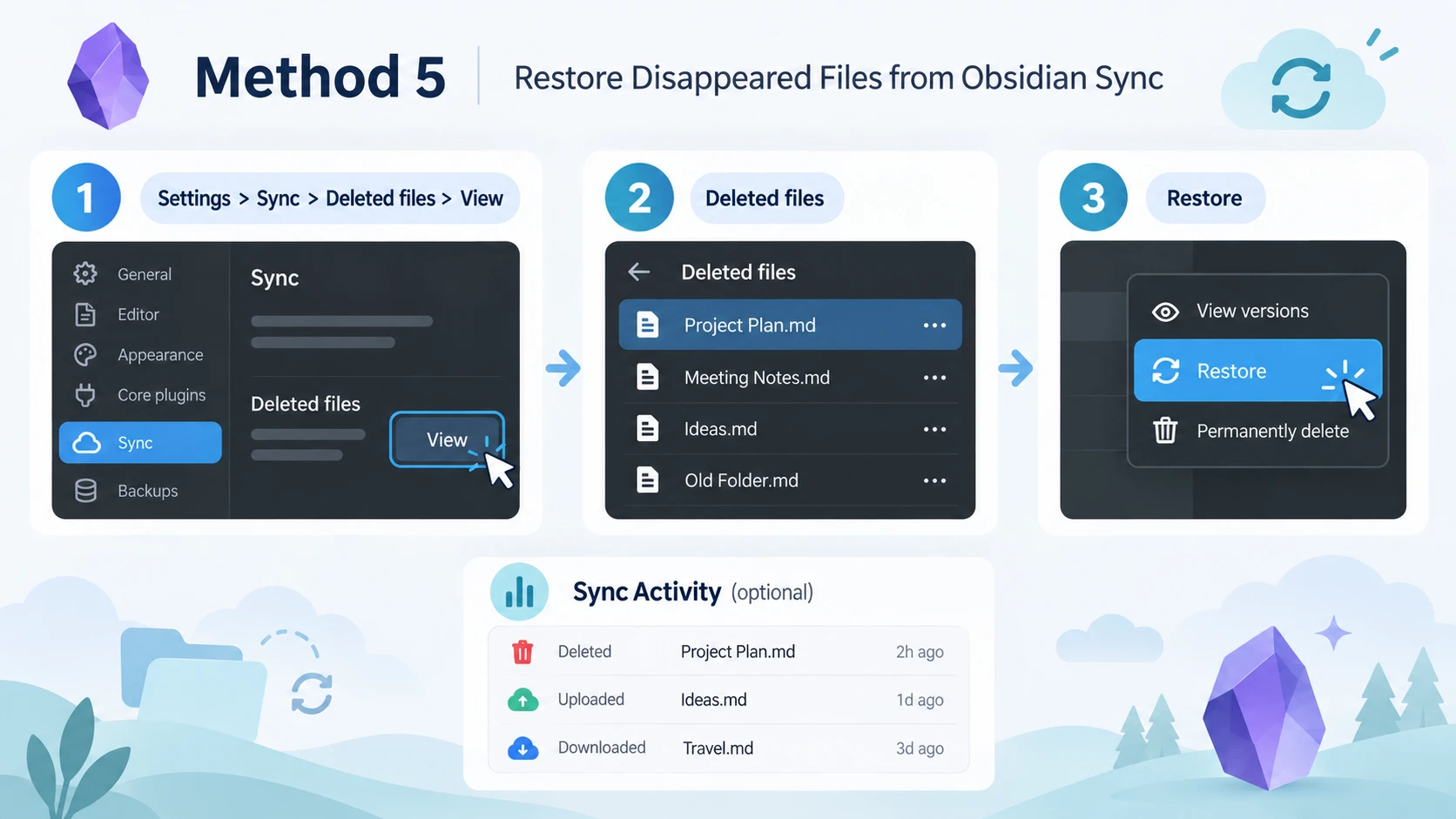
Método 5: Recuperar archivos desaparecidos de Obsidian Sync
Si Los archivos de Obsidian han desaparecido Si se trata de un almacén que utiliza Obsidian Sync, comprueba el historial de sincronización antes de intentar la recuperación del disco.
Abierto:
Ajustes > Sincronización > Archivos eliminados > Ver
Busca la nota que falta, elige una versión histórica disponible y restáurala.
También puedes consultar el registro de actividad de sincronización de Obsidian. Esto puede ayudarte a determinar si otro dispositivo ha subido, descargado, modificado o eliminado el archivo.
Esto resulta especialmente útil cuando las notas desaparecen poco después de que:
- Conecta otro ordenador o teléfono
- Modificar la estructura del almacén
- Cambiar el nombre de carpetas grandes
- Eliminar notas en otro dispositivo sincronizado
- Resolver conflictos de sincronización
Recuerda que el historial de versiones de Obsidian File Recovery y Obsidian Sync son sistemas independientes. El hecho de que haya una instantánea disponible en un ordenador no implica automáticamente que otro dispositivo tenga la misma instantánea local de File Recovery.
Método 6: Restaurar una bóveda de Obsidian a partir de una copia de seguridad
En Los archivos de Obsidian han desaparecido, la copia de seguridad debe tener prioridad sobre la recuperación del disco sin procesar siempre que exista una copia utilizable.
Compruébalo:
- Historial de archivos de Windows
- Versiones anteriores
- Historial de versiones de OneDrive
- Otros servicios de copia de seguridad en la nube
- Unidades de copia de seguridad externas
- Copias de seguridad NAS
- Repositorios Git
- Versiones de la bóveda copiadas manualmente
Si ha desaparecido toda una carpeta del almacén en lugar de una sola nota, es posible que el problema se deba a que se ha eliminado o movido un directorio. Amagicsoft’s Guía para recuperar carpetas eliminadas aborda los principales métodos de Windows para esta situación.
No hay que confundir la sincronización con la copia de seguridad. Un servicio de sincronización intenta mantener la coherencia entre las ubicaciones. Por lo tanto, al borrar un archivo en un dispositivo, en ocasiones el borrado puede extenderse a otro.
Una copia de seguridad con versiones separadas conserva una copia histórica independiente y ofrece una mayor protección frente a ese tipo de pérdida de datos.
Método 7: Recuperar archivos de Obsidian eliminados de forma definitiva
Si Los archivos de Obsidian han desaparecido de la unidad real de Windows y ya has descartado el almacén equivocado, los archivos ocultos y la Papelera de reciclaje, .papelera, la recuperación de archivos, el historial de sincronización y las copias de seguridad, es posible que te encuentres ante un borrado definitivo a nivel de disco.
En este momento, detén cualquier actividad innecesaria en la unidad original.
Cuando Windows elimina un archivo de un disco duro, puede marcar el espacio de almacenamiento ocupado como disponible para su reutilización. Hasta que ese espacio se sobrescriba, es posible que algunos datos originales sigan siendo recuperables.
Los SSD son más complicados porque la función TRIM puede indicar al SSD que los bloques eliminados ya no son necesarios. Posteriormente, el proceso de limpieza de memoria puede borrar esos bloques. Si tu caja fuerte de Obsidian estaba almacenada en un SSD, lee Guía para los archivos que han desaparecido de un SSD antes de intentar la recuperación.
Si las opciones de recuperación integradas ya no funcionan, puedes probar Magic Data Recovery antes de que los nuevos datos sobrescriban los archivos eliminados.
Cuándo tiene sentido el Magic Data Recovery
Magic Data Recovery es relevante cuando:
- Una obsidiana
.mdEl archivo se ha eliminado definitivamente. - La papelera de reciclaje ya se ha vaciado.
- Obsidian File Recovery no dispone de ninguna instantánea válida.
- El historial de sincronización ya no contiene la nota.
- Se ha eliminado una carpeta completa del almacén.
- No hay ninguna copia de seguridad válida.
- La unidad original de Windows sigue reconociéndose con normalidad.
A diferencia de Obsidian File Recovery, Magic Data Recovery no depende de una instantánea de Obsidian. En su lugar, analiza el dispositivo de almacenamiento en busca de datos de archivos borrados o perdidos.
Sin embargo, no puede recuperar una nota no guardada que nunca se haya escrito en el dispositivo de almacenamiento. Tampoco puede restaurar datos una vez que se hayan sobrescrito los sectores originales. Del mismo modo, la recuperación mediante software no puede solucionar daños físicos graves en el dispositivo de almacenamiento.
Cómo utilizar Magic Data Recovery para recuperar archivos de Obsidian perdidos
Paso 1: Descargar e instalar Magic Data Recovery
Descargar Magic Data Recovery, pero no lo instales en la partición donde estaba almacenada la bóveda de Obsidian que falta.
Por ejemplo, si la caja fuerte desapareciera de la unidad C:, instala el software en otra unidad disponible siempre que sea posible. De este modo se reduce el riesgo de sobrescribir los datos de las notas eliminadas.
Compatible con Windows 7/8/10/11 y Windows Server
Paso 2: Selecciona la unidad en la que se guardó Obsidian Vault
Inicia Magic Data Recovery e identifica la unidad en la que se encontraba originalmente tu «Obsidian Vault».
Por ejemplo, si el almacén se encuentra en la carpeta «Documentos» de la unidad C:, selecciona esa unidad e inicia el análisis.

Paso 3: Buscar archivos de Obsidian perdidos o eliminados
Deja que el programa analice el dispositivo de almacenamiento seleccionado. A medida que aparezcan los resultados, busca la ruta anterior de la caja fuerte, .md notas, .canvas archivos u otros archivos importantes que se guardaron junto con tus notas.

Paso 4: Recuperar Obsidiana Archivos a un lugar seguro
Selecciona los archivos que necesites y recupéralos en otra unidad o en una ubicación de almacenamiento segura. No guardes inmediatamente los archivos recuperados en la misma partición en la que se produjo la pérdida de datos. En primer lugar, comprueba que las notas se abran correctamente. A continuación, copia los archivos .md y las carpetas válidos en una bóveda de Obsidian que funcione correctamente.

¿Por qué desaparecieron los archivos de Obsidian tras la sincronización?
La sincronización merece una atención especial, ya que un archivo puede parecer que ha desaparecido incluso cuando el propio dispositivo de almacenamiento funciona correctamente.
Por ejemplo, es posible que otro dispositivo sincronizado contenga una versión anterior del estado del almacén. El cambio de nombre de una carpeta, la coexistencia de servicios de sincronización o la eliminación de datos en otro dispositivo también pueden dar lugar a resultados inesperados.
Si utilizas Obsidian Sync junto con OneDrive, Dropbox, iCloud u otro servicio en la misma caja fuerte, comprueba detenidamente la ruta de sincronización antes de realizar más cambios.
Lo más importante es que evites mover repetidamente el almacén de datos de una carpeta a otra mientras resuelves el problema. Los traslados adicionales pueden dificultar la identificación de la ubicación original.
Cómo evitar que vuelva a ocurrir el problema de la desaparición de archivos de Obsidian
Una vez que tus notas estén a salvo, crea varias capas de protección.
Mantén activada la función de recuperación de archivos
La función «Recuperación de archivos» ofrece prácticas instantáneas a corto plazo para los archivos Markdown y Canvas. Revisa su configuración de retención en función de la frecuencia con la que edites tus notas importantes.
Mantén una copia de seguridad independiente
Haz una copia de seguridad de toda la bóveda en lugar de solo .md archivos. De este modo, se pueden conservar juntos los archivos adjuntos, los archivos de Canvas, los datos de configuración y otros contenidos importantes del almacén.
Averigua dónde se guarda tu caja fuerte
Anota la ruta completa de Windows a la caja fuerte. Esto facilita mucho determinar si Obsidian ha abierto la carpeta equivocada tras una reinstalación o un cambio de configuración.
Prefiero la papelera a la eliminación definitiva
Enviar notas a la Papelera de reciclaje o .papelera crea otra capa de recuperación. El borrado definitivo elimina esa sencilla red de seguridad.
Ten cuidado con los servicios de sincronización múltiples
Evita combinar innecesariamente varias herramientas de sincronización en el mismo almacén. Si utilizas varios sistemas, asegúrate de saber qué servicio controla cada copia.
Conserva una copia histórica independiente
Una copia de seguridad desconectada del proceso de sincronización en tiempo real te protege contra los borrados accidentales que se propagan entre dispositivos.
Conclusión
En Los archivos de Obsidian han desaparecido, no empieces por utilizar un programa de recuperación. Primero comprueba la ubicación del almacén de seguridad y busca en Windows el .md archivos, comprobar los archivos excluidos, revisar la Papelera de reciclaje y .papelera, y a continuación revisa la recuperación de archivos, el historial de Obsidian Sync y las copias de seguridad. Para obtener una explicación más detallada de lo que ocurre tras la eliminación efectiva, consulta la guía de Amagicsoft sobre guía de recuperación de archivos eliminados.
Si esos métodos confirman que los archivos de Obsidian se han eliminado definitivamente de una unidad de Windows, Magic Data Recovery puede escanear el dispositivo de almacenamiento original en busca de datos de archivos que hayan quedado. Deja de utilizar primero la unidad afectada, recupera los archivos en otra ubicación y recuerda que la sobrescritura y la función TRIM de los SSD pueden reducir o eliminar las posibilidades de recuperación.
Compatible con Windows 7/8/10/11 y Windows Server
PREGUNTAS FRECUENTES
¿Por qué han desaparecido mis archivos de Obsidian si no los he borrado?
Si tus archivos de Obsidian han desaparecido sin que los hayas borrado a propósito, comprueba primero si has abierto la caja fuerte correcta. Una carpeta movida, una ruta excluida, un cambio en la sincronización o un problema con la caché también pueden hacer que parezca que faltan notas. Busca en Windows los archivos .md originales antes de dar por hecho que se han borrado. Si aún existen en el disco, no es necesario utilizar un programa de recuperación de datos.
¿Puede Obsidian recuperar automáticamente las notas borradas?
El complemento principal «File Recovery» de Obsidian puede recuperar algunas notas eliminadas o modificadas siempre que aún exista una instantánea adecuada. Por defecto, las instantáneas se crean con un intervalo mínimo de cinco minutos y se conservan durante siete días. Sin embargo, «File Recovery» solo cubre los archivos .md y .canvas, y no todos los archivos del almacén, por lo que no debe sustituir a una copia de seguridad independiente con control de versiones.
¿Dónde van a parar los archivos de Obsidian que se borran en Windows?
La ubicación depende de la configuración de eliminación de Obsidian. Una nota eliminada puede acabar en la Papelera de reciclaje de Windows, en una carpeta .trash de Obsidian o bien eliminarse de forma definitiva. Por lo tanto, comprueba ambas ubicaciones de la papelera antes de intentar una recuperación más exhaustiva. Si la nota no se encuentra en ninguna de ellas, revisa las instantáneas de recuperación de archivos, el historial de versiones de sincronización y las copias de seguridad antes de escanear la unidad de almacenamiento original.
¿Puede Obsidian Sync recuperar los archivos que han desaparecido?
Obsidian Sync puede recuperar una nota que haya desaparecido o se haya borrado si aún existe una versión anterior válida en su historial de versiones. Comprueba Ajustes > Sincronización > Archivos eliminados y revisa el registro de actividad de sincronización para detectar eliminaciones o cambios inesperados. El historial de sincronización es independiente de las instantáneas locales de recuperación de archivos, por lo que comprobar ambos sistemas puede ofrecer diferentes opciones de recuperación.
¿Al reinstalar Obsidian se borrará mi bóveda?
Normalmente, un «vault» de Obsidian es una carpeta normal almacenada en tu sistema de archivos, en lugar de dentro de la propia aplicación. Por lo tanto, reinstalar Obsidian no implica automáticamente que tus archivos Markdown se hayan borrado. Si los archivos de Obsidian han desaparecido tras la reinstalación, busca en Windows la carpeta original del «vault» y, cuando la encuentres, utiliza la opción «Abrir carpeta como vault».
¿Puedo recuperar archivos de Obsidian borrados de forma permanente de un SSD?
Es posible, pero la recuperación de datos en un SSD es menos predecible que en un HDD. La función TRIM puede indicar al SSD que los bloques eliminados ya no son necesarios, mientras que la posterior limpieza de la memoria puede borrarlos. Deja de escribir nuevos datos en el SSD afectado, comprueba primero las instantáneas y las copias de seguridad y, a continuación, analiza la unidad si es necesario. Ningún software de recuperación puede garantizar la restauración tras la ejecución de TRIM o la sobrescritura.
¿Cuál es la mejor forma de evitar que se pierdan los archivos de Obsidian?
Utiliza varias capas de protección en lugar de confiar en una sola función. Mantén activada la función «Recuperación de archivos de Obsidian», conserva una copia de seguridad separada y versionada de todo el almacén, y utiliza «Sincronizar» principalmente para la sincronización. Anota también la ruta de almacenamiento real del almacén y da preferencia a la papelera de reciclaje frente a la eliminación definitiva. Estos pasos facilitan mucho la recuperación en caso de eliminación accidental, conflictos de sincronización o selección incorrecta del almacén.

Vasilii es un especialista en recuperación de datos con unos 10 años de experiencia práctica en este campo. A lo largo de su carrera, ha resuelto con éxito miles de casos complejos relacionados con archivos borrados, unidades formateadas, particiones perdidas y sistemas de archivos RAW. Su experiencia abarca tanto métodos de recuperación manual con herramientas profesionales como editores hexadecimales como soluciones automatizadas avanzadas con software de recuperación. La misión de Vasilii es poner los conocimientos sobre recuperación de datos al alcance tanto de los profesionales informáticos como de los usuarios de a pie, ayudándoles a salvaguardar sus valiosos activos digitales.