
Obsidian-Dateien verschwunden? 7 Lösungen zur Wiederherstellung

Wenn Ihr Die Obsidian-Dateien sind verschwunden Wenn Sie einen Tresor erneut geöffnet, Obsidian neu installiert, ein weiteres Gerät synchronisiert oder einen Ordner gelöscht haben, gehen Sie nicht sofort davon aus, dass die Notizen endgültig verloren sind. Sie könnten noch in einem anderen Tresor, im Papierkorb, in der Obsidian-Dateiwiederherstellung, im Versionsverlauf der Synchronisierung oder in einem Backup vorhanden sein. Beginnen Sie damit Anleitung zur Wiederherstellung gelöschter Dateien um zu verstehen, was das Löschen eigentlich bedeutet. Wenn die Dateien tatsächlich von einem Windows-Laufwerk entfernt wurden und die integrierten Optionen versagen, Magic Data Recovery können eine weitere Möglichkeit zur Wiederherstellung bieten, bevor sie durch neue Daten überschrieben werden.
Obsidian speichert Notizen als Markdown-Dateien in einem lokalen Vault-Ordner. Daher bedeutet eine fehlende Notiz in der Obsidian-Seitenleiste nicht immer, dass die zugrunde liegende .md Die Datei wurde gelöscht. Am sichersten ist es, vor dem Einsatz einer Wiederherstellungssoftware festzustellen, ob die Datei ausgeblendet, verschoben, ausgeschlossen, gelöscht oder lediglich aus dem falschen Tresor geöffnet wurde.
Unterstützt Windows 7/8/10/11 und Windows Server
Inhaltsübersicht
Was ist als Erstes zu tun, wenn Obsidian-Dateien verschwunden sind?
Wenn Die Obsidian-Dateien sind verschwunden, beginnen Sie mit der am wenigsten zerstörerischen Wiederherstellungsoption und arbeiten Sie sich dann zu einer gründlicheren Festplattenprüfung vor:
- Vergewissere dich, dass Obsidian den richtigen Tresorraum geöffnet hat.
- Durchsuche den ursprünglichen Vault-Ordner nach der fehlenden Datei
.mdDateien. - Überprüfen Sie die ausgeschlossenen Dateien und aktualisieren Sie den Cache des Obsidian-Vaults.
- Schau im Windows-Papierkorb oder in Obsidian nach
.trash. - Überprüfen Sie die Snapshots zur Dateiwiederherstellung.
- Überprüfen Sie die gelöschten Dateien und den Versionsverlauf in Obsidian Sync.
- Stellen Sie nach der Bestätigung einer endgültigen Löschung ein Backup wieder her oder scannen Sie das ursprüngliche Laufwerk.
Falls eine Löschung möglich ist, sollten Sie es vermeiden, Dateien auf der betroffenen Partition herunterzuladen, Programme zu installieren oder neue Dateien anzulegen. Bei neuen Schreibvorgängen kann Speicherplatz wiederverwendet werden, der zuvor von gelöschten Notizen belegt war.
Methode 1: Überprüfen Sie, ob es sich um den richtigen Obsidian-Tresor handelt
Wenn Die Obsidian-Dateien sind verschwunden Überprüfen Sie nach einem Update, einem Neustart, einer Neuinstallation oder einer Änderung des Ordnerpfads den Pfad zum Tresor, bevor Sie die Wiederherstellung versuchen.
Ein Obsidian-Vault ist im Wesentlichen ein Ordner, der Markdown-Notizen und zugehörige Dateien enthält. Das Entfernen eines Vaults aus der Vault-Liste von Obsidian führt nicht zwangsläufig dazu, dass dieser Ordner unter Windows gelöscht wird.
Öffnen Sie Tresore verwalten und vergleichen Sie den angezeigten Speicherort des Tresors mit dem Ordner, in dem Sie Ihre Notizen normalerweise gespeichert haben.
Dann:
- Öffnen Sie den Windows-Datei-Explorer.
- Suchen Sie nach dem Namen einer fehlenden Notiz.
- Falls Sie sich nicht mehr an den Dateinamen erinnern können, suchen Sie nach
*.md. - Überprüfen Sie die Ordner „Dokumente“, „Desktop“ und „OneDrive“ sowie andere Speicherorte, an denen Sie den Tresor möglicherweise abgelegt haben.
- Wenn du den alten Tresorraum findest, wähle Ordner als Tresor öffnen in Obsidian.
Ein ähnliches, systemweites Verschwinden unter Windows kann auch durch verschobene Ordner, Änderungen am Benutzerprofil oder die Cloud-Synchronisierung verursacht werden. Die Anleitung von Amagicsoft zu Wiederherstellung von Dateien, die unter Windows verschwunden sind erläutert diese umfassenderen Szenarien.
Methode 2: Ausgeschlossene Dateien überprüfen und den Vault-Cache neu erstellen
Manchmal Die Obsidian-Dateien sind verschwunden aus den Suchergebnissen oder dem Datei-Explorer in Obsidian, obwohl sich die eigentlichen Dateien weiterhin auf der Festplatte befinden.
Überprüfen Sie zunächst, ob die fehlende .md Die Datei ist im Windows-Datei-Explorer vorhanden.
Öffnen Sie anschließend:
Einstellungen > Dateien und Links > Ausgeschlossene Dateien
Stellen Sie sicher, dass der fehlende Ordner oder Dateiname nicht mit einem ausgeschlossenen Pfad übereinstimmt.
Falls die Dateien noch auf der Festplatte vorhanden sind, Obsidian sie aber nicht korrekt anzeigt, verwende Cache des Tresors neu erstellen. Ein Cache-Neuaufbau zwingt Obsidian dazu, seinen Index des Vaults neu zu erstellen.
Diese Methode stellt gelöschte Daten jedoch nicht wieder her. Wenn die .md Wenn die Datei nicht mehr im Vault-Ordner vorhanden ist, fahren Sie mit den unten beschriebenen Methoden zum Papierkorb und zur Wiederherstellung fort.
Methode 3: Überprüfen Sie den Papierkorb und den Ordner „.trash“ in Obsidian
Wenn Die Obsidian-Dateien sind verschwunden Überprüfen Sie kurz nachdem Sie Notizen gelöscht oder neu organisiert haben, wohin Obsidian gelöschte Dateien verschiebt.
Je nach Ihren Einstellungen kann eine gelöschte Notiz an folgenden Ort verschoben werden:
- Der Windows-Papierkorb
- Ein Obsidian
.trashOrdner im Tresor - Dauerhafte Löschung
Beginnen Sie mit dem Windows-Papierkorb. Suchen Sie nach dem Dateinamen und überprüfen Sie den ursprünglichen Speicherort. Wenn Sie die Notiz gefunden haben, klicken Sie mit der rechten Maustaste darauf und wählen Sie Wiederherstellen.
Weitere Informationen dazu, wie Windows mit diesen Dateien umgeht, finden Sie bei Amagicsoft unter Anleitung zur Wiederherstellung von Dateien, die aus dem Papierkorb gelöscht wurden.
Aktivieren Sie anschließend die Anzeige versteckter Elemente im Datei-Explorer und suchen Sie im Tresor nach einem .trash Ordner.
Wenn Sie Obsidian so konfiguriert haben, dass Dateien dauerhaft gelöscht werden, oder wenn Sie den Papierkorb bereits geleert haben, speichern Sie keine Daten mehr auf diesem Laufwerk. Nutzen Sie stattdessen weiterhin Obsidian-Snapshots, den Synchronisierungsverlauf und Backups.
Methode 4: Notizen mit Obsidian File Recovery wiederherstellen
Das Kern-Plugin „Dateiwiederherstellung“ von Obsidian ist eine der nützlichsten integrierten Funktionen, wenn Die Obsidian-Dateien sind verschwunden aufgrund versehentlicher Löschungen, ungewollter Bearbeitungen oder bestimmter Anwendungsprobleme.
Standardmäßig erstellt „File Recovery“ in Abständen von mindestens fünf Minuten Snapshots und bewahrt diese sieben Tage lang auf. Diese Snapshots verbleiben lokal auf dem Gerät und werden nicht zwischen Computern synchronisiert.
Die Dateiwiederherstellung gilt für .md und .canvas Dateien. Betrachten Sie es daher nicht als vollständige Sicherung aller Anhänge oder Dateien in Ihrem Tresor.
So überprüfen Sie, ob ein früherer Snapshot vorhanden ist:
- Öffnen Sie Einstellungen > Dateiwiederherstellung.
- finden. Momentaufnahmen.
- Wählen Sie Siehe.
- Geben Sie den Namen der fehlenden Datei ein.
- Wählen Sie einen verfügbaren Snapshot aus.
- Überprüfen Sie den Inhalt.
- Wählen Sie Kopieren oder Wiederherstellen.
Wenn mehrere Versionen angezeigt werden, verwende Änderungen anzeigen sofern möglich, diese vor der Wiederherstellung eines Elements miteinander zu vergleichen.
Warum Dateiwiederherstellung nicht dasselbe ist wie ein Backup
Diese Unterscheidung ist von Bedeutung, wenn Die Obsidian-Dateien sind verschwunden.
Die automatische Speicherung oder die Dateiwiederherstellung protokolliert vorübergehende Zustände. Bei einer Sicherung wird eine eigenständige Kopie gespeichert, auf die Sie auch dann noch zugreifen können, wenn der ursprüngliche Tresor, der Computer oder das Speichermedium ausfällt.
Deshalb:
Dateiwiederherstellung ≠ dauerhafte Sicherung
Wenn die Aufbewahrungsfrist für den Snapshot bereits abgelaufen ist, enthält die Dateiwiederherstellung möglicherweise nicht mehr die von Ihnen benötigte Version.
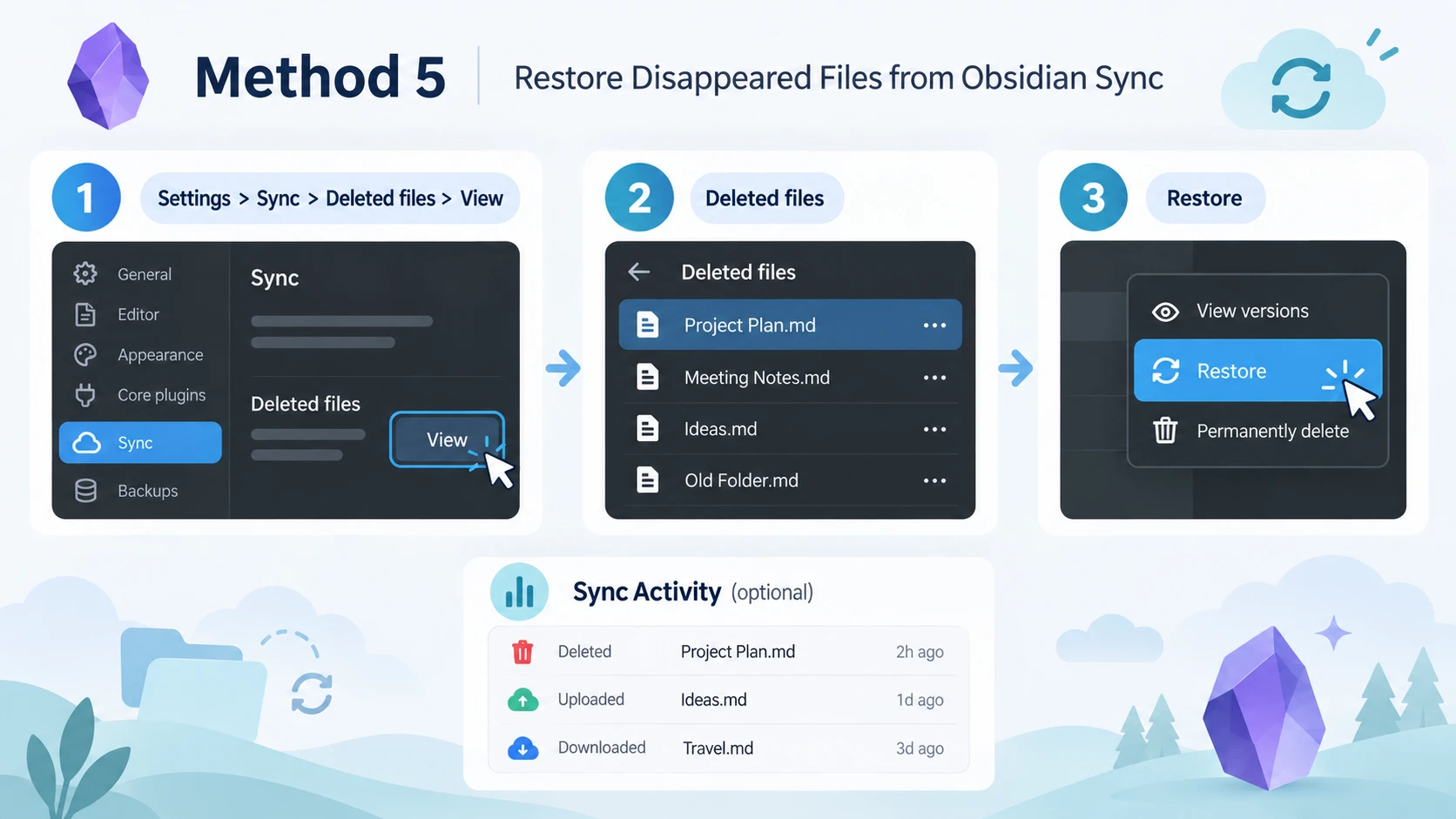
Methode 5: Verschwundene Dateien aus Obsidian Sync wiederherstellen
Wenn Die Obsidian-Dateien sind verschwunden Wenn Sie Daten aus einem Tresor abrufen, der Obsidian Sync verwendet, überprüfen Sie den Synchronisierungsverlauf, bevor Sie eine Festplattenwiederherstellung versuchen.
Öffnungszeiten:
Einstellungen > Synchronisierung > Gelöschte Dateien > Anzeigen
Suchen Sie die fehlende Notiz, wählen Sie eine verfügbare historische Version aus und stellen Sie diese wieder her.
Sie können auch das Synchronisierungsprotokoll von Obsidian einsehen. Dies kann dabei helfen, festzustellen, ob ein anderes Gerät die Datei hochgeladen, heruntergeladen, geändert oder gelöscht hat.
Das ist besonders nützlich, wenn Notizen kurz nach dem folgenden Vorgang verschwinden:
- Einen weiteren Computer oder ein weiteres Smartphone anschließen
- Die Struktur des Tresors ändern
- Große Ordner umbenennen
- Notizen auf einem anderen synchronisierten Gerät löschen
- Synchronisationskonflikte beheben
Beachten Sie, dass „Obsidian File Recovery“ und die Versionshistorie von „Obsidian Sync“ getrennte Systeme sind. Ein auf einem Computer verfügbarer Snapshot bedeutet nicht automatisch, dass ein anderes Gerät über denselben lokalen „File Recovery“-Snapshot verfügt.
Methode 6: Einen Obsidian-Tresor aus einem Backup wiederherstellen
Wenn Die Obsidian-Dateien sind verschwunden, sollte eine Sicherung Vorrang vor der Wiederherstellung der Rohdaten von der Festplatte haben, sofern eine brauchbare Kopie vorliegt.
Prüfen:
- Windows-Dateiverlauf
- Frühere Versionen
- OneDrive Versionsgeschichte
- Andere Cloud-Backup-Dienste
- Externe Sicherungslaufwerke
- NAS-Sicherungen
- Git-Repositories
- Manuell kopierte Versionen des Tresors
Wenn nicht nur eine einzelne Notiz, sondern ein ganzer Vault-Ordner verschwunden ist, könnte das Problem daran liegen, dass ein Verzeichnis gelöscht oder verschoben wurde. Amagicsoft’s Anleitung zur Wiederherstellung gelöschter Ordner behandelt die wichtigsten Windows-Methoden für diesen Fall.
Verwechseln Sie Synchronisierung nicht mit einer Datensicherung. Ein Synchronisierungsdienst versucht, die Daten an allen Standorten konsistent zu halten. Daher kann das Löschen einer Datei auf einem Gerät manchmal dazu führen, dass diese Datei auch auf einem anderen Gerät gelöscht wird.
Eine separate, versionierte Sicherung bewahrt eine unabhängige historische Kopie auf und bietet einen besseren Schutz vor dieser Art von Datenverlust.
Methode 7: Dauerhaft gelöschte Obsidian-Dateien wiederherstellen
Wenn Die Obsidian-Dateien sind verschwunden vom eigentlichen Windows-Laufwerk, und du hast bereits den falschen Tresor, versteckte Dateien und den Papierkorb ausgeschlossen, .trash, Dateiwiederherstellung, Synchronisierungsverlauf und Sicherungen – dann handelt es sich möglicherweise um eine echte Löschung auf Festplattenebene.
Beenden Sie an dieser Stelle alle unnötigen Vorgänge auf dem ursprünglichen Laufwerk.
Wenn Windows eine Datei von einer Festplatte löscht, kann es den belegten Speicherplatz als wiederverwendbar kennzeichnen. Solange dieser Speicherplatz nicht überschrieben wird, lassen sich möglicherweise noch einige der ursprünglichen Daten wiederherstellen.
SSDs sind komplexer, da TRIM der SSD mitteilen kann, dass gelöschte Blöcke nicht mehr benötigt werden. Diese Blöcke werden möglicherweise später durch die Garbage Collection gelöscht. Falls Ihr Obsidian-Vault auf einer SSD gespeichert war, lesen Sie bitte Anleitung für Dateien, die von einer SSD verschwunden sind bevor Sie versuchen, die Daten wiederherzustellen.
Falls die integrierten Wiederherstellungsoptionen nicht mehr funktionieren, können Sie Folgendes versuchen: Magic Data Recovery bevor neue Daten die gelöschten Dateien überschreiben.
Wann Magic Data Recovery sinnvoll ist
Magic Data Recovery ist relevant, wenn:
- Ein Obsidian
.mdDie Datei wurde endgültig gelöscht. - Der Papierkorb wurde bereits geleert.
- Obsidian File Recovery verfügt über keinen verwertbaren Snapshot.
- Der Synchronisierungsverlauf enthält die Notiz nicht mehr.
- Ein kompletter Tresorordner wurde gelöscht.
- Es ist kein brauchbares Backup vorhanden.
- Das ursprüngliche Windows-Laufwerk wird weiterhin normal erkannt.
Im Gegensatz zu Obsidian File Recovery ist Magic Data Recovery nicht auf einen Obsidian-Snapshot angewiesen. Stattdessen durchsucht es das Speichergerät nach gelöschten oder verlorenen Dateidaten.
Allerdings kann sie keine ungespeicherte Notiz wiederherstellen, die nie auf den Speicher geschrieben wurde. Auch kann sie keine Daten wiederherstellen, nachdem die ursprünglichen Sektoren überschrieben wurden. Ebenso kann eine softwarebasierte Wiederherstellung keine schweren physischen Schäden am Speicher beheben.
So verwenden Sie Magic Data Recovery bei fehlenden Obsidian-Dateien
Schritt 1: Herunterladen und Installieren von Magic Data Recovery
Herunterladen Magic Data Recovery, aber installieren Sie es nicht auf der Partition, auf der der fehlende Obsidian-Tresor gespeichert war.
Sollte der Tresor beispielsweise vom Laufwerk C: verschwunden sein, installieren Sie die Software nach Möglichkeit auf einem anderen verfügbaren Laufwerk. Dadurch wird das Risiko verringert, gelöschte Notizdaten zu überschreiben.
Unterstützt Windows 7/8/10/11 und Windows Server
Schritt 2: Wählen Sie das Laufwerk aus, auf dem „Obsidian Vault“ gespeichert wurde
Starten Sie Magic Data Recovery und ermitteln Sie das Laufwerk, auf dem sich ursprünglich Ihr Obsidian-Tresor befand.
Befindet sich der Tresor beispielsweise im Ordner „Dokumente“ auf dem Laufwerk C:, wählen Sie dieses Laufwerk aus und starten Sie den Scanvorgang.

Schritt 3: Nach verlorenen oder gelöschten Obsidian-Dateien suchen
Lassen Sie die Software das ausgewählte Speichermedium scannen. Achten Sie, sobald die Ergebnisse angezeigt werden, auf den früheren Pfad zum Tresor, .md Anmerkungen, .canvas Dateien oder andere wichtige Dateien, die zusammen mit Ihren Notizen gespeichert wurden.

Schritt 4: Wiederherstellung Obsidian Dateien an einem sicheren Ort
Wählen Sie die benötigten Dateien aus und stellen Sie sie auf einem anderen Laufwerk oder einem sicheren Speicherort wieder her. Speichern Sie die wiederhergestellten Dateien nicht sofort wieder auf derselben Partition, auf der der Datenverlust aufgetreten ist. Vergewissern Sie sich zunächst, dass sich die Notizen korrekt öffnen lassen. Kopieren Sie anschließend die intakten .md-Dateien und Ordner in einen funktionierenden Obsidian-Tresor.

Warum Obsidian-Dateien nach der Synchronisierung verschwunden sind
Die Synchronisierung verdient besondere Beachtung, da eine Datei scheinbar verschwinden kann, selbst wenn das Speichermedium selbst einwandfrei funktioniert.
Beispielsweise kann ein anderes synchronisiertes Gerät einen älteren Zustand des Tresors enthalten. Auch das Umbenennen von Ordnern, konkurrierende Synchronisierungsdienste oder das Löschen auf einem anderen Gerät können zu unerwarteten Ergebnissen führen.
Wenn Sie Obsidian Sync zusammen mit OneDrive, Dropbox, iCloud oder einem anderen Dienst im selben Tresor verwenden, sollten Sie den Synchronisierungspfad sorgfältig überprüfen, bevor Sie weitere Änderungen vornehmen.
Am wichtigsten ist es, zu vermeiden, den Tresor während der Fehlerbehebung wiederholt zwischen Ordnern zu verschieben. Durch zusätzliche Verschiebungen kann es schwieriger werden, den ursprünglichen Speicherort zu ermitteln.
So verhindern Sie, dass erneut Dateien aus Obsidian verschwinden
Sobald Ihre Notizen sicher sind, richten Sie mehrere Schutzebenen ein.
Dateiwiederherstellung aktiviert lassen
Die Dateiwiederherstellung bietet praktische kurzfristige Snapshots für Markdown- und Canvas-Dateien. Passen Sie die Aufbewahrungseinstellungen entsprechend der Häufigkeit an, mit der Sie wichtige Notizen bearbeiten.
Erstellen Sie eine separate Sicherungskopie
Sichern Sie den gesamten Tresor und nicht nur .md Dateien. Auf diese Weise können Anhänge, Canvas-Dateien, Konfigurationsdaten und andere wichtige Inhalte des Speichers gemeinsam aufbewahrt werden.
Wissen Sie, wo Ihr Tresor aufbewahrt wird
Notieren Sie sich den vollständigen Windows-Pfad zum Tresor. So lässt sich viel leichter feststellen, ob Obsidian nach einer Neuinstallation oder einer Konfigurationsänderung den falschen Ordner geöffnet hat.
Lieber in den Papierkorb als endgültig löschen
Notizen in den Papierkorb verschieben oder .trash Erstellt eine weitere Wiederherstellungsebene. Durch das endgültige Löschen wird dieses einfache Sicherheitsnetz entfernt.
Vorsicht bei der Nutzung mehrerer Synchronisierungsdienste
Vermeiden Sie es, unnötigerweise mehrere Synchronisierungstools für denselben Tresor zu kombinieren. Falls Sie doch mehrere Systeme verwenden, sollten Sie wissen, welcher Dienst die jeweilige Kopie verwaltet.
Bewahren Sie eine unabhängige historische Kopie auf
Ein Backup, das vom laufenden Synchronisationsprozess getrennt ist, schützt Sie vor versehentlichen Löschungen, die sich auf alle Geräte auswirken.
Schlussfolgerung
Wenn Die Obsidian-Dateien sind verschwunden, fangen Sie nicht mit einer Wiederherstellungssoftware an. Überprüfen Sie zunächst den Speicherort des Tresors und suchen Sie in Windows nach dem .md Dateien, ausgeschlossene Dateien überprüfen, den Papierkorb durchsuchen und .trash, und sehen Sie sich anschließend die Dateiwiederherstellung, den Obsidian-Synchronisierungsverlauf und die Sicherungen an. Eine ausführlichere Erklärung dazu, was nach dem tatsächlichen Löschen geschieht, finden Sie bei Amagicsoft unter Anleitung zur Wiederherstellung gelöschter Dateien.
Sollten diese Methoden bestätigen, dass die Obsidian-Dateien endgültig von einem Windows-Laufwerk gelöscht wurden, Magic Data Recovery Sie können den ursprünglichen Speicherort nach verbleibenden Dateidaten durchsuchen. Stellen Sie zunächst die Nutzung des betroffenen Laufwerks ein, sichern Sie die Dateien an einem anderen Ort und beachten Sie, dass das Überschreiben sowie die SSD-TRIM-Funktion die Wiederherstellungsmöglichkeiten einschränken oder ganz zunichte machen können.
Unterstützt Windows 7/8/10/11 und Windows Server
Häufig gestellte Fragen
Warum sind meine Obsidian-Dateien verschwunden, obwohl ich sie nicht gelöscht habe?
Falls Ihre Obsidian-Dateien verschwunden sind, ohne dass Sie sie absichtlich gelöscht haben, überprüfen Sie zunächst, ob Sie den richtigen Tresor geöffnet haben. Auch ein verschobener Ordner, ein ausgeschlossener Pfad, eine Änderung bei der Synchronisierung oder ein Cache-Problem können dazu führen, dass Notizen scheinbar fehlen. Suchen Sie in Windows nach den ursprünglichen .md-Dateien, bevor Sie davon ausgehen, dass sie gelöscht wurden. Wenn sie noch auf der Festplatte vorhanden sind, ist eine Software zur Festplattenwiederherstellung nicht erforderlich.
Kann Obsidian gelöschte Notizen automatisch wiederherstellen?
Das Kern-Plugin „File Recovery“ von Obsidian kann einige gelöschte oder geänderte Notizen wiederherstellen, sofern noch ein passender Snapshot vorhanden ist. Standardmäßig werden Snapshots im Abstand von mindestens fünf Minuten erstellt und sieben Tage lang aufbewahrt. Da „File Recovery“ jedoch nur .md- und .canvas-Dateien abdeckt und nicht alle Vault-Dateien, sollte es kein Ersatz für ein separates, versioniertes Backup sein.
Wo werden gelöschte Obsidian-Dateien unter Windows gespeichert?
Der Speicherort hängt von Ihren Lösch-Einstellungen in Obsidian ab. Eine gelöschte Notiz kann im Windows-Papierkorb, im Obsidian-Ordner „.trash“ oder endgültig gelöscht sein. Überprüfen Sie daher beide Papierkorb-Speicherorte, bevor Sie eine gründlichere Wiederherstellung versuchen. Sollte die Notiz in keinem der beiden Speicherorte zu finden sein, überprüfen Sie die „File Recovery“-Snapshots, den Versionsverlauf der Synchronisierung und die Sicherungskopien, bevor Sie das ursprüngliche Speicherlaufwerk scannen.
Kann Obsidian Sync verschwundene Dateien wiederherstellen?
Obsidian Sync kann eine verschwundene oder gelöschte Notiz wiederherstellen, sofern noch eine geeignete ältere Version in der Versionshistorie vorhanden ist. Überprüfen Sie Einstellungen > Synchronisierung > Gelöschte Dateien und überprüfen Sie das Protokoll der Synchronisierungsaktivitäten auf unerwartete Löschungen oder Änderungen. Der Synchronisierungsverlauf ist unabhängig von den lokalen „Dateiwiederherstellung“-Snapshots; daher kann die Überprüfung beider Systeme unterschiedliche Wiederherstellungsmöglichkeiten eröffnen.
Wird mein Vault durch die Neuinstallation von Obsidian gelöscht?
Normalerweise ist ein Obsidian-Vault ein gewöhnlicher Ordner, der in Ihrem Dateisystem und nicht innerhalb der Anwendung selbst gespeichert ist. Daher bedeutet eine Neuinstallation von Obsidian nicht automatisch, dass Ihre Markdown-Dateien gelöscht wurden. Sollten Obsidian-Dateien nach der Neuinstallation verschwunden sein, suchen Sie in Windows nach dem ursprünglichen Vault-Ordner und wählen Sie „Ordner als Vault öffnen“, sobald Sie ihn gefunden haben.
Kann ich dauerhaft gelöschte Obsidian-Dateien von einer SSD wiederherstellen?
Möglicherweise, aber die Datenwiederherstellung bei SSDs ist weniger vorhersehbar als bei Festplatten. TRIM teilt der SSD möglicherweise mit, dass gelöschte Blöcke nicht mehr benötigt werden, während sie später durch die Garbage Collection gelöscht werden können. Schreiben Sie keine neuen Daten mehr auf die betroffene SSD, überprüfen Sie zunächst Snapshots und Backups und scannen Sie das Laufwerk dann gegebenenfalls. Keine Wiederherstellungssoftware kann eine erfolgreiche Wiederherstellung nach TRIM oder Überschreiben garantieren.
Wie lässt sich am besten verhindern, dass Obsidian-Dateien verschwinden?
Verwenden Sie mehrere Schutzebenen, anstatt sich auf eine einzige Funktion zu verlassen. Lassen Sie „Obsidian File Recovery“ aktiviert, führen Sie ein separates, versioniertes Backup des gesamten Tresors durch und nutzen Sie „Sync“ in erster Linie zur Synchronisierung. Notieren Sie sich außerdem den tatsächlichen Speicherpfad des Tresors und verwenden Sie den Papierkorb anstelle der dauerhaften Löschung. Diese Maßnahmen erleichtern die Wiederherstellung nach versehentlichem Löschen, Synchronisationskonflikten und falscher Tresorauswahl erheblich.

Vasilii ist ein Datenrettungsspezialist mit rund 10 Jahren praktischer Erfahrung in diesem Bereich. Im Laufe seiner Karriere hat er Tausende von komplexen Fällen mit gelöschten Dateien, formatierten Laufwerken, verlorenen Partitionen und RAW-Dateisystemen erfolgreich gelöst. Sein Fachwissen umfasst sowohl manuelle Wiederherstellungsmethoden mit professionellen Tools wie Hex-Editoren als auch fortschrittliche automatische Lösungen mit Wiederherstellungssoftware. Vasilii hat es sich zur Aufgabe gemacht, zuverlässiges Wissen zur Datenwiederherstellung sowohl IT-Fachleuten als auch normalen Nutzern zugänglich zu machen und ihnen dabei zu helfen, ihre wertvollen digitalen Ressourcen zu schützen.