
I file Obsidian sono spariti? 7 soluzioni per recuperarli

Se il vostro I file Obsidian sono scomparsi Dopo aver riaperto un vault, reinstallato Obsidian, sincronizzato un altro dispositivo o eliminato una cartella, non dare per scontato che le note siano andate perse definitivamente. Potrebbero essere ancora presenti in un altro vault, nel Cestino, in Obsidian File Recovery, nella cronologia delle versioni sincronizzate o in un backup. Inizia da qui Guida al recupero dei file cancellati per capire cosa significhi effettivamente la cancellazione. Se i file fossero stati effettivamente rimossi da un’unità di Windows e le opzioni integrate non funzionassero, Magic Data Recovery potrebbe offrire un’ulteriore possibilità di recupero prima che i nuovi dati li sovrascrivano.
Obsidian salva le note come file Markdown all’interno di una cartella “vault” locale. Pertanto, la mancanza di una nota nella barra laterale di Obsidian non significa sempre che il file sottostante .md Il file è stato eliminato. L'approccio più sicuro consiste nel verificare se il file è nascosto, spostato, escluso, eliminato o semplicemente aperto dal vault sbagliato prima di utilizzare un software di recupero.
Supporta Windows 7/8/10/11 e Windows Server
Indice dei contenuti
Cosa fare per prima cosa quando i file di Obsidian sono scomparsi
Quando I file Obsidian sono scomparsi, procedere partendo dall'opzione di ripristino meno invasiva fino ad arrivare a una scansione più approfondita del disco:
- Verifica che Obsidian abbia aperto il caveau corretto.
- Cerca nella cartella originale di archiviazione il file mancante
.mdfile. - Controlla i file esclusi e aggiorna la cache del vault di Obsidian.
- Controlla nel Cestino di Windows o in Obsidian
.cestino. - Controlla le istantanee di recupero file.
- Controlla i file eliminati e la cronologia delle versioni in Obsidian Sync.
- Ripristina un backup o esegui una scansione dell'unità originale dopo aver verificato che la cancellazione sia effettiva.
Se è possibile cancellare i dati, evitare di salvare file scaricati, installare programmi o creare nuovi file sulla partizione interessata. Le nuove operazioni di scrittura potrebbero riutilizzare lo spazio precedentemente occupato dalle note cancellate.
Metodo 1: Verificare che si tratti del caveau di ossidiana corretto
Se I file Obsidian sono scomparsi Dopo un aggiornamento, un riavvio, una reinstallazione o una modifica della cartella, verificare il percorso del vault prima di tentare il ripristino.
Un vault di Obsidian è essenzialmente una cartella contenente note in formato Markdown e file correlati. La rimozione di un vault dall'elenco dei vault di Obsidian non comporta necessariamente l'eliminazione di quella cartella da Windows.
Aperto Gestisci i depositi e confronta la posizione dell'archivio visualizzata con la cartella in cui di solito salvi i tuoi appunti.
Quindi:
- Apri Esplora file di Windows.
- Cerca il nome di una nota mancante.
- Se non ricordi il nome del file, cerca
*.md. - Controlla le cartelle “Documenti”, “Desktop”, “OneDrive” e altre posizioni in cui potresti aver salvato il vault.
- Se trovi la vecchia cripta, seleziona Apri la cartella come archivio in Obsidian.
Una scomparsa simile a livello di sistema di Windows può anche essere dovuta a cause quali lo spostamento di cartelle, modifiche al profilo utente o la sincronizzazione con il cloud. La guida di Amagicsoft su ripristino dei file scomparsi su Windows illustra questi scenari più ampi.
Metodo 2: controllare i file esclusi e ricostruire la cache del Vault
A volte I file Obsidian sono scomparsi dai risultati di ricerca o dall'esploratore di file all'interno di Obsidian, anche se i file effettivi rimangono sul disco.
Per prima cosa, verifica se il file mancante .md Il file è presente in Esplora file di Windows.
A questo punto, apri:
Impostazioni > File e collegamenti > File esclusi
Assicurati che la cartella o il nome del file mancante non corrisponda a un percorso escluso.
Se i file sono ancora presenti sul disco ma Obsidian non li visualizza correttamente, utilizzare Ricostruisci la cache del vault. Una ricostruzione della cache costringe Obsidian a ricreare l'indice del vault.
Tuttavia, questo metodo non consente di recuperare i dati cancellati. Se il .md Se il file non è più presente nella cartella "Vault", passare ai metodi di recupero dal Cestino descritti di seguito.
Metodo 3: Controlla il Cestino e il file .trash di Obsidian
Se I file Obsidian sono scomparsi Poco dopo aver eliminato o riorganizzato le note, controlla dove Obsidian invia i file eliminati.
A seconda delle impostazioni, una nota eliminata potrebbe essere spostata in:
- Il Cestino di Windows
- Un'ossidiana
.cestinocartella all'interno del vault - Cancellazione definitiva
Inizia con il Cestino di Windows. Effettua una ricerca in base al nome del file e controlla la posizione originale. Se trovi la nota, fai clic con il tasto destro del mouse su di essa e seleziona Ripristino.
Per ulteriori dettagli su come Windows gestisce questi file, consultare l’articolo di Amagicsoft Guida al recupero dei file cancellati dal Cestino.
Successivamente, abilita gli elementi nascosti in Esplora file e controlla se nel vault è presente un .cestino cartella.
Se hai configurato Obsidian per eliminare definitivamente i file, oppure se hai già svuotato il Cestino, non continuare a salvare dati su quell’unità. Continua invece a utilizzare le istantanee di Obsidian, la cronologia di sincronizzazione e i backup.
Metodo 4: Ripristinare le note con Obsidian File Recovery
Il plugin principale “File Recovery” di Obsidian è una delle opzioni integrate più utili quando I file Obsidian sono scomparsi a causa di cancellazioni accidentali, modifiche indesiderate o determinati problemi relativi alle applicazioni.
Per impostazione predefinita, File Recovery crea snapshot a intervalli di almeno cinque minuti e li conserva per sette giorni. Questi snapshot rimangono sul dispositivo stesso, senza essere sincronizzati tra i computer.
Il recupero dei file si applica a .md e .canvas file. Pertanto, non considerarlo come un backup completo di tutti gli allegati o dei file presenti nel tuo archivio.
Per verificare la presenza di uno snapshot precedente:
- Aperto Impostazioni > Recupero file.
- Trova Istantanee.
- Selezionare Vista.
- Digita il nome del file mancante.
- Seleziona uno snapshot disponibile.
- Rivedi il contenuto.
- Scegliere Copia o Ripristino.
Se compaiono più versioni, usa Mostra le modifiche quando è possibile confrontarli prima di ripristinarne uno.
Perché il recupero dei file non è la stessa cosa di un backup
Questa distinzione è importante quando I file Obsidian sono scomparsi.
La funzione di salvataggio automatico o di recupero dei file registra gli stati temporanei precedenti. Un backup conserva una copia indipendente a cui è possibile accedere anche in caso di guasto dell’archivio originale, del computer o del dispositivo di archiviazione.
Pertanto:
Recupero dei file ≠ backup permanente
Se il periodo di conservazione dello snapshot è già scaduto, File Recovery potrebbe non contenere più la versione di cui hai bisogno.
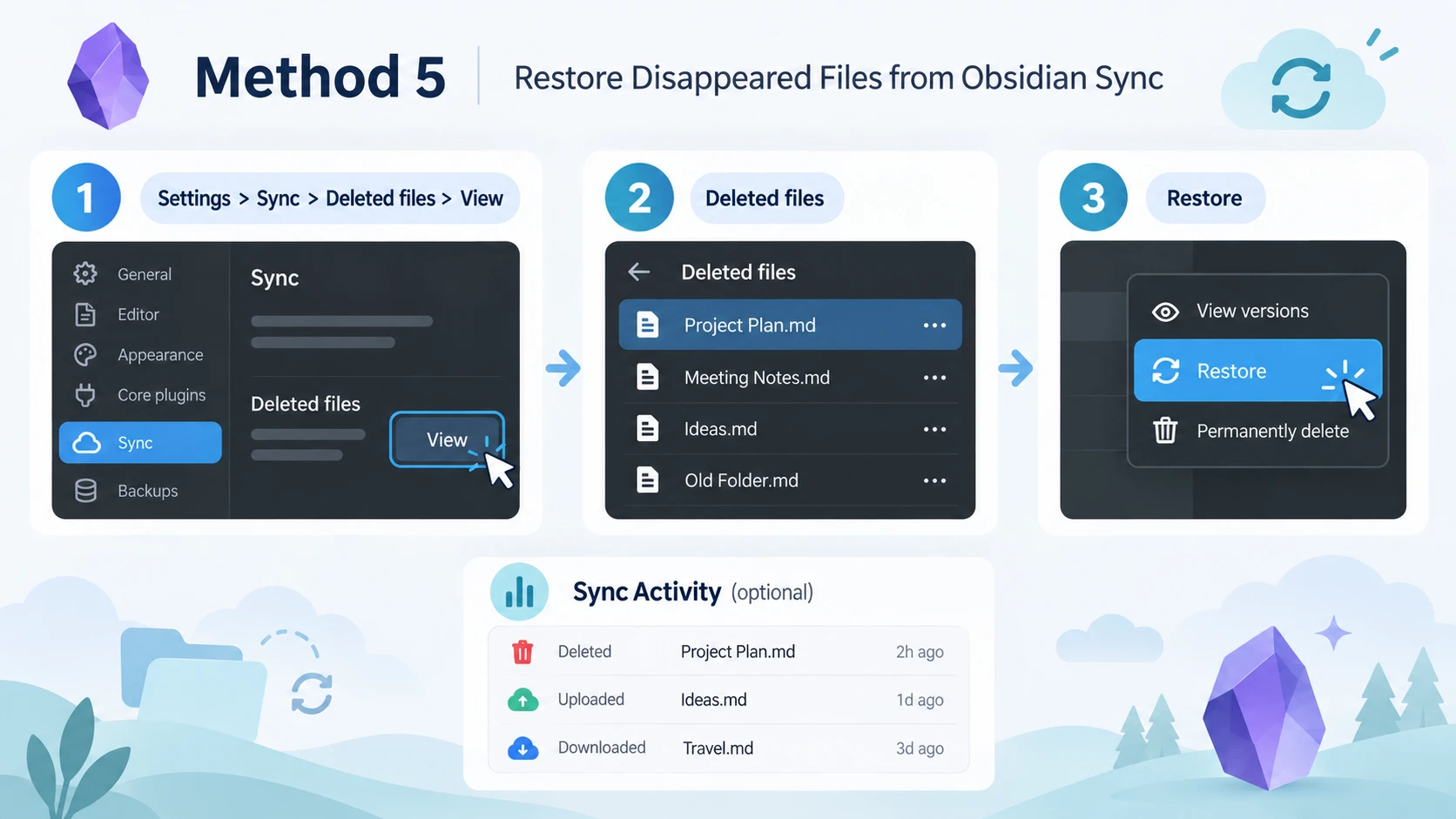
Metodo 5: Ripristinare i file scomparsi da Obsidian Sync
Se I file Obsidian sono scomparsi da un archivio che utilizza Obsidian Sync, controllare la cronologia di sincronizzazione prima di tentare il ripristino del disco.
Aperto:
Impostazioni > Sincronizzazione > File eliminati > Visualizza
Individua la nota mancante, scegli una versione storica disponibile e ripristinala.
È inoltre possibile controllare il registro delle attività di sincronizzazione di Obsidian. Ciò potrebbe aiutare a stabilire se un altro dispositivo abbia caricato, scaricato, modificato o eliminato il file.
Ciò risulta particolarmente utile quando le note scompaiono poco dopo che hai:
- Collega un altro computer o telefono
- Modifica la struttura del vault
- Rinominare cartelle di grandi dimensioni
- Elimina le note su un altro dispositivo sincronizzato
- Risolvi i conflitti di sincronizzazione
Si ricorda che la cronologia delle versioni di Obsidian File Recovery e Obsidian Sync sono sistemi distinti. La presenza di uno snapshot su un computer non implica automaticamente che un altro dispositivo disponga dello stesso snapshot locale di File Recovery.
Metodo 6: Ripristino di un Obsidian Vault da un backup
Quando I file Obsidian sono scomparsi, il ripristino da backup dovrebbe avere la priorità rispetto al recupero dal disco grezzo ogni volta che esiste una copia utilizzabile.
Controllo:
- Cronologia file di Windows
- Versioni precedenti
- Cronologia delle versioni di OneDrive
- Altri servizi di backup su cloud
- Unità di backup esterne
- Backup del NAS
- Repository Git
- Versioni del vault copiate manualmente
Se è scomparsa un’intera cartella del vault anziché una singola nota, il problema potrebbe essere dovuto alla cancellazione o allo spostamento di una directory. Amagicsoft’s Guida al recupero delle cartelle cancellate illustra i principali metodi di Windows per questa situazione.
Non confondere la sincronizzazione con il backup. Un servizio di sincronizzazione cerca di mantenere la coerenza tra le posizioni. Pertanto, l'eliminazione di un file su un dispositivo può talvolta comportare l'eliminazione dello stesso file anche su un altro dispositivo.
Un backup separato con controllo delle versioni conserva una copia storica indipendente e offre una protezione più efficace contro questo tipo di perdita di dati.
Metodo 7: Recuperare i file Obsidian eliminati definitivamente
Se I file Obsidian sono scomparsi dall'unità di Windows effettiva e hai già escluso il vault errato, i file nascosti, il Cestino, .cestino, recupero dei file, cronologia delle sincronizzazioni e backup, potresti avere a che fare con una vera e propria cancellazione a livello di disco.
A questo punto, interrompi le attività non necessarie sull'unità originale.
Quando Windows elimina un file da un disco rigido, può contrassegnare lo spazio di archiviazione occupato come disponibile per il riutilizzo. Finché tale spazio non viene sovrascritto, alcuni dati originali potrebbero rimanere recuperabili.
Gli SSD sono più complessi perché il comando TRIM può segnalare all'SSD che i blocchi eliminati non sono più necessari. La garbage collection potrebbe successivamente cancellare tali blocchi. Se il tuo vault Obsidian era archiviato su un SSD, leggi guida per i file scomparsi da un SSD prima di tentare il ripristino.
Se le opzioni di ripristino integrate non funzionano più, puoi provare a Magic Data Recovery prima che i nuovi dati sovrascrivano i file eliminati.
Quando il modello Magic Data Recovery è opportuno
Magic Data Recovery è rilevante quando:
- Un'ossidiana
.mdIl file è stato eliminato definitivamente. - Il Cestino è già stato svuotato.
- Obsidian File Recovery non dispone di alcuna istantanea utilizzabile.
- La cronologia delle sincronizzazioni non contiene più la nota.
- È stata eliminata un'intera cartella dell'archivio.
- Non esiste alcun backup utilizzabile.
- L'unità Windows originale viene ancora riconosciuta normalmente.
A differenza di Obsidian File Recovery, Magic Data Recovery non si basa su uno snapshot di Obsidian. Al contrario, esegue una scansione del dispositivo di archiviazione alla ricerca di dati relativi a file cancellati o persi.
Tuttavia, non è in grado di recuperare una nota non salvata che non sia mai stata scritta sulla memoria. Inoltre, non può ripristinare i dati dopo che i settori originali sono stati sovrascritti. Allo stesso modo, il recupero basato su software non può risolvere gravi danni fisici alla memoria.
Come utilizzare Magic Data Recovery per i file Obsidian mancanti
Passo 1: Scaricare e installare Magic Data Recovery
Scaricare Magic Data Recovery, ma non installarlo sulla partizione in cui era memorizzato il vault Obsidian mancante.
Ad esempio, se l'archivio dovesse scomparire dall'unità C:, installare il software su un'altra unità disponibile, se possibile. In questo modo si riduce il rischio di sovrascrivere i dati delle note cancellate.
Supporta Windows 7/8/10/11 e Windows Server
Passaggio 2: selezionare l'unità su cui era archiviato Obsidian Vault
Avvia Magic Data Recovery e individua l’unità su cui era originariamente salvato il tuo vault Obsidian.
Ad esempio, se l'archivio si trovava nella cartella "Documenti" sull'unità C:, selezionare quell'unità e avviare la scansione.

Fase 3: Ricerca dei file Obsidian persi o cancellati
Lascia che il software esegua la scansione del dispositivo di archiviazione selezionato. Man mano che vengono visualizzati i risultati, cerca il percorso del vault precedente, .md note, .canvas file o altri documenti importanti che erano stati salvati insieme alle tue note.

Fase 4: Ripristino Ossidiana I file in una posizione sicura
Seleziona i file che ti servono e recuperali su un’altra unità o in una posizione di archiviazione sicura. Non salvare immediatamente i file recuperati sulla stessa partizione in cui si è verificata la perdita dei dati. Verifica innanzitutto che le note si aprano correttamente. Quindi copia i file .md e le cartelle validi in un vault Obsidian funzionante.

Perché i file di Obsidian sono scomparsi dopo la sincronizzazione
La sincronizzazione merita un'attenzione particolare perché un file può sembrare scomparso anche quando il dispositivo di archiviazione è perfettamente funzionante.
Ad esempio, un altro dispositivo sincronizzato potrebbe contenere una versione precedente del vault. Anche la ridenominazione delle cartelle, la presenza di servizi di sincronizzazione concorrenti o l'eliminazione di dati su un altro dispositivo possono causare risultati imprevisti.
Se utilizzi Obsidian Sync insieme a OneDrive, Dropbox, iCloud o un altro servizio nello stesso vault, verifica attentamente il percorso di sincronizzazione prima di apportare ulteriori modifiche.
Soprattutto, evitate di spostare ripetutamente l'archivio da una cartella all'altra durante la risoluzione dei problemi. Ulteriori spostamenti potrebbero rendere più difficile individuare la posizione originale.
Come evitare che si ripeta il problema della scomparsa dei file di Obsidian
Una volta che i tuoi appunti sono al sicuro, crea diversi livelli di protezione.
Mantieni attiva la funzione di recupero file
File Recovery offre comode istantanee a breve termine per i file Markdown e Canvas. Verifica le impostazioni di conservazione in base alla frequenza con cui modifichi le note importanti.
Mantenere un backup separato
Eseguire il backup dell'intero archivio anziché solo .md file. In questo modo, gli allegati, i file di Canvas, i dati di configurazione e altri contenuti importanti dell'archivio possono essere conservati insieme.
Scopri dove è conservato il tuo caveau
Annota il percorso completo in Windows del vault. In questo modo sarà molto più facile stabilire se Obsidian abbia aperto la cartella sbagliata dopo una reinstallazione o una modifica alla configurazione.
Meglio il cestino che l'eliminazione definitiva
Inviare le note nel Cestino oppure .cestino crea un ulteriore livello di ripristino. La cancellazione definitiva elimina questa semplice rete di sicurezza.
Attenzione all'uso di più servizi di sincronizzazione
Evitate di combinare inutilmente più strumenti di sincronizzazione sullo stesso vault. Se utilizzate più sistemi, assicuratevi di sapere quale servizio controlla ciascuna copia.
Conservare una copia storica indipendente
Un backup scollegato dal processo di sincronizzazione in tempo reale ti protegge dalle cancellazioni accidentali che si propagano tra i dispositivi.
Conclusione
Quando I file Obsidian sono scomparsi, non iniziare con un software di recupero. Verifica prima la posizione del vault, cerca in Windows il .md file, controllare i file esclusi, esaminare il Cestino e .cestino, quindi controlla la sezione "Recupero file", la cronologia di Obsidian Sync e i backup. Per una spiegazione più approfondita di ciò che accade dopo l'effettiva cancellazione, consulta la guida di Amagicsoft Guida al recupero dei file cancellati.
Se tali metodi confermano che i file di Obsidian sono stati eliminati definitivamente da un'unità Windows, Magic Data Recovery è possibile eseguire una scansione dell'unità di archiviazione originale alla ricerca dei dati dei file rimasti. Smettete innanzitutto di utilizzare l'unità interessata, recuperate i file in un'altra posizione e tenete presente che la sovrascrittura e la funzione TRIM degli SSD possono ridurre o eliminare le possibilità di recupero.
Supporta Windows 7/8/10/11 e Windows Server
FAQ
Perché i miei file Obsidian sono scomparsi anche se non li ho cancellati?
Se i tuoi file Obsidian sono scomparsi senza che tu li abbia cancellati intenzionalmente, verifica innanzitutto di aver aperto il vault corretto. Anche una cartella spostata, un percorso escluso, una modifica alla sincronizzazione o un problema di cache possono far sembrare che le note siano andate perse. Cerca i file .md originali in Windows prima di dare per scontato che siano stati cancellati. Se sono ancora presenti sul disco, non è necessario ricorrere a un software di recupero dati.
Obsidian è in grado di recuperare automaticamente le note cancellate?
Il plugin principale File Recovery di Obsidian è in grado di ripristinare alcune note cancellate o modificate quando è ancora disponibile uno snapshot adeguato. Per impostazione predefinita, gli snapshot vengono creati a intervalli di almeno cinque minuti e conservati per sette giorni. Tuttavia, File Recovery copre solo i file .md e .canvas e non tutti i file del vault, quindi non dovrebbe sostituire un backup separato con controllo delle versioni.
Dove finiscono i file Obsidian eliminati su Windows?
La posizione dipende dalle impostazioni di eliminazione di Obsidian. Una nota eliminata potrebbe essere stata spostata nel Cestino di Windows, in una cartella .trash di Obsidian oppure essere stata eliminata definitivamente. Pertanto, controlla entrambe le posizioni del cestino prima di tentare un recupero più approfondito. Se la nota non è presente in nessuna delle due, controlla le istantanee di recupero dei file, la cronologia delle versioni di sincronizzazione e i backup prima di eseguire la scansione dell'unità di archiviazione originale.
Obsidian Sync è in grado di recuperare i file che sono scomparsi?
Obsidian Sync può ripristinare una nota scomparsa o eliminata se nella cronologia delle versioni è ancora presente una versione precedente idonea. Verifica Impostazioni > Sincronizzazione > File eliminati e controllare il registro delle attività di sincronizzazione per individuare eventuali eliminazioni o modifiche inattese. La cronologia della sincronizzazione è distinta dalle istantanee locali di File Recovery, pertanto il controllo di entrambi i sistemi può offrire diverse possibilità di recupero.
Reinstallando Obsidian verrà cancellato il mio vault?
Di norma, un vault di Obsidian è una normale cartella archiviata nel file system, anziché all’interno dell’applicazione stessa. Pertanto, la reinstallazione di Obsidian non comporta automaticamente la cancellazione dei file Markdown. Se i file di Obsidian sono scomparsi dopo la reinstallazione, cerca in Windows la cartella originale del vault e, una volta individuata, seleziona l’opzione “Apri cartella come vault”.
È possibile recuperare file Obsidian cancellati definitivamente da un SSD?
È possibile, ma il recupero dei dati da un SSD è meno prevedibile rispetto a quello da un HDD. Il comando TRIM potrebbe indicare all’SSD che i blocchi cancellati non sono più necessari, mentre una successiva operazione di garbage collection potrebbe cancellarli definitivamente. Smetti di scrivere nuovi dati sull’SSD interessato, controlla prima le istantanee e i backup e, se necessario, esegui una scansione dell’unità. Nessun software di recupero può garantire il ripristino dei dati dopo l’esecuzione del comando TRIM o la sovrascrittura.
Qual è il modo migliore per evitare che i file di Obsidian scompaiano?
Utilizza diversi livelli di protezione invece di affidarti a un'unica funzionalità. Mantieni attiva la funzione "Recupero file" di Obsidian, conserva un backup separato con controllo delle versioni dell'intero vault e utilizza Sync principalmente per la sincronizzazione. Inoltre, prendi nota del percorso di archiviazione effettivo del vault e preferisci il cestino alla cancellazione definitiva. Queste misure rendono molto più facile il recupero in caso di cancellazione accidentale, conflitti di sincronizzazione e selezione errata del vault.

Vasilii è uno specialista del recupero dati con circa 10 anni di esperienza pratica nel settore. Nel corso della sua carriera, ha risolto con successo migliaia di casi complessi riguardanti file cancellati, unità formattate, partizioni perse e file system RAW. La sua esperienza copre sia i metodi di recupero manuale utilizzando strumenti professionali come gli editor esadecimali, sia le soluzioni automatiche avanzate con i software di recupero. La missione di Vasilii è quella di rendere accessibile la conoscenza del recupero dati affidabile sia ai professionisti IT che agli utenti di tutti i giorni, aiutandoli a salvaguardare i loro preziosi beni digitali.