
Como desbloquear automaticamente o BitLocker: 7 métodos eficazes que você pode usar
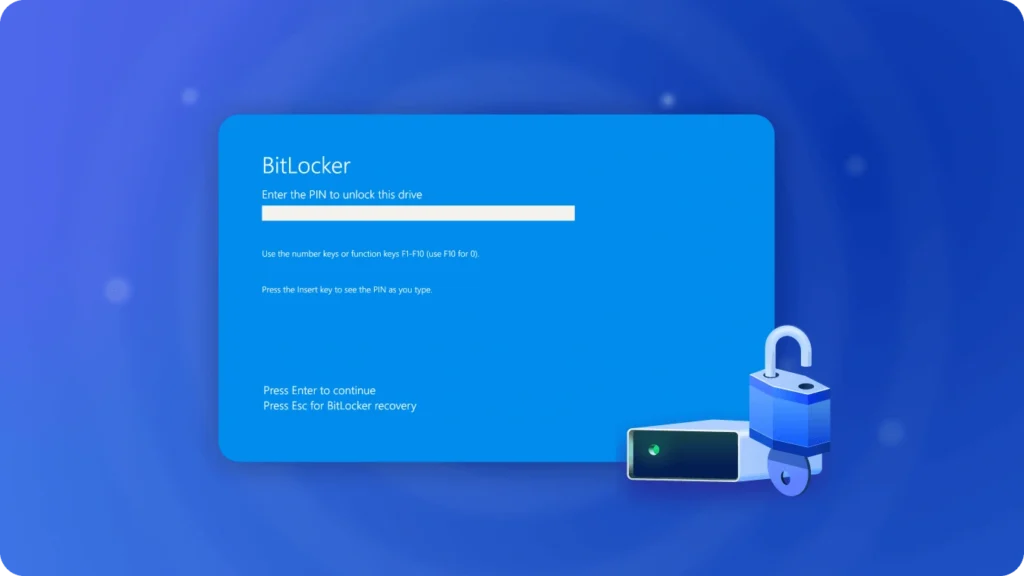
Desbloqueio automático do BitLocker é um recurso importante do Windows que permite acessar automaticamente unidades criptografadas pelo BitLocker sem precisar digitar repetidamente uma senha ou chave de recuperação. BitLocker é uma poderosa ferramenta de criptografia integrada projetada para proteger dados confidenciais, mas quando uma unidade é bloqueada devido a uma senha esquecida, perda da chave de recuperação ou erro do sistema, é essencial ativar o desbloqueio automático do BitLocker ou recuperar a chave correta.
Neste guia, vamos orientá-lo sobre 7 métodos eficazes de desbloqueio automático do BitLocker para ajudá-lo a recuperar o acesso com segurança. Se você não tiver mais a chave de recuperação original, ferramentas como Magic Recovery Key, um dedicado Localizador de chaves de recuperação do BitLocker, pode fazer uma varredura em seu sistema e ajudar localizar chaves perdidas do BitLocker rapidamente, tornando o processo de desbloqueio muito mais fácil.
Compatível com Windows 7/8/10/11 e Windows Server
Índice
1. Desbloqueio automático do BitLocker via prompt de comando
1. Abra o Prompt de Comando como administrador. Você pode fazer isso procurando por “cmd” no menu Iniciar, clicando com o botão direito do mouse e selecionando Executar como administrador.

2. Digite o seguinte comando para desativar o BitLocker em sua unidade criptografada:
manage-bde -off C:
(Substitua “C:” pela letra da unidade apropriada se estiver desbloqueando uma unidade diferente).
3. Pressione Enter e aguarde a conclusão do processo. O tempo necessário dependerá do tamanho da unidade e do desempenho do sistema.
Cuidado:
O uso inadequado desse método pode resultar em perda de dados ou instabilidade do sistema. Sempre faça backup de seus dados antes de prosseguir.
2. Desbloqueio automático do BitLocker usando o PowerShell

Versões aplicáveis
Esse método funciona nas edições Pro e Enterprise do Windows 10/11.
Etapas para desbloquear o BitLocker usando o PowerShell
1. Abra o PowerShell com privilégios de administrador. Procure por “PowerShell” no menu Iniciar, clique com o botão direito do mouse e selecione Executar como administrador.
2. Digite o seguinte comando para desativar o BitLocker na unidade especificada:
Desativar o BitLocker -MountPoint "C:"(Novamente, substitua “C:” pela letra correta da unidade se estiver desbloqueando uma unidade diferente).
3. Aguarde alguns minutos para que o sistema desative o BitLocker. Não feche o PowerShell durante esse processo para evitar interromper a operação de desbloqueio.
Observações:
Esse método pode ser uma maneira rápida de desativar o BitLocker se você se sentir confortável com as ferramentas de linha de comando.
3. Desbloqueio automático do BitLocker via painel de controle

Etapas para desativar o BitLocker usando o painel de controle
1. Abra o Painel de Controle procurando por ele no menu Iniciar.
2. Vá para System and Security e selecione BitLocker Drive Encryption (ou Device Encryption, dependendo da sua versão).
3. Clique na unidade que deseja desbloquear e selecione Desativar o BitLocker. Siga as instruções para concluir o processo.
Problemas em potencial:
Esse método pode solicitar sua senha ou chave de recuperação. Se você as tiver esquecido, esse método não será eficaz e será necessário tentar outros métodos, como o uso do BitLocker Unlocking Software.
4. Desbloqueio automático do BitLocker usando configurações de política de grupo
Etapas para desbloquear o BitLocker usando a política de grupo
1. Pressione Win + R, digite gpedit.msc e pressione Enter para abrir o Editor de Política de Grupo.
2. Navegue até:
Configuração do computador > Modelos administrativos > Componentes do Windows > Criptografia de unidade BitLocker > Unidades de dados fixas.
3. Localize a política Deny write access to BitLocker-protected fixed drives, clique duas vezes nela e defina-a como Disabled. Clique em Apply e, em seguida, em OK.
4. Reinicie o computador para que as alterações tenham efeito. O sistema agora tratará automaticamente do desbloqueio da unidade.
Importante:
A alteração das configurações da política de grupo pode afetar outros recursos do sistema. É recomendável fazer backup das configurações atuais antes de fazer alterações.
5. Desbloqueio automático do BitLocker por meio dos serviços

Etapas para desativar o serviço BitLocker
1. Pressione Win + R, digite services.msc e pressione Enter para abrir a janela Serviços.
2. Localize o BitLocker Drive Encryption Service, clique com o botão direito do mouse nele e selecione Properties.
3. No menu suspenso Tipo de inicialização, selecione Desativado, clique em OK e reinicie o sistema para desativar o BitLocker.
6. Desbloqueio automático do BitLocker via File Explorer
Etapas para desativar o BitLocker usando o File Explorer
1. Abra o File Explorer e navegue até a unidade criptografada.
2. Clique com o botão direito do mouse na unidade, selecione Gerenciar BitLocker e clique em Desativar BitLocker.
3. Siga as instruções na tela para concluir o processo.
Limitações:
Esse método também pode exigir a senha ou a chave de recuperação. Se você as tiver perdido, talvez não consiga desbloquear a unidade usando esse método.
7. Uso de software de terceiros para forçar o desbloqueio do BitLocker
Se você perdeu a senha ou a chave de recuperação, Magic Recovery Key é um software popular que pode ajudá-lo a recuperar a chave do BitLocker e desbloquear a unidade.
Recursos do Magic Recovery Key:
Uso gratuito com uma interface amigável.
Alta taxa de sucesso na detecção e recuperação de chaves de criptografia do BitLocker.
Faz a varredura de sua unidade em busca de chaves do BitLocker e fornece acesso fácil à chave de recuperação.
Etapas para usar o Magic Recovery Key
1. Faça o download e instale Magic Recovery Keyde uma fonte confiável.
Compatível com Windows 7/8/10/11 e Windows Server
2. Abra o software e selecione BitLocker Recovery Key no menu à esquerda.

3. Clique em Pesquisa para permitir que o software procure a chave do BitLocker.
4. Quando a chave for encontrada, copie-a e use-a para desbloquear a unidade criptografada.

Cuidado:
A taxa de sucesso da recuperação de chaves não é 100%, especialmente se a chave tiver sido excluída ou não tiver sido feito o backup. É sempre uma boa ideia fazer o backup da chave de recuperação do BitLocker para evitar esses problemas no futuro.
Ativação do desbloqueio automático do BitLocker para conveniência futura
Se você precisa acessar unidades criptografadas com frequência, a configuração do desbloqueio automático do BitLocker pode economizar seu tempo. Esse recurso permite que o Windows desbloqueie automaticamente suas unidades protegidas pelo BitLocker quando você fizer login com sua conta da Microsoft ou se a unidade estiver conectada a um dispositivo confiável.
Etapas para ativar o desbloqueio automático do BitLocker
1. Abra o BitLocker Drive Encryption no Painel de Controle ou nas Configurações.
2. Selecione a unidade que deseja configurar para desbloqueio automático.
3. Clique em Ativar o desbloqueio automático. O Windows se lembrará de suas credenciais e desbloqueará automaticamente a unidade sempre que ela for conectada a um computador confiável.
Benefícios:
O desbloqueio automático do BitLocker pode ser uma grande conveniência para os usuários que desejam acesso contínuo a unidades criptografadas sem precisar digitar constantemente senhas ou chaves de recuperação.
Conclusão
Se você esqueceu sua senha do BitLocker, perdeu sua chave de recuperação ou simplesmente deseja uma maneira mais rápida de acessar sua unidade criptografada, esses 7 métodos oferecem soluções práticas. Desde as configurações de desbloqueio automático do BitLocker até o uso de software de terceiros, como Magic Recovery Key, você pode encontrar o método mais adequado à sua situação.
Certifique-se sempre de que o backup de seus dados importantes seja feito e lembre-se de armazenar sua chave de recuperação de forma segura para evitar possíveis problemas no futuro. Usando essas dicas e ferramentas, você pode recuperar rapidamente o acesso à unidade criptografada do BitLocker.
Compatível com Windows 7/8/10/11 e Windows Server
Perguntas frequentes
Como usar a função de linha de comando para desbloquear o BitLocker?
É seguro desativar o BitLocker?
O Magic Recovery Key consegue localizar todas as chaves do BitLocker?
O que o desbloqueio automático do BitLocker realmente faz?
Posso usar o desbloqueio automático do BitLocker em unidades removíveis?
O desbloqueio automático do BitLocker é seguro?
Como faço para desativar o desbloqueio automático do BitLocker?
O desbloqueio automático do BitLocker funciona em vários computadores?

Erin Smith é reconhecida como uma das redatoras mais profissionais do Amagicsoft. Ela aprimorou continuamente suas habilidades de redação nos últimos 10 anos e ajudou milhões de leitores a resolver seus problemas de tecnologia.