
Cómo desbloquear BitLocker automáticamente: 7 métodos eficaces que puede utilizar
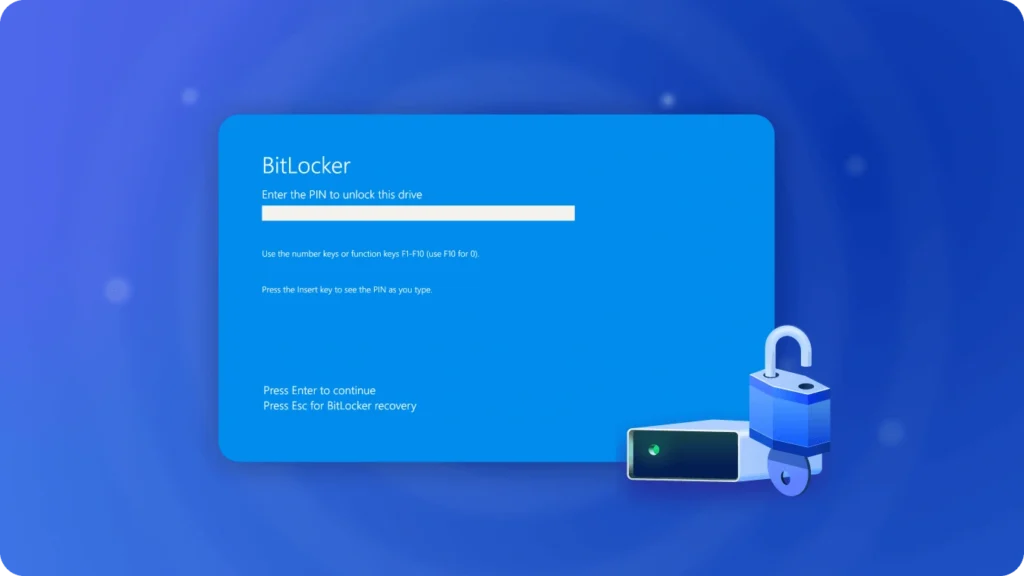
Desbloqueo automático de BitLocker es una importante función de Windows que permite acceder automáticamente a las unidades cifradas con BitLocker sin tener que introducir repetidamente una contraseña o clave de recuperación. BitLocker es una potente herramienta de cifrado integrada diseñada para proteger datos confidenciales, pero cuando te quedas sin acceso a una unidad debido a una contraseña olvidada, a la pérdida de la clave de recuperación o a un error del sistema, activar el desbloqueo automático de BitLocker o recuperar la clave correcta se convierte en algo esencial.
En esta guía, le guiaremos a través de 7 métodos eficaces de desbloqueo automático de BitLocker para ayudarte a recuperar el acceso de forma segura. Si ya no tienes la clave de recuperación original, herramientas como Magic Recovery Key, un dedicado Buscador de claves de recuperación de BitLocker, puede escanear su sistema y ayudar a localizar llaves BitLocker perdidas rápidamente, lo que facilita mucho el proceso de desbloqueo.
Compatible con Windows 7/8/10/11 y Windows Server
Índice
1. Desbloqueo automático de BitLocker mediante símbolo del sistema
1. Abre el Instructor de comandos como administrador. Para ello, busque “cmd” en el menú Inicio, haga clic con el botón derecho y seleccione Ejecutar como administrador.

2. Escriba el siguiente comando para desactivar BitLocker en su unidad cifrada:
manage-bde -off C:
(Sustituye “C:” por la letra de la unidad correspondiente si vas a desbloquear una unidad diferente).
3. Pulse Enter y espere a que finalice el proceso. El tiempo que tarde dependerá del tamaño de la unidad y del rendimiento del sistema.
Precaución:
El uso incorrecto de este método puede provocar la pérdida de datos o la inestabilidad del sistema. Haga siempre una copia de seguridad de sus datos antes de proceder.
2. Desbloqueo automático de BitLocker mediante PowerShell

Versiones aplicables
Este método funciona en las ediciones Pro y Enterprise de Windows 10/11.
Pasos para desbloquear BitLocker mediante PowerShell
1. Abra PowerShell con privilegios de administrador. Busque “PowerShell” en el menú Inicio, haga clic con el botón derecho y seleccione Ejecutar como administrador.
2. Escriba el siguiente comando para desactivar BitLocker en la unidad especificada:
Desactivar BitLocker -Punto de montaje "C:"(De nuevo, sustituya “C:” por la letra de unidad correcta si está desbloqueando una unidad diferente).
3. Espere unos minutos a que el sistema desactive BitLocker. No cierre PowerShell durante este proceso para evitar interrumpir la operación de desbloqueo.
Notas:
Este método puede ser una forma rápida de desactivar BitLocker si te sientes cómodo con las herramientas de línea de comandos.
3. Desbloqueo automático de BitLocker a través del Panel de control

Pasos para desactivar BitLocker mediante el Panel de control
1. Abra el Panel de control buscándolo en el menú Inicio.
2. Vaya a Sistema y seguridad y, a continuación, seleccione BitLocker Drive Encryption (o Device Encryption, según su versión).
3. Haga clic en la unidad que desea desbloquear y seleccione Desactivar BitLocker. Siga las indicaciones para completar el proceso.
Posibles problemas:
Este método puede pedirle su contraseña o clave de recuperación. Si las has olvidado, este método no será efectivo y tendrás que probar otros métodos, como utilizar el software de desbloqueo BitLocker.
4. Desbloqueo automático de BitLocker mediante la configuración de directivas de grupo
Pasos para desbloquear BitLocker mediante la directiva de grupo
1. Pulse Win + R, escriba gpedit.msc y pulse Enter para abrir el Editor de directivas de grupo.
2. Navega hasta:
Configuración del equipo > Plantillas administrativas > Componentes de Windows > Cifrado de unidad BitLocker > Unidades de datos fijas.
3. Busque la directiva Denegar acceso de escritura a unidades fijas protegidas por BitLocker, haga doble clic en ella y establézcala en Deshabilitada. Haga clic en Aplicar y, a continuación, en Aceptar.
4. Reinicie el ordenador para que los cambios surtan efecto. Ahora el sistema se encargará automáticamente de desbloquear la unidad.
Importante:
Cambiar la configuración de las directivas de grupo puede afectar a otras funciones del sistema. Es aconsejable hacer una copia de seguridad de la configuración actual antes de realizar cambios.
5. Desbloqueo automático de BitLocker mediante servicios

Pasos para desactivar el servicio BitLocker
1. Pulse Win + R, escriba services.msc y pulse Enter para abrir la ventana Servicios.
2. Localice el BitLocker Drive Encryption Service, haga clic con el botón derecho sobre él y seleccione Propiedades.
3. En el desplegable Tipo de inicio, seleccione Desactivado, haga clic en Aceptar y, a continuación, reinicie el sistema para desactivar BitLocker.
6. Desbloqueo automático de BitLocker a través del Explorador de archivos
Pasos para desactivar BitLocker mediante el Explorador de archivos
1. Abra Explorador de archivos y navegue hasta la unidad cifrada.
2. Haga clic con el botón derecho en la unidad, seleccione Administrar BitLocker y haga clic en Desactivar BitLocker.
3. Siga las instrucciones en pantalla para completar el proceso.
Limitaciones:
Este método también puede requerir la contraseña o la clave de recuperación. Si los has perdido, es posible que no puedas desbloquear la unidad con este método.
7. Uso de software de terceros para forzar el desbloqueo de BitLocker
Si has perdido tu contraseña o clave de recuperación, Magic Recovery Key es un popular software que puede ayudarte a recuperar la clave de BitLocker y desbloquear tu unidad.
Características de Magic Recovery Key:
Uso gratuito con una interfaz fácil de usar.
Alto porcentaje de éxito en la detección y recuperación de claves de cifrado de BitLocker.
Analiza la unidad en busca de claves de BitLocker y facilita el acceso a la clave de recuperación.
Pasos para utilizar Magic Recovery Key
1. Descargar e instalar Magic Recovery Keyde una fuente de confianza.
Compatible con Windows 7/8/10/11 y Windows Server
2. Abre el software y selecciona BitLocker Recovery Keyen el menú de la izquierda.

3. Haga clic en Buscar en para que el software busque la llave BitLocker.
4. Una vez encontrada la clave, cópiala y úsala para desbloquear tu unidad cifrada.

Precaución:
La tasa de éxito de la recuperación de claves no es 100%, especialmente si la clave se ha eliminado o no se ha realizado una copia de seguridad. Siempre es una buena idea hacer una copia de seguridad de la clave de recuperación de BitLocker para evitar este tipo de problemas en el futuro.
Activación del desbloqueo automático de BitLocker para mayor comodidad en el futuro
Si necesita acceder con frecuencia a unidades cifradas, configurar el desbloqueo automático de BitLocker puede ahorrarle tiempo. Esta función permite que Windows desbloquee automáticamente las unidades protegidas con BitLocker cuando inicie sesión con su cuenta Microsoft o si la unidad está conectada a un dispositivo de confianza.
Pasos para activar el desbloqueo automático de BitLocker
1. Abra BitLocker Drive Encryption desde el Panel de control o Configuración.
2. Seleccione la unidad que desea configurar para desbloqueo automático.
3. Haz clic en Activar el desbloqueo automático. Windows recordará tus credenciales y desbloqueará automáticamente la unidad siempre que esté conectada a un ordenador de confianza.
Ventajas:
El desbloqueo automático de BitLocker puede resultar muy cómodo para los usuarios que desean acceder sin problemas a las unidades cifradas sin tener que introducir constantemente contraseñas o claves de recuperación.
Conclusión
Si ha olvidado su contraseña de BitLocker, ha perdido su clave de recuperación o simplemente desea una forma más rápida de acceder a su unidad cifrada, estos 7 métodos ofrecen soluciones prácticas. Desde la configuración de desbloqueo automático de BitLocker hasta el uso de software de terceros como Magic Recovery Key, puedes encontrar el método que mejor se adapte a tu situación.
Asegúrese siempre de realizar copias de seguridad de sus datos importantes y recuerde guarda tu clave de recuperación de forma segura para evitar posibles problemas en el futuro. Si utiliza estos consejos y herramientas, podrá recuperar rápidamente el acceso a su unidad BitLocker cifrada.
Compatible con Windows 7/8/10/11 y Windows Server
Preguntas frecuentes
¿Cómo utilizar la función de línea de comandos para desbloquear BitLocker?
¿Es seguro desactivar BitLocker?
¿Puede Magic Recovery Key encontrar todas las claves de BitLocker?
¿Qué hace realmente el desbloqueo automático de BitLocker?
¿Puedo utilizar el desbloqueo automático de BitLocker en unidades extraíbles?
¿Es seguro el desbloqueo automático de BitLocker?
¿Cómo desactivo el desbloqueo automático de BitLocker?
¿Funciona el desbloqueo automático de BitLocker en varios ordenadores?

Erin Smith es reconocida como una de las redactoras más profesionales de Amagicsoft. Ha perfeccionado continuamente sus habilidades de escritura durante los últimos 10 años y ha ayudado a millones de lectores a resolver sus problemas tecnológicos.