
Automatisches Entsperren von BitLocker: 7 effektive Methoden, die Sie verwenden können
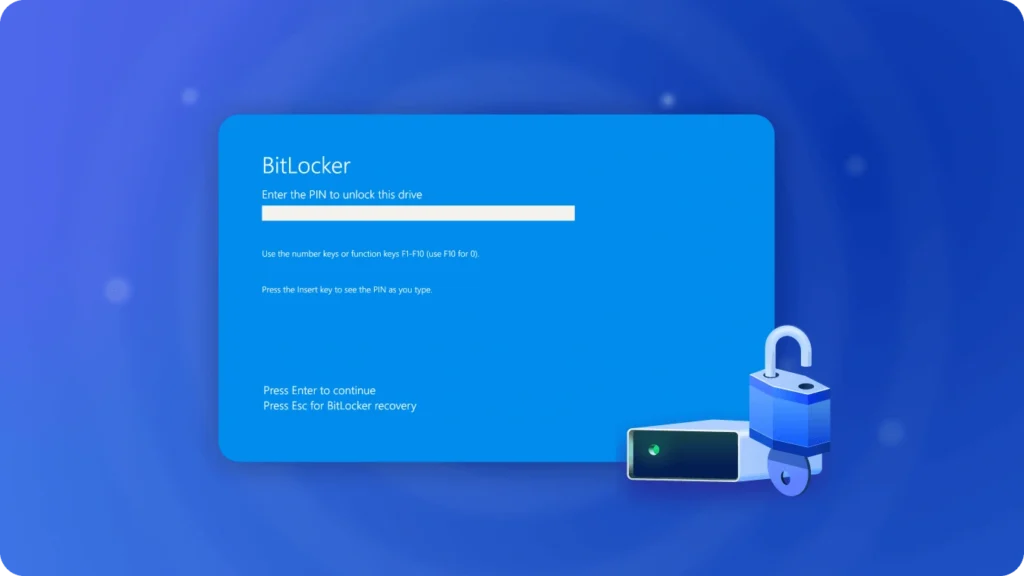
BitLocker automatisch entsperren ist eine wichtige Funktion in Windows, mit der Sie automatisch auf BitLocker-verschlüsselte Laufwerke zugreifen können, ohne wiederholt ein Kennwort oder einen Wiederherstellungsschlüssel eingeben zu müssen. BitLocker ist ein leistungsfähiges integriertes Verschlüsselungstool zum Schutz sensibler Daten. Wenn Sie jedoch aufgrund eines vergessenen Kennworts, eines verlorenen Wiederherstellungsschlüssels oder eines Systemfehlers von einem Laufwerk ausgesperrt sind, ist die Aktivierung der automatischen BitLocker-Entsperrung oder die Wiederherstellung des richtigen Schlüssels unerlässlich.
In diesem Leitfaden führen wir Sie durch 7 effektive Methoden zum automatischen Entsperren von BitLocker um Ihnen zu helfen, den Zugang sicher wiederherzustellen. Wenn Sie den ursprünglichen Wiederherstellungsschlüssel nicht mehr haben, können Sie Tools wie Magic Recovery Key, eine engagierte BitLocker-Wiederherstellungsschlüssel-Finder, kann Ihr System scannen und helfen verlorene BitLocker-Schlüssel auffinden schnell, was den Entriegelungsvorgang erheblich erleichtert.
Unterstützt Windows 7/8/10/11 und Windows Server
Inhaltsübersicht
1. Automatisches Entsperren von BitLocker über die Eingabeaufforderung
1. Öffnen Sie die Eingabeaufforderung als Administrator. Suchen Sie dazu im Startmenü nach “cmd”, klicken Sie mit der rechten Maustaste und wählen Sie Ausführen als Administrator.

2. Geben Sie den folgenden Befehl ein, um BitLocker auf Ihrem verschlüsselten Laufwerk zu deaktivieren:
manage-bde -off C:
(Ersetzen Sie “C:” durch den entsprechenden Laufwerksbuchstaben, wenn Sie ein anderes Laufwerk freischalten).
3. Drücken Sie Enter und warten Sie, bis der Vorgang abgeschlossen ist. Die Dauer des Vorgangs hängt von der Größe des Laufwerks und der Systemleistung ab.
Vorsicht!
Die unsachgemäße Anwendung dieser Methode kann zu Datenverlust oder Systeminstabilität führen. Sichern Sie immer Ihre Daten, bevor Sie fortfahren.
2. Automatisches Entsperren von BitLocker mit PowerShell

Anwendbare Versionen
Diese Methode funktioniert unter Windows 10/11 Pro und Enterprise Editionen.
Schritte zum Entsperren von BitLocker mit PowerShell
1. Öffnen Sie PowerShell mit Administratorrechten. Suchen Sie im Startmenü nach “PowerShell”, klicken Sie mit der rechten Maustaste und wählen Sie Ausführen als Administrator.
2. Geben Sie den folgenden Befehl ein, um BitLocker auf dem angegebenen Laufwerk zu deaktivieren:
BitLocker deaktivieren -MountPoint "C:"(Ersetzen Sie auch hier “C:” durch den richtigen Laufwerksbuchstaben, wenn Sie ein anderes Laufwerk freischalten).
3. Warten Sie ein paar Minuten, bis das System BitLocker deaktiviert hat. Schließen Sie PowerShell während dieses Vorgangs nicht, um den Entsperrungsvorgang nicht zu unterbrechen.
Anmerkungen:
Diese Methode kann eine schnelle Methode zum Deaktivieren von BitLocker sein, wenn Sie mit Befehlszeilentools vertraut sind.
3. Automatische BitLocker-Entsperrung über die Systemsteuerung

Schritte zum Deaktivieren von BitLocker über die Systemsteuerung
1. Öffnen Sie die Systemsteuerung, indem Sie im Startmenü nach ihr suchen.
2. Gehen Sie zu System und Sicherheit und wählen Sie dann BitLocker Drive Encryption (oder Device Encryption, je nach Ihrer Version).
3. Klicken Sie auf das Laufwerk, das Sie entsperren möchten, und wählen Sie BitLocker ausschalten. Folgen Sie den Aufforderungen, um den Vorgang abzuschließen.
Mögliche Probleme:
Bei dieser Methode werden Sie möglicherweise nach Ihrem Kennwort oder Wiederherstellungsschlüssel gefragt. Wenn Sie diese vergessen haben, ist diese Methode nicht wirksam, und Sie müssen andere Methoden ausprobieren, z. B. die BitLocker-Entsperrungssoftware verwenden.
4. Automatisches Entsperren von BitLocker über Gruppenrichtlinieneinstellungen
Schritte zum Entsperren von BitLocker mithilfe von Gruppenrichtlinien
1. Drücken Sie Win + R, geben Sie gpedit.msc ein und drücken Sie Enter, um den Gruppenrichtlinien-Editor zu öffnen.
2. Navigieren Sie zu:
Computerkonfiguration > Administrative Vorlagen > Windows-Komponenten > BitLocker-Laufwerkverschlüsselung > Feste Datenlaufwerke.
3. Suchen Sie die Richtlinie Schreibzugriff auf BitLocker-geschützte feste Laufwerke verweigern, doppelklicken Sie darauf und setzen Sie sie auf Deaktiviert. Klicken Sie auf Übernehmen und dann auf OK.
4. Starten Sie Ihren Computer neu, damit die Änderungen wirksam werden. Das System wird nun automatisch die Freigabe des Laufwerks veranlassen.
Das ist wichtig:
Das Ändern von Gruppenrichtlinieneinstellungen kann sich auf andere Systemfunktionen auswirken. Es ist ratsam, eine Sicherungskopie Ihrer aktuellen Einstellungen zu erstellen, bevor Sie Änderungen vornehmen.
5. Automatisches Entsperren von BitLocker über Dienste

Schritte zum Deaktivieren des BitLocker-Dienstes
1. Drücken Sie Win + R, geben Sie services.msc ein und drücken Sie Enter, um das Fenster "Dienste" zu öffnen.
2. Lokalisieren Sie den BitLocker Drive Encryption Service, klicken Sie mit der rechten Maustaste darauf und wählen Sie Eigenschaften.
3. Wählen Sie in der Dropdown-Liste Starttyp die Option Deaktiviert, klicken Sie auf OK und starten Sie Ihr System neu, um BitLocker zu deaktivieren.
6. Automatisches Entsperren von BitLocker über den Datei-Explorer
Schritte zum Deaktivieren von BitLocker mit File Explorer
1. Öffnen Sie den Datei-Explorer und navigieren Sie zu dem verschlüsselten Laufwerk.
2. Klicken Sie mit der rechten Maustaste auf das Laufwerk, wählen Sie BitLocker verwalten, und klicken Sie auf BitLocker ausschalten.
3. Folgen Sie den Anweisungen auf dem Bildschirm, um den Vorgang abzuschließen.
Einschränkung:
Für diese Methode ist möglicherweise auch das Kennwort oder der Wiederherstellungsschlüssel erforderlich. Wenn Sie diese verloren haben, können Sie das Laufwerk mit dieser Methode möglicherweise nicht entsperren.
7. Verwenden von Drittanbietersoftware zum erzwungenen Entsperren von BitLocker
Wenn Sie Ihr Passwort oder Ihren Wiederherstellungsschlüssel verloren haben, ist Magic Recovery Key eine beliebte Software, mit der Sie den BitLocker-Schlüssel wiederherstellen und Ihr Laufwerk entsperren können.
Merkmale von Magic Recovery Key:
Kostenlose Nutzung mit einer benutzerfreundlichen Schnittstelle.
Hohe Erfolgsquote bei der Erkennung und Wiederherstellung von BitLocker-Verschlüsselungsschlüsseln.
Durchsucht Ihr Laufwerk nach BitLocker-Schlüsseln und bietet einfachen Zugriff auf den Wiederherstellungsschlüssel.
Schritte zur Verwendung von Magic Recovery Key
1. Herunterladen und installieren Magic Recovery Keyaus einer vertrauenswürdigen Quelle.
Unterstützt Windows 7/8/10/11 und Windows Server
2. Öffnen Sie die Software und wählen Sie im linken Menü die Option BitLocker Recovery Key.

3. Klicken Sie auf Suche um die Software nach dem BitLocker-Schlüssel suchen zu lassen.
4. Sobald der Schlüssel gefunden wurde, kopieren Sie ihn und verwenden ihn, um Ihr verschlüsseltes Laufwerk zu entsperren.

Vorsicht!
Die Erfolgsquote der Schlüsselwiederherstellung ist nicht 100%, insbesondere wenn der Schlüssel gelöscht oder nicht gesichert wurde. Es ist immer eine gute Idee, Ihren BitLocker-Wiederherstellungsschlüssel zu sichern, um solche Probleme in Zukunft zu vermeiden.
Aktivieren der automatischen BitLocker-Entsperrung für zukünftige Bequemlichkeit
Wenn Sie häufig auf verschlüsselte Laufwerke zugreifen müssen, können Sie durch die Einrichtung der automatischen BitLocker-Entsperrung Zeit sparen. Diese Funktion ermöglicht es Windows, Ihre BitLocker-geschützten Laufwerke automatisch zu entsperren, wenn Sie sich mit Ihrem Microsoft-Konto anmelden oder wenn das Laufwerk an ein vertrauenswürdiges Gerät angeschlossen ist.
Schritte zum Aktivieren der automatischen BitLocker-Entsperrung
1. Öffnen Sie BitLocker Drive Encryption über die Systemsteuerung oder Einstellungen.
2. Wählen Sie das Laufwerk aus, das Sie für die Automatische Entsperrung einrichten möchten.
3. Klicken Sie auf Automatische Entsperrung einschalten. Windows merkt sich Ihre Anmeldedaten und entsperrt das Laufwerk automatisch, wenn es mit einem vertrauenswürdigen Computer verbunden ist.
Vorteile:
Die automatische BitLocker-Entsperrung kann für Benutzer, die nahtlos auf verschlüsselte Laufwerke zugreifen möchten, ohne ständig Passwörter oder Wiederherstellungsschlüssel eingeben zu müssen, eine große Erleichterung darstellen.
Schlussfolgerung
Ob Sie Ihr BitLocker-Passwort vergessen haben, Ihren Wiederherstellungsschlüssel verloren haben oder einfach nur einen schnelleren Weg suchen, um auf Ihr verschlüsseltes Laufwerk zuzugreifen - diese 7 Methoden bieten praktische Lösungen. Von den BitLocker-Einstellungen zum automatischen Entsperren bis hin zur Verwendung von Software von Drittanbietern wie Magic Recovery Key können Sie die Methode finden, die am besten zu Ihrer Situation passt.
Sorgen Sie immer dafür, dass Ihre wichtigen Daten gesichert sind, und denken Sie daran, dass Ihren Wiederherstellungsschlüssel speichern sicher, um mögliche Probleme in der Zukunft zu vermeiden. Mithilfe dieser Tipps und Tools können Sie schnell wieder Zugriff auf Ihr verschlüsseltes BitLocker-Laufwerk erhalten.
Unterstützt Windows 7/8/10/11 und Windows Server
FAQs
Wie kann ich die Befehlszeilenfunktion zum Entsperren von BitLocker verwenden?
Ist es sicher, BitLocker zu deaktivieren?
Kann Magic Recovery Key alle BitLocker-Schlüssel finden?
Was bewirkt die automatische BitLocker-Entsperrung eigentlich?
Kann ich die automatische BitLocker-Entsperrung auf Wechsellaufwerken verwenden?
Ist die automatische BitLocker-Entsperrung sicher?
Wie kann ich die automatische BitLocker-Entsperrung deaktivieren?
Funktioniert die automatische BitLocker-Entsperrung auf mehreren Computern?

Erin Smith gilt als eine der professionellsten Autorinnen bei Amagicsoft. In den letzten 10 Jahren hat sie ihre schriftstellerischen Fähigkeiten kontinuierlich verfeinert und Millionen von Lesern bei der Lösung ihrer technischen Probleme geholfen.