
BitLocker et TPM : Guide complet pour le chiffrement de Windows
Prise en charge de Windows 7/8/10/11 et Windows Server
Table des matières
Qu'est-ce que BitLocker ?
BitLocker est une fonction de cryptage intégrée à Windows qui protège vos données en cryptant l'ensemble du disque. Elle empêche tout accès non autorisé, même en cas de perte ou de vol de l'ordinateur.
Points clés sur BitLocker :
- Crypte les disques entiers, y compris les volumes de système et de données.
- Peut être intégré au TPM pour une gestion automatique des clés.
- Nécessite une clé de récupération si des modifications du matériel ou du système sont détectées.
Scénarios courants dans lesquels BitLocker est essentiel :
- Protéger les documents sensibles de l'entreprise.
- Sauvegarde des données personnelles sur les ordinateurs portables utilisés dans des environnements publics.
- Empêcher tout accès non autorisé en cas de vol ou de changement de matériel.
Qu'est-ce que la TPM ?
TPM (Trusted Platform Module) est une puce matérielle intégrée dans la plupart des ordinateurs modernes. Elle fournit un stockage sécurisé pour les clés cryptographiques et améliore l'intégrité du système.
Fonctions TPM pertinentes pour BitLocker :
- Stocke en toute sécurité les clés de chiffrement BitLocker.
- S'assure que l'appareil n'a pas été altéré avant de déverrouiller le lecteur.
- Prise en charge du déverrouillage automatique sans saisie manuelle du mot de passe.
Sans TPM, les utilisateurs doivent recourir à d'autres méthodes de déverrouillage, telles qu'une clé USB ou la saisie manuelle d'un mot de passe, ce qui peut s'avérer moins pratique.
Comment BitLocker et TPM fonctionnent ensemble
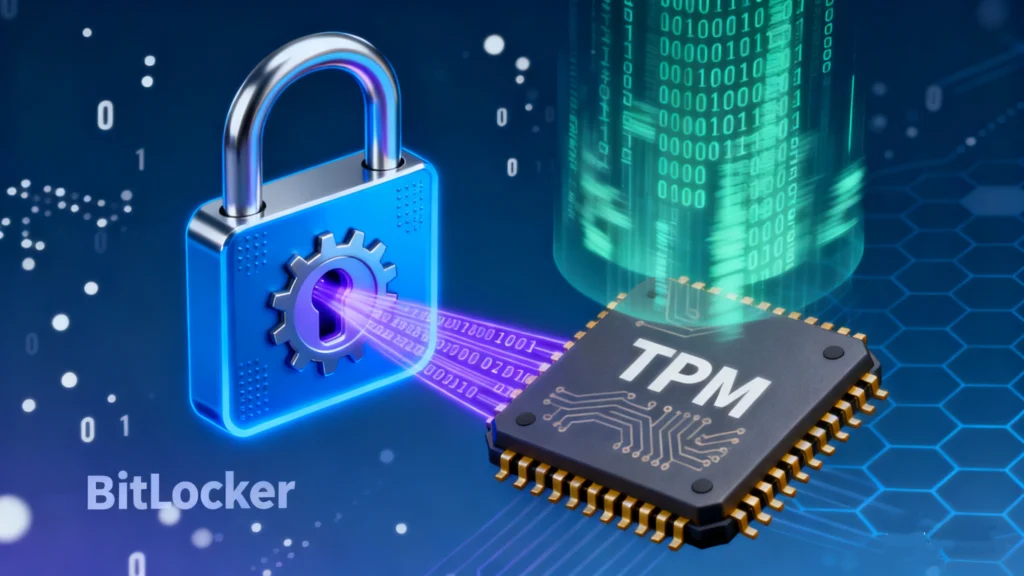
Lorsque BitLocker est activé avec le TPM, le module stocke la clé de chiffrement en toute sécurité, ce qui permet au disque de se déverrouiller automatiquement lors du démarrage du système. Le processus se déroule comme suit :
- Le TPM vérifie l'intégrité du matériel et du micrologiciel du système.
- Si le système passe la vérification, le TPM libère la clé BitLocker pour déverrouiller le disque.
- Si des changements sont détectés (remplacement de matériel, mise à jour du BIOS), BitLocker demande la clé de récupération.
Avantages de l'utilisation de TPM avec BitLocker :
- Simplifie le processus de cryptage et de décryptage.
- Renforce la sécurité en stockant les clés dans un module inviolable.
- Réduit la dépendance à l'égard des mots de passe gérés par l'utilisateur ou des clés USB.
Comment activer le TPM et configurer BitLocker ?
Suivez ces étapes pour vous assurer que le TPM est activé et que BitLocker est correctement configuré :
Étape 1 : Vérifier l'état du TPM
- Presse
Victoire + R, typetpm.msc, et appuyez sur Entrée. - Confirmer que le TPM est présent et activé.
Étape 2 : Activer le TPM dans le BIOS/UEFI (s'il est désactivé)
- Redémarrez votre PC et entrez dans les paramètres BIOS/UEFI (généralement en appuyant sur F2, F10 ou DEL).
- Accédez à l'onglet Sécurité et activez TPM ou PTT (Platform Trust Technology).
- Enregistrez les modifications et quittez le BIOS/UEFI.
Étape 3 : Activer BitLocker
- Ouvrez le Panneau de configuration → Système et sécurité → BitLocker Drive Encryption.
- Sélectionnez le lecteur à chiffrer et choisissez “Utiliser TPM” comme méthode de déverrouillage.
- Suivez l'assistant pour terminer le cryptage et enregistrer la clé de récupération en toute sécurité.
Conseils pour l'installation de la TPM :
- Assurez-vous que le micrologiciel du BIOS est à jour.
- Sauvegardez toujours votre clé de récupération BitLocker dans un endroit sûr.
- Évitez d'utiliser des mots de passe génériques ; utilisez des clés gérées par le TPM pour une meilleure sécurité.
Que faire si vous perdez votre clé de récupération BitLocker ?
Même avec TPM, En cas de perte de la clé de récupération, des modifications inattendues du système ou des problèmes matériels peuvent entraîner une demande de clé de récupération. La perte de cette clé peut vous empêcher d'accéder à vos propres données. Dans ce cas, Magic Recovery Key offre une solution fiable.
Pourquoi Magic Recovery Key est recommandé :
- Récupère les données perdues ou clés BitLocker oubliées efficacement.
- Prise en charge de plusieurs versions de Windows et de plusieurs types de lecteurs.
- Interface simple, étape par étape, adaptée aux utilisateurs non techniques.
Comment utiliser Magic Recovery Key :
1. Télécharger Magic Recovery Key: Commencez par télécharger et installer Magic Recovery Key sur votre appareil.
Prise en charge de Windows 7/8/10/11 et Windows Server

3. Recherche de la clé de récupération: Laissez l'outil analyser votre système à la recherche de Clés de récupération BitLocker.
4. Retrouver sa clé: Une fois l'analyse terminée, l'outil affiche votre numéro de téléphone. Clé de récupération BitLocker.

5. Déverrouiller votre appareil: Saisissez la clé récupérée pour déverrouiller votre Lecteur crypté BitLocker.
Avantages par rapport aux autres méthodes :
- Plus rapide et plus fiable que les tentatives de récupération manuelle.
- Réduit le risque de perte de données en cas de blocage du chiffrement.
- Offre des instructions claires, minimisant ainsi les erreurs de l'utilisateur.
Conclusion
Comprendre BitLocker et TPM est essentiel pour protéger les données sensibles sur les appareils Windows. TPM garantit un stockage sécurisé des clés et un accès transparent, tandis que BitLocker assure un chiffrement robuste. Pour les utilisateurs qui perdent leur clé de récupération BitLocker, Magic Recovery Key présente une solution pratique et fiable qui minimise les temps d'arrêt et les risques liés aux données.
Si vous voulez un moyen simple pour récupérer votre clé BitLocker, Magic Recovery Key est une solution qui mérite d'être envisagée. Elle vous permet de retrouver l'accès aux disques cryptés sans compromettre la sécurité ou l'intégrité des données.
Prise en charge de Windows 7/8/10/11 et Windows Server
FAQ
Qu'est-ce que BitLocker et comment fonctionne-t-il ?
Qu'est-ce que le TPM et pourquoi est-il important pour BitLocker ?
Comment vérifier si mon PC est équipé d'une TPM ?
Comment activer le TPM dans le BIOS pour BitLocker ?
Puis-je utiliser BitLocker sans TPM ?
Que dois-je faire si Windows me demande une clé de récupération BitLocker ?
Comment le Magic Recovery Key aide-t-il avec BitLocker ?
Pourquoi est-il recommandé d'utiliser la TPM avec BitLocker ?

Erin Smith est reconnue comme l'une des rédactrices les plus professionnelles d'Amagicsoft. Elle a continuellement perfectionné ses compétences rédactionnelles au cours des 10 dernières années et a aidé des millions de lecteurs à résoudre leurs problèmes techniques.