
Como corrigir: digite a chave de recuperação para voltar a funcionar
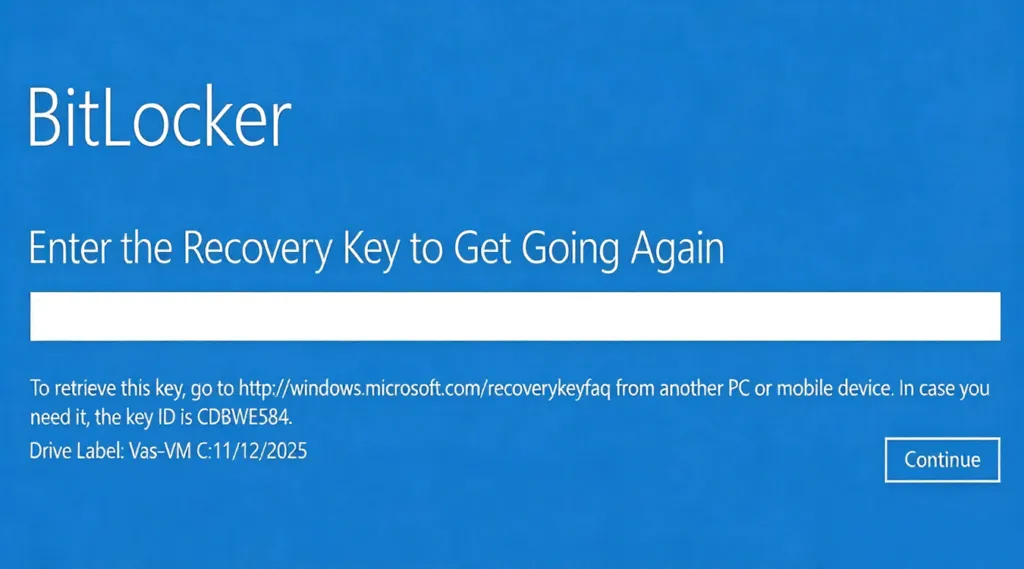
Você liga o seu PC com Windows - apenas para ser recebido por uma tela azul exigente: “Digite a chave de recuperação para voltar a funcionar.” Sem login, sem área de trabalho, apenas um código de 48 dígitos que você provavelmente nunca escreveu. Se isso lhe parece familiar, você não está sozinho. Milhares de usuários enfrentam isso Tela de recuperação do BitLocker bloqueio após atualizações do sistema, alterações do BIOS ou ajustes de hardware - especialmente em Dell, HP, e Lenovo dispositivos.
Este guia explica exatamente o que essa mensagem significa, por que ela aparece e, o mais importante, como recuperar o acesso à sua unidade criptografada pelo BitLocker. Se você perdeu sua chave de recuperação do BitLocker ou está preso em um loop de recuperação, nós o orientaremos em todas as opções, incluindo uma solução confiável de último recurso: Magic Recovery Key de Amagicsoft.
Compatível com Windows 7/8/10/11 e Windows Server
Índice
O que significa “Enter the Recovery Key to Get Going Again”?
A frase “digite a chave de recuperação para voltar a funcionar” é a proteção contra falhas de segurança do BitLocker. Quando o Windows detecta uma alteração inesperada no ambiente de inicialização do seu sistema, como uma nova versão do BIOS, configurações UEFI alteradas ou uma placa-mãe substituída, ele supõe uma possível violação de segurança. Para proteger seus dados criptografados, o BitLocker interrompe a inicialização e exige o Chave de recuperação de 48 dígitos antes de permitir o acesso.
Isso não é um erro - está funcionando como projetado. Mas para os usuários que nunca fizeram backup dessa chave, ela se torna um beco sem saída digital.
Por que meu computador está solicitando uma chave de recuperação?
Vários acionadores comuns fazem com que o BitLocker solicite uma chave de recuperação:
- Atualização do firmware do BIOS/UEFI (comum após o Windows Update)
- TPM (Trusted Platform Module) reinicialização ou falha
- Alterações de hardware (por exemplo, troca de SSDs ou placas-mãe)
- Inicialização segura ativada/desativada
- Chave de modo de inicialização legado vs. UEFI
Em ambientes corporativos, as políticas de grupo ou os problemas de sincronização do Azure AD também podem acionar esse prompt. Independentemente da causa, o resultado é o mesmo: você está bloqueado até que você forneça os dados corretos Chave de recuperação do BitLocker.
Onde encontrar sua chave de recuperação do BitLocker
Antes de recorrer a ferramentas avançadas, tente estes locais oficiais:
1. Sua conta da Microsoft: Ir para account.microsoft.com/devices/recoverykey e faça login.
2. Unidade flash USB: Procure um arquivo chamado Chave de recuperação do BitLocker XXXXXXXX.txt.
3. Cópia impressa: Verifique os arquivos ou as confirmações de e-mail da configuração inicial.
4. Diretório Ativo do Azure: Para dispositivos de trabalho/escola, entre em contato com o administrador de TI.
5. Prompt de comando (se houver outra conta de administrador):
manage-bde -protectors C: -get
⚠️ Observação: Se você nunca salvou a chave em lugar algum, esses métodos não ajudarão. É nesse ponto que as ferramentas profissionais de recuperação se tornam essenciais.
Quando tudo mais falhar: Magic Recovery Key para o resgate
Se você esgotou todas as opções e ainda não conseguiu localizar seu Chave de recuperação do BitLocker, Magic Recovery Key oferece uma alternativa segura e eficiente.
Por que ele funciona quando nada mais funciona
Ao contrário do software de recuperação de dados que procura por arquivos excluídos, Magic Recovery Key aborda diretamente a raiz do problema: acesso bloqueado ao BitLocker. Ele cria um USB inicializável que é inicializado em um ambiente leve, detecta volumes criptografados e oferece opções para:
- Reconstruir ou redefinir o protetor do BitLocker
- Ignorar o prompt de recuperação sem descriptografar os dados
- Restaurar o fluxo de inicialização normal em sistemas Windows 10/11
Como usar o Magic Recovery Key
Usando Magic Recovery Key é simples, mesmo que você não tenha conhecimentos técnicos. A ferramenta foi criada especificamente para ajudar os usuários comuns a recuperar chaves de recuperação do BitLocker perdidas sem a necessidade de conhecimento de linha de comando ou experiência em administração de sistemas. Mesmo que o computador não consiga inicializar normalmente, você ainda pode conectá-lo a outro computador e recuperar a chave. Veja como funciona exatamente:
1. Faça download e instale o Magic Recovery Key
Acesse o site oficial e faça o download da versão mais recente. A instalação leva menos de um minuto e não é necessário reiniciar o sistema.
Compatível com Windows 7/8/10/11 e Windows Server
2. Inicie e selecione “BitLocker Recovery Key” (Chave de recuperação do BitLocker)”
Abra o software e clique em “Chave de recuperação do BitLocker” no menu do lado esquerdo. Esse módulo faz uma varredura profunda em pastas do sistema, backups de registro, diretórios Windows.old, unidades USB conectadas e até mesmo resquícios de instalações anteriores do Windows - exatamente onde o Windows armazena ou armazena em cache as credenciais do BitLocker.

3. Clique em “Search” (Pesquisar) para iniciar a verificação
Pressione o botão “Pesquisar” e a ferramenta fará a varredura automática de todos os locais relevantes. Nenhuma entrada de usuário é necessária durante a verificação - ela é executada silenciosamente em segundo plano.
4. Revisar e usar a chave recuperada
Se uma chave de recuperação do BitLocker for encontrada, ela aparecerá claramente na tela como um código numérico de 48 dígitos, formatado em grupos para facilitar a leitura (por exemplo, 123456-789012-345678-...). Você pode copiar ou salvar para um local de salvamento.

Depois de obter a chave, basta reiniciar o PC bloqueado, digitar o código quando solicitado com “digite a chave de recuperação para voltar a funcionar” e recupere o acesso total ao seu sistema e arquivos - sem perda de dados, sem necessidade de reinstalação.
Conclusão
Compatível com Windows 7/8/10/11 e Windows Server
Perguntas frequentes sobre “Digite a chave de recuperação para voltar a funcionar ”Problema
O que é "O BitLocker digita a chave de recuperação para voltar a funcionar"?
Por que meu computador entrou no BitLocker Recovery?
Posso ignorar a chave de recuperação do BitLocker?
Como faço para redefinir meu computador sem uma senha ou chave de recuperação?
O F11 ou o F12 foi redefinido de fábrica?
Como se livrar da chave de recuperação?

Vasilii é um especialista em recuperação de dados com cerca de 10 anos de experiência prática na área. Ao longo de sua carreira, ele resolveu com sucesso milhares de casos complexos envolvendo arquivos excluídos, unidades formatadas, partições perdidas e sistemas de arquivos RAW. Sua experiência abrange métodos de recuperação manual usando ferramentas profissionais, como editores hexadecimais, e soluções automatizadas avançadas com software de recuperação. A missão do Vasilii é tornar o conhecimento confiável sobre recuperação de dados acessível tanto para profissionais de TI quanto para usuários comuns, ajudando-os a proteger seus valiosos ativos digitais.