
Come risolvere il problema Immettere la chiave di ripristino per ripartire
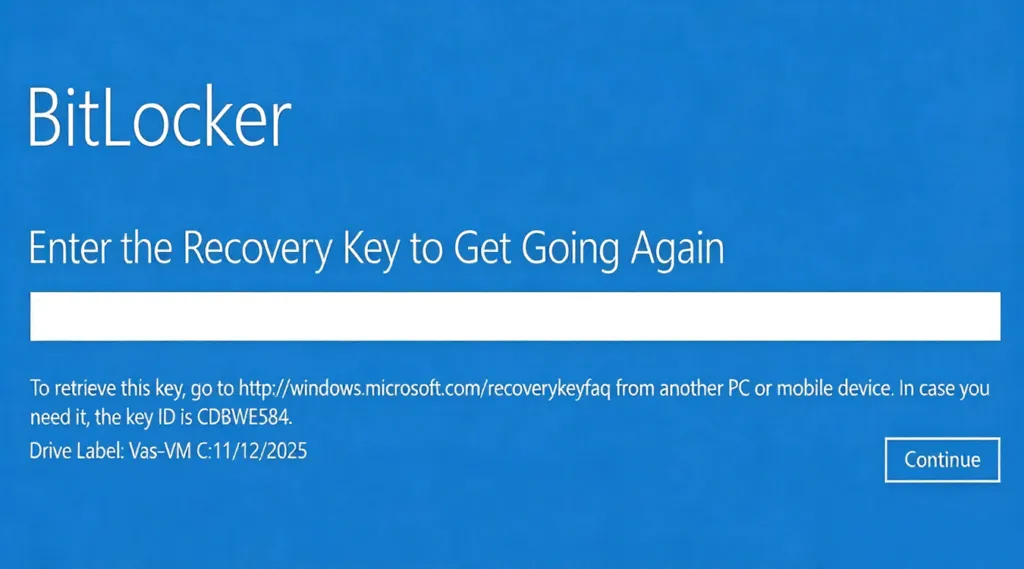
Accendete il vostro PC Windows solo per essere accolti da una schermata blu impegnativa: “Immettere la chiave di recupero per ripartire”.” Nessun login, nessun desktop, solo un codice di 48 cifre che probabilmente non avete mai scritto. Se questa situazione vi suona familiare, non siete i soli. Migliaia di utenti si trovano ad affrontare questo Schermata di recupero BitLocker Il blocco del sistema dopo gli aggiornamenti del sistema, le modifiche del BIOS o le modifiche dell'hardware, in particolare su Dell, HP e Lenovo dispositivi.
Questa guida spiega esattamente il significato di questo messaggio, il motivo della sua comparsa e, cosa più importante, come riottenere l'accesso all'unità crittografata con BitLocker. Se avete perso la chiave di ripristino BitLocker o siete bloccati in un loop di ripristino, vi guideremo attraverso tutte le opzioni, compresa una soluzione affidabile di ultima istanza: Magic Recovery Key da Amagicsoft.
Supporta Windows 7/8/10/11 e Windows Server
Indice dei contenuti
Cosa significa “Inserire la chiave di recupero per ripartire”?
La frase “Inserire la chiave di recupero per ripartire”.” è il sistema di sicurezza di BitLocker. Quando Windows rileva una modifica inaspettata all'ambiente di avvio del sistema, ad esempio una nuova versione del BIOS, impostazioni UEFI modificate o una scheda madre sostituita, ipotizza una potenziale violazione della sicurezza. Per proteggere i dati crittografati, BitLocker interrompe l'avvio del sistema e richiede l'autorizzazione del computer. Chiave di recupero a 48 cifre prima di consentire l'accesso.
Non si tratta di un errore: funziona come previsto. Ma per gli utenti che non hanno mai eseguito il backup di quella chiave, diventa un vicolo cieco digitale.
Perché il computer mi chiede una chiave di ripristino?
Diversi fattori comuni fanno sì che BitLocker richieda una chiave di ripristino:
- Aggiornamento del firmware BIOS/UEFI (comune dopo l'aggiornamento di Windows)
- TPM (Trusted Platform Module) reset o guasto
- Modifiche hardware (ad esempio, sostituzione di SSD o schede madri)
- Secure Boot attivato/disattivato
- Commutazione della modalità di avvio Legacy vs. UEFI
Negli ambienti aziendali, anche i criteri di gruppo o i problemi di sincronizzazione con Azure AD possono attivare questa richiesta. Indipendentemente dalla causa, il risultato è lo stesso: siete chiusi fuori finché non si fornisce la corretta Chiave di recupero BitLocker.
Dove trovare la chiave di ripristino BitLocker
Prima di ricorrere a strumenti avanzati, provate questi luoghi ufficiali:
1. L'account Microsoft: Vai a account.microsoft.com/devices/recoverykey e accedere.
2. Unità flash USB: Cercare un file chiamato Chiave di ripristino BitLocker XXXXXXXX.txt.
3. Copia stampata: Controllare gli schedari o le conferme via e-mail della configurazione iniziale.
4. Azure Active Directory: Per i dispositivi di lavoro/scuola, contattare l'amministratore IT.
5. Prompt dei comandi (se esiste un altro account amministratore):
manage-bde -protectors C: -get
⚠️ Nota: Se la chiave non è mai stata salvata da nessuna parte, questi metodi non saranno d'aiuto. È qui che gli strumenti di recupero professionali diventano essenziali.
Quando tutto il resto fallisce: Magic Recovery Key in soccorso
Se avete esaurito tutte le opzioni e non riuscite ancora a localizzare il vostro Chiave di recupero BitLocker, Magic Recovery Key offre un'alternativa sicura ed efficiente.
Perché funziona quando non funziona nient'altro
A differenza del software di recupero dati che esegue la scansione dei file eliminati, Magic Recovery Key affronta direttamente il problema alla radice: accesso BitLocker bloccato. Crea una USB avviabile che si avvia in un ambiente leggero, rileva i volumi crittografati e fornisce opzioni per:
- Ricostruire o ripristinare la protezione BitLocker
- Bypassare la richiesta di ripristino senza decriptare i dati
- Ripristino del normale flusso di avvio sui sistemi Windows 10/11
Come utilizzare Magic Recovery Key
Utilizzo Magic Recovery Key è semplice, anche se non si è esperti di tecnologia. Lo strumento è stato creato appositamente per aiutare gli utenti di tutti i giorni a recuperare le chiavi di ripristino BitLocker perse senza dover avere conoscenze della riga di comando o esperienza di amministrazione del sistema. Anche se il computer non può essere avviato normalmente, è possibile collegarlo a un altro computer e recuperare la chiave. Ecco come funziona esattamente:
1. Scaricare e installare Magic Recovery Key
Andate sul sito ufficiale e scaricate l'ultima versione. L'installazione richiede meno di un minuto e non è necessario alcun riavvio.
Supporta Windows 7/8/10/11 e Windows Server
2. Avviare e selezionare “Chiave di ripristino BitLocker”.”
Aprire il software e fare clic su “Chiave di ripristino BitLocker” nel menu di sinistra. Questo modulo esegue una scansione profonda delle cartelle di sistema, dei backup del registro di sistema, delle directory Windows.old, delle unità USB collegate e persino dei resti delle precedenti installazioni di Windows, proprio dove Windows memorizza o memorizza le credenziali BitLocker.

3. Fare clic su “Cerca” per avviare la scansione
Premere il tasto “Ricerca” e lo strumento eseguirà automaticamente la scansione di tutte le posizioni rilevanti. Durante la scansione non è necessario l'intervento dell'utente: viene eseguita silenziosamente in background.
4. Esaminare e utilizzare la chiave recuperata
Se viene individuata una chiave di ripristino BitLocker, questa viene visualizzata chiaramente sullo schermo come un codice numerico di 48 cifre, formattato in gruppi per facilitare la lettura (ad es, 123456-789012-345678-...). È possibile copiare o salvare in una posizione di salvataggio.

Una volta ottenuta la chiave, è sufficiente riavviare il PC bloccato, immettere il codice quando viene richiesto con “inserire la chiave di recupero per ripartire”.” e riavere pieno accesso al sistema e ai file, senza perdita di dati e senza necessità di reinstallazione.
Conclusione
Supporta Windows 7/8/10/11 e Windows Server
Domande frequenti su “Inserire la chiave di ripristino per ripartire ”Problema
Che cos'è "BitLocker inserisce la chiave di ripristino per ripartire"?
Perché il mio computer è entrato nel ripristino BitLocker?
Posso evitare la chiave di ripristino BitLocker?
Come si ripristina il computer senza una password o una chiave di recupero?
F11 o F12 è un reset di fabbrica?
Come eliminare la chiave di recupero?

Vasilii è uno specialista del recupero dati con circa 10 anni di esperienza pratica nel settore. Nel corso della sua carriera, ha risolto con successo migliaia di casi complessi riguardanti file cancellati, unità formattate, partizioni perse e file system RAW. La sua esperienza copre sia i metodi di recupero manuale utilizzando strumenti professionali come gli editor esadecimali, sia le soluzioni automatiche avanzate con i software di recupero. La missione di Vasilii è quella di rendere accessibile la conoscenza del recupero dati affidabile sia ai professionisti IT che agli utenti di tutti i giorni, aiutandoli a salvaguardare i loro preziosi beni digitali.