
Che cos'è il codice BitLocker? Guida completa al recupero
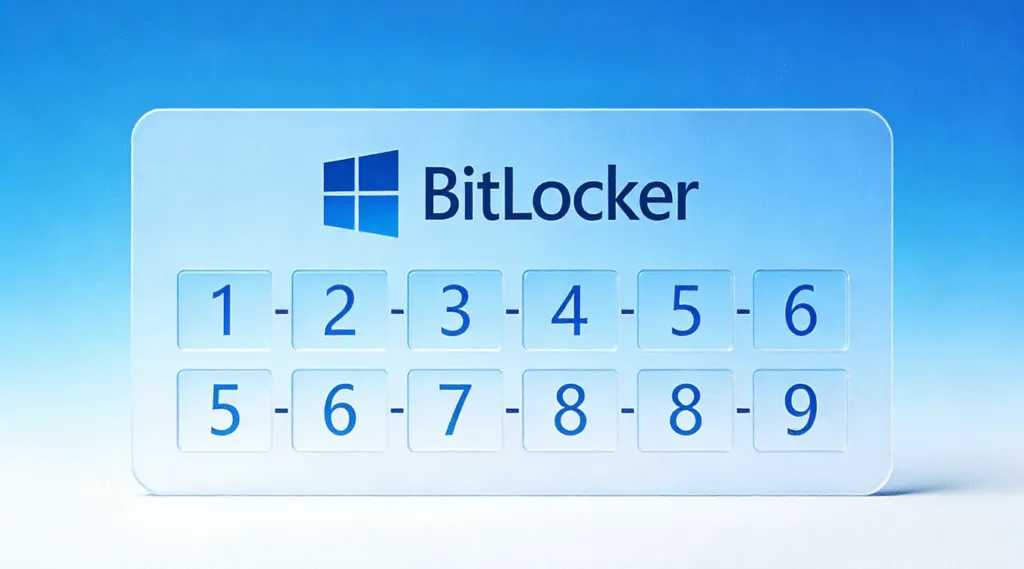
Perdere l'accesso a un'unità bloccata può essere molto frustrante, soprattutto quando Windows chiede improvvisamente una Codice BitLocker che non è possibile trovare da nessuna parte. Molti utenti riscontrano questo problema dopo un aggiornamento importante o una modifica dell'hardware, TPM o un errore di sistema imprevisto. In questo caso, i file essenziali, tra cui documenti, cartelle di progetto e archivi personali, possono diventare completamente inaccessibili.
Questa guida spiega in modo chiaro e strutturato che cos'è il codice di ripristino, perché Windows lo richiede e come recuperare la chiave BitLocker utilizzando metodi sia ufficiali che avanzati. Quando le opzioni standard falliscono, uno strumento specializzato come Magic Recovery Key può fornire una soluzione affidabile e facile da usare per scansionare il sistema alla ricerca di eventuali credenziali di recupero memorizzate.
Supporta Windows 7/8/10/11 e Windows Server
Indice dei contenuti
Che cos'è esattamente il codice BitLocker?
Il Codice BitLocker è il Chiave di recupero BitLocker a 48 cifre richiesta per sbloccare un'unità crittografata quando il sistema rileva una modifica della sicurezza o della configurazione. Anche se a volte gli utenti la confondono con altre credenziali, è diversa da:
- Password BitLocker
- Chiave di crittografia memorizzata nel TPM
- Password di accesso a Windows
- PIN o credenziali Secure Boot
La chiave di recupero funge da meccanismo di sicurezza. Quando BitLocker non può verificare l'integrità del sistema, ma chiede questo codice per assicurarsi che l'unità sia accessibile al legittimo proprietario. Ecco perché comprendere e conservare in modo sicuro la mia chiave BitLocker è essenziale.
Perché Windows richiede la chiave BitLocker all'improvviso
Windows può richiedere un Codice BitLocker quando rileva discrepanze nella configurazione di sicurezza. Le cause più comuni includono:
1. Modifiche al modulo TPM (Trusted Platform Module)
Se il TPM viene resettato, cancellato o sostituito, BitLocker potrebbe ritenere che il sistema sia stato manomesso.
2. Aggiornamenti del BIOS o dell'UEFI
Le modifiche al firmware spesso modificano le firme del dispositivo, il che fa scattare l'obbligo di ripristino.
3. Problemi di configurazione del Secure Boot
Se Secure Boot viene disattivato, danneggiato o mal configurato, BitLocker entra in modalità di protezione.
4. Modifiche hardware
La sostituzione della scheda madre, lo scambio di unità SSD o l'aggiunta di nuovi componenti spesso portano a una mancata corrispondenza dell'integrità.
5. Corruzione del file system o del bootloader
Arresto del sistema, interruzione dell'alimentazione o interruzione degli aggiornamenti possono danneggiare la configurazione di avvio. Si potrebbe rimanere bloccati a un Schermata di recupero BitLocker loop.
6. Politiche controllate dall'azienda
I dispositivi gestiti possono imporre richieste di ripristino automatico quando vengono violate le regole dei criteri.
Quando si verifica una delle situazioni sopra descritte, Windows richiede il codice a 48 cifre Codice BitLocker per dimostrare l'autorizzazione.
Dove trovare il codice BitLocker (tutti i metodi ufficiali)
Prima di utilizzare gli strumenti avanzati, controllate le posizioni standard in cui Windows di solito memorizza la mia chiave BitLocker.
Account Microsoft
https://account.microsoft.com/devices/recoverykey
Molti dispositivi Windows 10/11 eseguono automaticamente il backup delle chiavi in questo punto.
Backup dell'unità USB
Alcuni utenti salvano la chiave come file TXT su una chiavetta USB.
File TXT locale
Cercare nel computer:
Chiave di recupero BitLocker.txt
Copia stampata
Le aziende spesso stampano e archiviano le chiavi di ripristino durante il provisioning.
Azure AD / Entra ID
Per i dispositivi aziendali:
Portale Azure → Dispositivi → Chiavi BitLocker.
Active Directory
Per gli ambienti aziendali più vecchi, la memorizzazione delle chiavi in sede in Active Directory.
Se la chiave di ripristino non compare in nessuna di queste posizioni, è possibile che i metadati del sistema siano danneggiati o che il backup della chiave non sia mai stato eseguito correttamente.
Metodo avanzato: Utilizzo di Magic Recovery Key
Quando i metodi ufficiali non riescono a localizzare il Codice BitLocker, Uno strumento appositamente creato è spesso la soluzione più efficace. Magic Recovery Key è progettato per analizzare i file di sistema, i record di avvio e i metadati nascosti di BitLocker per trovare eventuali frammenti di chiave di ripristino memorizzati che Windows non riconosce più.
Come utilizzare Magic Recovery Key
Seguire i passaggi indicati di seguito per eseguire la scansione del sistema Windows e recuperare i dati mancanti. Codice BitLocker.
1. Scaricare e installare il software
Visitate il sito ufficiale di Magic Recovery Key per scaricare e installare il software. L'installazione è rapida e semplice.
Supporta Windows 7/8/10/11 e Windows Server
2. Avviare e selezionare “Chiave di ripristino BitLocker”.”
Aprire l'applicazione Magic Recovery Key. Dall'interfaccia principale, selezionare l'opzione “BitLocker Recovery Key” dal menu di sinistra. Questo modulo è stato appositamente progettato per eseguire una scansione approfondita del sistema alla ricerca di eventuali credenziali BitLocker memorizzate.

3. Avviare la scansione
Fare clic sul pulsante “Cerca” per avviare il processo di scansione. Il software analizzerà automaticamente l'installazione corrente di Windows, le unità collegate, i file di sistema e i dati di configurazione alla ricerca di eventuali chiavi di ripristino BitLocker esistenti. Il processo è completamente automatizzato e non richiede alcuna competenza tecnica.
4. Recupero e utilizzo della chiave
Se nel sistema è presente una chiave di recupero BitLocker, Magic Recovery Key la visualizza chiaramente sullo schermo. È quindi possibile copiare la chiave di recupero di 48 cifre e utilizzarla per sbloccare l'unità crittografata con BitLocker, attraverso il prompt di ripristino di Windows o utilizzando l'applicazione gestire-bde a riga di comando strumento.

Come evitare di perdere il codice BitLocker in futuro
È essenziale ridurre i rischi futuri. Considerate le seguenti pratiche:
- Memorizzare sempre la chiave BitLocker nell'account Microsoft.
- Mantenere i backup sia nel cloud che offline
- Stampate una copia e conservatela in un luogo sicuro.
- Evitare sostituzioni improvvise dell'hardware
- Verificare periodicamente che le chiavi di ripristino siano accessibili
Queste misure preventive riducono notevolmente la probabilità di perdere nuovamente l'accesso all'unità crittografata.
Conclusione
Supporta Windows 7/8/10/11 e Windows Server
Domande frequenti sul codice BitLocker
Come si trova il codice BitLocker?
Perché il mio PC richiede un codice BitLocker?
Come faccio a reimpostare il PIN di BitLocker se l'ho dimenticato?
Qual è la chiave di ripristino a 48 cifre per BitLocker?
Come si disattiva BitLocker?
Cosa succede se si perde la chiave BitLocker?
Posso evitare la chiave di ripristino BitLocker?
Cosa fa scattare la richiesta della chiave BitLocker?

Vasilii è uno specialista del recupero dati con circa 10 anni di esperienza pratica nel settore. Nel corso della sua carriera, ha risolto con successo migliaia di casi complessi riguardanti file cancellati, unità formattate, partizioni perse e file system RAW. La sua esperienza copre sia i metodi di recupero manuale utilizzando strumenti professionali come gli editor esadecimali, sia le soluzioni automatiche avanzate con i software di recupero. La missione di Vasilii è quella di rendere accessibile la conoscenza del recupero dati affidabile sia ai professionisti IT che agli utenti di tutti i giorni, aiutandoli a salvaguardare i loro preziosi beni digitali.