コンテンツへスキップ
amagicsoftロゴアイコン
  • ホーム
  • 製品紹介
    • Magic Data Recovery
    • Magic Recovery Key
  • 店舗
  • ブログ
  • もっと見る
    • Amagicsoftについて
    • お問い合わせ
    • プライバシーポリシー
    • 利用規約
    • ライセンス契約
    • 返金ポリシー
  • 日本語
    • English
    • 한국어
    • Deutsch
    • Français
    • 繁體中文
ビットロッカーのリカバリ

BitLockerコードとは?完全復旧ガイド
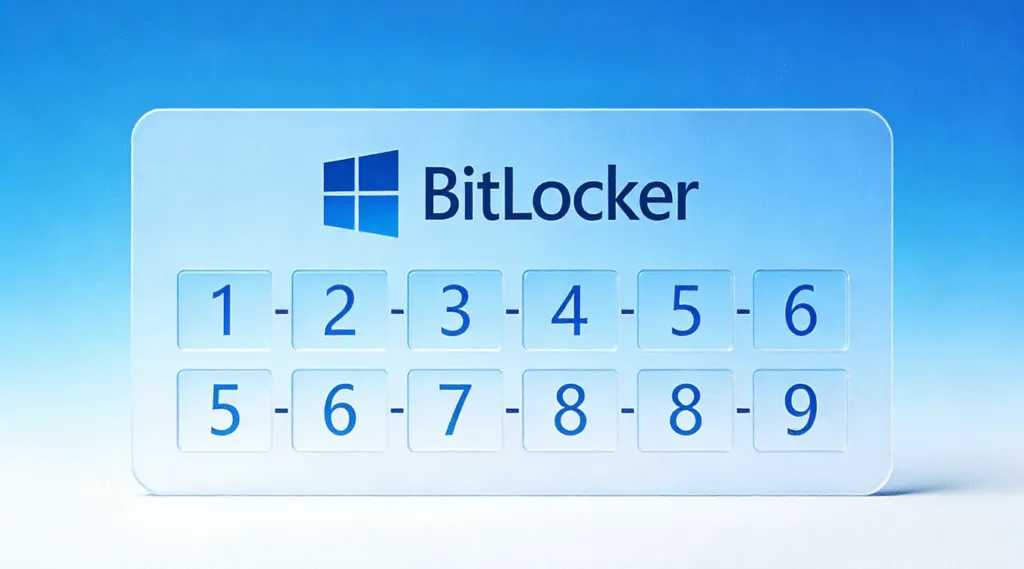
2025年12月13日 Vasilii What Is BitLocker Code? A Complete Recovery Guide はコメントを受け付けていません
BitLockerコードとは何か 完全復旧ガイド

ロックされたドライブへのアクセスを失う を突然要求してきたりする。 ビットロッカーのコード を見つけることができません。多くのユーザーは、メジャーアップデートやハードウェアの変更の後にこの現象に遭遇します、, TPM リセット、または予期せぬシステムエラー。このような場合、ドキュメント、プロジェクトフォルダ、個人アーカイブなどの重要なファイルに完全にアクセスできなくなる可能性があります。.

このガイドでは、リカバリーコードとは何か、なぜWindowsがリカバリーコードを要求するのか、そして公式な方法と高度な方法の両方を使ってリカバリーコードを取得する方法について、明確かつ体系的に説明する。標準的なオプションが失敗した場合 Magic Recovery Key は、システムに保存されているリカバリ認証情報をスキャンするための、信頼性が高く、ユーザーフレンドリーなソリューションを提供することができます。.

Magic Recovery Keyをダウンロード

Windows 7/8/10/11およびWindows Serverをサポート

目次

BitLocker コードとは何ですか?

について ビットロッカーのコード は 48桁のBitLockerリカバリキー システムがセキュリティまたは設定の変更を検出したときに、暗号化されたドライブのロックを解除するために必要。ユーザはこれを他のクレデンシャルと混同することがあるが、他のクレデンシャルとは異なる:

  • ビットロッカーのパスワード
  • 暗号化キーは TPM
  • Windowsログインパスワード
  • PINまたはセキュアブートの認証情報

リカバリーキーはフェイルセーフ・メカニズムとして機能する。以下の場合 ビットロッカー はシステムの完全性を検証できないため、ドライブが正当な所有者によってアクセスされていることを確認するためにこのコードを要求します。これが、ドライブを理解し、安全に保管する理由です。 私のBitLockerキー が不可欠だ。.

Windowsが突然BitLockerキーを要求する理由

ウィンドウズでは、次のようなリクエストも可能です。 ビットロッカーのコード セキュリティ・コンフィギュレーションに矛盾があることを検出したとき。一般的な原因は以下の通り:

1.TPM(トラステッド・プラットフォーム・モジュール)の変更

TPM がリセット、クリア、または交換された場合、BitLocker はシステムが改ざんされたと考える可能性があります。.


2.BIOSまたはUEFIのアップデート

ファームウェアの変更は、しばしばデバイスのシグネチャを変更する。.


3.セキュアブート設定の問題

Secure Boot が無効になったり、破損したり、設定ミスになったりすると、BitLocker は保護モードに入ります。.


4.ハードウェアの修正

マザーボードの交換、SSDの交換、新しいコンポーネントの追加は、しばしば整合性の不一致を引き起こす。.


5.ファイルシステムまたはブートローダの破損

システムクラッシュ、電源障害、アップデートの中断により、ブートコンフィギュレーションが破損したままになることがあります。このような場合 ビットロッカーの回復画面 ループだ。.


6.企業管理ポリシー

管理対象デバイスは、ポリシー・ルールに違反した場合、自動回復プロンプトを強制することができる。.

上記のいずれかが発生した場合、Windowsは 48桁 ビットロッカーのコード 認可を証明するために。.

BitLockerコードの入手先(すべての公式方法)

高度なツールを使用する前に、Windowsが通常保存している標準的な場所を確認してください。 私のBitLockerキー.

マイクロソフトアカウント

https://account.microsoft.com/devices/recoverykey

多くのWindows 10/11デバイスは、ここでキーを自動的にバックアップする。.


USBドライブのバックアップ

USBフラッシュドライブにTXTファイルとしてキーを保存するユーザーもいる。.


ローカルTXTファイル

あなたのコンピューターを検索してください:

BitLockerリカバリキー.txt


印刷コピー

企業はしばしば、プロビジョニング中にリカバリ・キーを印刷し、アーカイブする。.


Azure AD / Entra ID

ビジネス・デバイス用:

Azure ポータル → デバイス → BitLocker キー。.


アクティブディレクトリ

古いエンタープライズ環境では、鍵をオンプレミスの アクティブディレクトリ.

回復キーがこれらの場所のいずれにも表示されない場合、システムのメタデータが破損しているか、キーが適切にバックアップされていない可能性がある。 復旧専用ソフト が関係してくる。.

高度な方法Magic Recovery Keyを使う

正式な方法で居場所を突き止められない場合 ビットロッカーのコード, 専用のツールを使うことが、最も効果的な解決策になることが多い。. Magic Recovery Key は、システムファイル、ブートレコード、および非表示の BitLocker メタデータを分析し、Windows が認識しなくなった保存された回復キーの断片を見つけるように設計されています。.

Magic Recovery Keyの使い方

以下の手順に従って、Windowsシステムをスキャンし、不足しているものを取り出してください。 ビットロッカーのコード.

1. ソフトウェアをダウンロード&インストール

Magic Recovery Keyの公式サイトにアクセスして、ソフトウェアをダウンロードし、インストールしてください。インストールは素早く簡単です。.

Magic Recovery Keyをダウンロード

Windows 7/8/10/11およびWindows Serverをサポート

2.BitLocker Recovery Key “を起動し、選択します。”

Magic Recovery Key アプリケーションを開きます。メイン・インターフェースから、左側のメニューから「BitLocker Recovery Key」オプションを選択します。このモジュールは、システムに保存されている BitLocker 認証情報を徹底的にスキャンするように設計されています。.

マジック・リカバリー・キーの使用手順-1

3.スキャンを開始する

検索」ボタンをクリックしてスキャンプロセスを開始します。このソフトウェアは、現在の Windows インストール、接続されているドライブ、システムファイル、および既存の BitLocker 復元キーがないかどうか設定データを自動的に分析します。このプロセスは完全に自動化されており、技術的な専門知識は必要ありません。.


4.キーの取得と使用

BitLocker 回復キーがシステムで見つかった場合、, Magic Recovery Key をクリックすると、画面にはっきりと表示されます。その後 48桁のリカバリーキー を使用して、BitLocker で暗号化されたドライブのロックを解除します。 manage-bde コマンドライン ツールを使用する。.

マジック・リカバリー・キーの使用手順-2

BitLockerコードの紛失を防ぐ方法

将来のリスクを軽減することは不可欠である。以下のことを実践してみよう:

  • BitLockerキーは常にMicrosoftアカウントに保存してください。
  • クラウドとオフラインの両方のバックアップを維持する
  • コピーを印刷し、安全な場所に保管してください。
  • 突然のハードウェア交換を避ける
  • リカバリキーにアクセスできることを定期的に確認する

これらの予防策は、暗号化されたドライブへのアクセスを再び失う可能性を大幅に低減します。.

まとめ

について ビットロッカーのコード ドライブのセキュリティにおいて重要な役割を担っている。 私のBitLockerキー は、即座にストレスのかかるデータアクセスの問題を引き起こす可能性がある。システムのメタデータが破損したり、OSが起動に失敗して ビットロッカーの回復画面, Magic Recovery Key システムのディープスキャンを実行する能力が際立っている。 紛失したリカバリーキーを取り戻す を安全かつ構造化された方法で使用することができます。信頼性が高く、ユーザーフレンドリーなソリューションが必要な場合、このツールは、暗号化されたデータへのアクセスを回復する最も効率的な方法の1つを提供します。.
Magic Recovery Keyをダウンロード

Windows 7/8/10/11およびWindows Serverをサポート

BitLockerコードに関するFAQ

1.自分のBitLockerコードを見つけるには?

BitLocker コードは、Microsoft アカウント、回復キーのプリントアウト、または外部ストレージ(バックアップしている場合)を確認することで見つけることができます。見つからない場合は、Magic Recovery Key などのツールを使用すると復元できます。.

2.なぜ私のPCはBitLockerコードを要求するのですか?

ハードウェアの変更を検出した場合、またはシステムが認証方法を認識できなかった場合、PC が BitLocker 回復キーの入力を求める場合があります。.

3.BitLocker PINを忘れた場合、どのようにリセットできますか?

回復キーを入力することで BitLocker PIN をリセットできます。回復キーにアクセスできない場合は、Magic Recovery Key が回復キーの取得をお手伝いします。.

4.BitLockerの48桁の回復キーとは何ですか?

48桁のリカバリ・キーは、パスワードまたはPINを忘れた場合にBitLockerで暗号化されたドライブのロックを解除する固有のキーです。.

5.BitLockerを無効にするには?

BitLocker を無効にするには、システムの BitLocker ドライブ暗号化設定に移動し、BitLocker をオフにするオプションを選択します。最初に回復キーを入力する必要がある場合があります。.

6.BitLockerキーを紛失した場合はどうなりますか?

BitLocker 復元キーを紛失すると、暗号化されたドライブにアクセスできなくなる可能性があります。Magic Recovery Keyを使用すると、キーを復元することができます。.

7.BitLocker回復キーをスキップできますか?

残念ながら、BitLocker 回復キーをスキップすることは、回復キーを事前にバックアップしていない限り、お勧めできませんし、不可能です。.

8.BitLockerキーリクエストのトリガーは何ですか?

BitLocker 回復キーの要求は、ハードウェアの変更、BIOS の更新、システムエラー、または Windows がシステムの異常な動作を検出した場合にトリガーされます。.
  • Magic Recovery Key
Vasilii

バシリイは、この分野で約10年の実務経験を持つデータ復元のスペシャリストです。そのキャリアを通じて、彼は削除されたファイル、フォーマットされたドライブ、失われたパーティション、RAWファイルシステムを含む何千もの複雑なケースの解決に成功してきました。彼の専門知識は、16進エディタなどの専門ツールを使用した手動復元方法と、復元ソフトウェアを使用した高度な自動化ソリューションの両方をカバーしています。バシリの使命は、信頼できるデータ復元知識をITプロフェッショナルと一般ユーザーの双方が利用できるようにし、貴重なデジタル資産を保護できるようにすることです。.

投稿ナビゲーション

前へ
次のページ

検索

カテゴリー

  • ビットロッカーのリカバリ
  • 削除されたファイルの復元
  • フォーマットファイルの復元
  • ハードディスク・ドライブ復旧
  • ライセンスキーの回復
  • 紛失ファイルの復元
  • メモリーカード復元
  • ニュース
  • パスワード復旧
  • フォトリカバリー
  • SSDリカバリー
  • USBドライブ復元
  • ユーザーガイド
  • ビデオ・リカバリー
  • ウィキ

最近の投稿

  • フォーマットされたハードドライブを無料で復元する方法
    フォーマットされたハードドライブを無料で復元する方法
  • フォーマットされたハードドライブを安全かつ効果的に復元する方法
    フォーマットされたハードドライブを安全かつ効果的に復元する方法
  • FAT32ファイルシステムとは
    FAT32ファイルシステムとは

タグ

どのように Magic Data Recovery Magic Recovery Key WiKi

関連記事

BitLocker CMDによるドライブの暗号化と管理
ビットロッカーのリカバリ

BitLocker CMD:ドライブの暗号化と管理

2025年12月14日 Vasilii BitLocker CMD: Encrypt and Manage Drives はコメントを受け付けていません

暗号化されたドライブにアクセスできなくなったり、BitLocker のパスワードを忘れたりすると、イライラしたり混乱したりすることがあります。IT 管理者にとっても日常的なユーザにとっても、コマンドラインによる BitLocker 管理は柔軟性と制御性を提供します。このガイドでは、暗号化から回復まで、BitLocker CMD の効果的な使用方法を説明するとともに、紛失した BitLocker 認証情報を回復するための信頼できるツールとして Magic Recovery Key を紹介します。ダウンロード Magic Recovery Key Windows 7/8/10/11 および Windows Server 対応 目次 BitLocker CMD を理解する BitLocker CMD とは、Windows のコマンドラインツール(主に manage-bde)を使用してドライブ上の BitLocker 暗号化を管理することを指します。グラフィカルインタフェースとは異なり、CMD では自動化、リモート管理、および高度な設定が可能です。その [...]

別のコンピュータでbitlockerドライブのロックを解除する
ビットロッカーのリカバリ

別のコンピュータでBitLockerドライブのロックを解除する方法

2025年12月14日 Smith, Erin How to Unlock BitLocker Drive on Another Computer はコメントを受け付けていません

BitLocker で暗号化されたドライブへのアクセスを別のコンピュータで失うと、イライラすることがあります。ドライブの移行、コンピュータの交換、暗号化ストレージのトラブルシューティングの際に、多くのユーザがこの問題に直面します。BitLocker 復元キーがないと、データへのアクセスはほぼ不可能になります。このガイドでは、別のコンピュータで BitLocker ドライブのロックを安全かつ効率的に解除する方法をご紹介します。また、Magic Recovery Keyが自動的にBitLocker回復キーを探し出し、ストレスなくアクセスできるようにする方法もご紹介します。ダウンロード Magic Recovery Key Windows 7/8/10/11 および Windows Server に対応 目次 BitLocker とリカバリキーについて BitLocker とは?BitLockerはWindowsに内蔵されている暗号化ツールで、ドライブ全体を暗号化してデータを保護します。[...]

BitLockerはなぜ勝手にインストールされるのか 完全ガイド
ビットロッカーのリカバリ

なぜBitLockerは勝手にインストールされるのか?完全ガイド

2025年12月14日 Vasilii Why Did BitLocker Install Itself? A Complete Guide はコメントを受け付けていません

Windows PC の電源を入れると、BitLocker の回復画面が現れ、48 桁の BitLocker 回復キーが要求される。手動で BitLocker インストールを有効にしたわけでもないのに、BitLocker が完全にアクティブになっているのです。これは不具合ではない。経験豊富なユーザーでさえ油断してしまう、最新のWindowsの機能なのだ。BitLockerが勝手にインストールされた」と苛立ちや恐怖のあまり検索し、データが永遠に失われてしまうのではないかと心配する人も多いでしょう。幸いにも、ファイルは安全ですが、キーを復元できればの話です。このガイドでは、BitLocker が自動的に起動することがある理由、ロックアウトされた場合の対処法、BitLocker キーを復元する方法を説明します [...]...

amagicsoftロゴアイコン

当社のビジョンは、世界的に有名なソフトウェア ブランドおよびサービス プロバイダーとなり、一流の製品とサービスをユーザーに提供することです。

製品紹介
  • Magic Data Recovery
  • Magic Recovery Key
ポリシー
  • 利用規約
  • プライバシーポリシー
  • 返金ポリシー
  • ライセンス契約
会社概要
  • Amagicsoftについて
  • お問い合わせ
  • 店舗
フォローする

著作権©2025 Amagicsoft。無断複写転載を禁じます。

  • 利用規約
  • プライバシーポリシー
